كيفية تصفح الملفات وإدارة مهام OctoPrint من Printer Tools
ملفات OctoPrint والتحكم في المهام
الإجابة السريعة
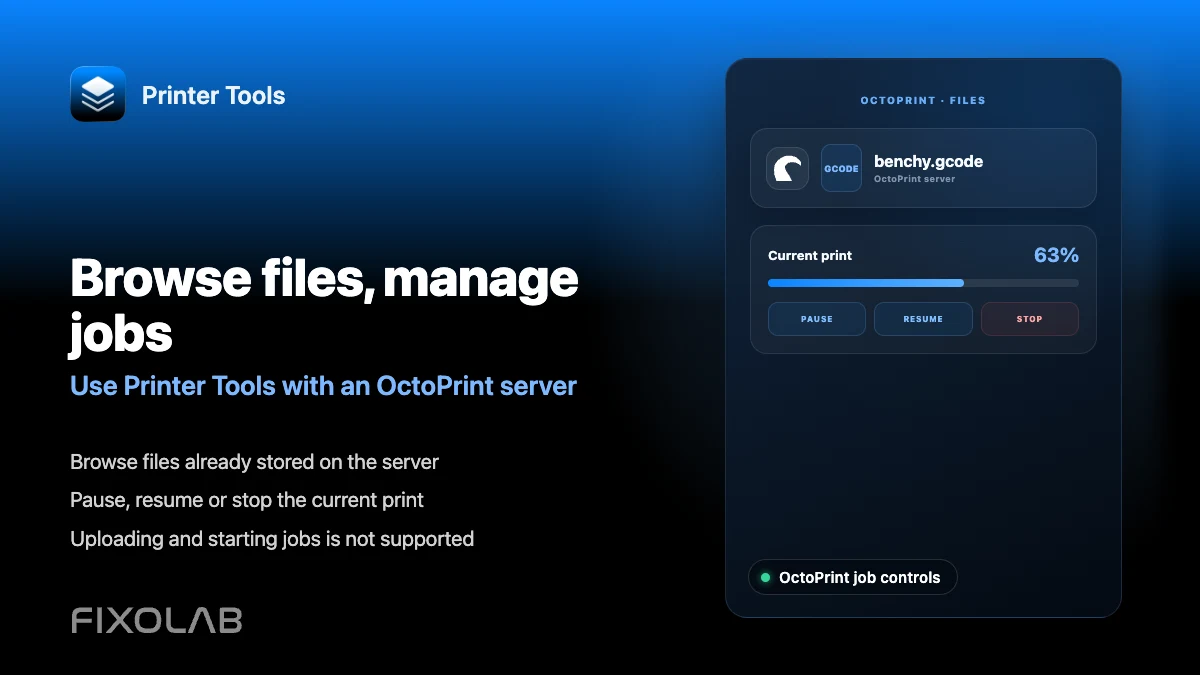
يتيح لك Printer Tools تصفح الملفات المخزنة بالفعل على خادم OctoPrint الخاص بك، وإيقاف مؤقت أو استئناف أو إيقاف المهمة قيد الطباعة حاليًا. رفع ملف G-code جديد أو بدء طباعة جديدة باختيار واحد غير مدعوم بعد، لذا لا تزال هذه الخطوة تحتاج إلى الحدوث من واجهة OctoPrint نفسها على الويب أو عميل آخر.
ما تحتاجه
- طابعة OctoPrint متصلة بالفعل بـ Printer Tools
- ملفات تم رفعها بالفعل إلى OctoPrint عبر واجهته الخاصة على الويب أو أداة أخرى
- مهمة بدأت بالفعل في OctoPrint إذا أردت استخدام الإيقاف المؤقت أو الاستئناف أو الإيقاف من Printer Tools
تصفح الملفات وإدارة مهمة
- 1
افتح الملفات لطابعة OctoPrint الخاصة بك
من شاشة الطابعة في Printer Tools، افتح الملفات لرؤية ما هو مخزن بالفعل على خادم OctoPrint، منظمًا بنفس الطريقة التي يعرضه بها OctoPrint نفسه.
- 2
راجع ما هو متاح
تصفح المكتبة الموجودة للتخطيط لما ستطبعه لاحقًا، حتى لو كان بدء تلك الطباعة لا يزال يتطلب واجهة OctoPrint نفسها حاليًا.
- 3
ابدأ طباعة مباشرة من OctoPrint
اختر وابدأ الملف من واجهة OctoPrint على الويب، أو من عميل آخر يدعم ذلك، لأن Printer Tools لا يبدأ بعد مهمة طباعة جديدة.
- 4
أدر المهمة من Printer Tools بمجرد بدئها
بعد أن تبدأ الطباعة، عد إلى Printer Tools لإيقافها مؤقتًا أو استئنافها أو إيقافها، ولمراقبة التقدم ودرجات الحرارة.
ملفات OctoPrint وعناصر التحكم في المهمة
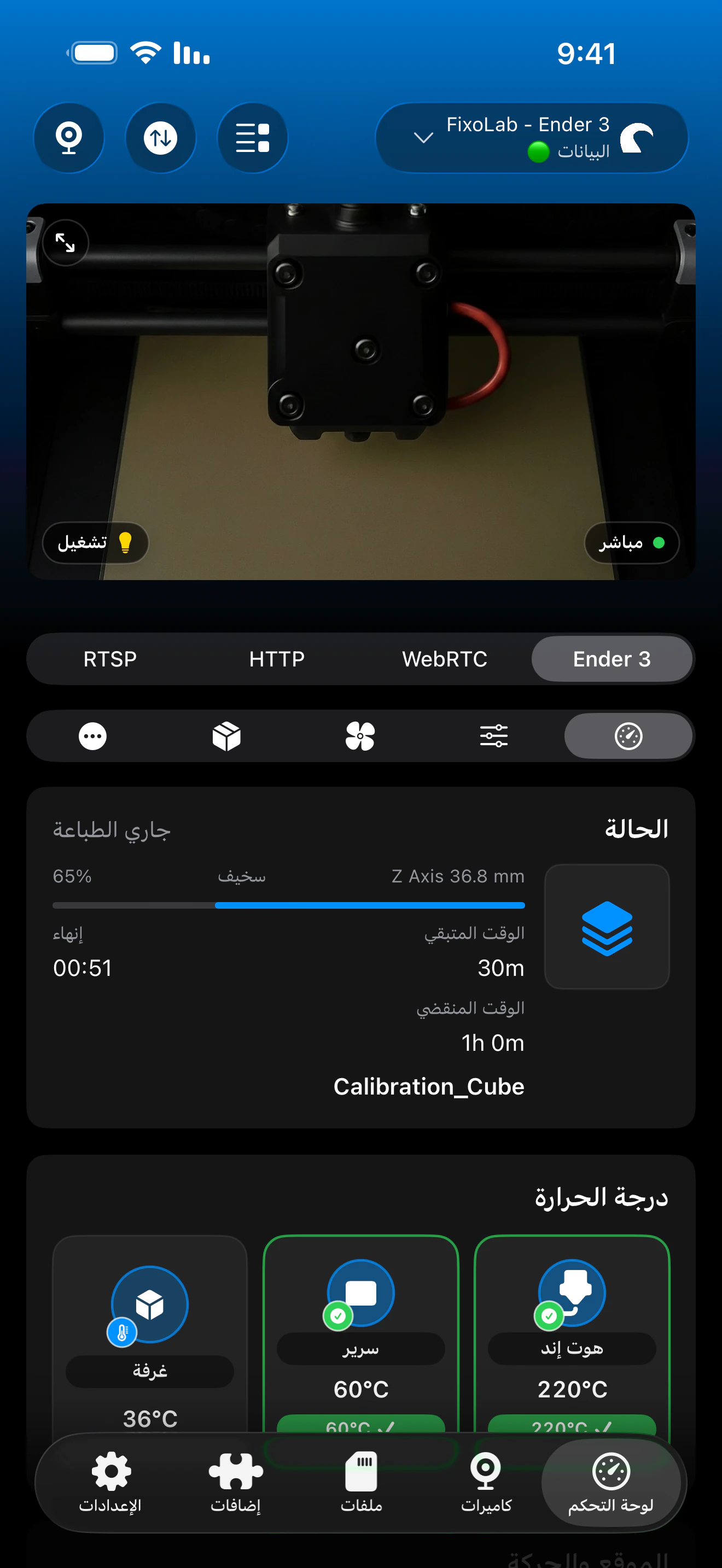
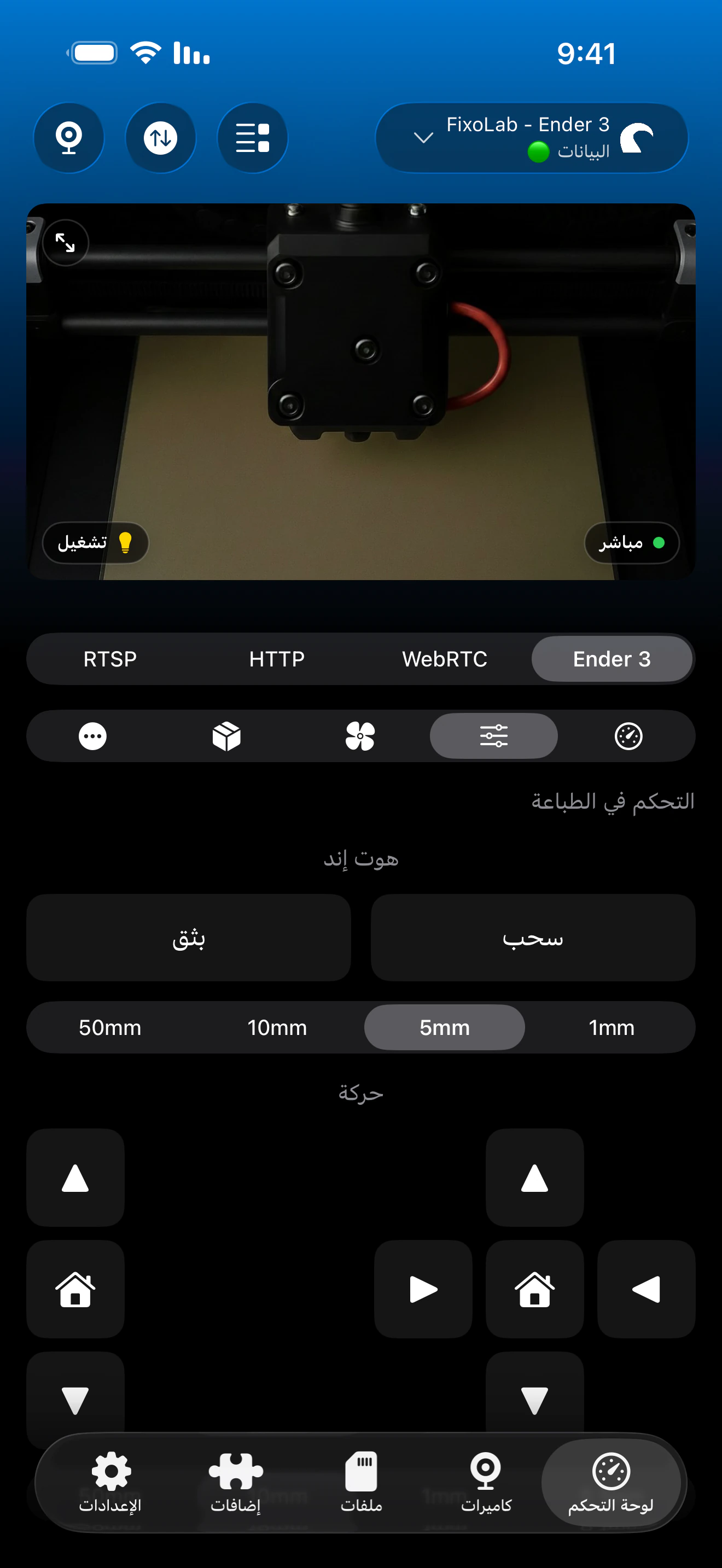
يقرأ متصفح الملفات وعناصر التحكم في المهمة كلاهما مباشرة من OctoPrint، مع تأثير التحكم في المهمة على ما يُطبع بالفعل.
ما يعمل اليوم
- تصفح للقراءة فقط للملفات المخزنة بالفعل على خادم OctoPrint
- إيقاف مؤقت واستئناف وإيقاف المهمة قيد الطباعة حاليًا
- التقدم المباشر والوقت المنقضي والمتبقي أثناء تشغيل مهمة
ما ليس مدعومًا بعد
- رفع ملف G-code جديد إلى OctoPrint من Printer Tools
- اختيار ملف مخزن وبدء طباعة جديدة من Printer Tools
- حذف أو إعادة تنظيم الملفات المخزنة على خادم OctoPrint
مشاكل الملفات والمهام الشائعة
قائمة الملفات فارغة
تأكد من أن الملفات موجودة بالفعل في تخزين خادم OctoPrint. يعرض Printer Tools فقط ما يمتلكه OctoPrint نفسه بالفعل.
الإيقاف المؤقت أو الإيقاف لا يستجيب
تحقق من أن OctoPrint يعرض اتصالاً تسلسليًا نشطًا بالطابعة. تعمل عناصر التحكم في المهمة فقط عندما يكون OctoPrint متصلاً فعليًا ويطبع.
يظهر ملف لكن دون صورة مصغرة
تعتمد الصور المصغرة على بيانات وصفية استخرجها OctoPrint نفسه عند رفع الملف، وهو ما لا يمكن لـ Printer Tools توليده لاحقًا.
إدارة مهمة من خارج المنزل
يعمل الإيقاف المؤقت والاستئناف والإيقاف بنفس الطريقة عبر OctoEverywhere أو VPN يعود إلى شبكتك. لا يزال بدء طباعة جديدة يتطلب واجهة OctoPrint نفسها بغض النظر عن طريقة الاتصال.
الأسئلة الشائعة
هل يمكنني رفع ملف G-code من هاتفي؟
ليس بعد. يمكن لـ Printer Tools تصفح الملفات الموجودة بالفعل على خادم OctoPrint، لكن رفع ملف جديد غير مدعوم حاليًا.
هل يمكنني بدء طباعة جديدة باختيار ملف في Printer Tools؟
ليس بعد. لا يزال بدء طباعة يجب أن يتم من واجهة OctoPrint نفسها أو عميل متوافق آخر.
هل يمكنني مع ذلك إيقاف مهمة مؤقتًا أو إيقافها إذا بدأها شخص آخر؟
نعم. يعمل التحكم في المهمة في Printer Tools على ما يطبعه OctoPrint حاليًا، بغض النظر عن كيفية بدء تلك الطباعة.
هل سيُضاف رفع الملفات وبدء الطباعة لاحقًا؟
تعكس هذه الصفحة ما يدعمه Printer Tools اليوم. تحقق من صفحة توافق OctoPrint للحصول على قائمة الميزات الحالية قبل افتراض وجود ميزة معينة.
أدلة ذات صلة

عرض التوافق الكامل مع OctoPrint
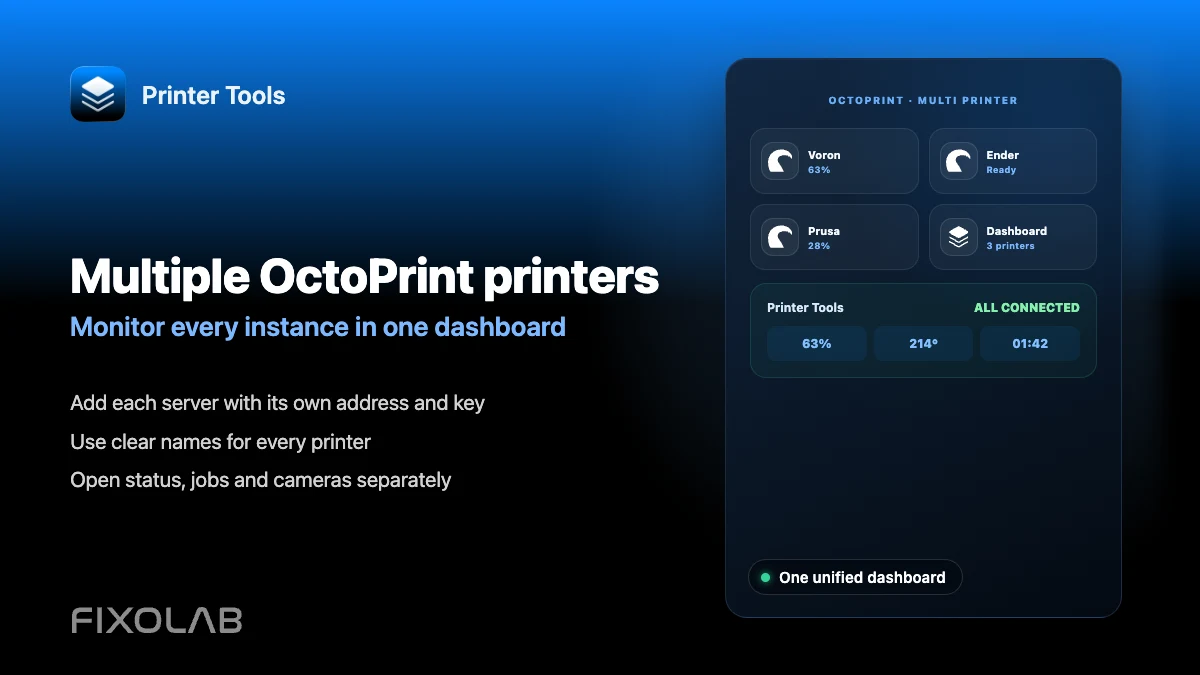
راجع ميزات OctoPrint المدعومة، وإعداد الكاميرا، والمصادقة، والقيود الحالية في Printer Tools.
كل طابعاتك ثلاثية الأبعاد في لوحة تحكم واحدة
راقب طابعات Bambu Lab وKlipper وOctoPrint وCreality وSnapmaker وAnycubic وFlashforge وElegoo وPrusa من تطبيق واحد
متاح على Android وiPhone وiPad وMac مع تطبيقات مصاحبة لـ Apple Watch وWear OS ووصول عن بُعد اختياري عبر VPN أو OctoEverywhere أو Obico
