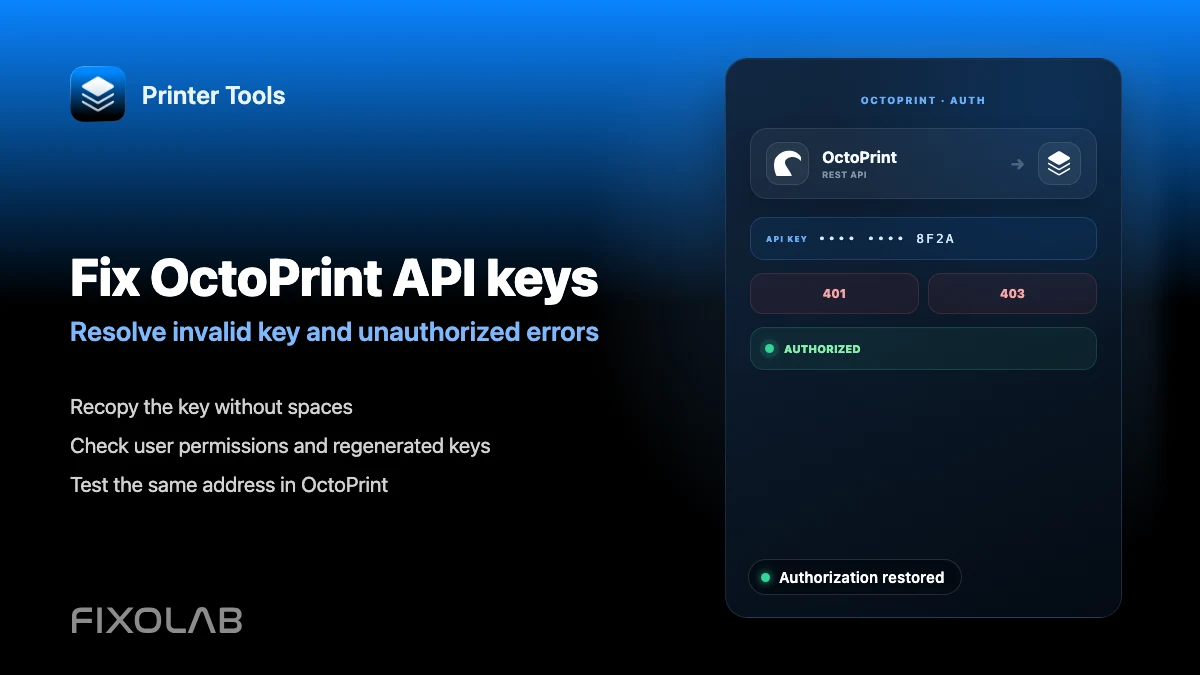
كيفية إصلاح أخطاء مفتاح API غير الصالح وغير المصرح به في OctoPrint
استكشاف أخطاء مفتاح API في OctoPrint وإصلاحها
الإجابة السريعة
خطأ مفتاح API غير الصالح أو غير المصرح به في Printer Tools يعني دائمًا تقريبًا أن المفتاح المُدخل لا يطابق مفتاح API العام الحالي في إعدادات OctoPrint. أما الخطأ المنفصل الذي تظهر فيه الطابعة كغير متصلة فهو عادةً مشكلة اتصال تسلسلي داخل OctoPrint نفسه، وليس مشكلة مصادقة.
ما تحتاجه
- الوصول إلى صفحة إعدادات OctoPrint نفسها، ضمن قسم API
- طابعة OctoPrint المضافة بالفعل في Printer Tools
- بضع دقائق لإعادة توليد المفتاح إذا فُقد أو تغيّر
إصلاح خطأ مفتاح API
- 1
انسخ المفتاح الحالي مرة أخرى
افتح إعدادات OctoPrint، وانتقل إلى قسم API، وانسخ مفتاح API العام تمامًا كما يظهر، دون مسافات إضافية.
- 2
استبدل المفتاح في Printer Tools
افتح إعدادات الطابعة في Printer Tools والصق المفتاح المنسوخ حديثًا، مع استبدال ما كان موجودًا من قبل.
- 3
أعد الاتصال واختبر
أعد توصيل الطابعة. إذا تحملت لوحة المعلومات، فقد كان المفتاح هو المشكلة. إذا استمر الفشل، تأكد من أنك نسخته من نفس نسخة OctoPrint التي يشير إليها Printer Tools.
- 4
أعد توليد المفتاح إذا لزم الأمر
إذا فُقد المفتاح أو اشتبهت في تسريبه، أعد توليده من إعدادات OctoPrint وحدّثه في كل عميل يستخدمه، بما في ذلك Printer Tools.
- 5
تحقق من مشكلة تسلسلية بشكل منفصل
إذا تم قبول المفتاح لكن الطابعة لا تزال تظهر غير متصلة، انظر في لوحة اتصال OctoPrint نفسها بحثًا عن انقطاع تسلسلي بدلاً من الاستمرار في استكشاف مشكلة مفتاح API.
إعدادات مفتاح API في OctoPrint
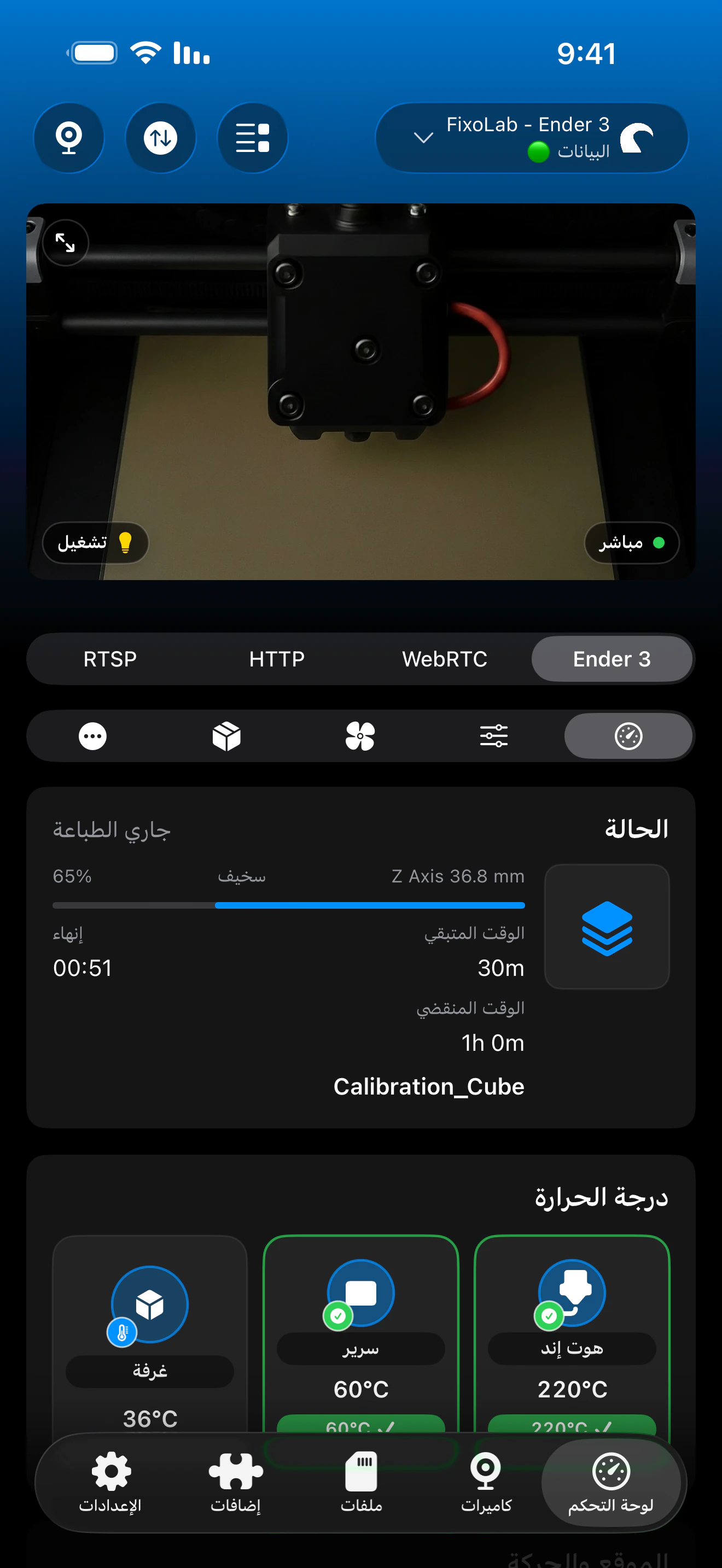
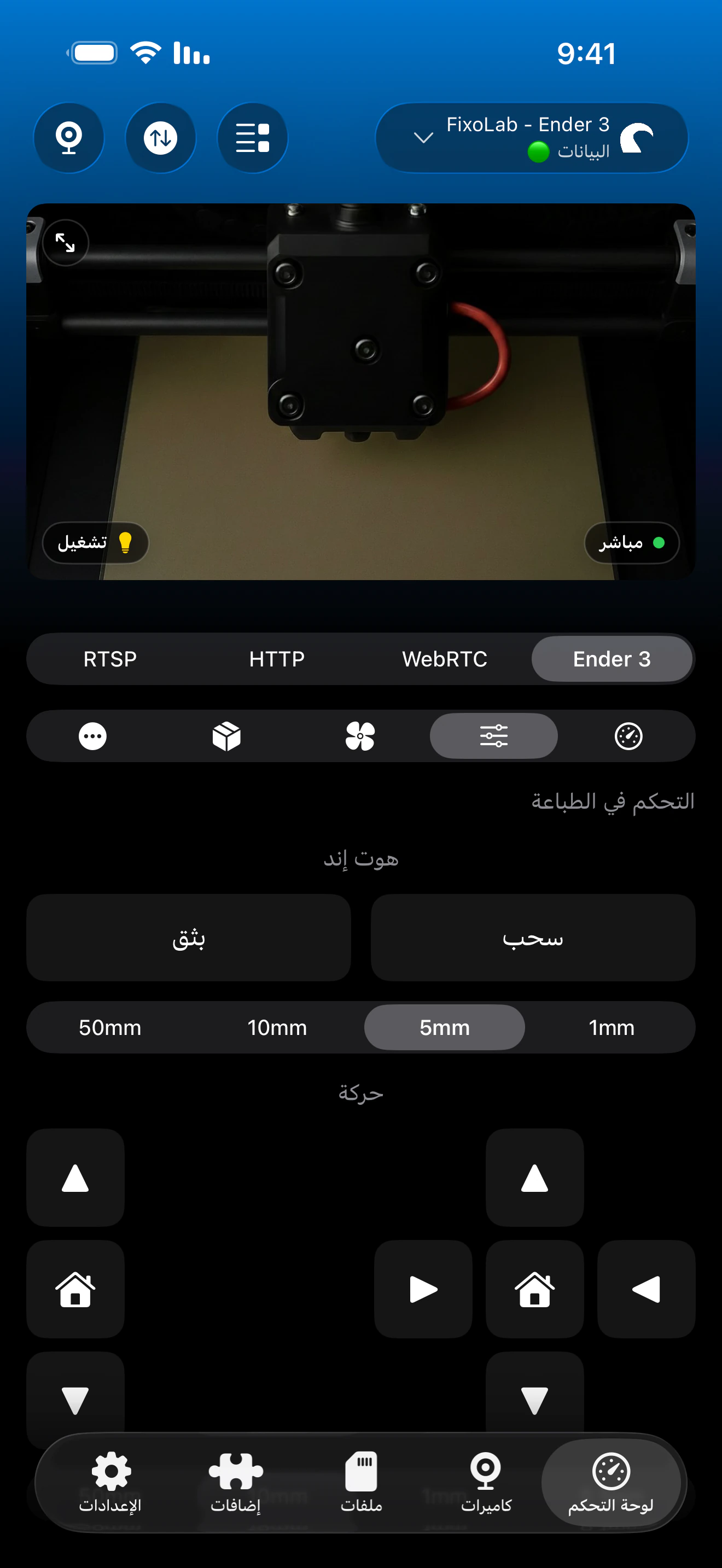
يجب أن يطابق حقل مفتاح API في Printer Tools المفتاح العام المعروض حاليًا في إعدادات OctoPrint نفسها.
كيف يتعامل Printer Tools مع هذا
- حالة واضحة لمفتاح غير صالح أو غير مصرح به تظهر عند رفض مفتاح API نفسه
- حالة انقطاع تسلسلي منفصلة عندما لا يكون لدى OctoPrint اتصال نشط بالطابعة
- إعادة الاتصال دون الحاجة لإزالة الطابعة وإضافتها من جديد
ما ليس تلقائيًا
- لا يمكن لـ Printer Tools توليد أو إصلاح مفتاح API الخاص بـ OctoPrint بنفسه
- يجب إصلاح مشكلة الاتصال التسلسلي من إعدادات اتصال OctoPrint نفسها
- مفاتيح API لكل مستخدم غير مدعومة، ويعمل فقط المفتاح العام الواحد
أخطاء مفتاح API الشائعة
غير مصرح به مباشرة بعد إدخال المفتاح
تأكد من نسخ المفتاح بالكامل ودون أحرف إضافية، وأنه يطابق المفتاح المعروض حاليًا في OctoPrint، وليس قيمة قديمة محفوظة.
عمل المفتاح لأسابيع ثم توقف
تحقق مما إذا كان المفتاح قد أُعيد توليده في OctoPrint، سواء عن قصد أو عبر إضافة، وحدّثه في Printer Tools إذا كان الأمر كذلك.
يُقبل المفتاح لكن الطابعة تظهر غير متصلة
هذه مشكلة اتصال تسلسلي داخل OctoPrint، وليست مشكلة مصادقة. أعد توصيل الطابعة من لوحة اتصال OctoPrint نفسها.
تظهر أخطاء مختلفة على أجهزة مختلفة
تأكد من أن كل جهاز يستخدم نفس مفتاح API الحالي. سيفشل مفتاح قديم محفوظ على هاتف واحد حتى لو كان لدى جهاز آخر بالفعل المفتاح الصحيح.
أخطاء مفتاح API عبر الوصول عن بُعد
ينطبق نفس مفتاح API سواء اتصلت مباشرة أو عبر VPN أو عبر OctoEverywhere. يفشل المفتاح المرفوض بنفس الطريقة بغض النظر عن كيفية وصولك إلى الخادم.
الأسئلة الشائعة
لماذا يقول Printer Tools غير مصرح به بينما يعمل موقع OctoPrint بشكل جيد؟
قد تكون واجهة OctoPrint نفسها لديها بالفعل جلسة متصفح صالحة، بينما يتحقق Printer Tools من الهوية بشكل منفصل بمفتاح API الذي أدخلته. تحقق من ذلك المفتاح تحديدًا مرة أخرى.
هل تؤثر إعادة توليد المفتاح على تطبيقات أخرى تستخدم OctoPrint؟
نعم. سيحتاج كل عميل يستخدم المفتاح العام القديم، وليس فقط Printer Tools، إلى إدخال المفتاح الجديد بعد إعادة توليده.
هل يختلف خطأ 403 عن خطأ 401 هنا؟
يُعامل كلاهما كمشكلة مصادقة في Printer Tools ويشيران إلى نفس الحل، وهو التحقق من مفتاح API مرة أخرى مقابل القيمة الحالية في OctoPrint.
هل يمكنني استخدام مفاتيح API مختلفة لكل جهاز؟
يصدر OctoPrint مفتاحًا عامًا واحدًا افتراضيًا، لذا يُستخدم عادةً نفس المفتاح عبر جميع الأجهزة والعملاء.
أدلة ذات صلة

عرض التوافق الكامل مع OctoPrint
راجع ميزات OctoPrint المدعومة، وإعداد الكاميرا، والمصادقة، والقيود الحالية في Printer Tools.
كل طابعاتك ثلاثية الأبعاد في لوحة تحكم واحدة
راقب طابعات Bambu Lab وKlipper وOctoPrint وCreality وSnapmaker وAnycubic وFlashforge وElegoo وPrusa من تطبيق واحد
متاح على Android وiPhone وiPad وMac مع تطبيقات مصاحبة لـ Apple Watch وWear OS ووصول عن بُعد اختياري عبر VPN أو OctoEverywhere أو Obico
