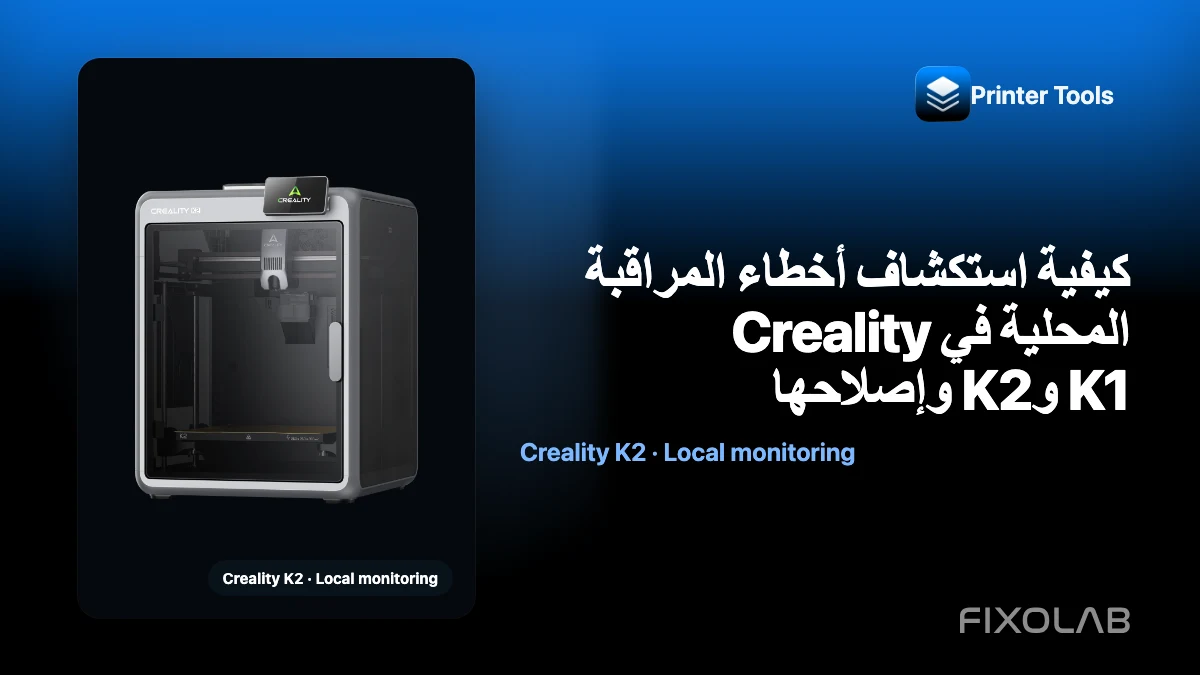
كيفية استكشاف أخطاء المراقبة المحلية في Creality K1 وK2 وإصلاحها
يتصل Printer Tools بطابعات Creality K1 وK2 المدعومة عبر واجهة WebSocket API المحلية على المنفذ 9999. تتشارك الحالة الأساسية وعناصر التحكم ومعلومات الملفات هذه الواجهة، لكن نقل الكاميرا مختلف: تستخدم K1 بروتوكول MJPEG وتستخدم K2 بروتوكول WebRTC.
تعامل مع البيانات والفيديو كاختبارين مترابطين لكنهما منفصلان. فإجبار K2 على طريقة كاميرا K1 أو العكس يخفي العَرَض الحقيقي.
كل طابعاتك ثلاثية الأبعاد في لوحة تحكم واحدة
راقب طابعات Bambu Lab وKlipper وOctoPrint وCreality وSnapmaker وAnycubic وFlashforge وElegoo وPrusa من تطبيق واحد
متاح على Android وiPhone وiPad وMac مع تطبيقات مصاحبة لـ Apple Watch وWear OS ووصول عن بُعد اختياري عبر VPN أو OctoEverywhere أو Obico

تأكد من عائلة الطابعة والبرنامج الثابت
يشمل تكامل Creality الطرازات K1 وK1C وK1 Max وK2 وK2 Pro وK2 Plus وطابعات Ender المدعومة التي تعمل بنظام Creality OS. أما طابعة Ender المثبّت عليها Klipper فتنتمي بدلًا من ذلك إلى اتصال Klipper وMoonraker.
راجع صفحة توافق Creality وحدّث Printer Tools قبل اختبار برنامج ثابت أو إصدار طراز صدر حديثًا.
اختبر واجهة WebSocket API على المنفذ 9999
أضف العنوان المحلي الحالي وافتح لوحة المعلومات. إذا بقيت الحالة ودرجات الحرارة والتقدم دون تحديث، فتحقق مما إذا كان الهاتف يصل إلى الطابعة عبر الشبكة المحلية وما إذا كان جدار حماية يحظر المنفذ 9999.
لا يلزم حساب Creality Cloud. فنجاح الاتصال عبر التطبيق السحابي لا يثبت أن حركة المرور المحلية المباشرة مسموح بها بين الجهازين.
شخّص كاميرا K1 على أنها MJPEG
تستخدم معاينة الكاميرا في سلسلة K1 بروتوكول MJPEG. إذا كانت بيانات WebSocket تعمل بينما لا يعمل Live View، فركّز على نقطة نهاية الكاميرا المحلية وعنوان الطابعة الحالي وخدمة البرنامج الثابت.
لا تضف كاميرا K1 الأصلية ككاميرا WebRTC عامة. أغلق Live View وأعد فتحه بعد استعادة إمكانية الوصول إلى الشبكة.
شخّص كاميرا K2 على أنها WebRTC
تستخدم معاينة الكاميرا في سلسلة K2 بروتوكول WebRTC. ويحتاج هذا المسار إلى أكثر من مجرد عنوان URL لصورة، وقد يفشل أثناء التفاوض حتى عندما تعمل القياسات على المنفذ 9999.
استخدم إصدارًا حديثًا من Printer Tools، لأن بيئة تشغيل WebRTC الأصلية وطريقة تضمينها في الإصدار مهمتان. إذا أُغلق التطبيق عند فتح Live View على K2، فسجّل إصدار التطبيق واحتفظ بالسجل المشفّر المحيط بالانهيار بدلًا من تحويل الطابعة إلى ملف تعريف MJPEG.
افحص الملفات وCFS بشكل مستقل
يمكن لـ Printer Tools تصفح الملفات وسجل الطباعة عبر واجهة Creality المحلية. وتظهر حالة CFS عندما يبلّغ عنها البرنامج الثابت المتصل. ولا ينبغي اعتبار طابعة بلا CFS، أو برنامج ثابت يحذف حقلًا ما، غير متصلة لمجرد غياب تلك البطاقة.
سجّل القسم الذي يفشل: القياسات أو التحكم أو الملفات أو CFS أو MJPEG أو WebRTC. فهذا الفصل يجعل سجلات الدعم مفيدة.
أصلح الشبكة من دون كشف الطابعة
أزل عزل شبكة الضيوف أثناء الاختبار المحلي، وحدّث عنوان IP القديم، وأنشئ حجز DHCP. وإذا كنت تستخدم شبكات VLAN، فاسمح بحركة المرور اللازمة من شبكة العملاء الموثوقة إلى الطابعة.
لا تعِد توجيه المنفذ 9999 أو خدمة الكاميرا إلى الإنترنت العام. استخدم VPN للوصول إلى الشبكة المحلية عن بُعد.
للاطلاع على فحوصات خاصة بفيديو K2، اقرأ كيفية إصلاح كاميرا WebRTC في Creality K2.
الأسئلة الشائعة
هل تستخدم K1 وK2 بروتوكول الكاميرا نفسه؟
لا. تستخدم K1 بروتوكول MJPEG وتستخدم K2 بروتوكول WebRTC.
هل Creality Cloud مطلوب؟
لا. يستخدم Printer Tools واجهة WebSocket API المحلية على المنفذ 9999.
لماذا تعمل لوحة المعلومات بينما يفشل فيديو K2؟
للقياسات ولـ WebRTC مسارات اتصال منفصلة. شخّص التفاوض وبيئة تشغيل التطبيق بعد التأكد من عمل الواجهة.
هل يمكن لطابعة Ender تعمل بـ Klipper استخدام هذا الاتصال؟
استخدم تكامل Klipper وMoonraker للبرامج الثابتة من نوع Klipper التابعة لجهات خارجية.
كل طابعاتك ثلاثية الأبعاد في لوحة تحكم واحدة
راقب طابعات Bambu Lab وKlipper وOctoPrint وCreality وSnapmaker وAnycubic وFlashforge وElegoo وPrusa من تطبيق واحد
متاح على Android وiPhone وiPad وMac مع تطبيقات مصاحبة لـ Apple Watch وWear OS ووصول عن بُعد اختياري عبر VPN أو OctoEverywhere أو Obico
| FixoLab
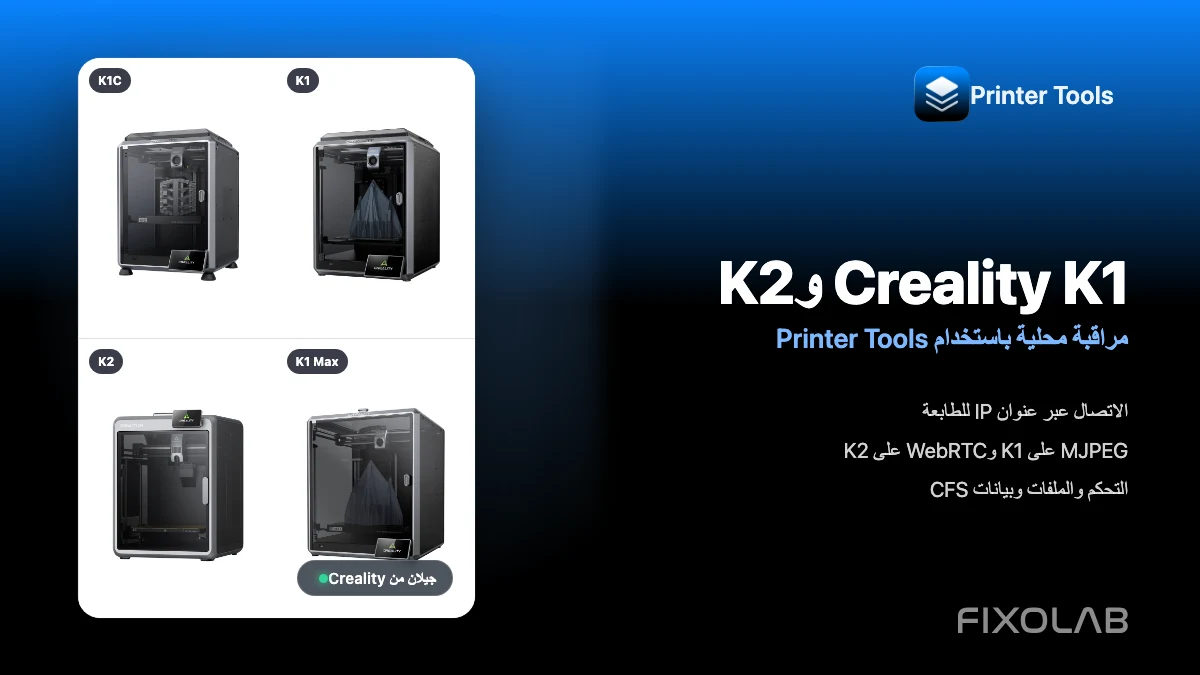
توصيل Creality K1 وK1C وK1 Max وK2 بتطبيق Printer Tools عبر LAN
وصّل طابعات Creality K1 وK1C وK1 Max وK2 بتطبيق Printer Tools محليًا مع اختيار تلقائي لكاميرا MJPEG أو WebRTC وأدوات التحكم والوصول إلى الملفات.
| FixoLab
أكبر تحديث لـ Creality في Printer Tools حتى الآن مع الملفات واللقطات المتسارعة وCFS والمزيد
أكبر تحديث لـ Creality حتى الآن في Printer Tools يجلب متصفح ملفات كامل، سجل طباعة، تتبع صندوق CFS متعدد الألوان، لقطات متسارعة وكاميرا أسرع وأكثر موثوقية.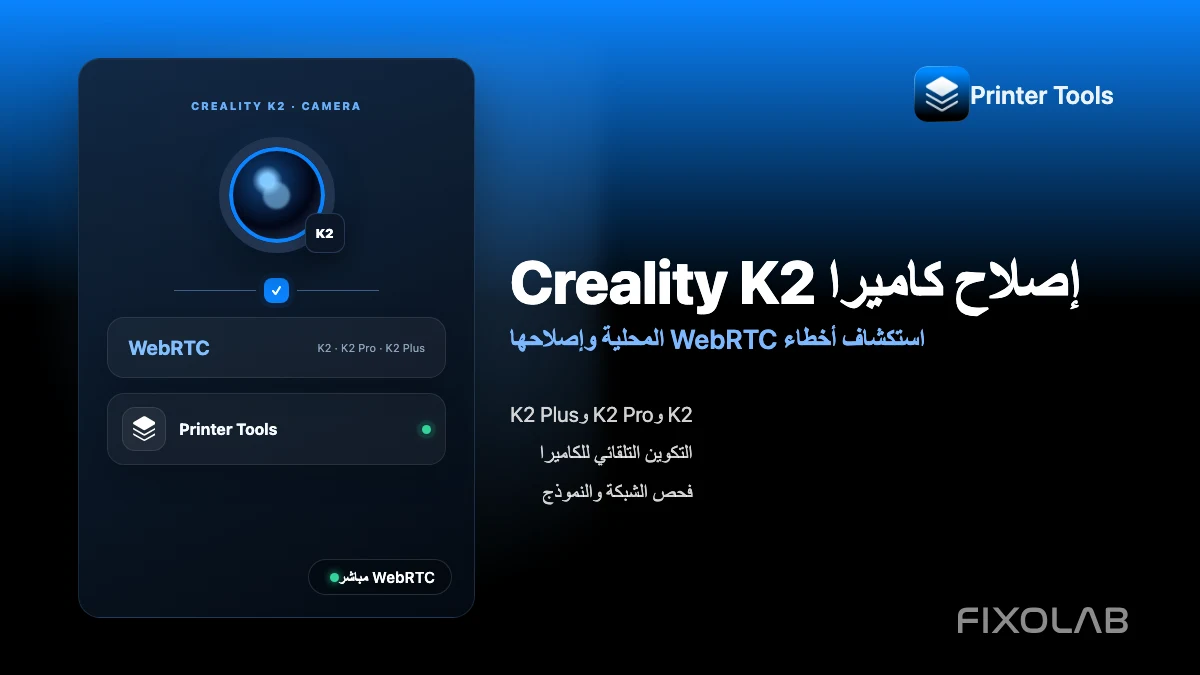
| FixoLab
كيفية إصلاح كاميرا Creality K2 مع WebRTC على شبكتك المحلية
إصلاح مشكلات الكاميرا Creality K2 وK2 Pro وK2 Plus في Printer Tools عن طريق التحقق من اكتشاف النموذج وWebRTC المحلي والشبكة إمكانية الوصول.
| FixoLab
مقارنة Bambu Lab P2S وCreality K2 Combo في الكاميرا وتعدد الألوان والمراقبة
مقارنة محايدة وقابلة للتحقق حول كيفية مراقبة Printer Tools لطابعتي Bambu Lab P2S وCreality K2 Combo، تغطي بروتوكول الكاميرا وحالة تعدد الألوان والمراقبة المحلية.