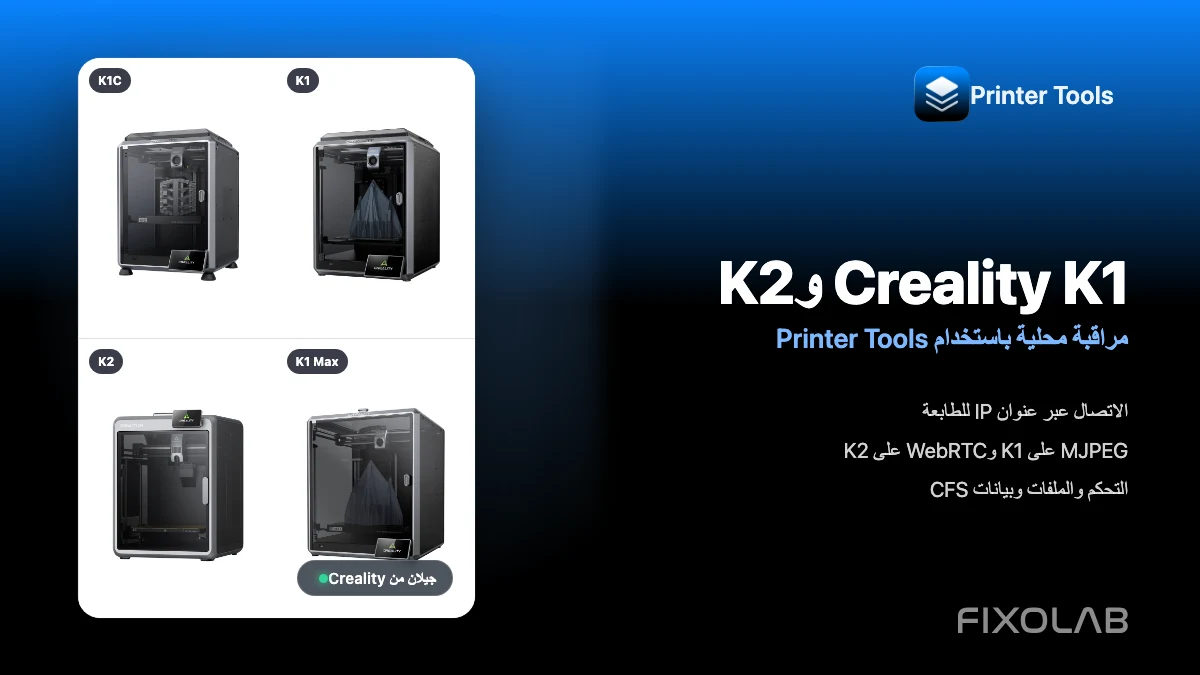
توصيل Creality K1 وK1C وK1 Max وK2 بتطبيق Printer Tools عبر LAN
الاتصال المحلي لطابعات Creality K1 وK2
الإجابة المختصرة
يتصل Printer Tools مباشرة بطابعات Creality K1 وK1C وK1 Max وK2 عبر الشبكة المحلية باستخدام واجهة Creality OS الخاصة بها. أضف الطابعة مع عنوان IP واسم الطراز، وسيقوم Printer Tools بتحميل المراقبة وعناصر التحكم المتوافقة والملفات والكاميرا المطابقة تلقائيا. تستخدم طرازات K1 تشغيل كاميرا MJPEG، بينما تستخدم طرازات K2 تقنية WebRTC.
ما تحتاجه
- تثبيت Printer Tools على Android أو iPhone أو iPad أو Mac
- طابعة مدعومة من سلسلة K1 أو K2 تعمل ببرنامج ثابت متوافق من Creality OS
- أن تكون الطابعة وجهازك على نفس الشبكة المحلية القابلة للوصول
- عنوان IP المحلي الحالي الذي تعرضه الطابعة
- عتاد كاميرا مثبَّت إذا لم يتضمنه إعداد طابعة K1 لديك
توصيل طابعة Creality K1 أو K2
- 1
وصّل الطابعة بشبكتك
أضف طابعة K1 أو K2 إلى نفس الشبكة القابلة للوصول التي يتصل بها هاتفك أو جهازك اللوحي أو حاسوبك. تصلح كل من Ethernet وWi-Fi طالما تستطيع الأجهزة المحلية التواصل فيما بينها.
- 2
اعثر على عنوان IP المحلي
افتح معلومات الشبكة على الشاشة اللمسية لطابعة Creality ودوّن عنوان IP الحالي. يمكن أن يساعد حجز هذا العنوان في جهاز الراوتر على إبقاء الاتصال مستقرا بعد إعادة التشغيل.
- 3
أضف طابعة Creality
افتح Printer Tools، وانتقل إلى الإعدادات، ثم اختر الطابعات وحدد إضافة Creality. أدخل عنوان IP المحلي واستخدم اسم الطراز الكامل، مثل Creality K1C أو Creality K2.
- 4
افتح Dashboard
يتصل Printer Tools بواجهة Creality OS المحلية ويطلب حالة الطابعة الكاملة. لا حاجة إلى حساب Creality Cloud أو مفتاح API أو رمز وصول.
- 5
تحقق من الكاميرا
افتح لوحة الكاميرا. يختار Printer Tools MJPEG لطابعات K1 وK1C وK1 Max، أو WebRTC لطرازات K2 التي يتضمن اسمها K2.
- 6
تحقق من عناصر التحكم والملفات
تأكد من الحالة المباشرة ودرجات الحرارة وإجراءات الطباعة، ثم افتح الملفات للتحقق من المهام المحلية والسجل ومقاطع التصوير المتسارع التي يوفرها برنامجك الثابت.
الفروق بين K1 وK2 داخل Printer Tools
المراقبة والتحكم الأساسيان مشتركان بين الجيلين. الفرق الرئيسي الذي يلاحظه المستخدم هو وسيلة نقل الكاميرا المختارة لكل جيل.
| الميزة | K1 وK1C وK1 Max | عائلة K2 |
|---|---|---|
| الاتصال المحلي | اتصال WebSocket محلي عبر Creality OS | اتصال WebSocket محلي عبر Creality OS |
| وسيلة نقل الكاميرا | MJPEG من خدمة الكاميرا المحلية | WebRTC لفيديو محلي بزمن استجابة أقل |
| عتاد الكاميرا | اختياري في بعض إعدادات K1 ومتضمَّن في K1C وK1 Max | متضمَّن في طرازات K2 الحالية المشمولة بالعائلة |
| المراقبة وعناصر التحكم | الحالة ودرجات الحرارة والتقدم والمراوح والإضاءة وإجراءات الطباعة | الحالة ودرجات الحرارة والتقدم والمراوح والإضاءة وإجراءات الطباعة |
| الملفات والسجل | الملفات المحلية وسجلات الطباعة ومقاطع التصوير المتسارع عند الإبلاغ عنها | الملفات المحلية وسجلات الطباعة ومقاطع التصوير المتسارع عند الإبلاغ عنها |
| نظام الفيلامنت | معلومات CFS على العتاد المطوَّر والبرنامج الثابت المتوافقين | معلومات CFS عندما تُبلغ الطابعة عن وحدة متصلة |
طابعات Creality داخل Printer Tools
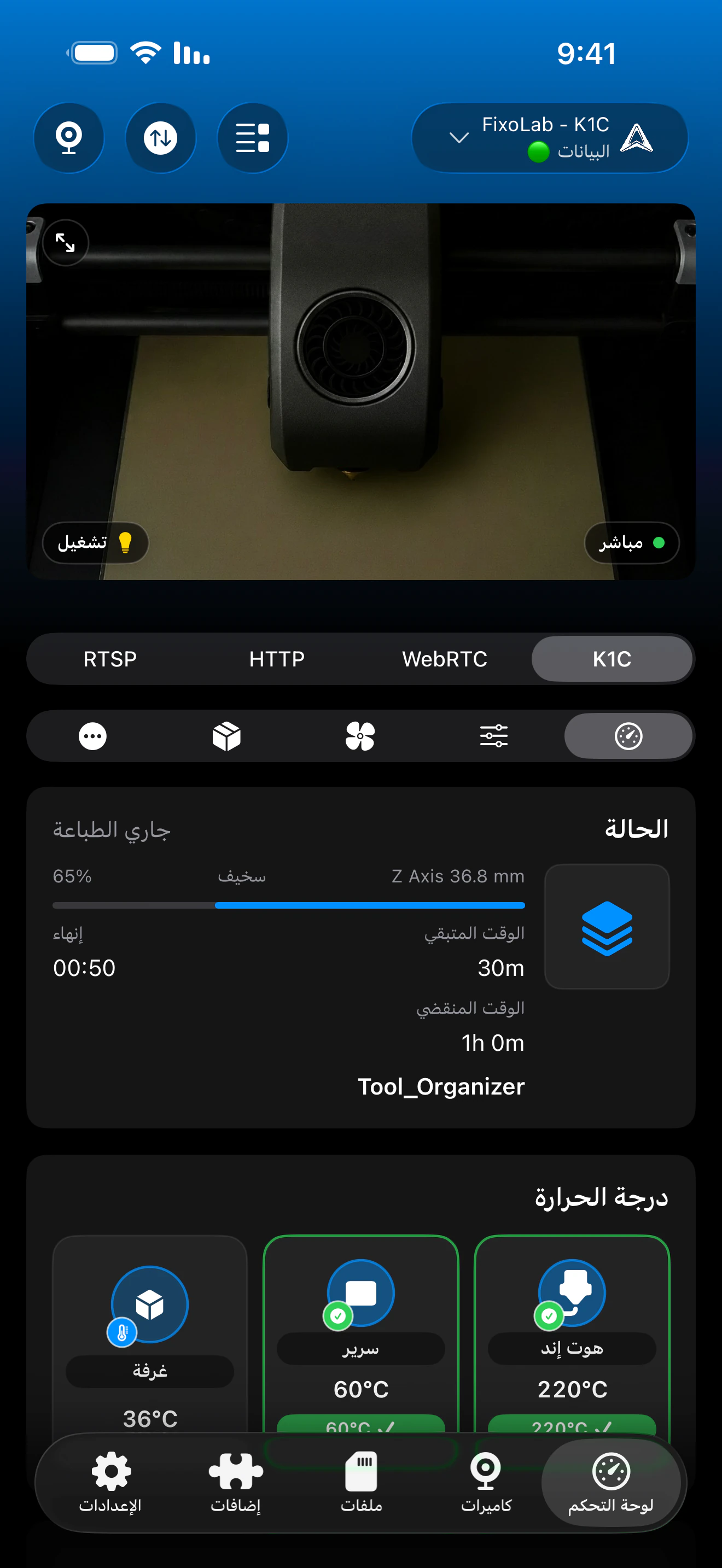
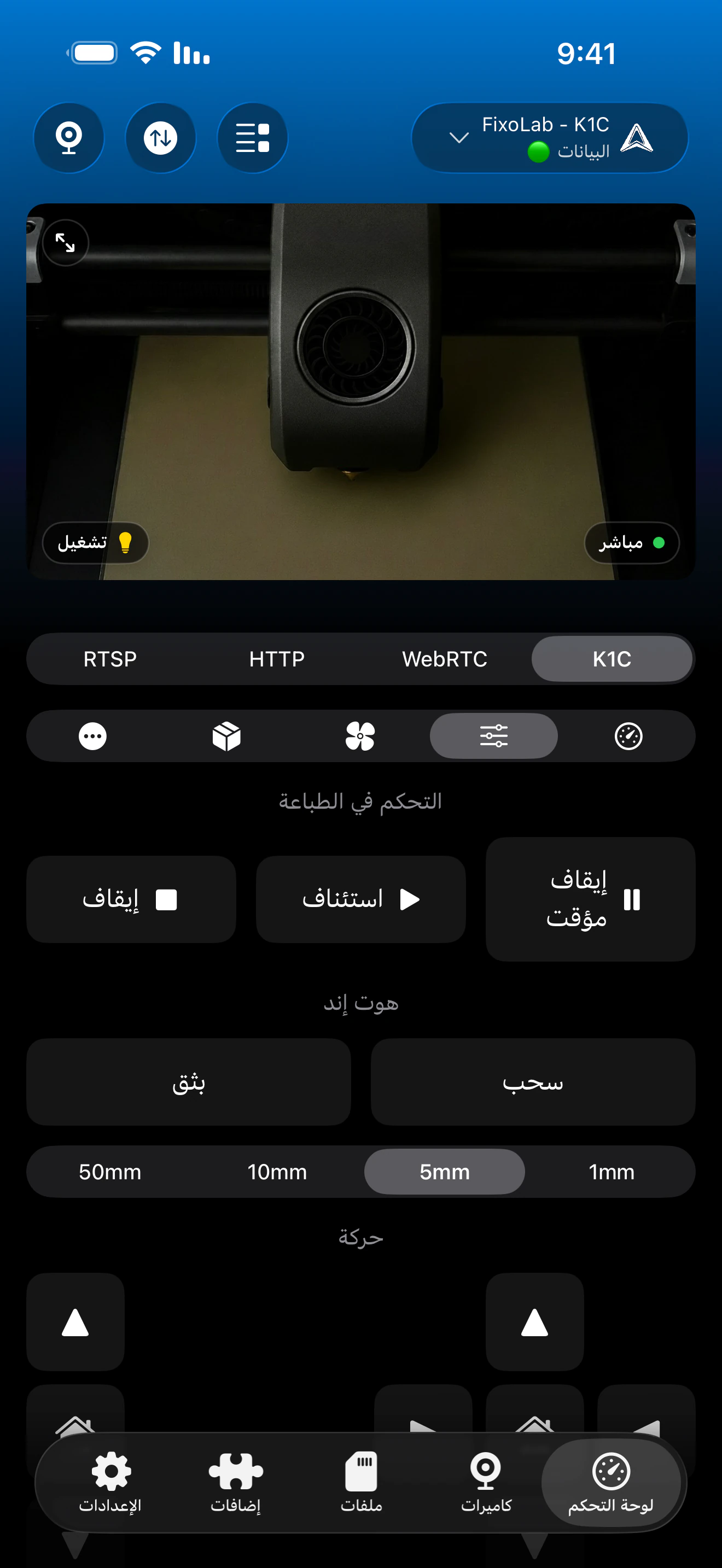
تُستخدم لوحة تحكم Creality نفسها لبيانات كل من K1 وK2. يتغير تشغيل الكاميرا تلقائيا بين MJPEG وWebRTC، بينما تظهر بيانات CFS والمستشعرات الإضافية فقط عندما تُبلغ عنها الطابعة.
ما يعمل على طرازات K1 وK2 المدعومة
- حالة الطباعة المباشرة والتقدم واسم الملف والطبقات والوقت المنقضي والوقت المتبقي
- درجات حرارة الفوهة وسرير الطباعة والحجرة عند توفرها
- كاميرا MJPEG تلقائية على طرازات K1 وكاميرا WebRTC على طرازات K2
- الإيقاف المؤقت والاستئناف والإيقاف والإضاءة وعناصر التحكم بالمروحة المتوافقة
- الملفات المحلية وسجل الطباعة والصور المصغرة ومقاطع التصوير المتسارع عند الإبلاغ عنها
- صواني CFS ومعلومات المواد على العتاد والبرنامج الثابت المتوافقين
القيود الحالية
- يجب أن يتضمن اسم طابعة K2 الحرفين K2 حتى يختار Printer Tools وسيلة نقل كاميرا WebRTC الخاصة بها
- قد تحتاج طابعة K1 الأصلية إلى ملحق كاميرا اختياري قبل أن تظهر المعاينة
- تعتمد تفاصيل CFS على العتاد المتصل والحقول التي يوفرها البرنامج الثابت المثبَّت
- لا يشمل إعداد Creality OS هذا البرامج الثابتة من جهات خارجية، وينبغي استخدام التكامل المناسب لها بدلا من ذلك
استكشاف أخطاء الاتصال والكاميرا وإصلاحها
يتعذر على Printer Tools الاتصال بعنوان IP
تأكد من عنوان IP الحالي للطابعة، وتحقق من أن كلا الجهازين يمكنهما التواصل محليا. غالبا ما تحجب شبكة Wi-Fi للضيوف وعزل الأجهزة وقواعد جدار حماية VLAN اتصال Creality OS.
لا يتم تحميل كاميرا K2
عدّل اسم الطابعة بحيث يتضمن K2، ثم احفظه وأعد فتح الكاميرا. يستخدم Printer Tools اسم الطراز هذا لاختيار WebRTC بدلا من مشغّل MJPEG الخاص بـ K1.
لا تحتوي طابعة K1 الأصلية على لوحة كاميرا
تحقق مما إذا كان عتاد الكاميرا مثبَّتا ومفعّلا. تستخدم بعض إعدادات K1 كاميرا اختيارية، بينما تتضمن K1C وK1 Max عتاد كاميرا.
الملفات أو مقاطع التصوير المتسارع فارغة
انتظر حتى تنتهي الطابعة من بدء التشغيل وحدّث القسم. لا يمكن لـ Printer Tools سرد سوى الملفات والسجلات ومقاطع الفيديو المحلية التي يعيدها البرنامج الثابت النشط.
لا تظهر صواني CFS
تحقق من اتصال CFS ودعم البرنامج الثابت الحالي له. لا تظهر اللوحة إلا بعد أن يُبلغ Creality OS عن نظام فيلامنت متصل وبيانات صوانيه.
مراقبة طابعات Creality عن بُعد خارج المنزل
استخدم اتصال VPN للعودة إلى شبكة الطابعة للحفاظ على توفر اتصال Creality OS المحلي هذا خارج المنزل. لا تُعد خدمتا OctoEverywhere وObico من خيارات الاتصال بتكامل Creality الأصلي في Printer Tools حاليا. لا توجّه خدمات WebSocket أو الملفات أو الكاميرا الخاصة بالطابعة مباشرة عبر جهاز الراوتر أبدا.
الأسئلة الشائعة
هل أحتاج إلى حساب Creality Cloud؟
لا. يتصل Printer Tools مباشرة بواجهة Creality OS المحلية باستخدام عنوان IP الخاص بالطابعة.
لماذا تستخدم K1 وK2 كاميرات مختلفة؟
توفر عائلة K1 بثا محليا عبر MJPEG، بينما تستخدم عائلة K2 خدمة كاميرا WebRTC. يختار Printer Tools المشغّل المطابق بناء على اسم الطراز.
هل تتضمن طابعة Creality K1 الأصلية كاميرا؟
لا تتضمن كل إعدادات K1 كاميرا. يجب تركيب كاميرا اختيارية متوافقة للحصول على الفيديو، بينما تتضمن K1C وK1 Max عتاد كاميرا.
هل يمكن لـ Printer Tools تصفح ملفات Creality ومقاطع التصوير المتسارع؟
نعم. يمكنه تحميل الملفات المحلية وسجلات الطباعة ومقاطع التصوير المتسارع عندما يوفرها البرنامج الثابت المثبَّت من Creality OS.
هل يعمل CFS مع Printer Tools؟
يعرض Printer Tools حالة CFS والمواد عندما تُبلغ الطابعة المتصلة والبرنامج الثابت عن هذه البيانات. قد يختلف التوفر بين الطرازات وإعدادات الترقية.
أدلة ذات صلة
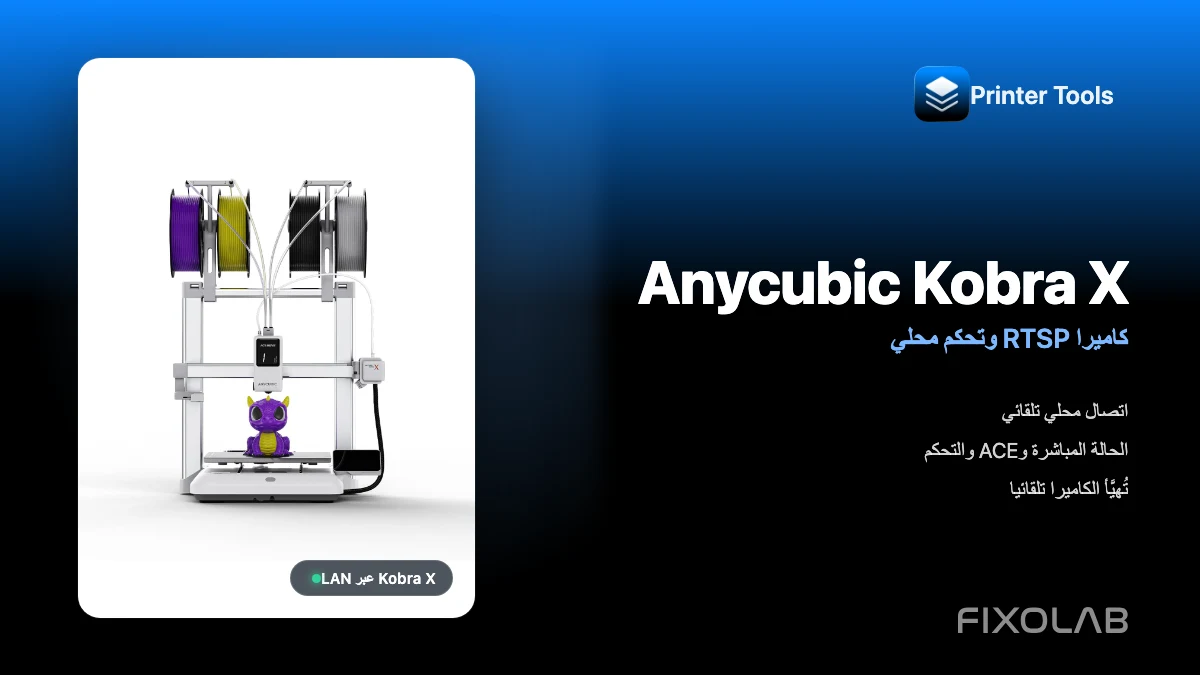
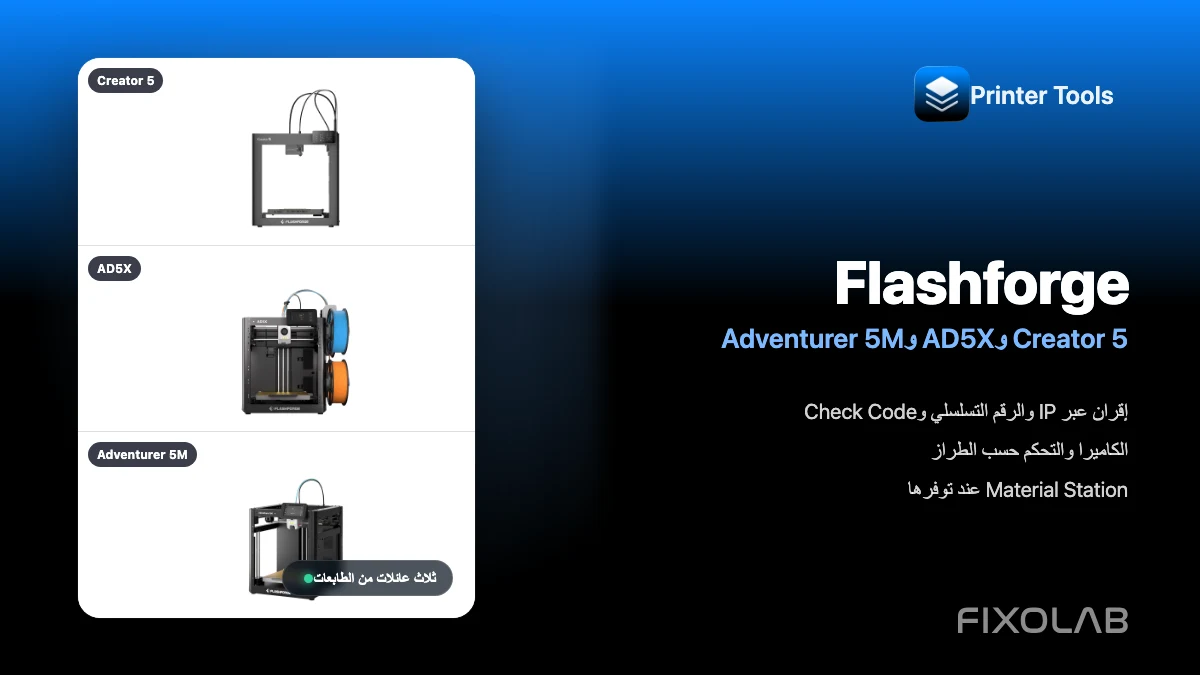
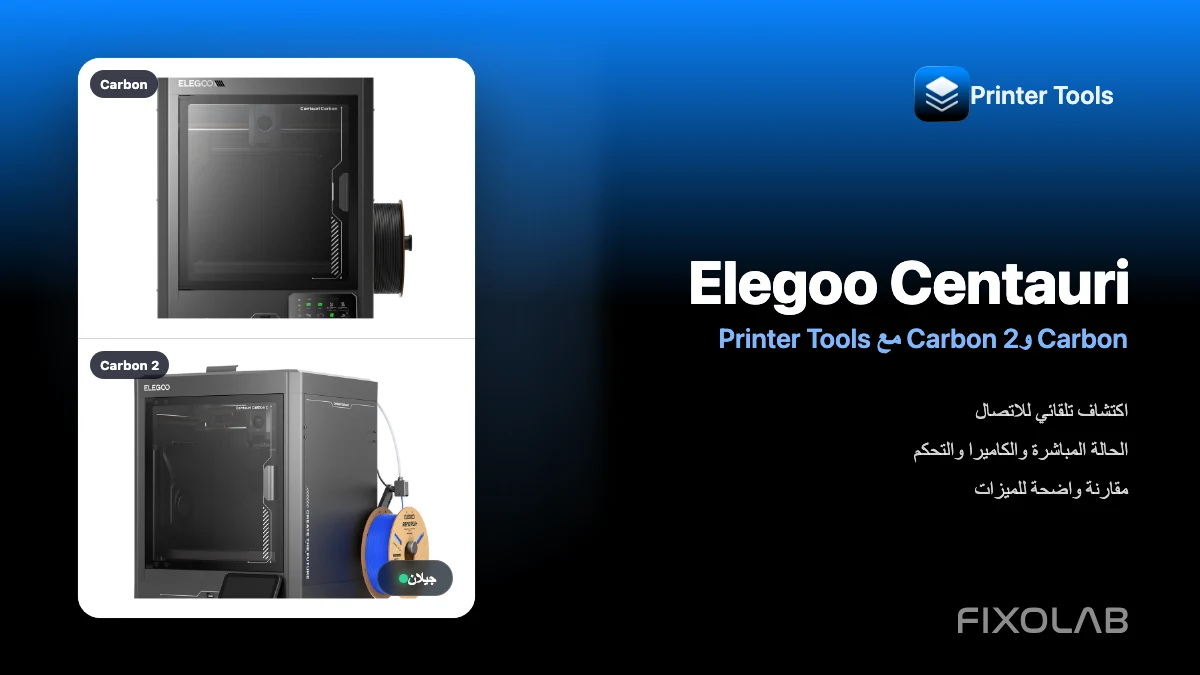
اطّلع على التوافق الكامل مع Creality
راجع طرازات K1 وK2 المدعومة، ووسائل نقل الكاميرا، وعناصر التحكم المحلية، والوصول إلى الملفات، وقيود CFS الحالية.
كل طابعاتك ثلاثية الأبعاد في لوحة تحكم واحدة
راقب طابعات Bambu Lab وKlipper وOctoPrint وCreality وSnapmaker وAnycubic وFlashforge وElegoo وPrusa من تطبيق واحد
متاح على Android وiPhone وiPad وMac مع تطبيقات مصاحبة لـ Apple Watch وWear OS ووصول عن بُعد اختياري عبر VPN أو OctoEverywhere أو Obico
