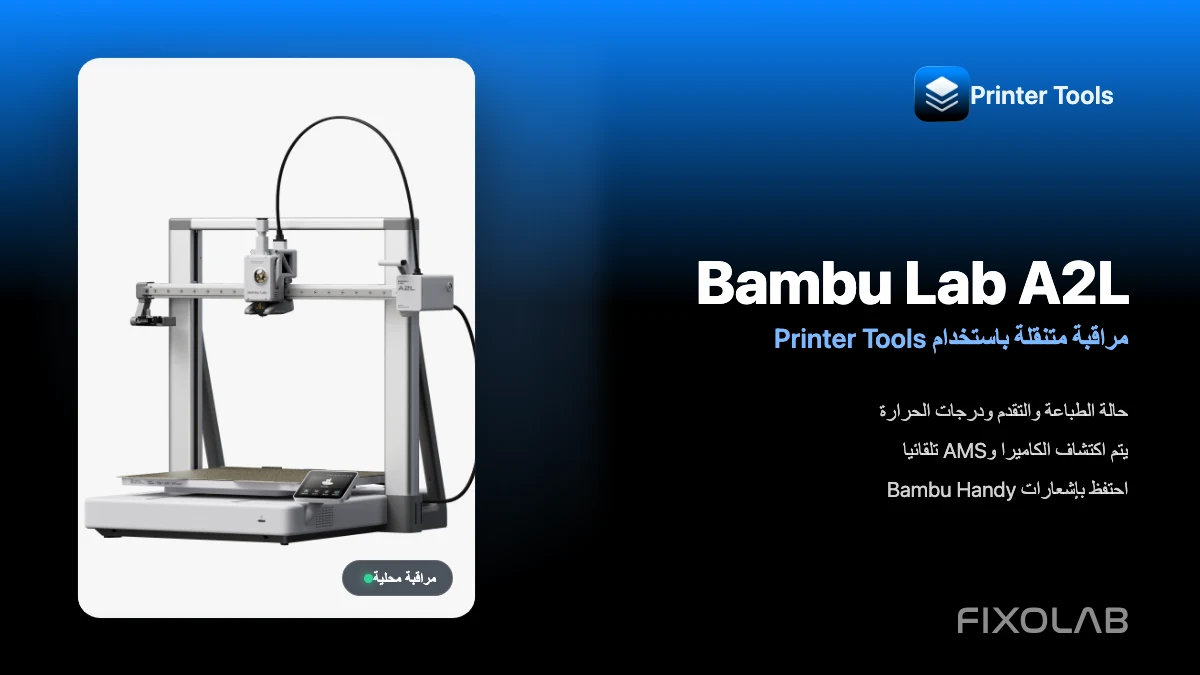
كيفية توصيل Bambu Lab A2L بتطبيق Printer Tools للمراقبة عبر الهاتف المحمول
Bambu Lab A2L · مراقبة عبر الجوال
الإجابة السريعة
أضف طابعة Bambu Lab A2L إلى Printer Tools باستخدام عنوان IP المحلي الخاص بها والرقم التسلسلي ورمز LAN Access Code. تظهر حالة الطباعة ودرجات الحرارة وكاميرا المراقبة وأجهزة AMS المتصلة تلقائيا بمجرد اتصال الطابعة. لا تتطلب المراقبة العادية تفعيل LAN Only Mode أو Developer Mode، لذلك يمكن أن يستمر عمل تطبيق Bambu Handy وإشعاراته بشكل طبيعي.
ما تحتاجه
- تثبيت Printer Tools على Android أو iPhone أو iPad أو Mac
- اتصال طابعة A2L وهاتفك أو جهازك اللوحي أو حاسوبك بالشبكة المحلية نفسها القابلة للوصول
- عنوان IP الخاص بالطابعة ورقمها التسلسلي ورمز LAN Access Code
- تفعيل LAN Only Mode وDeveloper Mode فقط إذا رغبت في إجراءات كتابة متقدمة مثل تصفير المحاور
توصيل A2L بتطبيق Printer Tools
- 1
الإبقاء على اتصال Bambu Cloud المعتاد
اترك LAN Only Mode وDeveloper Mode متوقفين عن العمل في المراقبة اليومية. يمكن أن تبقى طابعة A2L متصلة بـ Bambu Cloud لاستخدام Bambu Handy بينما يتواصل معها Printer Tools عبر شبكتك المحلية.
- 2
نسخ بيانات الاتصال المحلي
افتح إعدادات الشبكة أو LAN في طابعة A2L ودوّن عنوان IP الخاص بها ورمز LAN Access Code. انسخ الرقم التسلسلي من قسم معلومات الجهاز أو من ملصق الطابعة. الرقم التسلسلي ورمز الوصول قيمتان منفصلتان.
- 3
إضافة طابعة Bambu Lab
افتح Printer Tools، وانتقل إلى الإعدادات، واختر الطابعات، ثم اختر إضافة طابعة Bambu Lab. أدخل عنوان IP الخاص بطابعة A2L ورقمها التسلسلي ورمز الوصول، ثم احفظ الطابعة.
- 4
التحقق من لوحة التحكم على الجوال
افتح طابعة A2L من لوحة التحكم Dashboard. من المفترض أن تبدأ الحالة المباشرة ونسبة التقدم والطبقات ودرجات الحرارة في التحديث بمجرد جاهزية الاتصال المحلي.
- 5
فتح لوحتي الكاميرا والخيوط المكتشفتين تلقائيا
افتح قسمي الكاميرا والخيوط للتأكد من بث مراقبة A2L وأي أجهزة AMS متصلة. يضبط Printer Tools هاتين اللوحتين بناء على الطراز والإمكانات التي تبلغ عنها الطابعة.
لوحة تحكم A2L على الجوال في Printer Tools
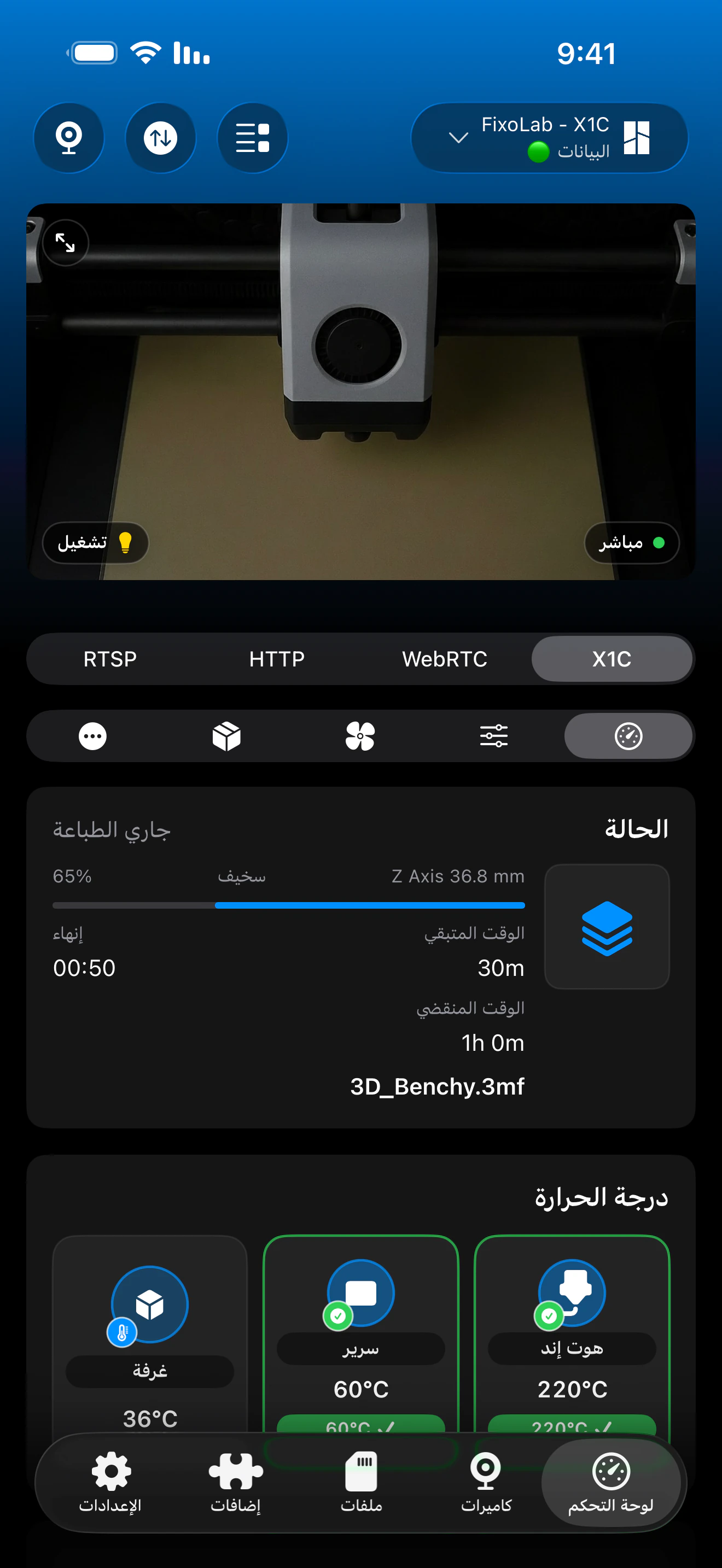
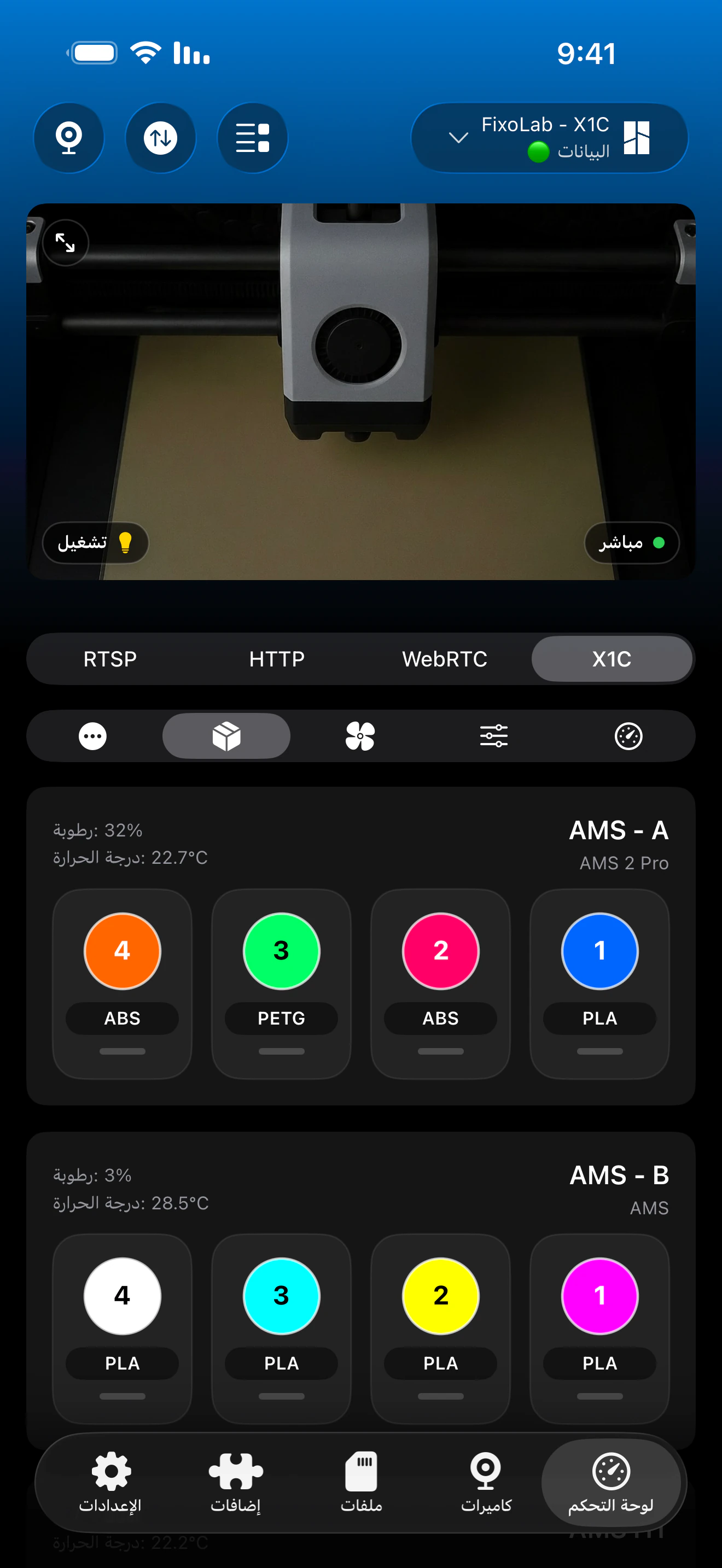
شاشات حقيقية من تكامل Bambu Lab في Printer Tools. تستخدم طابعة A2L بنية لوحة التحكم المشتركة نفسها، بينما تعتمد القيم الدقيقة وفتحات AMS وعناصر التحكم على العتاد المتصل والبرنامج الثابت المثبت.
ما الذي يعمل مع A2L
- حالة الطباعة المباشرة ونسبة التقدم والطبقة الحالية والوقت المنقضي والوقت المتبقي
- درجات حرارة الفوهة والقاعدة إضافة إلى القياسات التي تبلغ عنها A2L
- كاميرا مراقبة A2L عبر بث TCP JPEG المحلي
- وحدات AMS وفتحات الخيوط والألوان والمواد التي تبلغ عنها الطابعة
- تنبيهات الطابعة ومعلومات HMS والتحكم في الإضاءة
- إجراءات طباعة متوافقة دون الاستغناء عن Bambu Studio للتقطيع وتجهيز المهام
إذا لم تتصل A2L
تبقى لوحة التحكم فارغة
أعد التحقق من عنوان IP والرقم التسلسلي ورمز الوصول. تأكد من أن Printer Tools يملك إذن الوصول إلى الشبكة المحلية وأن الجهازين يستطيعان الوصول إلى بعضهما. قد تمنع شبكة Wi-Fi للضيوف أو عزل الأجهزة أو قواعد VLAN مرور بيانات الطابعة المحلية.
فشل التحقق من الهوية
أدخل الرقم التسلسلي ورمز الوصول من جديد دون مسافات إضافية. إذا تغير رمز الوصول على طابعة A2L، حدّث بيانات الطابعة المحفوظة في Printer Tools.
لا تعمل الكاميرا
تأكد من توفر كاميرا A2L على الطابعة، وأغلق عارضي الكاميرا الآخرين مؤقتا، ثم أعد فتح الكاميرا في Printer Tools. تحقق أيضا من أن الشبكة المحلية لا تعزل الجهازين عن بعضهما.
معلومات AMS مفقودة
انتظر حتى تنتهي طابعة A2L وأجهزة AMS من التشغيل، ثم أعد فتح قسم الخيوط. يعرض Printer Tools فقط الوحدات والفتحات التي تبلغ عنها الطابعة.
لا يستجيب عنصر تحكم متقدم
قد تتطلب بعض إجراءات الكتابة مثل تصفير المحاور تفعيل LAN Only Mode وDeveloper Mode معا. أما مراقبة الحالة والكاميرا وAMS والإضاءة بشكل عادي فلا تتطلب ذلك.
مراقبة A2L من خارج المنزل
يمكن لشبكة VPN تعيد الاتصال بشبكة منزلك أن تحافظ على اتصال Printer Tools المحلي نفسه أثناء تواجدك خارج المنزل. يدعم Printer Tools أيضا OctoEverywhere وObico كخدمتي وصول عن بعد اختياريتين تُداران خارجيا. لا تعرّض منافذ MQTT أو الملفات أو الكاميرا الخاصة بالطابعة مباشرة على جهاز التوجيه الخاص بك.
الأسئلة الشائعة
هل أحتاج إلى LAN Only Mode لمراقبة A2L؟
لا. يمكن أن تعمل مراقبة الطباعة العادية وعرض الكاميرا ومعلومات AMS والتحكم في الإضاءة بينما تبقى A2L متصلة بـ Bambu Cloud.
هل أضبط كاميرا A2L بشكل منفصل؟
لا. يتعرف Printer Tools على A2L ويختار ناقل كاميرا TCP JPEG المحلي الخاص بها تلقائيا بعد إضافة الطابعة.
هل يمكنني الاحتفاظ بإشعارات Bambu Handy؟
نعم. اترك LAN Only Mode متوقفا ويمكن لطابعة A2L أن تحافظ على اتصالها بـ Bambu Cloud بينما يراقبها Printer Tools محليا.
هل Printer Tools متاح على أجهزة Android وأجهزة Apple؟
نعم. التطبيق الرئيسي متاح على Android وiPhone وiPad وMac، مع تجارب مصاحبة لـ Wear OS وApple Watch حيثما كان ذلك مدعوما.
أدلة ذات صلة
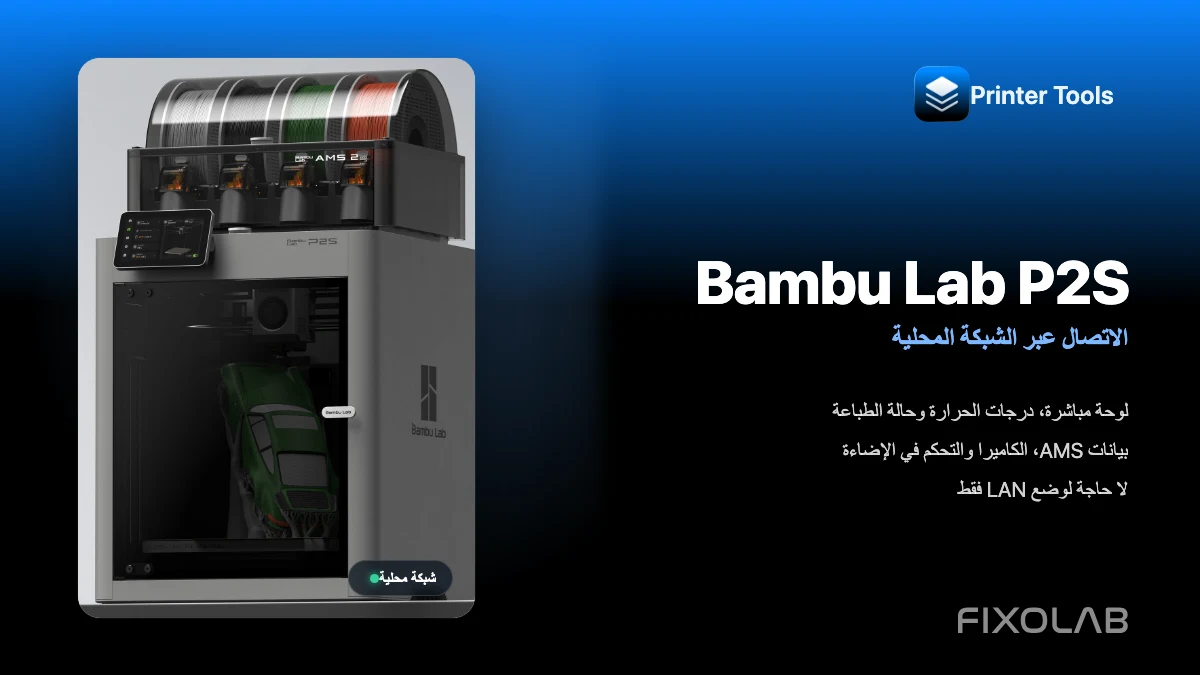
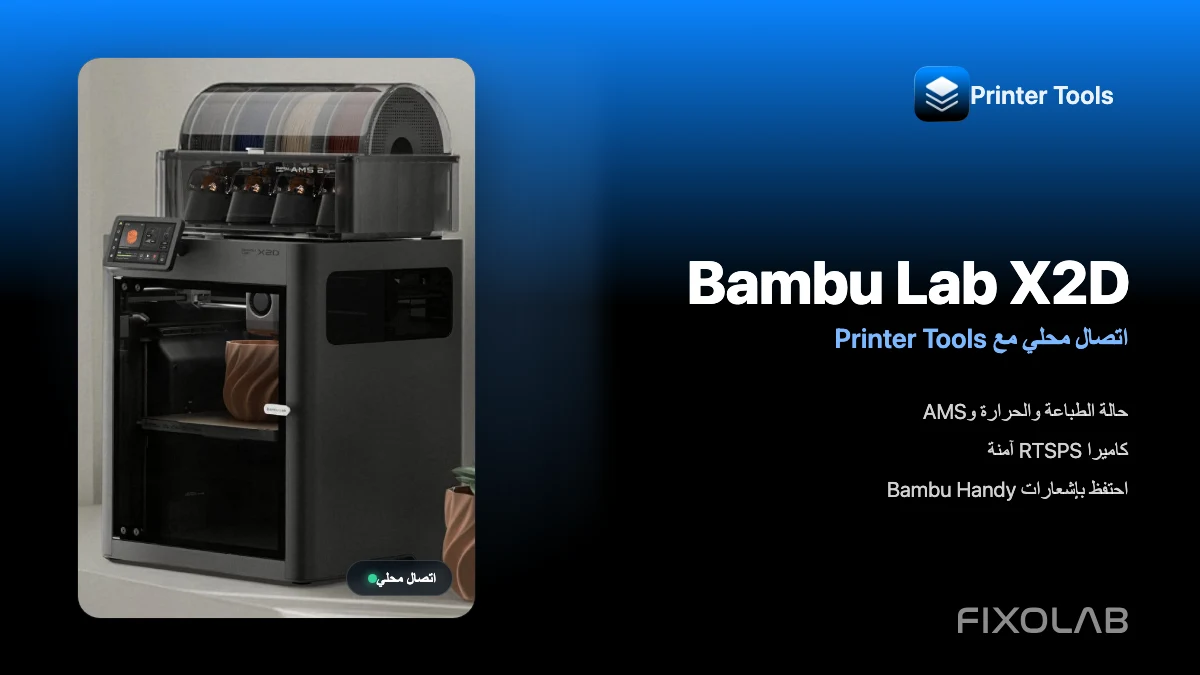
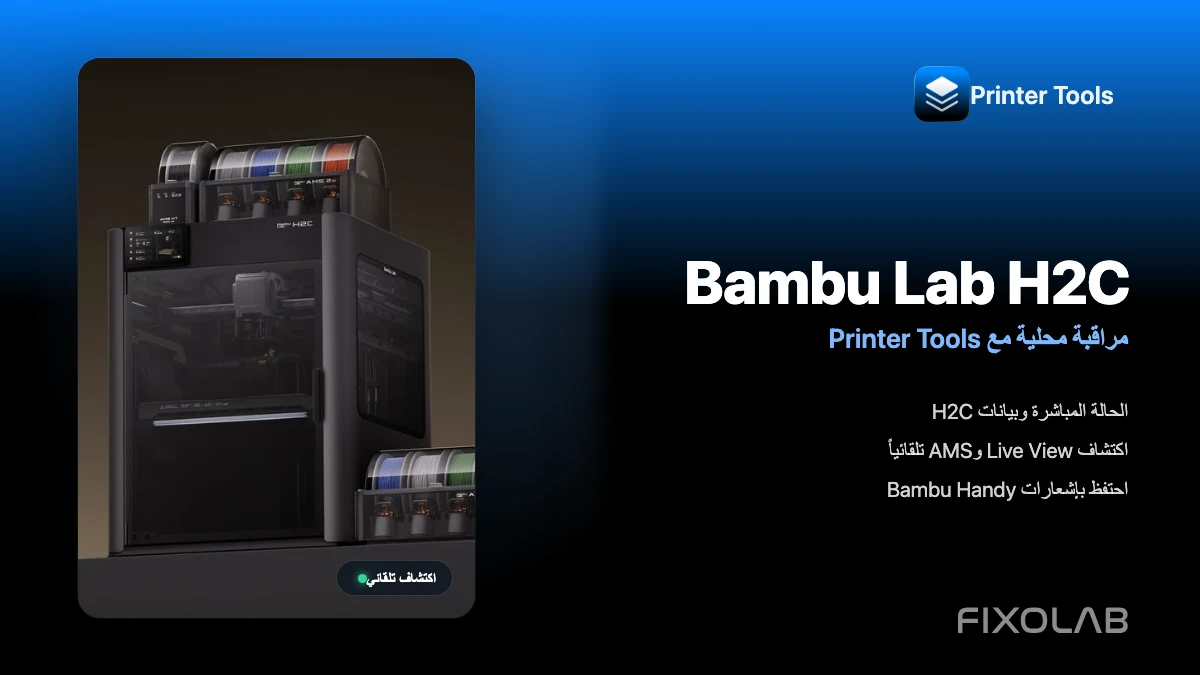
الاطلاع على التوافق الكامل مع Bambu Lab
راجع الطرازات المدعومة وناقلات الكاميرا المحلية وميزات المراقبة والقيود المعروفة قبل إضافة طابعة أخرى من Bambu Lab.
كل طابعاتك ثلاثية الأبعاد في لوحة تحكم واحدة
راقب طابعات Bambu Lab وKlipper وOctoPrint وCreality وSnapmaker وAnycubic وFlashforge وElegoo وPrusa من تطبيق واحد
متاح على Android وiPhone وiPad وMac مع تطبيقات مصاحبة لـ Apple Watch وWear OS ووصول عن بُعد اختياري عبر VPN أو OctoEverywhere أو Obico
