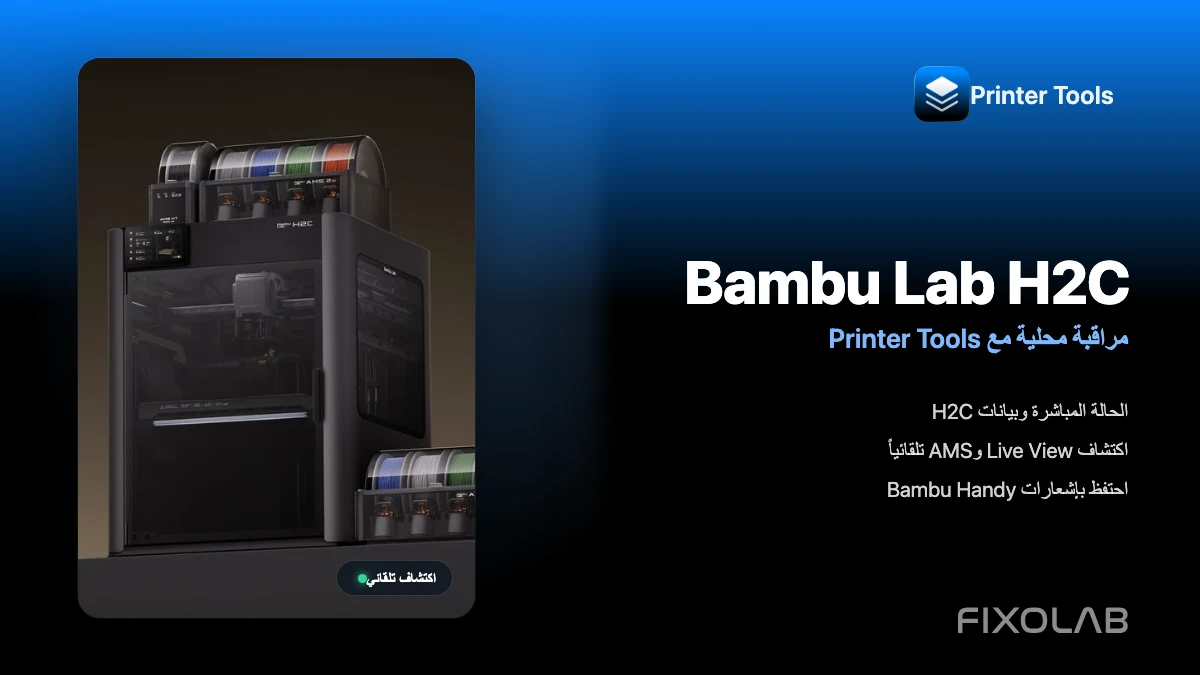
مراقبة Bambu Lab H2C محلياً باستخدام Printer Tools
Bambu Lab H2C · مراقبة محلية
الإجابة المختصرة
صِل Bambu Lab H2C مرة واحدة بتطبيق Printer Tools باستخدام عنوان IP المحلي والرقم التسلسلي ورمز وصول LAN. يكتشف التطبيق تلقائياً كاميرا Live View ووحدات AMS وفتحات الخيوط من الطابعة. لا تحتاج إلى إضافتها أو إعدادها بشكل منفصل داخل Printer Tools. لا تتطلب المراقبة العادية وضع LAN فقط أو وضع المطور، لذلك يمكن أن يظل Bambu Handy متاحاً.
ما تحتاج إليه
- تثبيت Printer Tools على Android أو iPhone أو iPad أو Mac
- وجود H2C والجهاز الذي يشغّل Printer Tools على الشبكة المحلية نفسها مع إمكانية التواصل بينهما
- عنوان IP والرقم التسلسلي (SN) ورمز وصول LAN الخاص بالطابعة
- وضع LAN فقط ووضع المطوّر فقط للأوامر المتقدمة مثل إعادة المحاور إلى موضع البداية
توصيل H2C بتطبيق Printer Tools
- 1
حدد ما إذا كنت تحتاج إلى أوامر متقدمة
لا تغيّر وضع LAN فقط أو وضع المطوّر لعرض الطباعة وAMS والكاميرا أو التحكم في الإضاءة. فعّل الوضعين فقط لإجراءات الكتابة المتقدمة مثل إعادة المحاور إلى موضع البداية.
- 2
دوّن بيانات الاتصال الثلاثة
دوّن عنوان IP ورمز الوصول الظاهرين في شاشة LAN. ستجد SN في معلومات الجهاز أو على ملصق الطابعة. الرقم التسلسلي ورمز الوصول قيمتان مختلفتان وكلتاهما مطلوبة.
- 3
افتح إعداد Bambu Lab
في Printer Tools انتقل إلى الإعدادات ← الطابعات واختر إضافة Bambu Lab. امنح الطابعة اسماً واضحاً مثل «H2C الورشة».
- 4
أدخل IP وSN ورمز الوصول
ألصق كل قيمة في الحقل الصحيح ثم احفظ. حافظ على سرية رمز الوصول، وإذا أنشأت رمزاً جديداً على H2C فحدّثه أيضاً في Printer Tools.
- 5
تحقق من الاتصال المباشر
افتح Dashboard واختر H2C. خلال ثوانٍ يجب أن تظهر الحالة ودرجات الحرارة وتقدم الطباعة. تُكتشف الكاميرا المدمجة تلقائياً وتستخدم بث RTSPS الآمن.
كيف يبدو في Printer Tools
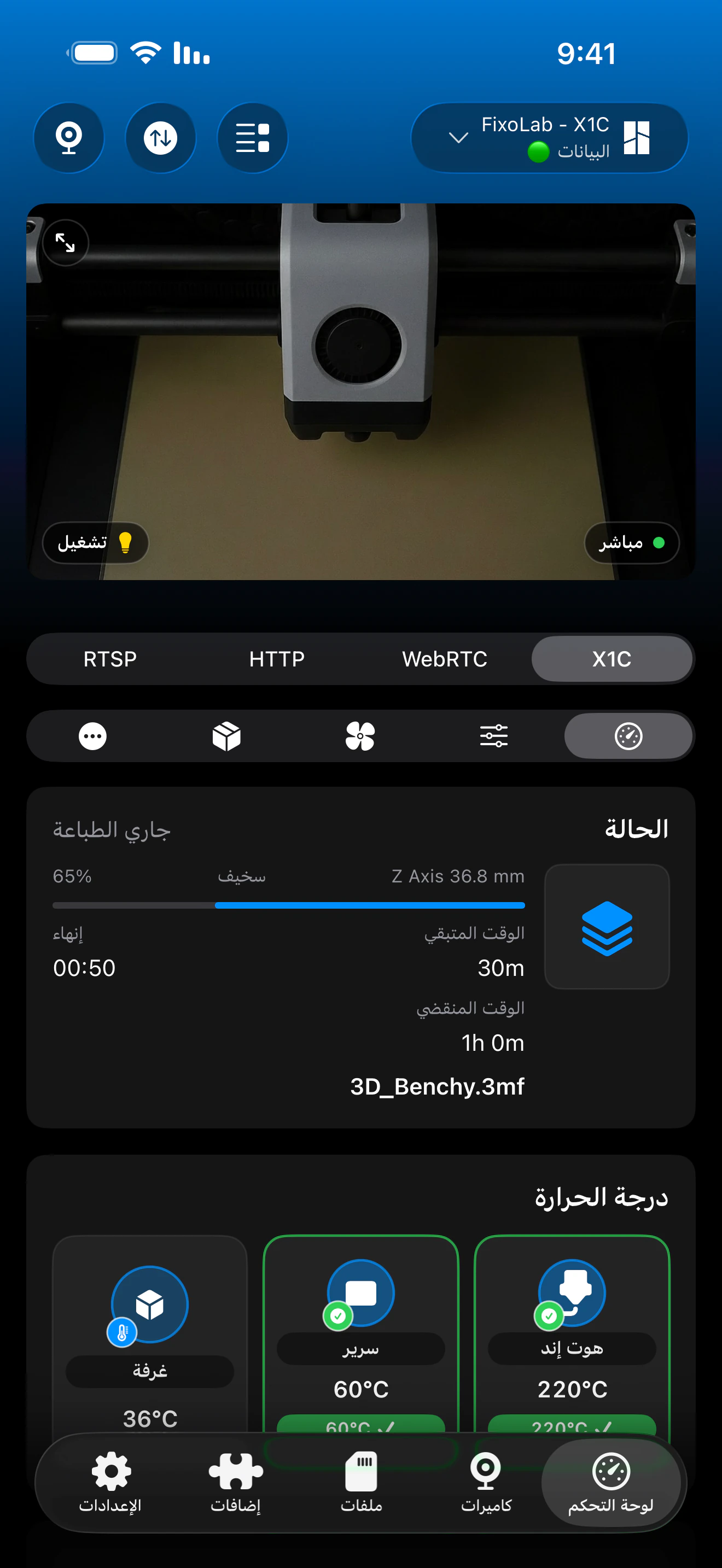
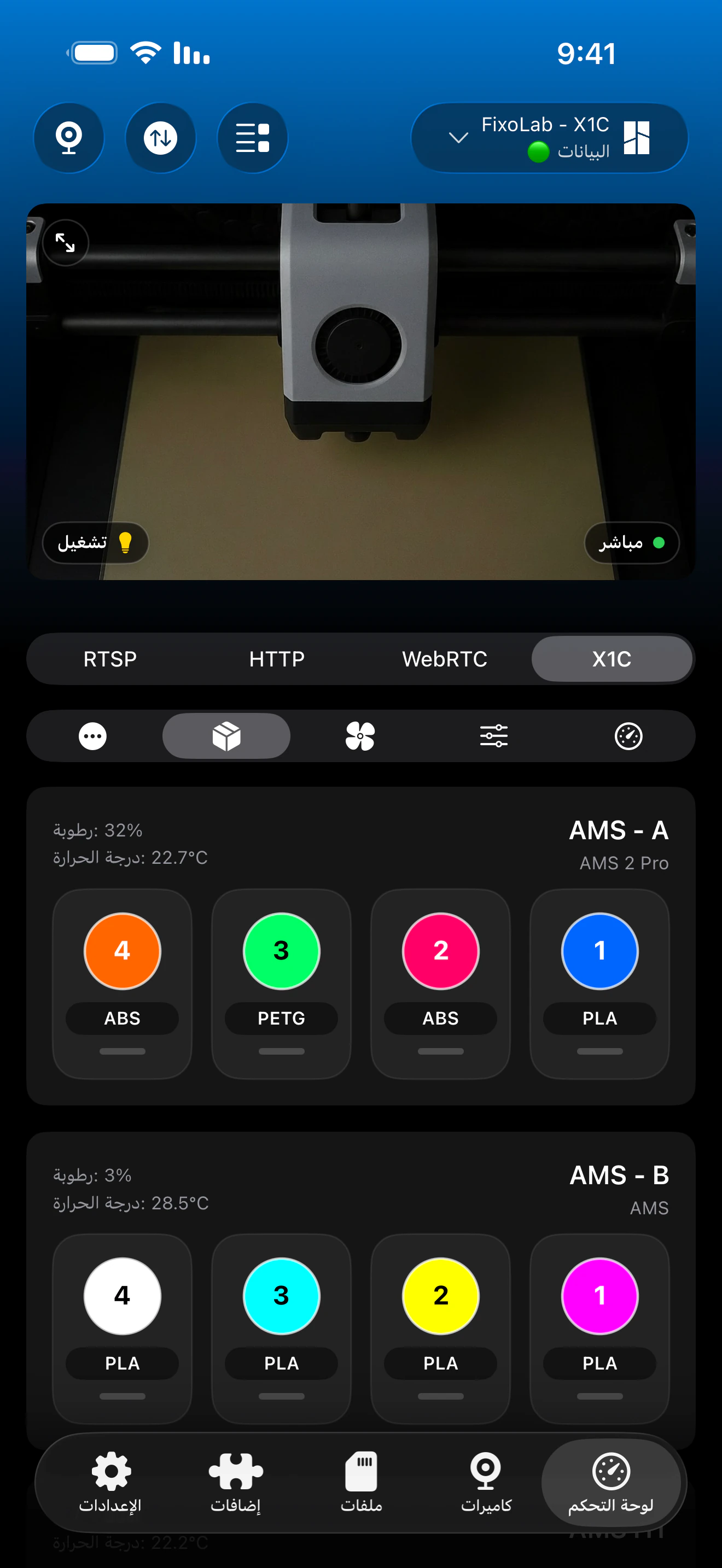
لقطات حقيقية لتكامل Bambu Lab. تم اختيار X1C في هذه الصور المرجعية؛ يتعرف Printer Tools تلقائياً على H2C المهيأة ويعرض بنية اللوحة نفسها مع البيانات التي يدعمها البرنامج الثابت.
الميزات التي تعمل بعد الاتصال
- حالة الطباعة والتقدم والوقت المتبقي ومعلومات الطبقات مباشرة
- درجات حرارة الفوهة والسطح والحجرة والتنبيهات ورموز HMS
- كاميرا H2C عبر RTSPS ومعلومات AMS التي يرسلها البرنامج الثابت
- التحكم في الإضاءة دون وضع LAN فقط أو وضع المطوّر
- تصفح الملفات عبر FTPS مع الصور المصغرة عند توفرها
- الأوامر المتقدمة مثل إعادة المحاور إلى موضع البداية بعد تفعيل الوضعين
إذا لم تتصل H2C
لا تظهر أي بيانات
تحقق من عنوان IP والرقم التسلسلي ورمز الوصول ومن اتصال الشبكة المحلية ومنح Printer Tools إذن الشبكة المحلية. لا يلزم وضع LAN فقط أو وضع المطوّر للمراقبة.
لا يمكن الوصول إلى الطابعة
تأكد من قدرة الجهازين على التواصل في الشبكة نفسها. قد تمنع شبكة الضيوف أو عزل الأجهزة أو قواعد VLAN أو ملف VPN حركة البيانات المحلية.
فشلت المصادقة
أعد إدخال SN ورمز الوصول من دون مسافات. إذا أنشأت رمزاً جديداً على الطابعة، فاستبدل القيمة القديمة في Printer Tools.
لا يستجيب أمر متقدم
فعّل وضع LAN فقط ووضع المطوّر قبل إجراءات مثل إعادة المحاور إلى موضع البداية. لن تتوفر ميزات Bambu Handy السحابية حينها.
تظل الكاميرا سوداء
أغلق مؤقتاً أي تطبيق آخر يعرض الكاميرا، وتحقق أولاً من الاتصال المحلي ثم أعد فتح Dashboard. قد يعتمد توفر الكاميرا أيضاً على إصدار البرنامج الثابت.
الوصول من خارج المنزل
هذا الإعداد محلي بطبيعته. يحافظ اتصال VPN بشبكتك المنزلية على العمل من دون سحابة، وهو الخيار الموصى به للمستخدمين ذوي الخبرة. يدعم Printer Tools أيضاً OctoEverywhere وObico كخدمتي وصول بعيد مُدارتين واختياريتين، لكن الإعداد عندها لن يكون خالياً تماماً من السحابة. لا تقم بتحويل منافذ MQTT أو FTPS أو الكاميرا في الموجّه.
الأسئلة الشائعة
هل يجب إعداد الكاميرا أو AMS بشكل منفصل؟
لا. يكتشف Printer Tools تلقائياً كاميرا Live View ومعلومات AMS الخاصة بـ H2C بعد توصيل الطابعة.
هل أحتاج إلى حساب Bambu Lab؟
لا. لا يتطلب Printer Tools تسجيل دخول Bambu Lab لهذا الاتصال المحلي.
هل تعمل كاميرا H2C؟
نعم. يتعرف Printer Tools على H2C ويستخدم تلقائياً نقل الكاميرا الآمن RTSPS الذي يدعمه هذا الطراز.
هل يمكنني الاحتفاظ بـ Bambu Handy والإشعارات؟
نعم. في الوضع العادي تبقى الطباعة وAMS والكاميرا والإضاءة متاحة محلياً في Printer Tools. وضع LAN فقط هو الذي يوقف ميزات Bambu Handy السحابية.
هل الاتصال محلي فعلاً؟
نعم. يتصل Printer Tools مباشرة بعنوان IP الخاص بـ H2C عبر MQTT محلي مشفر بـ TLS وFTPS وRTSPS. ويمكن أن تبقى الطابعة متصلة بشكل مستقل بـ Bambu Cloud لاستخدام Bambu Handy.
هل يستطيع Printer Tools عرض الخيوط الأربعة والعشرين؟
تذكر Bambu Lab دعماً لما يصل إلى 24 خيطاً عند استخدام H2C مع عتاد AMS المطلوب. يعرض Printer Tools الوحدات والفتحات التي يبلغ عنها الإعداد والبرنامج الثابت المثبتان، لذلك قد يختلف العدد الفعلي.
أدلة ذات صلة
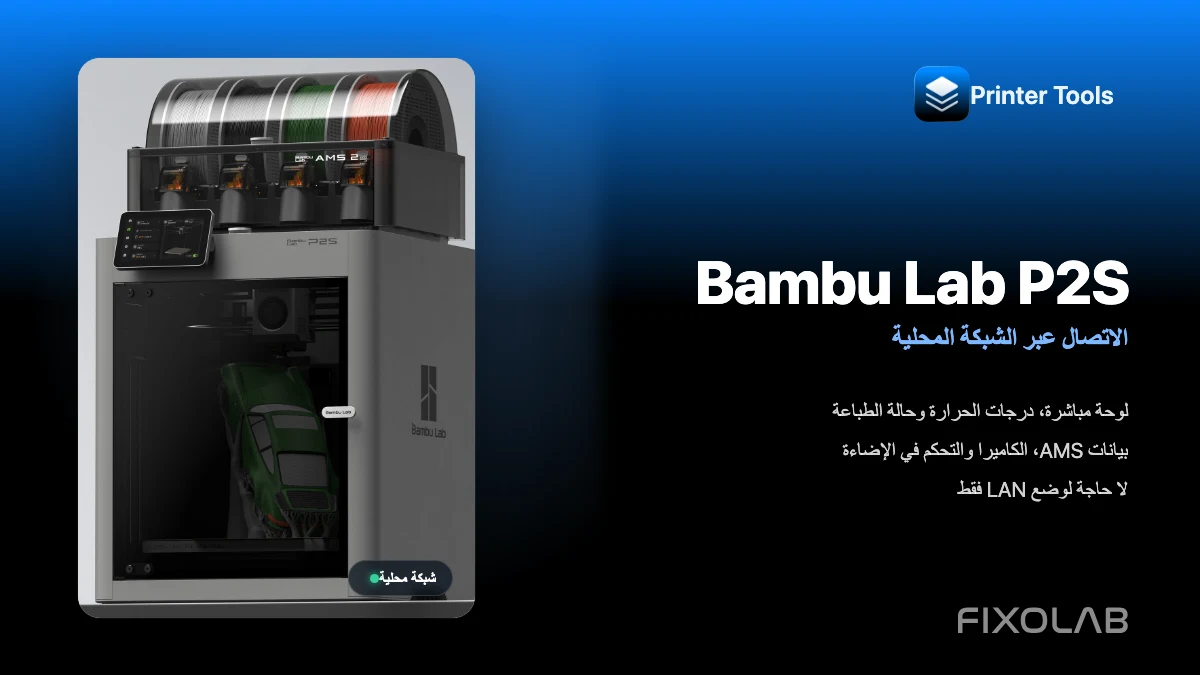
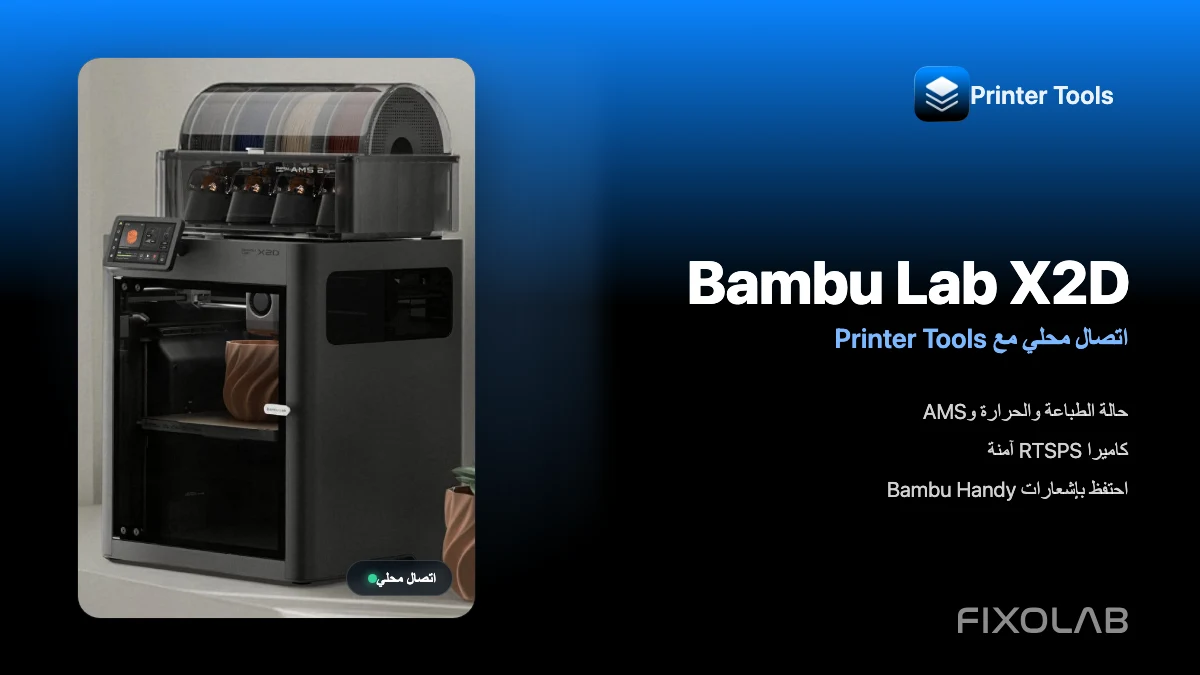
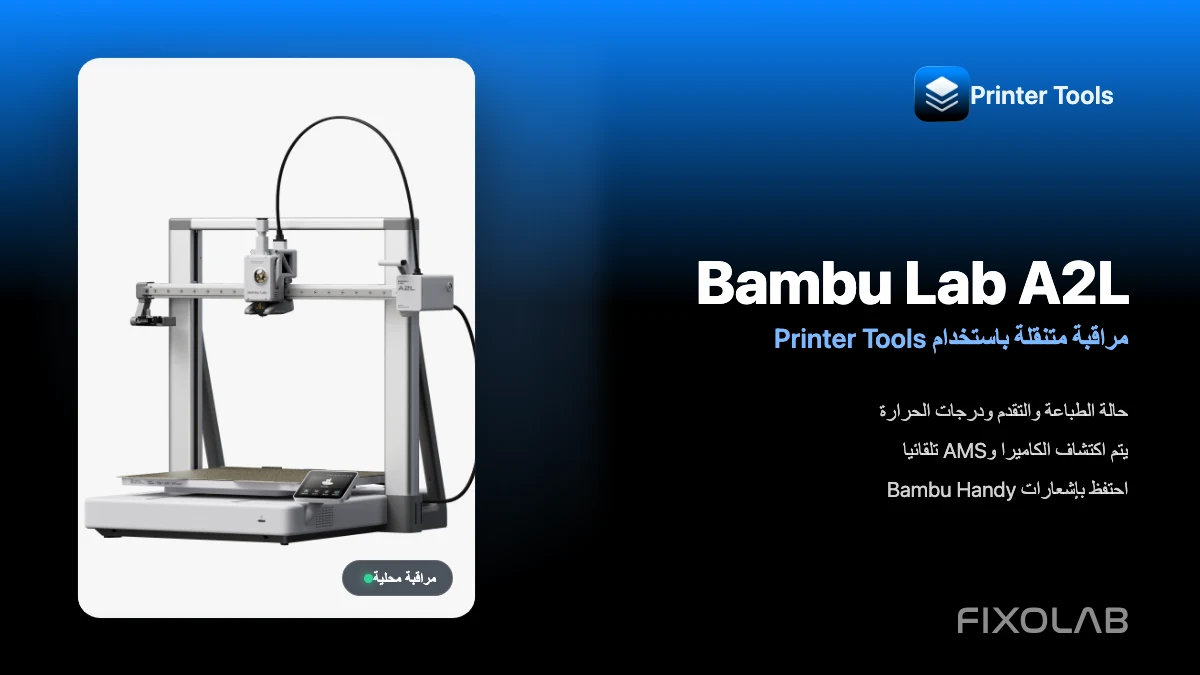
تحقق من توافق Bambu Lab بالكامل
راجع الطرز المتوافقة والميزات التي تم التحقق منها والقيود المعروفة وخيارات الوصول عن بُعد.
كل طابعاتك ثلاثية الأبعاد في لوحة تحكم واحدة
راقب طابعات Bambu Lab وKlipper وOctoPrint وCreality وSnapmaker وAnycubic وFlashforge وElegoo وPrusa من تطبيق واحد
متاح على Android وiPhone وiPad وMac مع تطبيقات مصاحبة لـ Apple Watch وWear OS ووصول عن بُعد اختياري عبر VPN أو OctoEverywhere أو Obico
