
كيفية التحكم في OctoPrint من أندرويد وآيفون باستخدام Printer Tools
OctoPrint على Android وiPhone
الإجابة السريعة
بمجرد اتصال طابعة OctoPrint، يعرض Printer Tools الحالة والتقدم ودرجات الحرارة المباشرة على Android وiPhone وiPad وMac، ويتيح لك إيقاف المهمة الجارية مؤقتًا أو استئنافها أو إيقافها، وتصفح الملفات المخزنة بالفعل على الخادم، ومشاهدة الكاميرا عند إعدادها. بدء طباعة جديدة تمامًا من ملف تم رفعه ليس جزءًا من هذا بعد.
ما تحتاجه
- خادم OctoPrint متصل بالفعل بـ Printer Tools بمفتاح API الخاص به
- الطابعة متصلة بـ OctoPrint عبر منفذ تسلسلي وتبلغ بالفعل عن الحالة في واجهة OctoPrint نفسها
- شبكة محلية مستقرة، أو OctoEverywhere مُعدّ للوصول من خارج المنزل
ما يمكنك فعله من هاتفك
- 1
تحقق من الحالة من لوحة المعلومات
افتح طابعة OctoPrint من لوحة المعلومات لرؤية التقدم المباشر والوقت المنقضي والمتبقي ودرجات الحرارة الحالية.
- 2
أوقف مؤقتًا أو استأنف أو أوقف المهمة الحالية
استخدم عناصر التحكم القياسية في المهمة لإيقاف مؤقت أو استئناف أو إيقاف ما يطبعه OctoPrint بالفعل، وهي نفس الإجراءات المتاحة من واجهة OctoPrint نفسها.
- 3
تصفح الملفات الموجودة
افتح الملفات لتصفح ما هو مخزن بالفعل على خادم OctoPrint، دون الحاجة إلى حاسوب قريب.
- 4
تحقق من الكاميرا
إذا كانت هناك كاميرا ويب مُعدّة في OctoPrint، افتح عرض الكاميرا لرؤية الطباعة الجارية من هاتفك.
- 5
راقب أكثر من طابعة واحدة
إذا كنت تشغّل عدة نسخ من OctoPrint، بدّل بينها من نفس لوحة المعلومات بدلاً من فتح تبويب متصفح منفصل لكل واحدة.
مراقبة OctoPrint على الجوال
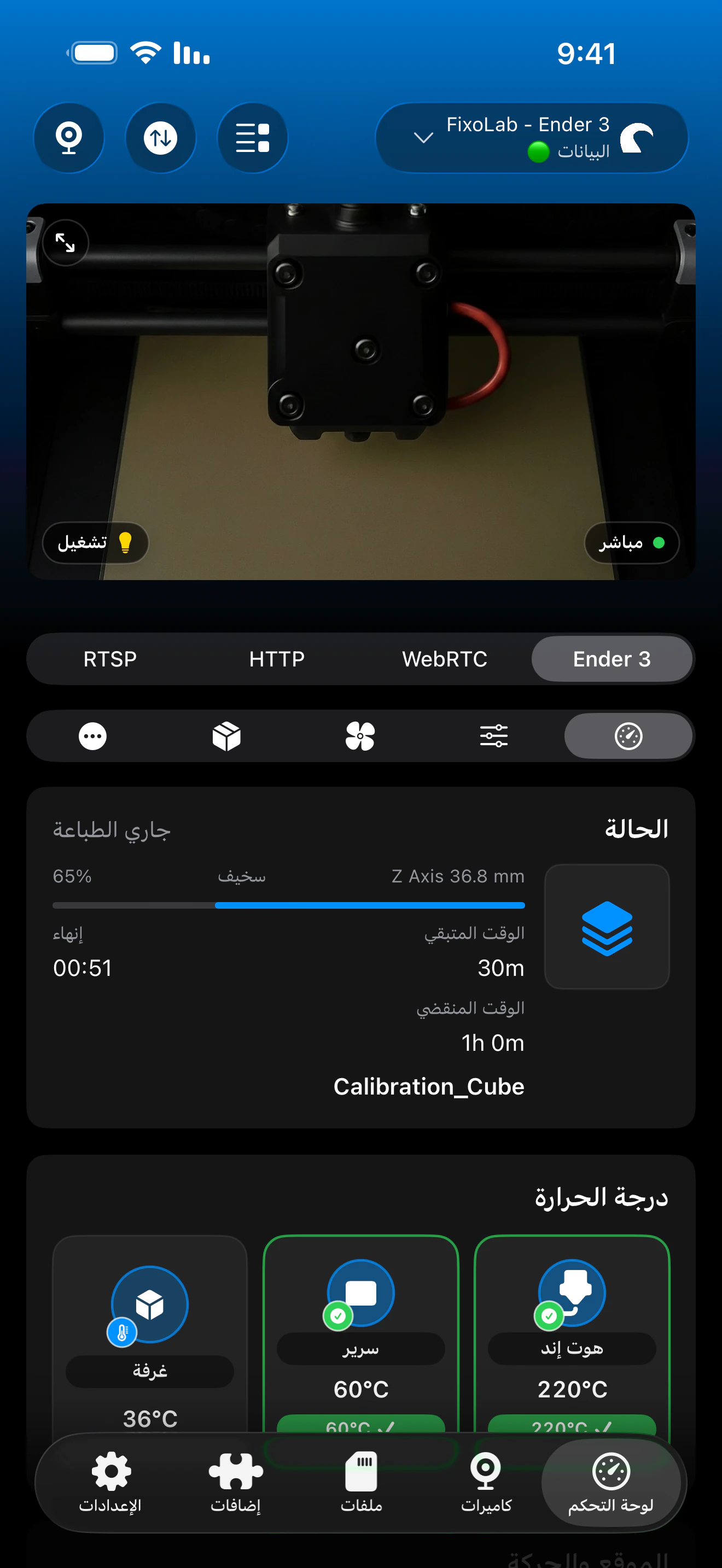
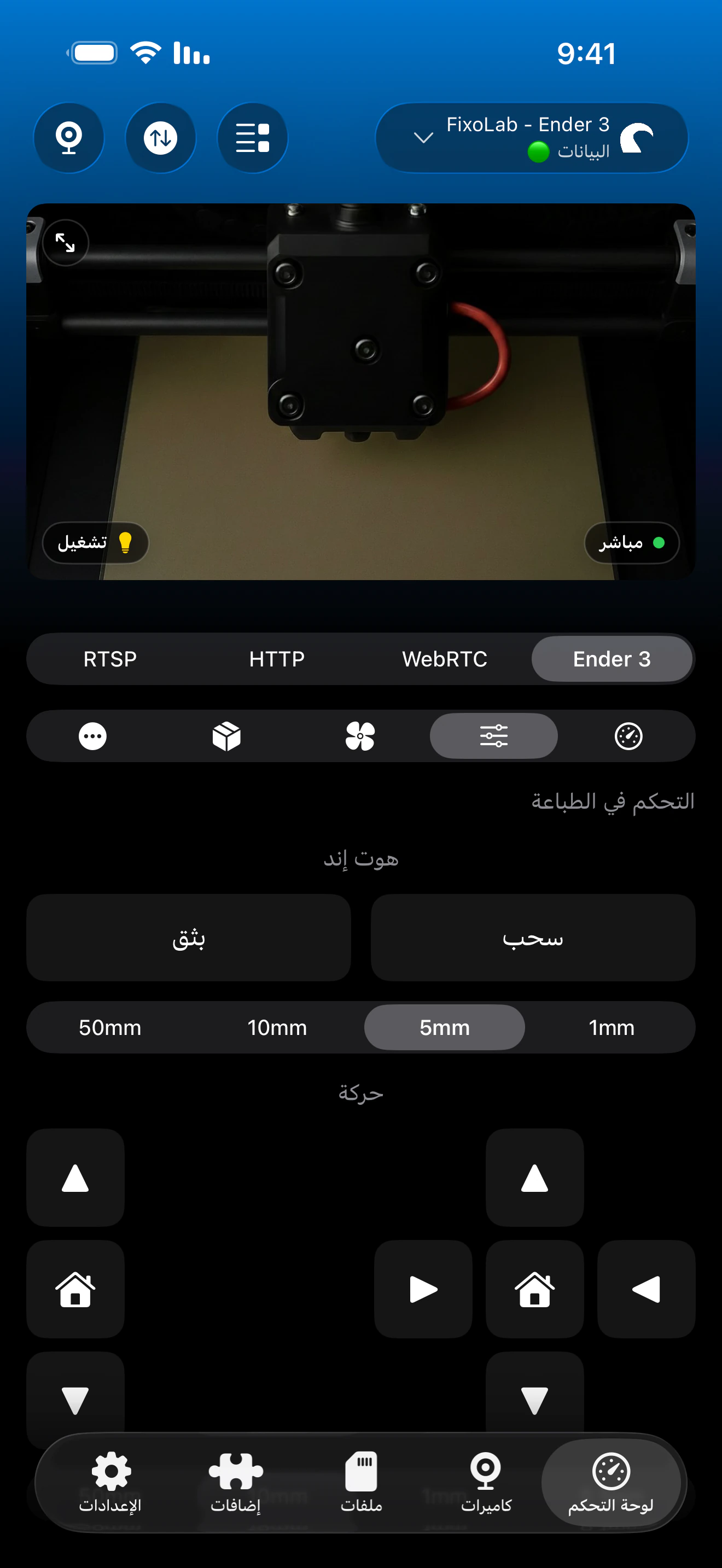
نفس حالة مهمة OctoPrint وعناصر التحكم والكاميرا متاحة على Android وiPhone وiPad وMac.
ما يعمل من هاتفك
- حالة الطباعة المباشرة والتقدم والوقت المنقضي والمتبقي
- درجات حرارة الفوهة والقاعدة التي يبلغ عنها OctoPrint
- إيقاف مؤقت واستئناف وإيقاف المهمة الجارية حاليًا
- تصفح للقراءة فقط للملفات المخزنة بالفعل على خادم OctoPrint
- عرض كاميرا MJPEG عند الإعداد
ما لا يزال يتطلب حاسوبًا
- رفع ملف G-code جديد إلى OctoPrint
- بدء مهمة طباعة جديدة باختيار ملف مخزن
- إدارة إضافات OctoPrint أو إعدادات الاتصال التسلسلي المتقدمة
- تعديل G-code أو ملفات تعريف برنامج التقطيع
مشاكل التحكم عبر الجوال الشائعة
الإيقاف المؤقت أو الاستئناف لا يفعل شيئًا
تأكد من أن OctoPrint نفسه يعرض الطابعة كمتصلة عبر منفذ تسلسلي. تعمل عناصر التحكم في المهمة فقط عندما يكون لدى OctoPrint اتصال تسلسلي نشط بالطابعة.
قائمة الملفات فارغة
تحقق من أن الملفات موجودة بالفعل في التخزين المحلي أو بطاقة SD لخادم OctoPrint. يعرض Printer Tools فقط ما يبلغ عنه OctoPrint نفسه.
يبدو التطبيق بطيئًا خارج المنزل
يعمل الاتصال المحلي المباشر بشكل أفضل. للوصول عن بُعد، أضف OctoEverywhere إلى نفس طابعة OctoPrint في Printer Tools بدلاً من الاعتماد على مسار VPN بطيء.
التحكم في OctoPrint من خارج المنزل
أضف OctoEverywhere إلى نفس طابعة OctoPrint في Printer Tools كخيار وصول عن بُعد مُصمم لهذا الغرض، أو استخدم VPN يعود إلى شبكتك. تجنب إعادة توجيه منفذ OctoPrint مباشرة على الراوتر الخاص بك.
الأسئلة الشائعة
هل يمكنني بدء طباعة جديدة من Printer Tools؟
ليس بعد. يمكنك إيقاف مؤقت أو استئناف أو إيقاف مهمة قيد الطباعة بالفعل وتصفح الملفات الموجودة، لكن بدء طباعة جديدة برفع أو اختيار ملف لا يزال يحدث في OctoPrint نفسه.
هل يعمل هذا بنفس الطريقة على Android وiPhone؟
نعم. تتصرف مراقبة OctoPrint والتحكم في المهمة بنفس الطريقة على Android وiPhone وiPad وMac.
هل يمكنني رؤية الكاميرا دون فتح صفحة OctoPrint على الويب؟
نعم، طالما أن هناك كاميرا ويب مُعدّة في OctoPrint، يظهر البث مباشرة داخل Printer Tools.
هل يؤثر الإيقاف المؤقت من التطبيق على واجهة OctoPrint نفسها؟
لا. كل عميل يقرأ ويكتب نفس حالة OctoPrint، لذا فإن الإيقاف المؤقت الذي يبدأ من Printer Tools يظهر فورًا أيضًا في واجهة OctoPrint نفسها على الويب.
هل يمكنني إدارة أكثر من طابعة OctoPrint واحدة هنا؟
نعم. أضف كل خادم OctoPrint بشكل منفصل وبدّل بينها من نفس لوحة معلومات Printer Tools.
أدلة ذات صلة

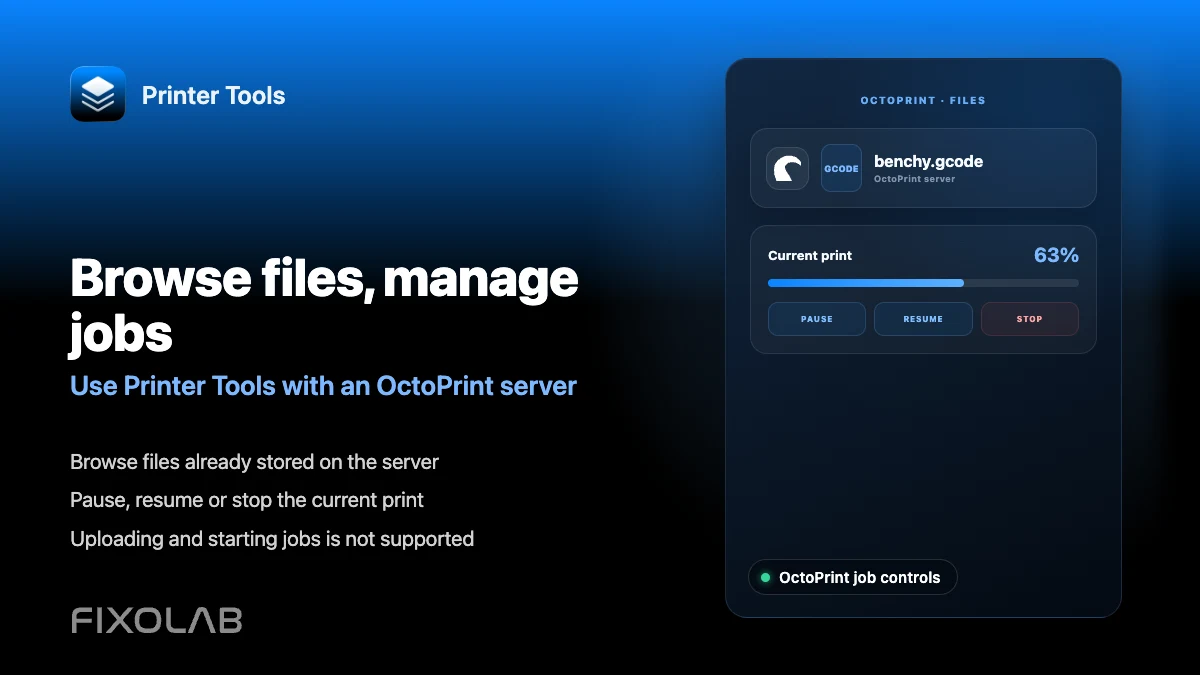
عرض التوافق الكامل مع OctoPrint
راجع ميزات OctoPrint المدعومة، وإعداد الكاميرا، والمصادقة، والقيود الحالية في Printer Tools.
كل طابعاتك ثلاثية الأبعاد في لوحة تحكم واحدة
راقب طابعات Bambu Lab وKlipper وOctoPrint وCreality وSnapmaker وAnycubic وFlashforge وElegoo وPrusa من تطبيق واحد
متاح على Android وiPhone وiPad وMac مع تطبيقات مصاحبة لـ Apple Watch وWear OS ووصول عن بُعد اختياري عبر VPN أو OctoEverywhere أو Obico
