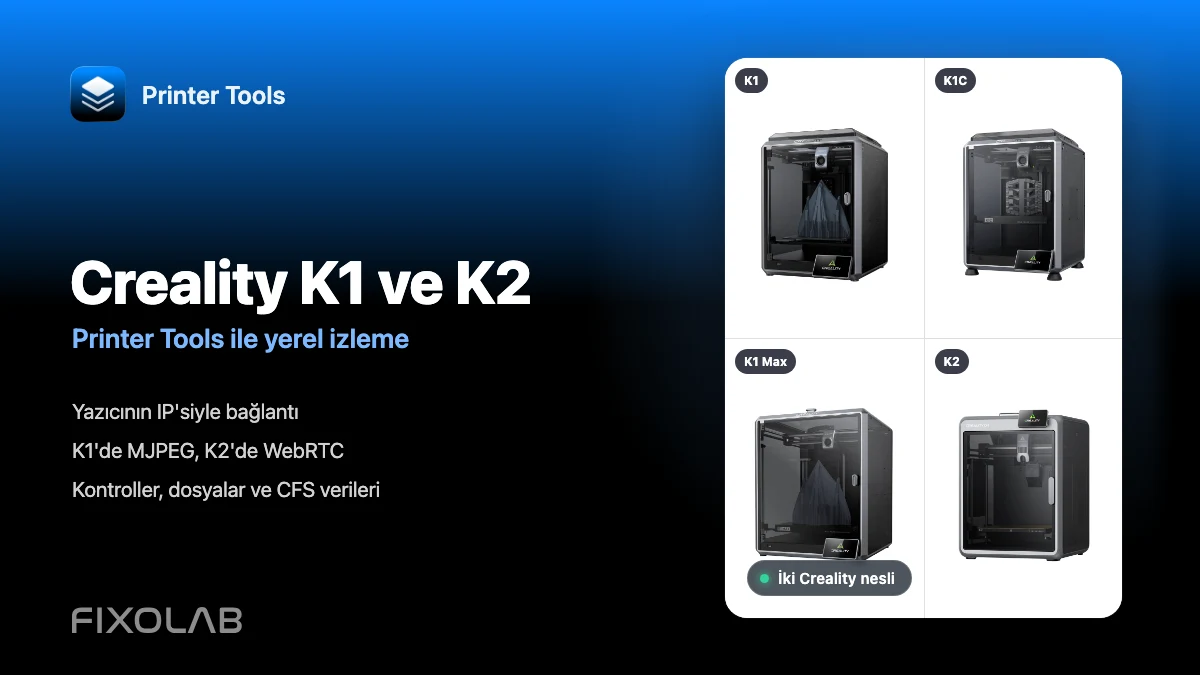
Creality K1, K1C, K1 Max ve K2 cihazlarını LAN üzerinden Printer Tools uygulamasına bağlama
Creality K1 ve K2 yerel bağlantısı
Kısa cevap
Printer Tools, Creality OS arabirimlerini kullanarak Creality K1, K1C, K1 Max ve K2 yazıcılarına yerel ağ üzerinden doğrudan bağlanır. Yazıcıyı IP adresi ve bir model adıyla ekleyin, ardından Printer Tools izlemeyi, uyumlu kontrolleri, dosyaları ve ilgili kamerayı otomatik olarak yükler. K1 modelleri MJPEG kamera oynatımı kullanırken K2 modelleri WebRTC kullanır.
İhtiyacınız olanlar
- Android, iPhone, iPad veya Mac üzerinde kurulu Printer Tools
- Uyumlu Creality OS donanım yazılımını çalıştıran desteklenen bir K1 veya K2 serisi yazıcı
- Yazıcının ve cihazınızın aynı, birbirine erişebilen yerel ağda olması
- Yazıcı tarafından gösterilen güncel yerel IP adresi
- K1 yapılandırmanız kamera içermiyorsa kurulu kamera donanımı
Bir Creality K1 veya K2 yazıcısını bağlama
- 1
Yazıcıyı ağınıza bağlayın
K1 veya K2'yi telefonunuz, tabletiniz veya bilgisayarınızla aynı, erişilebilir ağa katın. Yerel cihazlar iletişim kurabildiği sürece Ethernet ve Wi-Fi'nin ikisi de uygundur.
- 2
Yerel IP adresini bulun
Creality dokunmatik ekranındaki ağ bilgilerini açın ve güncel IP adresini not edin. Bu adresi yönlendiricide rezerve etmek, yeniden başlatmalardan sonra bağlantının kararlı kalmasını sağlayabilir.
- 3
Bir Creality yazıcısı ekleyin
Printer Tools'u açın, Ayarlar'a gidin, Yazıcılar'ı seçin ve Creality Ekle seçeneğini belirleyin. Yerel IP'yi girin ve Creality K1C veya Creality K2 gibi tam model adını kullanın.
- 4
Dashboard'u açın
Printer Tools yerel Creality OS arabirimine bağlanır ve yazıcının tam durumunu ister. Creality Cloud hesabı, API anahtarı veya erişim kodu gerekmez.
- 5
Kamerayı kontrol edin
Kamera panelini açın. Printer Tools, K1, K1C ve K1 Max için MJPEG'i, adında K2 geçen K2 modelleri için ise WebRTC'yi seçer.
- 6
Kontrolleri ve dosyaları doğrulayın
Canlı durumu, sıcaklıkları ve baskı eylemlerini doğrulayın, ardından donanım yazılımınızın sunduğu yerel işleri, geçmişi ve hızlandırılmış çekimleri kontrol etmek için Dosyalar'ı açın.
Printer Tools içinde K1 ve K2 farkları
Temel izleme ve kontrol ortaktır. Kullanıcının görebileceği başlıca fark, her nesil için seçilen kamera aktarım yöntemidir.
| Özellik | K1, K1C ve K1 Max | K2 ailesi |
|---|---|---|
| Yerel bağlantı | Yerel Creality OS WebSocket | Yerel Creality OS WebSocket |
| Kamera aktarımı | Yerel kamera hizmetinden MJPEG | Daha düşük gecikmeli yerel video için WebRTC |
| Kamera donanımı | Bazı K1 yapılandırmalarında isteğe bağlı, K1C ve K1 Max'te dahil | Ailenin kapsadığı güncel K2 modellerinde dahil |
| İzleme ve kontroller | Durum, sıcaklıklar, ilerleme, fanlar, ışık ve baskı eylemleri | Durum, sıcaklıklar, ilerleme, fanlar, ışık ve baskı eylemleri |
| Dosyalar ve geçmiş | Bildirildiğinde yerel dosyalar, baskı kayıtları ve hızlandırılmış çekimler | Bildirildiğinde yerel dosyalar, baskı kayıtları ve hızlandırılmış çekimler |
| Filament sistemi | Uyumlu yükseltilmiş donanım ve donanım yazılımında CFS bilgileri | Yazıcı bağlı bir birim bildirdiğinde CFS bilgileri |
Printer Tools içinde Creality
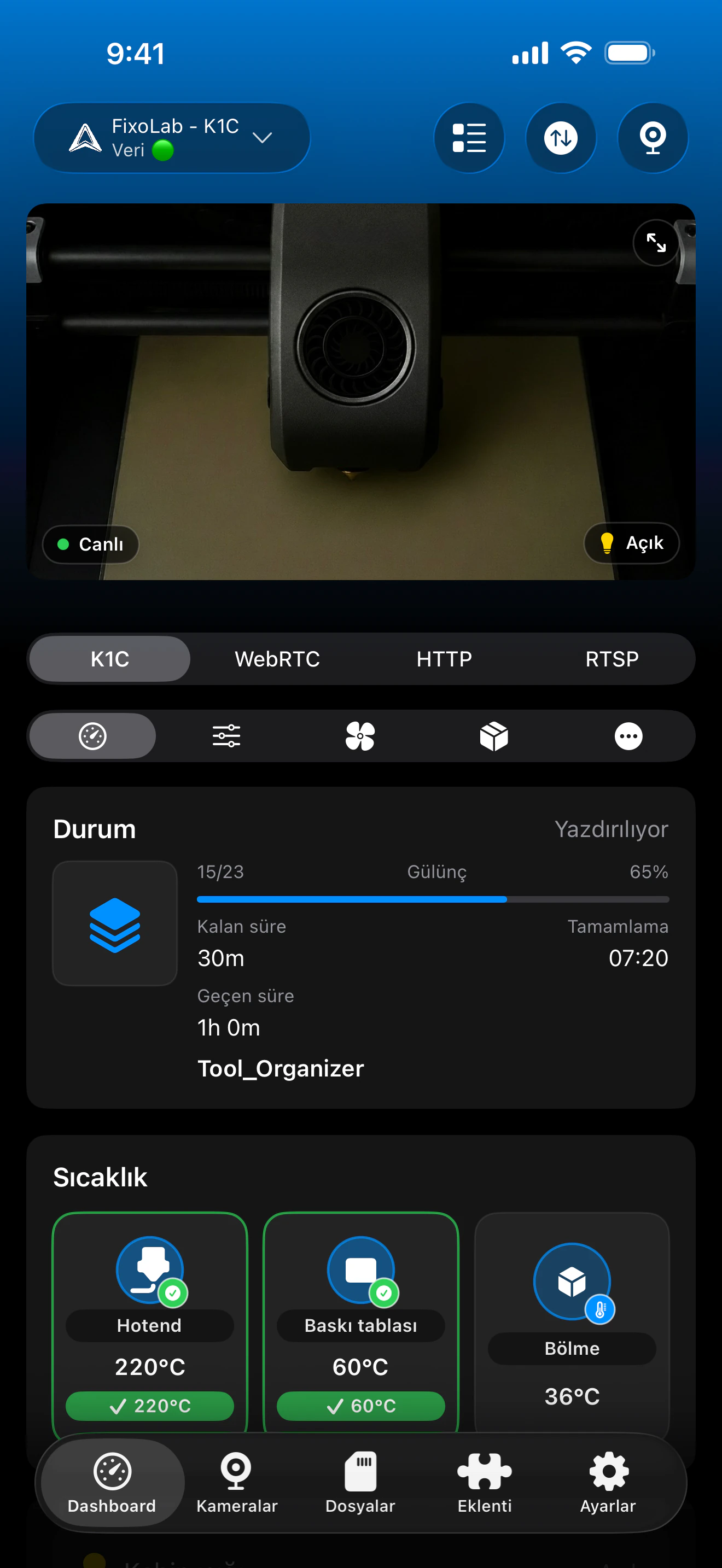
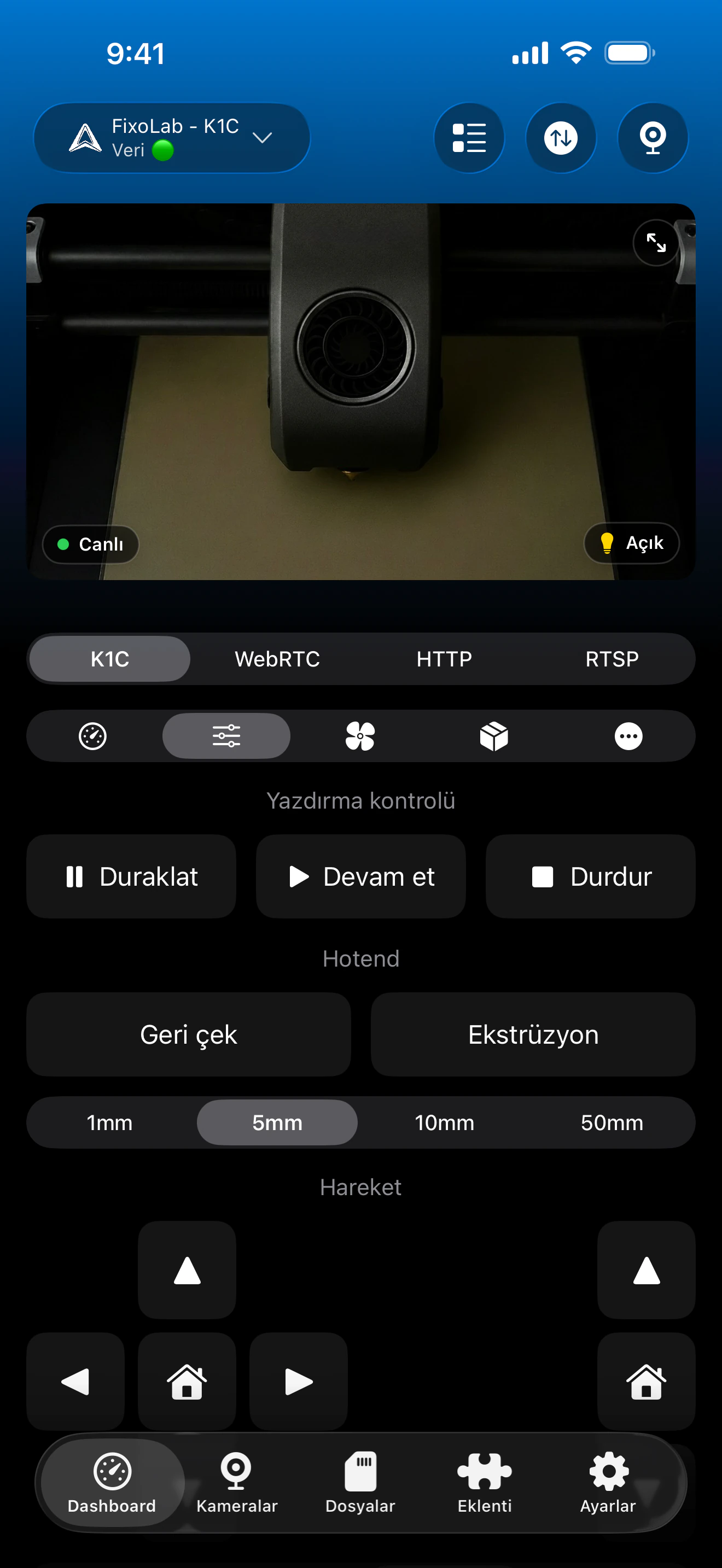
K1 ve K2 telemetrisi için aynı Creality panosu kullanılır. Kamera oynatımı MJPEG ile WebRTC arasında otomatik olarak değişirken CFS ve ek sensörler yalnızca yazıcı bunları bildirdiğinde görünür.
Desteklenen K1 ve K2 modellerinde neler çalışır
- Canlı baskı durumu, ilerleme, dosya adı, katmanlar, geçen süre ve kalan süre
- Nozül, tabla ve mevcut hazne sıcaklıkları
- K1 modellerinde otomatik MJPEG kamera, K2 modellerinde WebRTC kamera
- Duraklatma, devam ettirme, durdurma, ışık ve uyumlu fan kontrolleri
- Bildirildiğinde yerel dosyalar, baskı geçmişi, küçük resimler ve hızlandırılmış çekim videoları
- Uyumlu donanım ve donanım yazılımında CFS tepsileri ve malzeme bilgileri
Güncel sınırlamalar
- Printer Tools'un WebRTC kamera aktarımını seçebilmesi için K2 yazıcı adında K2 geçmelidir
- Bir önizlemenin görünebilmesi için orijinal K1 isteğe bağlı bir kamera aksesuarına ihtiyaç duyabilir
- CFS ayrıntıları, bağlı donanıma ve kurulu donanım yazılımının sunduğu alanlara bağlıdır
- Üçüncü taraf donanım yazılımları bu Creality OS kurulumu kapsamında değildir ve bunun yerine kendi uyumlu entegrasyonunu kullanmalıdır
Bağlantı ve kamera sorun giderme
Printer Tools IP adresine bağlanamıyor
Yazıcının güncel IP'sini doğrulayın ve her iki cihazın da yerel olarak iletişim kurabildiğinden emin olun. Misafir Wi-Fi, istemci izolasyonu ve VLAN güvenlik duvarı kuralları Creality OS bağlantısını sıklıkla engeller.
Bir K2 kamerası yüklenmiyor
Yazıcı adını K2 içerecek şekilde düzenleyin, kaydedin ve kamerayı yeniden açın. Printer Tools, K1 MJPEG oynatıcısı yerine WebRTC'yi seçmek için bu model adını kullanır.
Orijinal K1'de kamera paneli yok
Kamera donanımının kurulu ve etkin olup olmadığını kontrol edin. Bazı K1 yapılandırmaları isteğe bağlı bir kamera kullanırken K1C ve K1 Max kamera donanımını içerir.
Dosyalar veya hızlandırılmış çekimler boş
Yazıcının başlatmayı tamamlamasını bekleyin ve bölümü yenileyin. Printer Tools yalnızca etkin donanım yazılımının döndürdüğü yerel dosyaları, kayıtları ve videoları listeleyebilir.
CFS tepsileri görünmüyor
CFS bağlantısını ve güncel donanım yazılımı desteğini doğrulayın. Panel yalnızca Creality OS bağlı bir filament sistemi ve tepsi verilerini bildirdikten sonra görünür.
Creality'yi evden uzaktayken izleyin
Bu yerel Creality OS bağlantısını evden uzaktayken de kullanılabilir tutmak için yazıcı ağına geri bağlanan bir VPN kullanın. OctoEverywhere ve Obico, Printer Tools'taki yerel Creality entegrasyonu için şu anda bağlantı seçeneği değildir. Yazıcının WebSocket, dosya veya kamera hizmetlerini yönlendiriciniz üzerinden asla doğrudan internete yönlendirmeyin.
Sık sorulan sorular
Bir Creality Cloud hesabına ihtiyacım var mı?
Hayır. Printer Tools, yazıcının IP adresiyle doğrudan yerel Creality OS arabirimine bağlanır.
K1 ve K2 neden farklı kameralar kullanır?
K1 ailesi yerel bir MJPEG akışı sunarken K2 ailesi bir WebRTC kamera hizmeti kullanır. Printer Tools, model adından uygun oynatıcıyı seçer.
Orijinal Creality K1 kamera içerir mi?
Her K1 yapılandırması kamera içermez. Video için uyumlu isteğe bağlı bir kameranın kurulu olması gerekirken K1C ve K1 Max kamera donanımını içerir.
Printer Tools Creality dosyalarına ve hızlandırılmış çekimlere göz atabilir mi?
Evet. Kurulu Creality OS donanım yazılımı bunları sunduğunda yerel dosyaları, baskı kayıtlarını ve hızlandırılmış çekim videolarını yükleyebilir.
CFS, Printer Tools ile çalışır mı?
Printer Tools, bağlı yazıcı ve donanım yazılımı bu verileri bildirdiğinde CFS durumunu ve malzemelerini gösterir. Kullanılabilirlik modeller ve yükseltme yapılandırmaları arasında değişebilir.
İlgili rehberler
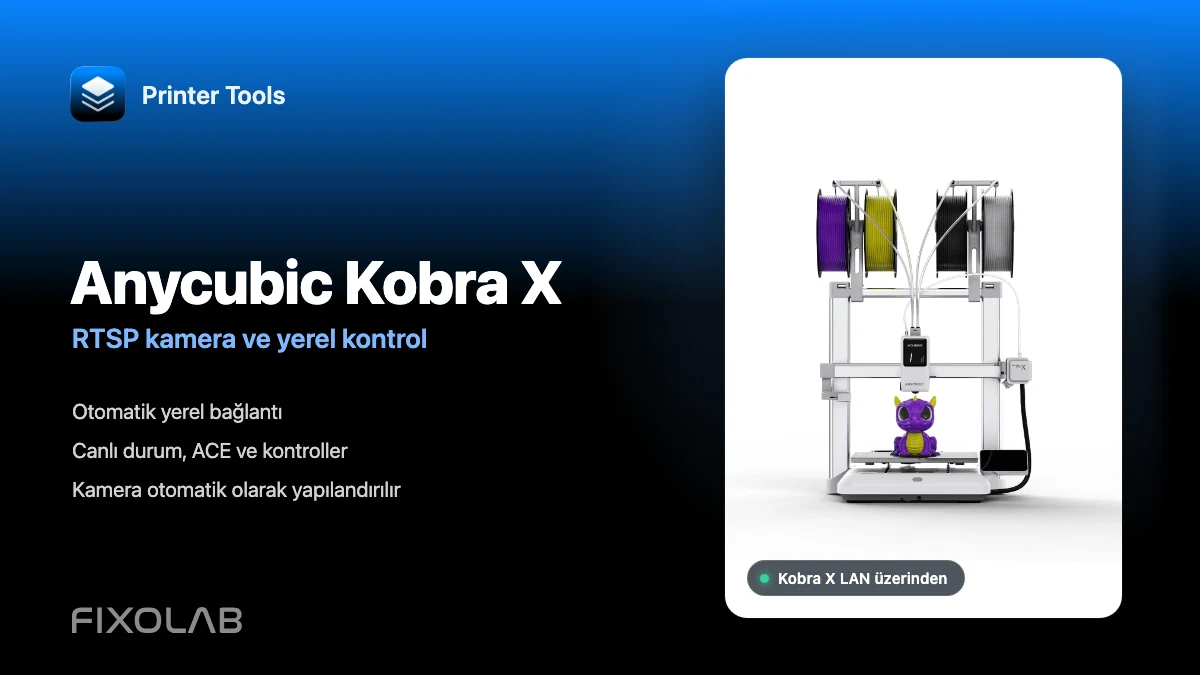
Tam Creality uyumluluğunu görün
Desteklenen K1 ve K2 modellerini, kamera aktarımlarını, yerel kontrolleri, dosya erişimini ve güncel CFS sınırlamalarını inceleyin.
Tüm 3D yazıcılarınız tek bir panelde
Bambu Lab, Klipper, OctoPrint, Creality, Snapmaker, Anycubic, Flashforge, Elegoo ve Prusa yazıcılarını tek bir uygulamadan izleyin
Android, iPhone, iPad ve Mac'te kullanılabilir; Apple Watch ve Wear OS yardımcı uygulamalarına ve VPN, OctoEverywhere veya Obico üzerinden isteğe bağlı uzaktan erişime sahiptir
