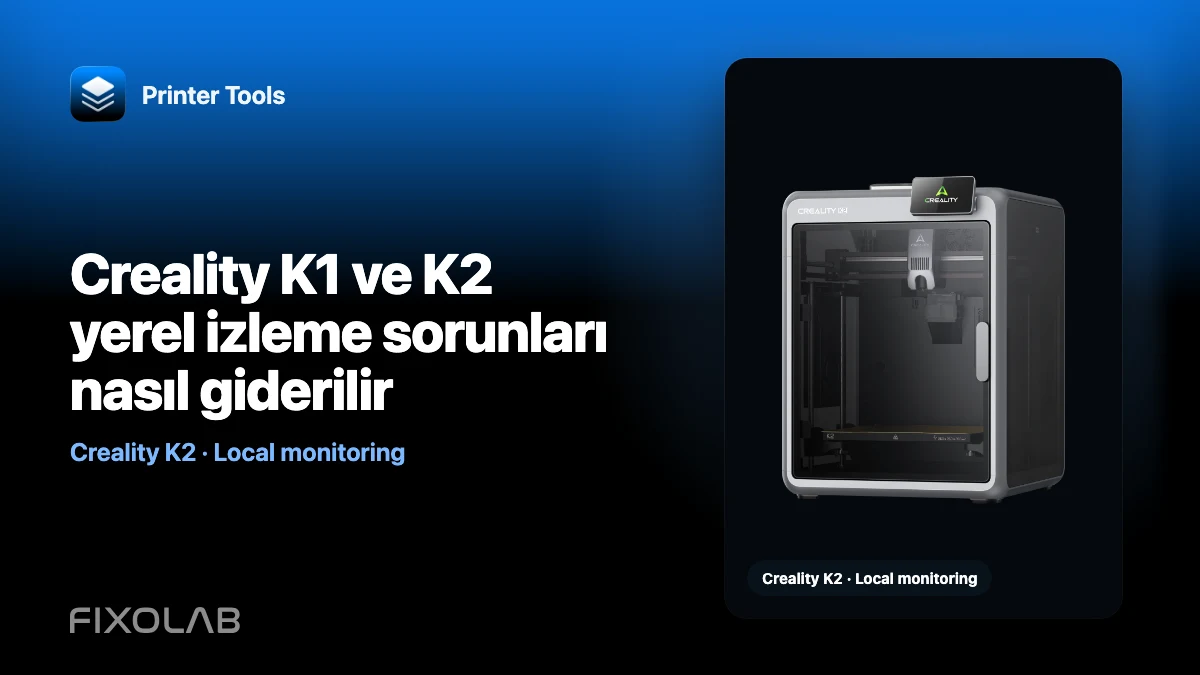
Creality K1 ve K2 yerel izleme sorunları nasıl giderilir
Printer Tools, desteklenen Creality K1 ve K2 yazıcılara 9999 numaralı porttaki yerel WebSocket API üzerinden bağlanır. Temel durum, kumandalar ve dosya bilgileri bu yazıcı API’sini paylaşır, ancak kamera aktarımı farklıdır: K1 MJPEG, K2 ise WebRTC kullanır.
Verileri ve videoyu ilişkili ama ayrı testler olarak ele alın. K1’in kamera yöntemini K2’ye ya da tersini zorlamak gerçek belirtiyi gizler.
Tüm 3D yazıcılarınız tek bir panelde
Bambu Lab, Klipper, OctoPrint, Creality, Snapmaker, Anycubic, Flashforge, Elegoo ve Prusa yazıcılarını tek bir uygulamadan izleyin
Android, iPhone, iPad ve Mac'te kullanılabilir; Apple Watch ve Wear OS yardımcı uygulamalarına ve VPN, OctoEverywhere veya Obico üzerinden isteğe bağlı uzaktan erişime sahiptir

Yazıcı ailesini ve yazılımı doğrulayın
Creality entegrasyonu K1, K1C, K1 Max, K2, K2 Pro, K2 Plus ve Creality OS çalıştıran desteklenen Ender yazıcıları kapsar. Klipper yüklenmiş bir Ender ise Klipper ve Moonraker bağlantısına aittir.
Yeni çıkmış bir yazılımı veya model varyantını test etmeden önce Creality uyumluluk sayfasını kontrol edin ve Printer Tools’u güncelleyin.
9999 numaralı portta WebSocket API’yi test edin
Mevcut yerel adresi ekleyin ve paneli açın. Durum, sıcaklıklar ve ilerleme güncellenmiyorsa telefonun yazıcıya LAN üzerinden ulaşıp ulaşmadığını ve bir güvenlik duvarının 9999 numaralı portu engelleyip engellemediğini kontrol edin.
Creality Cloud hesabı gerekmez. Bulut uygulamasıyla başarılı bir bağlantı, iki cihaz arasında doğrudan yerel trafiğe izin verildiğini kanıtlamaz.
K1 kamerasını MJPEG olarak teşhis edin
K1 serisinin kamera önizlemesi MJPEG kullanır. WebSocket verileri çalışıyor ancak Live View çalışmıyorsa yerel kamera uç noktasına, yazıcının mevcut adresine ve yazılım hizmetine odaklanın.
K1’in orijinal kamerasını genel bir WebRTC kamerası olarak eklemeyin. Ağ erişimini geri getirdikten sonra Live View’ı kapatıp yeniden açın.
K2 kamerasını WebRTC olarak teşhis edin
K2 serisinin kamera önizlemesi WebRTC kullanır. Bu yol basit bir görüntü URL’sinden fazlasını gerektirir ve 9999 numaralı porttaki telemetri çalışsa bile anlaşma aşamasında başarısız olabilir.
Güncel bir Printer Tools sürümü kullanın, çünkü yerel WebRTC çalışma ortamı ve bunun sürümde nasıl paketlendiği önemlidir. K2’de Live View açılırken uygulama kapanıyorsa yazıcıyı bir MJPEG profiline geçirmek yerine uygulama sürümünü not edin ve çökme çevresindeki şifreli günlüğü kaydedin.
Dosyaları ve CFS’yi ayrı ayrı kontrol edin
Printer Tools, yerel Creality API’si üzerinden dosyalara ve baskı geçmişine göz atabilir. CFS durumu, bağlı yazılım bunu bildirdiğinde görünür. CFS’si olmayan bir yazıcı veya bir alanı atlayan bir yazılım, yalnızca o kart görünmediği için çevrimdışı olarak değerlendirilmemelidir.
Hangi bölümün başarısız olduğunu kaydedin: telemetri, kumanda, dosyalar, CFS, MJPEG veya WebRTC. Bu ayrım destek günlüklerini işe yarar kılar.
Yazıcıyı açığa çıkarmadan ağı onarın
Yerel test için misafir ağı yalıtımını kaldırın, eskimiş bir IP adresini güncelleyin ve bir DHCP rezervasyonu oluşturun. VLAN kullanıyorsanız güvenilir istemci ağından yazıcıya gereken trafiğe izin verin.
9999 numaralı portu veya kamera hizmetini genel internete yönlendirmeyin. LAN’a uzaktan erişim için bir VPN kullanın.
K2 videosuna özel kontroller için Creality K2 WebRTC kamerası nasıl düzeltilir yazısını okuyun.
Sık sorulan sorular
K1 ve K2 aynı kamera protokolünü mü kullanır?
Hayır. K1 MJPEG, K2 ise WebRTC kullanır.
Creality Cloud gerekli mi?
Hayır. Printer Tools, 9999 numaralı porttaki yerel WebSocket API’yi kullanır.
Panel çalışırken K2 videosu neden başarısız oluyor?
Telemetri ve WebRTC’nin ayrı bağlantı yolları vardır. API’yi doğruladıktan sonra anlaşma sürecini ve uygulamanın çalışma ortamını teşhis edin.
Klipper yüklü bir Ender bu bağlantıyı kullanabilir mi?
Üçüncü taraf Klipper yazılımı için Klipper ve Moonraker entegrasyonunu kullanın.
Tüm 3D yazıcılarınız tek bir panelde
Bambu Lab, Klipper, OctoPrint, Creality, Snapmaker, Anycubic, Flashforge, Elegoo ve Prusa yazıcılarını tek bir uygulamadan izleyin
Android, iPhone, iPad ve Mac'te kullanılabilir; Apple Watch ve Wear OS yardımcı uygulamalarına ve VPN, OctoEverywhere veya Obico üzerinden isteğe bağlı uzaktan erişime sahiptir
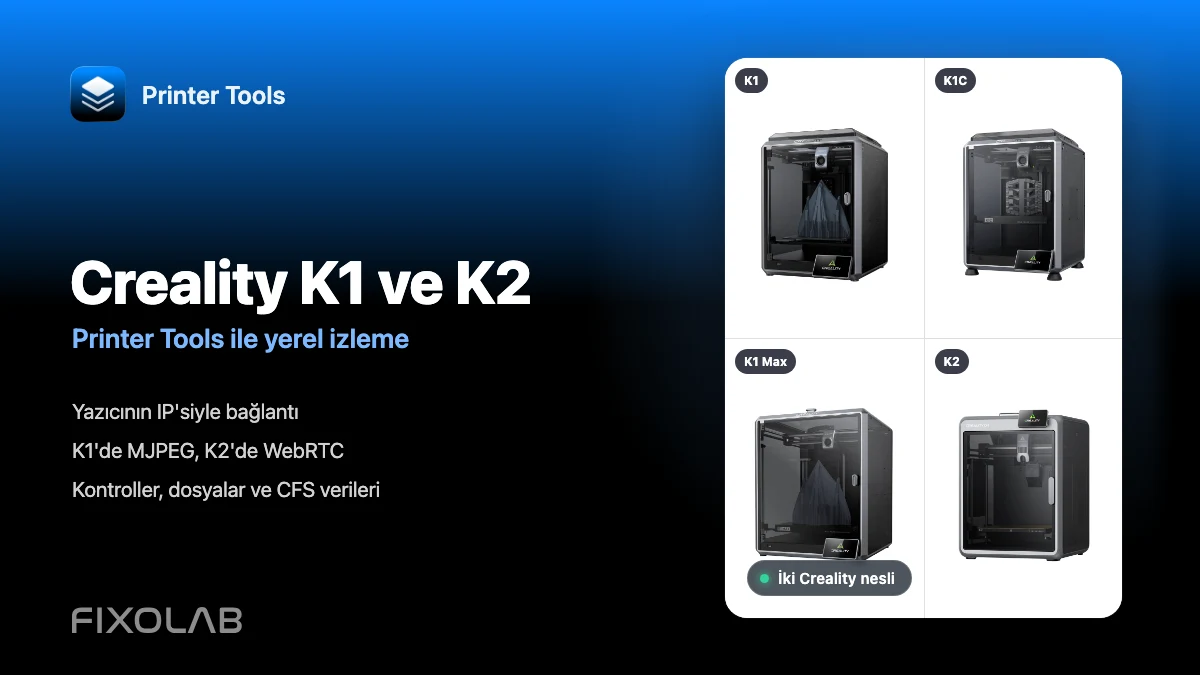
| FixoLab
Creality K1, K1C, K1 Max ve K2 cihazlarını LAN üzerinden Printer Tools uygulamasına bağlama
Creality K1, K1C, K1 Max ve K2 yazıcılarını Printer Tools uygulamasına yerel bağlayın, otomatik MJPEG veya WebRTC kamera, kontroller ve dosya erişimi ile.
| FixoLab
Printer Tools'un şimdiye kadarki en büyük Creality güncellemesi dosyalar, zaman atlamalı videolar, CFS ve daha fazlasıyla
Printer Tools için şimdiye kadarki en büyük Creality güncellemesi; tam dosya tarayıcısı, baskı geçmişi, CFS çok renkli kutu takibi, zaman atlamalı videolar ve daha hızlı, daha güvenilir bir kamera getiriyor.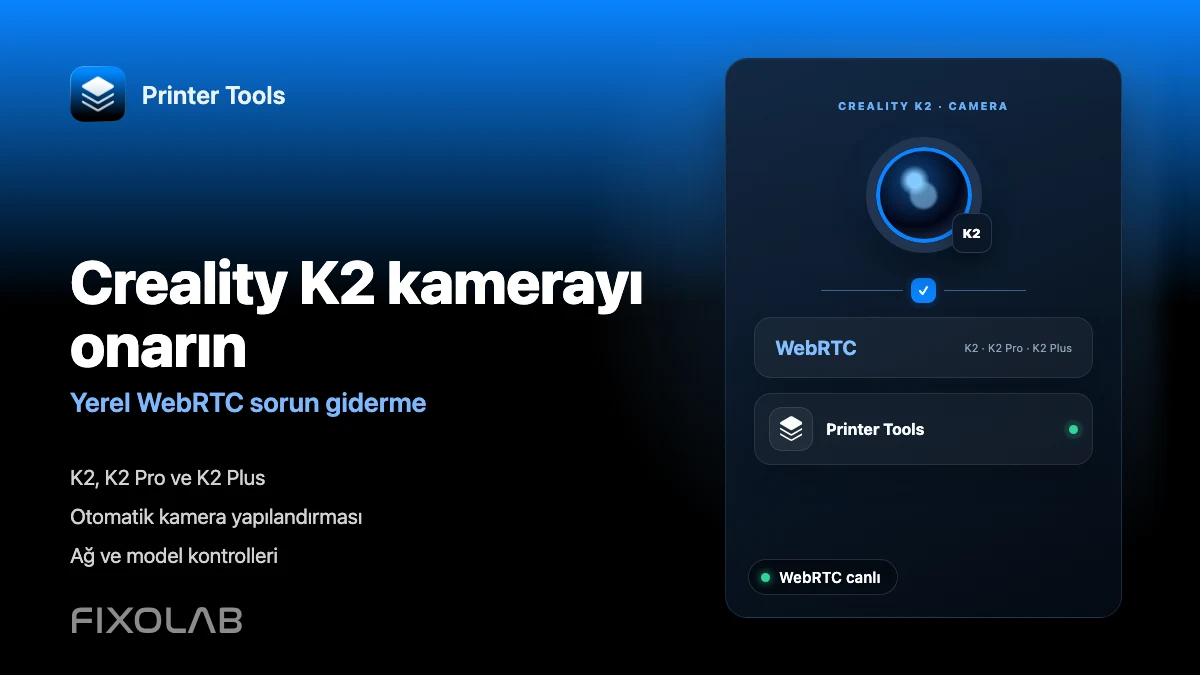
| FixoLab
Creality K2 kamerayı yerel ağınızda WebRTC ile nasıl düzeltebilirsiniz?
Model algılamayı, yerel WebRTC'yi ve ağ erişilebilirliğini kontrol ederek Printer Tools'deki Creality K2, K2 Pro ve K2 Plus kamera sorunlarını düzeltin.
| FixoLab
Kamera, çok renk ve izleme açısından Bambu Lab P2S ile Creality K2 Combo karşılaştırması
Printer Tools'un Bambu Lab P2S ve Creality K2 Combo'yu nasıl izlediğine dair kamera protokolü, çok renk durumu ve yerel izlemeyi kapsayan tarafsız, doğrulanabilir bir karşılaştırma.