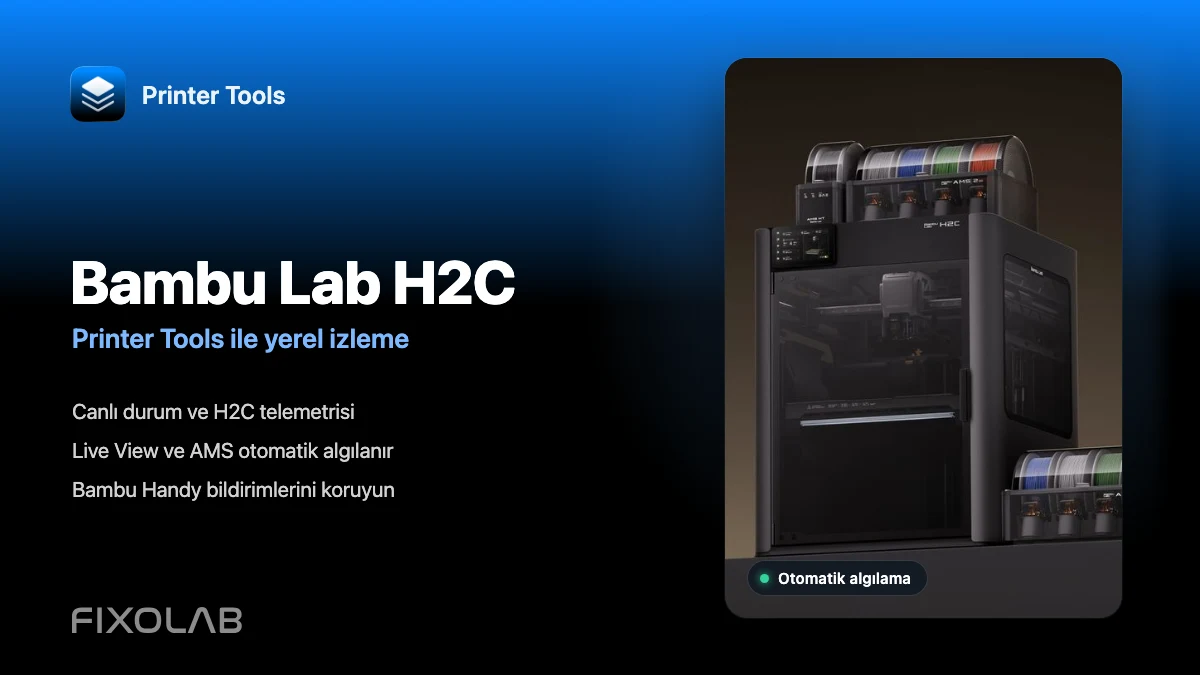
Bambu Lab H2C'yi Printer Tools ile yerel olarak izleme
Bambu Lab H2C · Yerel izleme
Kısa cevap
Bambu Lab H2C'yi yerel IP adresi, seri numarası ve LAN Erişim Kodu ile Printer Tools'a bir kez bağlayın. Live View kamerası, AMS birimleri ve filament yuvaları yazıcıdan otomatik olarak algılanır. Bunları Printer Tools içinde ayrıca eklemeniz veya yapılandırmanız gerekmez. Normal izleme için Yalnızca LAN Modu veya Geliştirici Modu gerekmediğinden Bambu Handy kullanılmaya devam edebilir.
Gerekenler
- Android, iPhone, iPad veya Mac'te Printer Tools
- H2C ile Printer Tools çalıştıran aygıtın erişilebilir aynı yerel ağda olması
- Yazıcının IP adresi, seri numarası (SN) ve LAN erişim kodu
- Yalnızca LAN Modu ve Geliştirici Modu yalnızca eksenleri referanslama gibi gelişmiş kontroller için
H2C'i Printer Tools'a bağlama
- 1
Gelişmiş kontrollere ihtiyacınızı belirleyin
Baskı bilgileri, AMS, kamera ve ışık için Yalnızca LAN Modu veya Geliştirici Modu'nu değiştirmeyin. İkisini yalnızca eksenleri referanslama gibi gelişmiş yazma eylemlerinde açın.
- 2
Üç bağlantı bilgisini kaydedin
LAN ekranındaki IP adresini ve erişim kodunu not edin. SN'yi aygıt bilgilerinde veya yazıcı etiketinde bulabilirsiniz. SN ve erişim kodu farklı değerlerdir ve ikisi de gereklidir.
- 3
Bambu Lab kurulumunu açın
Printer Tools'ta Ayarlar → Yazıcılar'a gidip Bambu Lab Ekle'yi seçin. “Atölye H2C” gibi kolay tanınan bir ad verin.
- 4
IP, SN ve erişim kodunu girin
Her değeri ilgili alana yapıştırıp kaydedin. Erişim kodunu gizli tutun. H2C'te yeni kod oluşturursanız Printer Tools'ta da güncelleyin.
- 5
Canlı bağlantıyı doğrulayın
Dashboard'u açıp H2C'i seçin. Birkaç saniye içinde durum, sıcaklıklar ve baskı ilerlemesi görünmelidir. Dahili kamera otomatik algılanır ve güvenli RTSPS akışını kullanır.
Printer Tools'ta görünümü
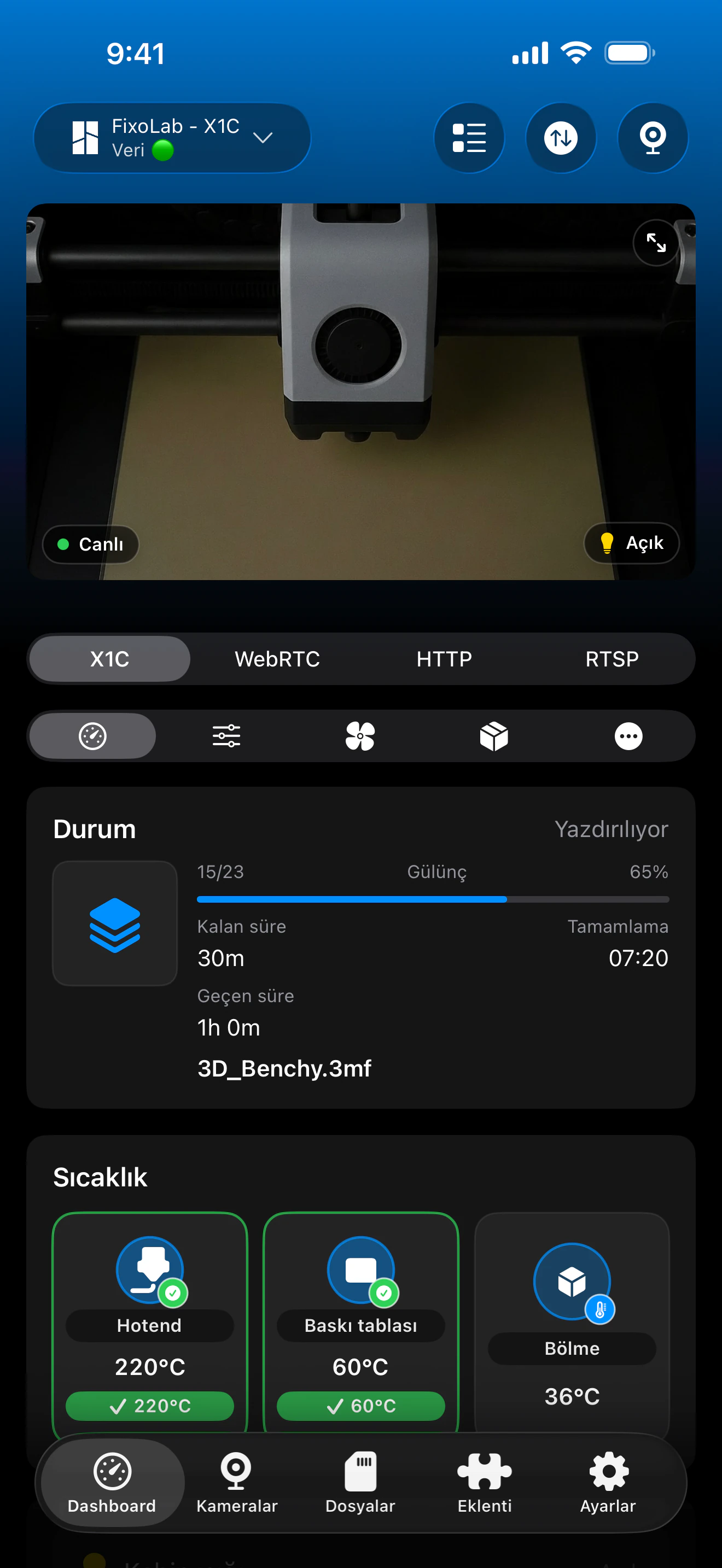
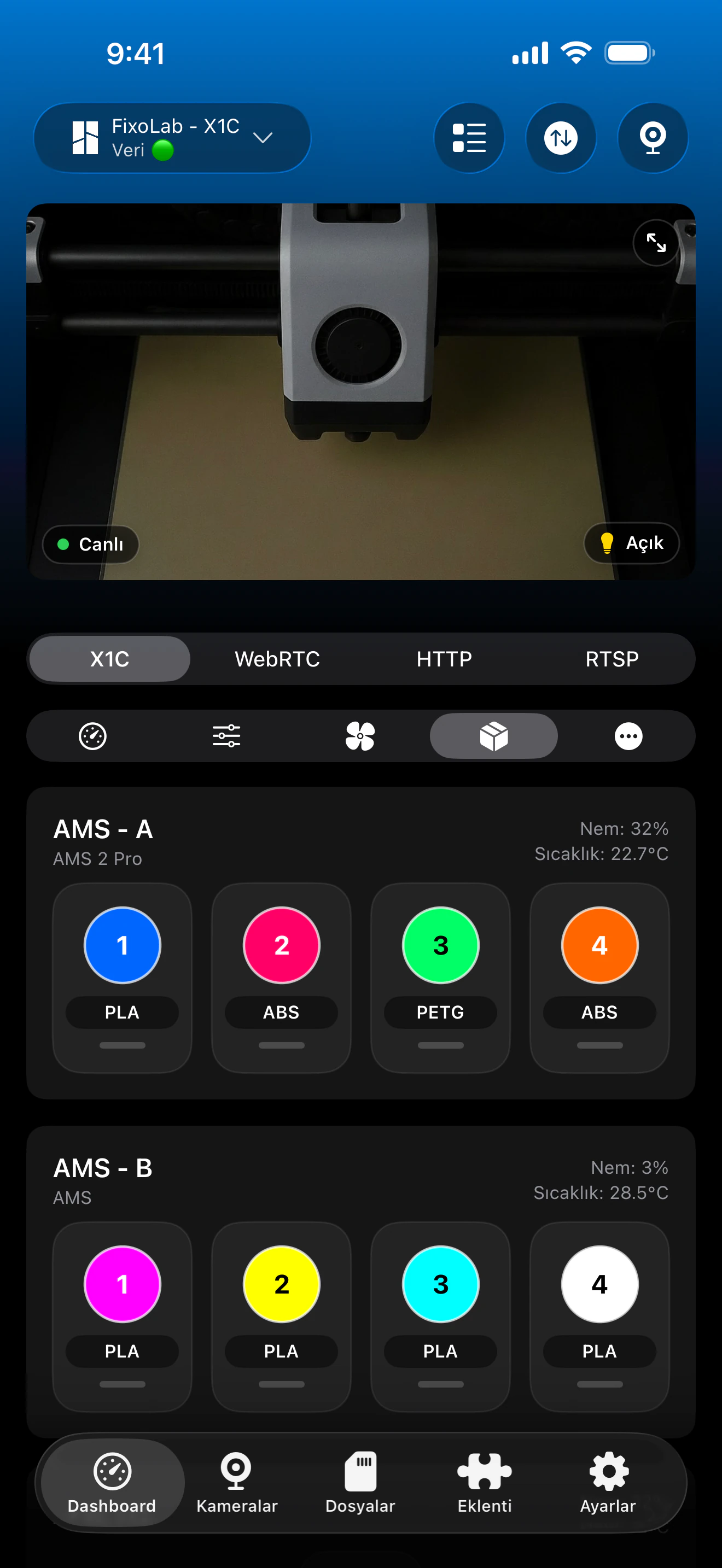
Bambu Lab entegrasyonundan gerçek ekran görüntüleri. Bu referans görsellerde bir X1C seçilidir; Printer Tools yapılandırılmış bir H2C'i otomatik algılar ve ürün yazılımının desteklediği verilerle aynı panel yapısını sunar.
Bağlandıktan sonra çalışanlar
- Canlı baskı durumu, ilerleme, kalan süre ve katman bilgileri
- Nozul, tabla ve hazne sıcaklıkları, uyarılar ve HMS kodları
- RTSPS üzerinden H2C kamerası ve ürün yazılımının bildirdiği AMS bilgileri
- Yalnızca LAN Modu veya Geliştirici Modu olmadan ışık kontrolü
- FTPS üzerinden dosya tarama ve varsa küçük resimler
- İki mod açıldıktan sonra eksenleri referanslama gibi gelişmiş kontroller
H2C bağlanmıyorsa
Veri görünmüyor
IP, SN ve erişim kodunu, yerel ağ iletişimini ve Printer Tools'un Yerel Ağ iznini kontrol edin. İzleme için Yalnızca LAN Modu ve Geliştirici Modu gerekmez.
Yazıcıya ulaşılamıyor
Aygıtların aynı ağda iletişim kurabildiğini doğrulayın. Misafir Wi-Fi, istemci yalıtımı, VLAN kuralları veya VPN profili yerel trafiği engelleyebilir.
Kimlik doğrulama başarısız
SN ve kodu boşluksuz yeniden girin. Kod yazıcıda yenilendiyse Printer Tools'taki eski değeri değiştirin.
Gelişmiş bir kontrol yanıt vermiyor
Eksenleri referanslama gibi işlemlerden önce Yalnızca LAN Modu ve Geliştirici Modu'nu açın. Bambu Handy'nin bulut özellikleri bu sırada kullanılamaz.
Kamera siyah kalıyor
Diğer kamera görüntüleyicilerini geçici olarak kapatın, önce yerel bağlantıyı doğrulayın ve Dashboard'u yeniden açın. Kullanılabilirlik ürün yazılımına da bağlı olabilir.
Ev dışından erişim
Bu kurulum tasarım gereği yereldir. Ev ağınıza VPN bağlantısı bulutsuz yapıyı korur ve deneyimli kullanıcılar için önerilir. Printer Tools, OctoEverywhere ve Obico'yu isteğe bağlı yönetilen uzak hizmetler olarak da destekler; ancak bu seçenek artık tamamen bulutsuz değildir. Yönlendiricide MQTT, FTPS veya kamera portlarını yönlendirmeyin.
Sık sorulan sorular
Kamerayı veya AMS'yi ayrı olarak yapılandırmam gerekir mi?
Hayır. Printer Tools, yazıcı bağlantısı kurulduktan sonra H2C'nin Live View kamerasını ve AMS bilgilerini otomatik olarak algılar.
Bambu Lab hesabı gerekir mi?
Hayır. Printer Tools bu yerel bağlantı için Bambu Lab oturumu istemez.
H2C kamerası çalışır mı?
Evet. Printer Tools H2C'i tanır ve modelin desteklediği güvenli RTSPS kamera aktarımını otomatik kullanır.
Bambu Handy ve bildirimleri koruyabilir miyim?
Evet. Normal modda baskı, AMS, kamera ve ışık Printer Tools'ta yerel olarak kullanılabilir. Yalnızca Yalnızca LAN Modu, Bambu Handy'nin bulut özelliklerini keser.
Bağlantı gerçekten yerel mi?
Evet. Printer Tools H2C IP adresine yerel MQTT over TLS, FTPS ve RTSPS ile doğrudan bağlanır. Yazıcı ayrıca Bambu Handy için Bambu Cloud'a bağlı kalabilir.
Printer Tools 24 filamentin tamamını gösterebilir mi?
Bambu Lab, H2C gerekli AMS donanımıyla kullanıldığında 24 filamente kadar destek belirtir. Printer Tools, kurulu yapılandırma ve aygıt yazılımının bildirdiği birimleri ve yuvaları gösterir, bu nedenle kesin sayı değişebilir.
İlgili rehberler
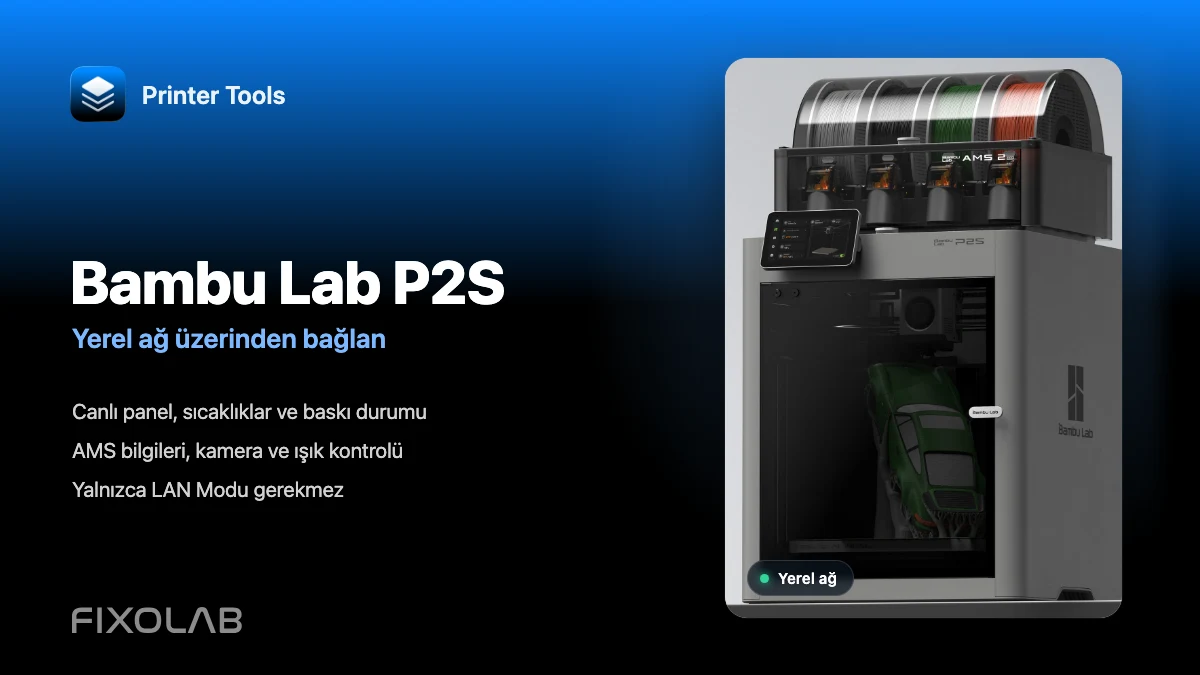
Tüm Bambu Lab uyumluluğunu inceleyin
Uyumlu modelleri, doğrulanmış özellikleri, bilinen sınırlamaları ve uzaktan erişim seçeneklerini görün.
Tüm 3D yazıcılarınız tek bir panelde
Bambu Lab, Klipper, OctoPrint, Creality, Snapmaker, Anycubic, Flashforge, Elegoo ve Prusa yazıcılarını tek bir uygulamadan izleyin
Android, iPhone, iPad ve Mac'te kullanılabilir; Apple Watch ve Wear OS yardımcı uygulamalarına ve VPN, OctoEverywhere veya Obico üzerinden isteğe bağlı uzaktan erişime sahiptir
