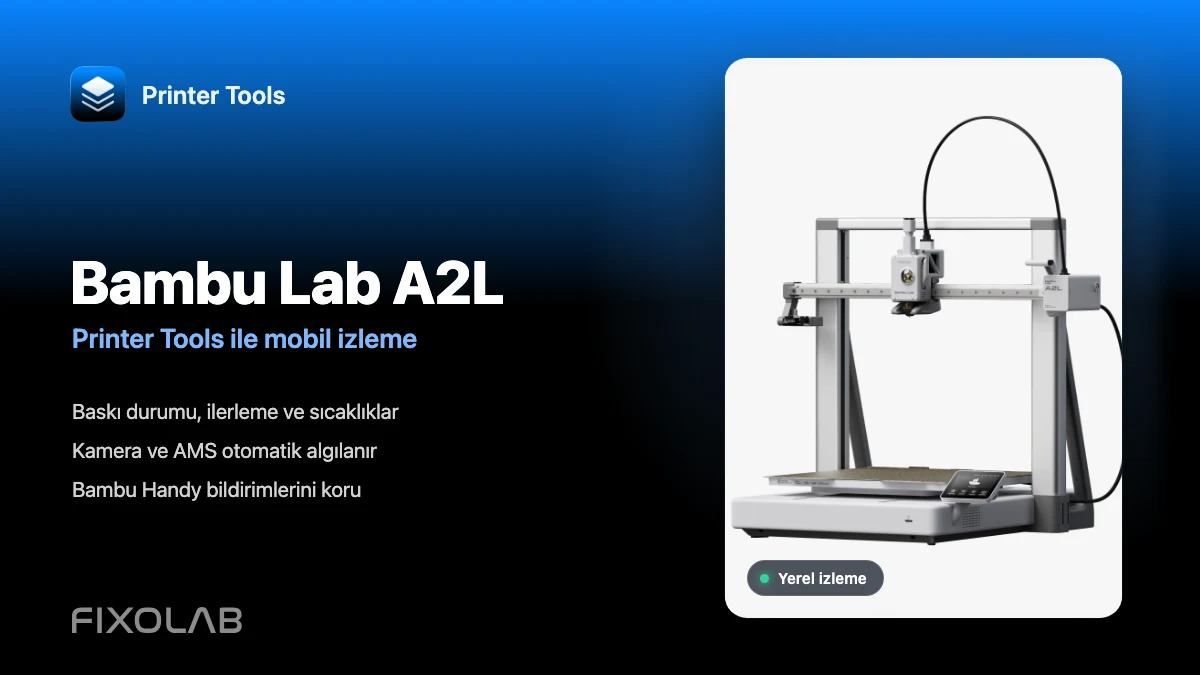
Bambu Lab A2L mobil izleme için Printer Tools uygulamasına nasıl bağlanır
Bambu Lab A2L · Mobil izleme
Kısa yanıt
Bambu Lab A2L yazıcısını yerel IP adresi, seri numarası ve LAN Access Code bilgisiyle Printer Tools'a ekleyin. Yazıcı bağlandıktan sonra baskı durumu, sıcaklıklar, izleme kamerası ve bağlı AMS donanımı otomatik olarak görünür. Normal izleme için LAN Only Mode veya Developer Mode gerekmez, bu sayede Bambu Handy ve bildirimleri çalışmaya devam edebilir.
Neler gerekiyor
- Android, iPhone, iPad veya Mac üzerinde yüklü Printer Tools
- A2L ile telefonunuzun, tabletinizin veya bilgisayarınızın aynı erişilebilir yerel ağa bağlı olması
- Yazıcının IP adresi, seri numarası ve LAN Access Code bilgisi
- Eksen sıfırlama gibi gelişmiş yazma işlemleri istiyorsanız LAN Only Mode ve Developer Mode
A2L'yi Printer Tools'a bağlama
- 1
Normal Bambu bulut bağlantısını koruyun
Günlük izleme için LAN Only Mode ve Developer Mode seçeneklerini kapalı tutun. Printer Tools yazıcıyla yerel ağınız üzerinden iletişim kurarken A2L, Bambu Handy için Bambu Cloud'a bağlı kalabilir.
- 2
Yerel bağlantı bilgilerini not edin
A2L üzerindeki ağ veya LAN ayarlarını açın ve IP adresini ve LAN Access Code bilgisini not edin. Seri numarasını Cihaz Bilgileri bölümünden veya yazıcı etiketinden alın. Seri numarası ve Access Code birbirinden farklı değerlerdir.
- 3
Bir Bambu Lab yazıcısı ekleyin
Printer Tools'u açın, Ayarlar'a gidin, Yazıcılar'ı seçin ve Bambu Lab Ekle seçeneğini belirleyin. A2L'nin IP adresini, seri numarasını ve Access Code bilgisini girin, ardından yazıcıyı kaydedin.
- 4
Mobil kontrol panelini kontrol edin
A2L'yi Kontrol Paneli'nde açın. Yerel bağlantı hazır olduğunda canlı durum, ilerleme, katmanlar ve sıcaklıklar güncellenmeye başlar.
- 5
Otomatik algılanan kamera ve filament panellerini açın
A2L izleme görüntüsünü ve bağlı AMS donanımını doğrulamak için kamera ve filament bölümlerini açın. Printer Tools bu panelleri modele ve yazıcının bildirdiği özelliklere göre yapılandırır.
Printer Tools'ta A2L mobil kontrol paneli
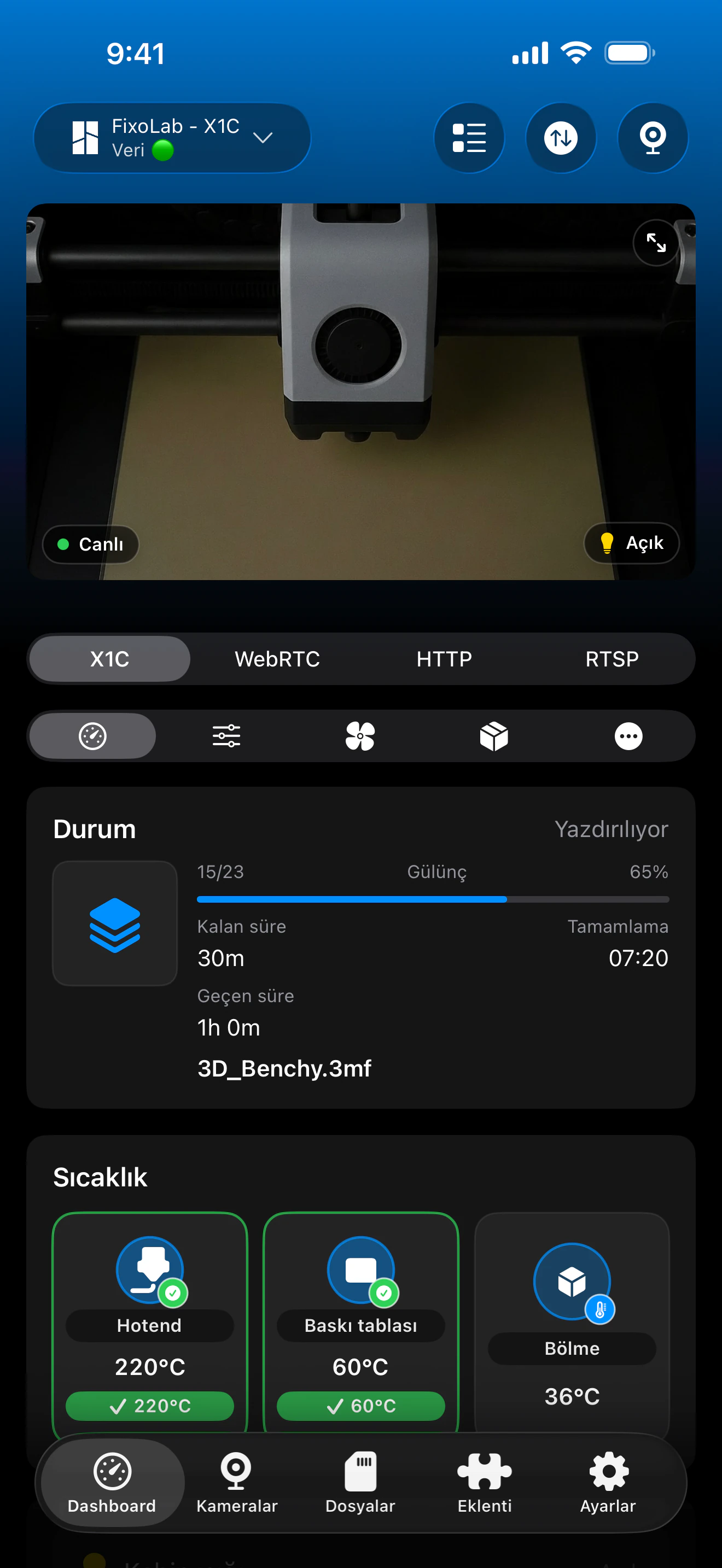
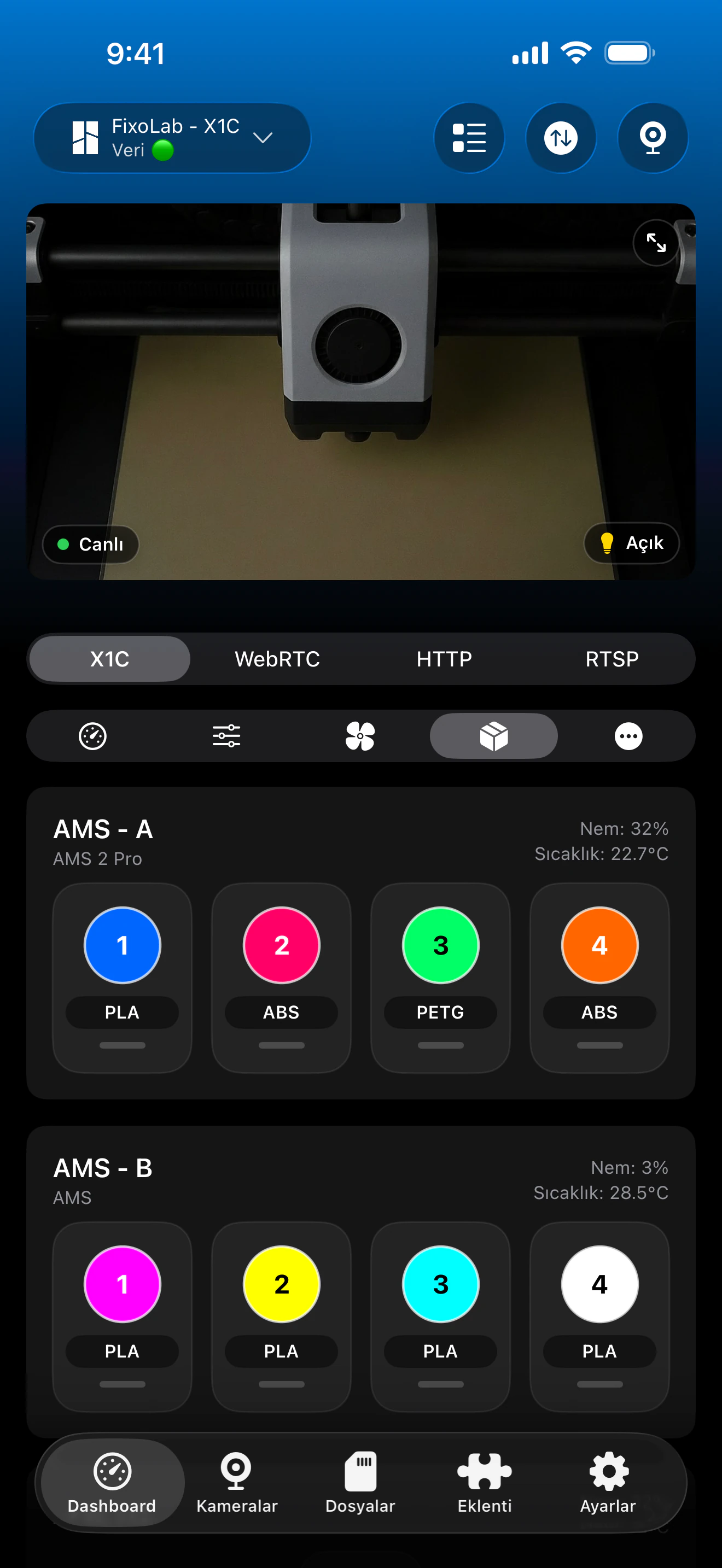
Printer Tools'taki Bambu Lab entegrasyonundan gerçek ekranlar. A2L bu ortak kontrol paneli yapısını kullanır, ancak gösterilen değerler, AMS yuvaları ve kontroller bağlı donanıma ve yüklü aygıt yazılımına bağlıdır.
A2L ile neler çalışır
- Canlı baskı durumu, ilerleme, geçerli katman, geçen süre ve kalan süre
- Nozül ve tabla sıcaklıkları ile A2L'nin bildirdiği diğer telemetri verileri
- Yerel TCP JPEG akışı üzerinden A2L izleme kamerası
- Yazıcının bildirdiği AMS üniteleri, filament yuvaları, renkler ve malzemeler
- Yazıcı uyarıları, HMS bilgisi ve ışık kontrolü
- Dilimleme ve iş hazırlığı için Bambu Studio'nun yerini almadan uyumlu baskı işlemleri
A2L bağlanmıyorsa
Kontrol paneli boş kalıyor
IP adresini, seri numarasını ve Access Code bilgisini yeniden kontrol edin. Printer Tools'un yerel ağ izninin olduğunu ve her iki cihazın birbirine erişebildiğini doğrulayın. Misafir Wi-Fi, istemci izolasyonu ve VLAN kuralları yerel yazıcı trafiğini engelleyebilir.
Kimlik doğrulama başarısız oluyor
Seri numarasını ve Access Code bilgisini fazladan boşluk olmadan yeniden girin. A2L üzerinde Access Code değiştiyse Printer Tools'ta kayıtlı yazıcıyı güncelleyin.
Kamera yüklenmiyor
A2L kamerasının yazıcıda kullanılabilir olduğunu doğrulayın, diğer kamera görüntüleyicilerini geçici olarak kapatın ve kamerayı Printer Tools'ta yeniden açın. Ayrıca yerel ağın iki cihazı birbirinden izole etmediğini kontrol edin.
AMS bilgisi eksik
A2L ve AMS donanımının başlatmayı tamamlamasını bekleyin, ardından filament bölümünü yeniden açın. Printer Tools yalnızca yazıcının bildirdiği üniteleri ve yuvaları gösterir.
Gelişmiş bir kontrol yanıt vermiyor
Eksen sıfırlama gibi bazı yazma işlemleri hem LAN Only Mode hem de Developer Mode gerektirebilir. Normal durum, kamera, AMS ve ışık izleme bu gereksinime tabi değildir.
A2L'yi evden uzaktayken izleyin
Ev ağınıza bağlanan bir VPN, uzaktayken aynı yerel Printer Tools bağlantısını korumanızı sağlayabilir. Printer Tools ayrıca isteğe bağlı yönetilen uzaktan erişim servisleri olarak OctoEverywhere ve Obico'yu da destekler. Yazıcının MQTT, dosya veya kamera portlarını yönlendiricinizde doğrudan dışarıya açmayın.
Sıkça sorulan sorular
A2L'yi izlemek için LAN Only Mode gerekir mi?
Hayır. A2L, Bambu Cloud'a bağlı kalırken normal baskı izleme, kamera görüntüleme, AMS bilgisi ve ışık kontrolü çalışabilir.
A2L kamerasını ayrıca yapılandırmam gerekir mi?
Hayır. Printer Tools, yazıcı eklendikten sonra A2L'yi tanır ve yerel TCP JPEG kamera aktarımını otomatik olarak seçer.
Bambu Handy bildirimlerini koruyabilir miyim?
Evet. LAN Only Mode'u kapalı bırakın, böylece Printer Tools yerel olarak izlerken A2L, Bambu Cloud bağlantısını korumaya devam edebilir.
Printer Tools, Android ve Apple cihazlarında kullanılabilir mi?
Evet. Ana uygulama Android, iPhone, iPad ve Mac'te kullanılabilir; desteklenen yerlerde Wear OS ve Apple Watch için ek deneyimler de sunulur.
İlgili rehberler
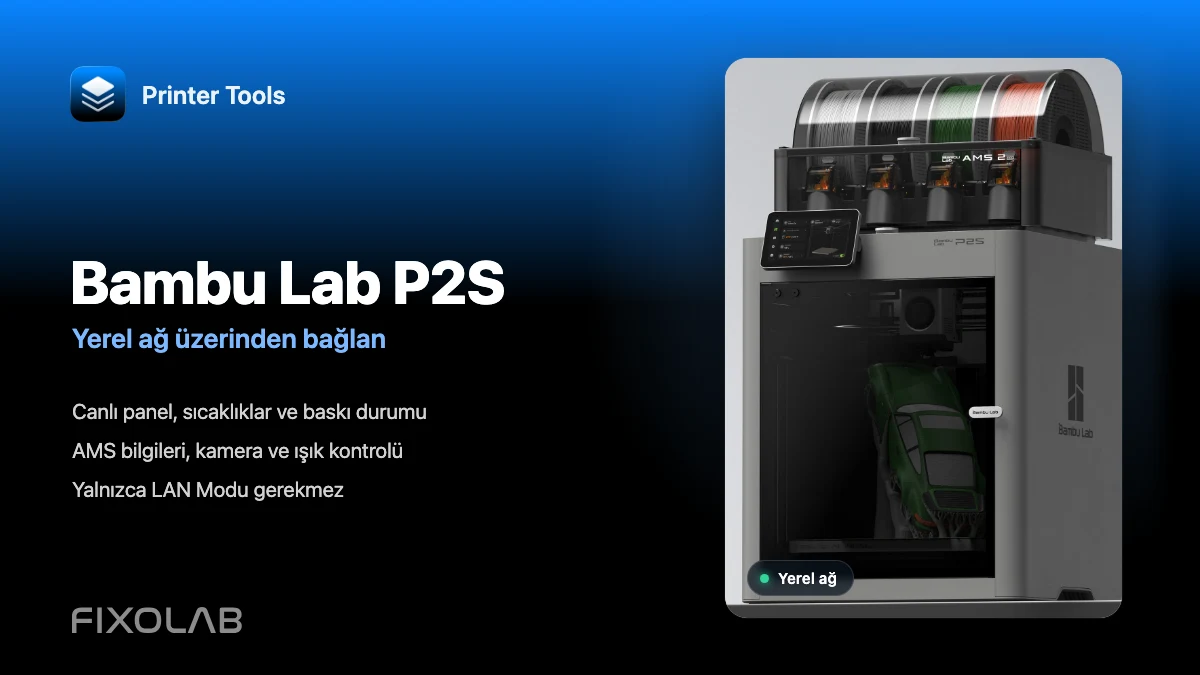
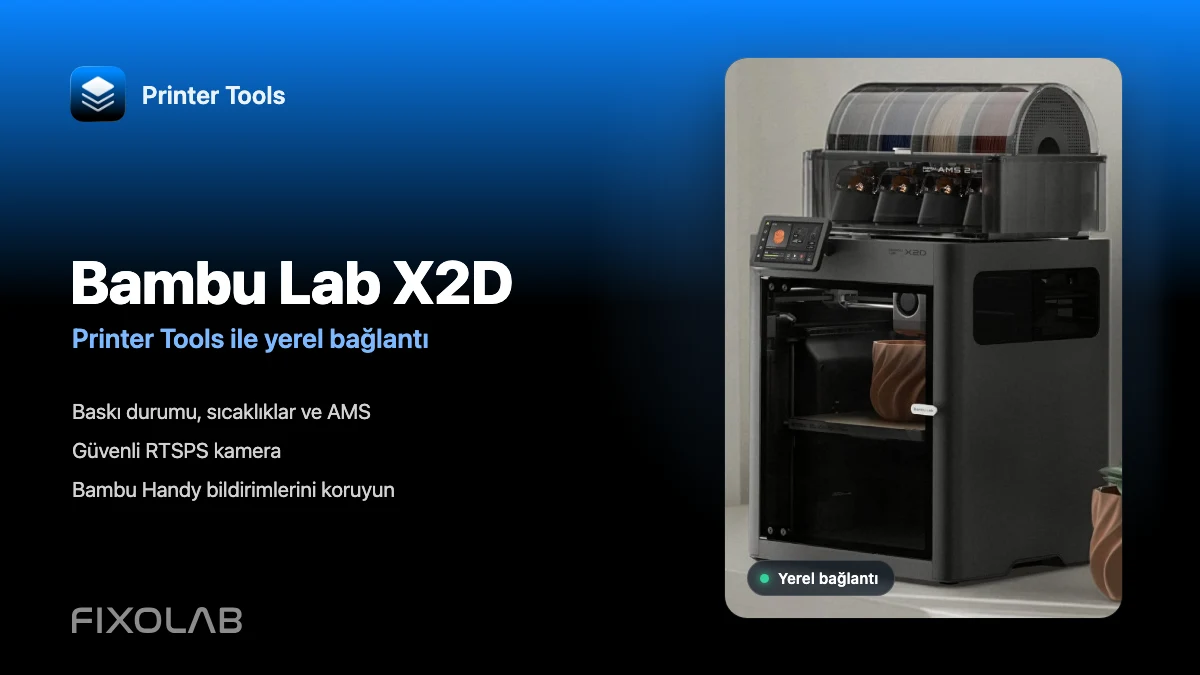
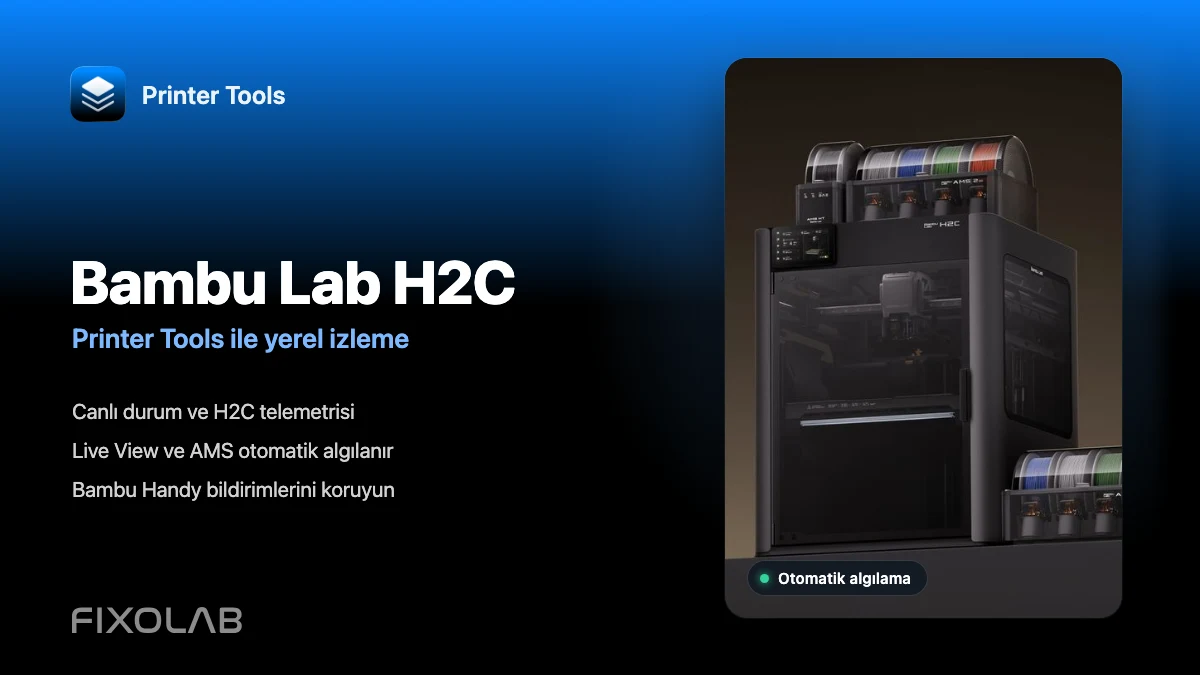
Tam Bambu Lab uyumluluğuna bakın
Başka bir Bambu Lab yazıcısı eklemeden önce desteklenen modelleri, yerel kamera aktarım yöntemlerini, izleme özelliklerini ve bilinen sınırlamaları inceleyin.
Tüm 3D yazıcılarınız tek bir panelde
Bambu Lab, Klipper, OctoPrint, Creality, Snapmaker, Anycubic, Flashforge, Elegoo ve Prusa yazıcılarını tek bir uygulamadan izleyin
Android, iPhone, iPad ve Mac'te kullanılabilir; Apple Watch ve Wear OS yardımcı uygulamalarına ve VPN, OctoEverywhere veya Obico üzerinden isteğe bağlı uzaktan erişime sahiptir
