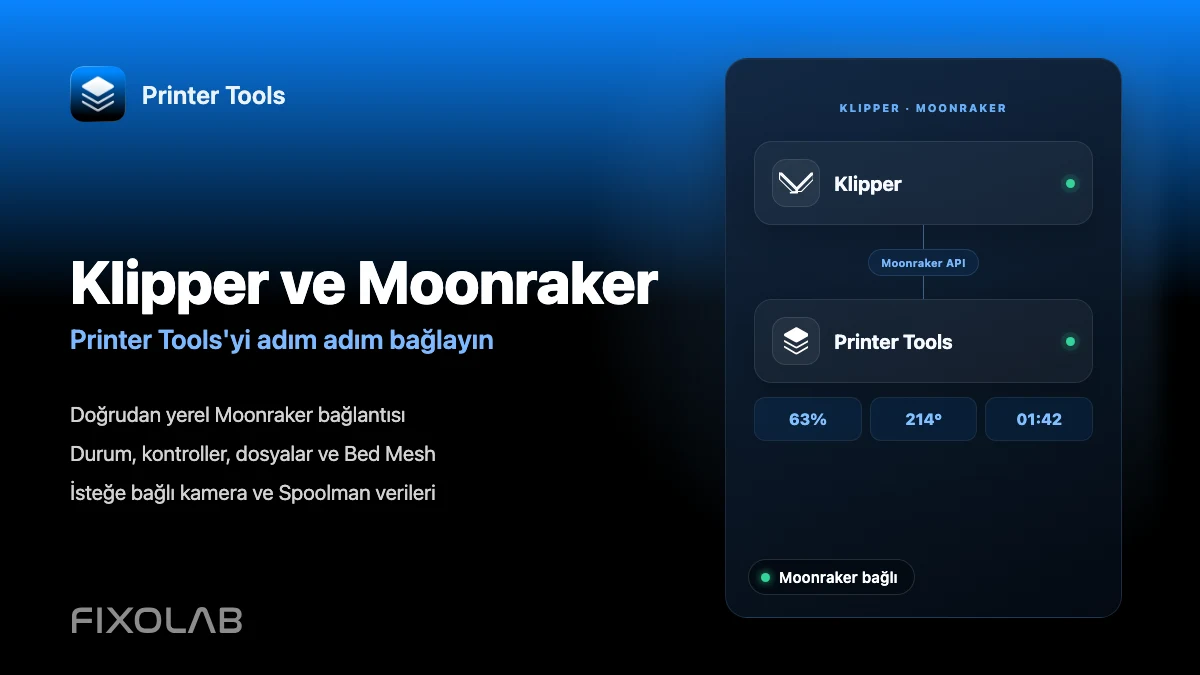
Klipper ve Moonraker'yi Printer Tools'ye nasıl adım adım bağlanır
Klipper ve Moonraker yerel bağlantısı
Kısa cevap
Printer Tools, Android, iPhone, iPad ve Mac'deki Moonraker'ye doğrudan bağlanır. Moonraker çalışan bilgisayarın yerel adresini ekleyin ve uygulama canlı durum, sıcaklıklar, dosyalar, yazdırma geçmişi, Bed Mesh, standart kontroller ve kurulumunuzda mevcut olan herhangi bir uyumlu kamera veya Spoolman verilerini yükleyebilir. Mainsail ve Fluidd gerekli değildir, ancak kurulabilir ve Printer Tools ile birlikte çalışabilirler.
Neye ihtiyacın var
- Android, iPhone, iPad veya Mac'te yüklü Yazıcı Araçları
- Moonraker yüklü ve başlatılmış olarak Klipper ile çalışan bir yazıcı
- Moonraker'ye ulaşmak için kullanılan yerel IP adresi veya ana bilgisayar adı
- Farklı ağlarda birbirleriyle iletişim kurabilen bilgisayarınızın ana bilgisayarı ve mobil cihazınız
- Kamera izlemeyi istiyorsanız isteğe bağlı crowsnest veya başka bir MJPEG web kamerası hizmeti
- Filament envanteri ve aktif bobin verileri istiyorsanız, Moonraker'de yapılandırılmış isteğe bağlı Spoolman
Klipper ve Moonraker'yi Printer Tools'ye bağlayın
- 1
Klipper ve Moonraker'nin çalıştığını doğrulayın
Yazıcı ana bilgisayarını başlatın ve Klipper'nin hazır olduğunu bildirmesi için bekleyin. Moonraker'yi Printer Tools'ye eklemeden önce Moonraker'nin aynı ağdaki başka bir cihazdan ulaşılabilir olduğundan emin olun.
- 2
Moonraker sunucu adresini bulun
Moonraker çalışan Raspberry Pi, bilgisayar veya kontrolörün yerel IP adresini veya anahtar adını kullanın. Bu adresi yönlendiricinizde ayırmak, bağlantının yeniden başlatıldıktan sonra değişmesini önler.
- 3
Bir Klipper yazıcı ekleyin
Printer Tools'yi açın, Ayarlar'a gidin, Yazıcılar'ı seçin ve Klipper'yi Ekle'yi seçin. Net bir yazıcı adı ve Moonraker sunucu adresini girin. Kurulumunuz özel bir bağlantı noktası veya ters proxy kullanıyorsa, bu kurulum tarafından kullanılan tam adresi girin.
- 4
Dashboard'yi açın
Yazıcıyı kaydedin ve Dashboard'den açın. Printer Tools, Moonraker'ye abone olur ve yazdırma durumunu, ilerlemeyi, sıcaklıkları, hareketi, fanları, ışıkları ve yapılandırmanız tarafından açıkça ortaya konan diğer standart nesneleri doldurmaya başlar.
- 5
Dosyaları kontrol edin ve geçmişi yazdırın
Moonraker tarafından bildirilen işleri görüntülemek, mevcut meta verileri incelemek ve yazdırma geçmişini incelemek için Dosyaları Açın. Kesin küçük resimler ve ayrıntılar, Klipper ayarınız tarafından depolanan dosyalara ve meta verilere bağlıdır.
- 6
İsteğe bağlı kamera ve Spoolman verilerini doğrulayın
Aynı sunucu uyumlu bir MJPEG web kamerası yolunu açtığında bir kamera görünür, genellikle crowsnest aracılığıyla. Moonraker zaten çalışan bir Spoolman bağlantısına sahip olduğunda Spoolman bilgileri görünür. Her iki hizmet de Printer Tools tarafından yüklenmemiştir.
Klipper Printer Tools'nin içinde
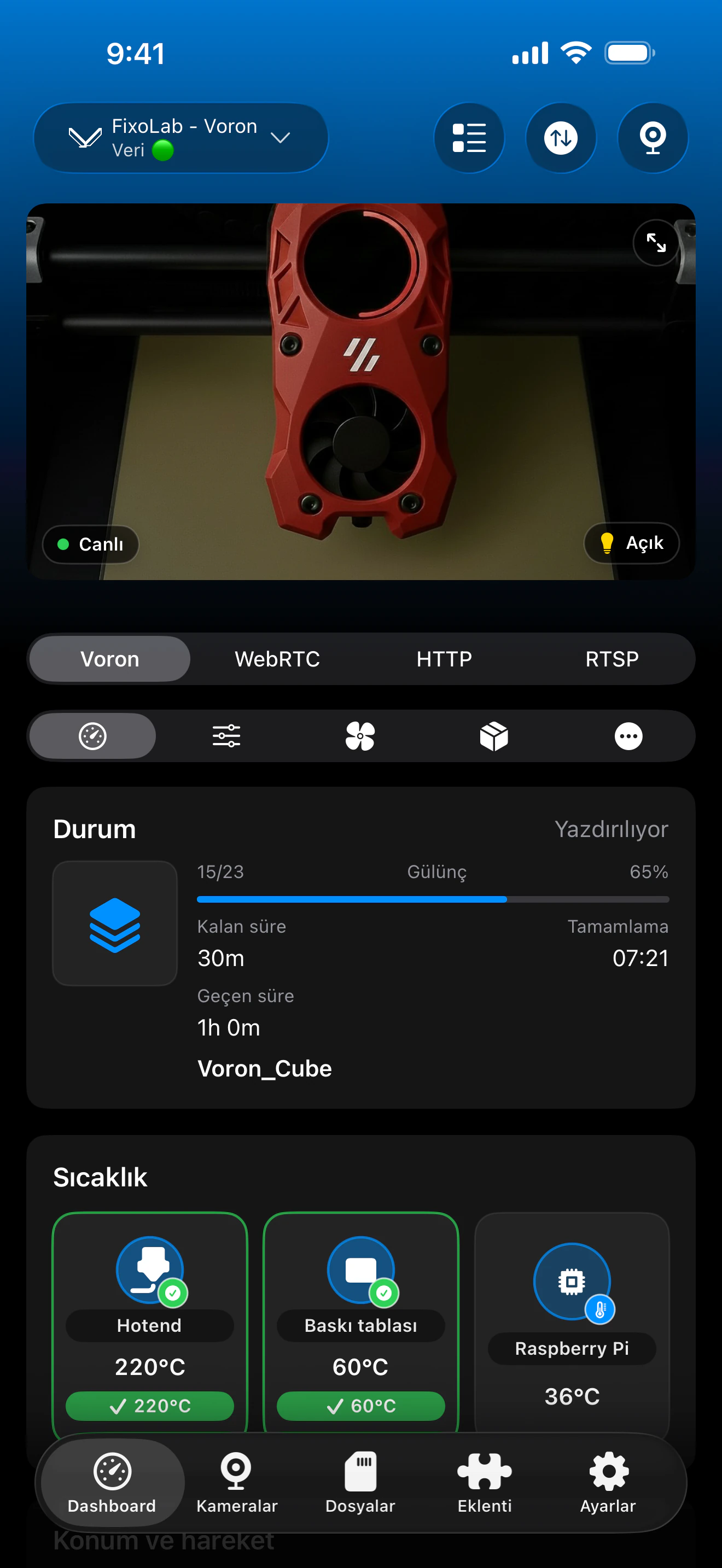
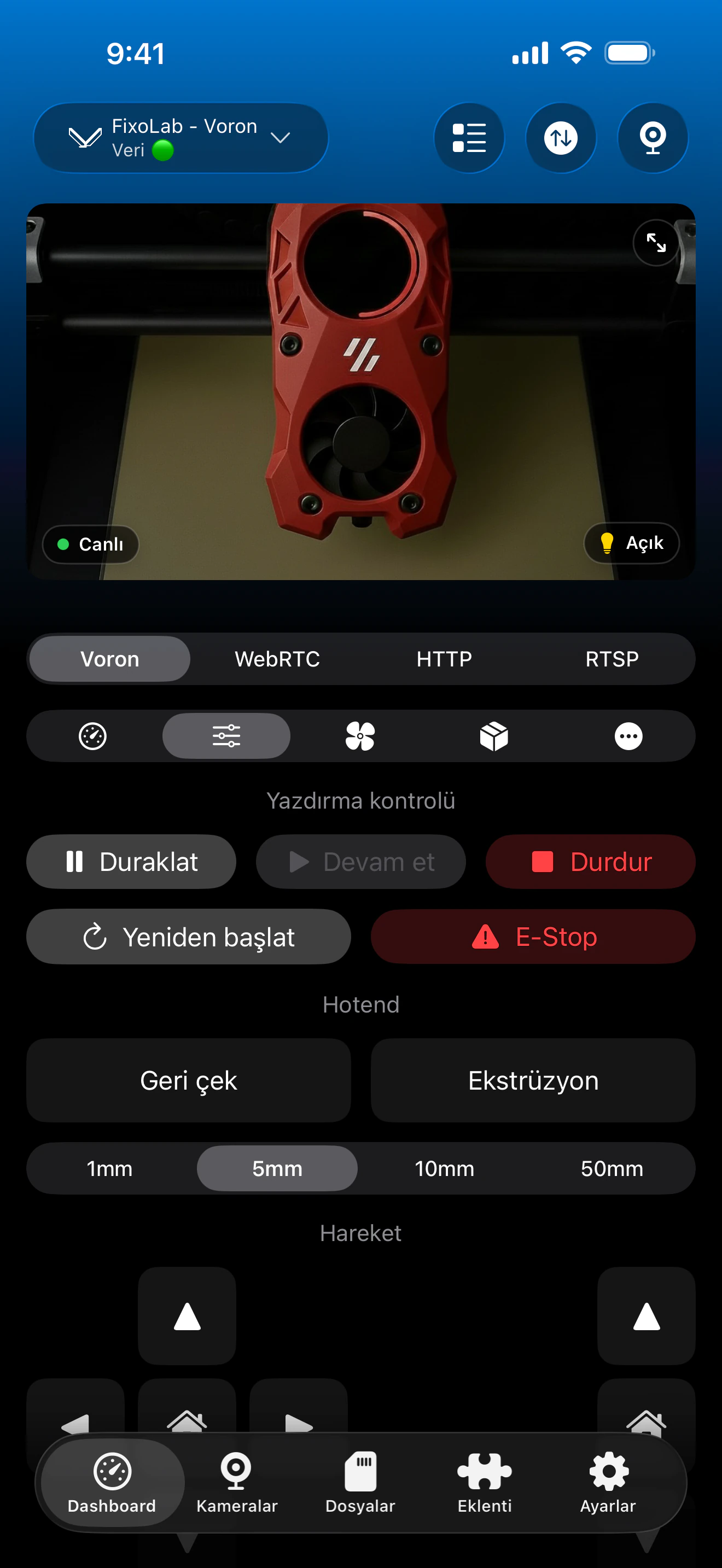
Klipper gösterge paneli, Moonraker telemetrisini, standart kontrolleri, Bed Mesh'yi ve isteğe bağlı entegrasyonları birleştirir. Kesin kartlar, yapılandırmanız tarafından ortaya konulan nesneler ve hizmetlere bağlıdır.
Moonraker aracılığıyla ne çalışır?
- Canlı baskı durumu, ilerleme, dosya adı, katmanlar, geçen süre ve kalan süre
- Klipper tarafından bildirilen nozul, yatak ve çoklu ekstrüder sıcaklıkları
- Dur, devam et, dur, hareket, sıkıştırma, fanlar ve uyumlu ışık kontrolleri
- Bed Mesh verileri ve Moonraker tarafından ortaya çıkarılan standart hareket ve yazıcı ayrıntıları
- Mevcut olduğunda dosya taraması, meta veriler, küçük resimler ve yazdırma geçmişi
- Bu isteğe bağlı hizmetler yapılandırıldığında MJPEG kamera izleme ve Spoolman envanteri
Otomatik olmayan nedir
- Klipper tek başına yeterli değildir çünkü Printer Tools ulaşılabilir bir Moonraker örneğine ihtiyaç duyar
- Printer Tools, Klipper, Moonraker, Mainsail, Fluidd, crowsnest veya Spoolman yüklemez.
- Bir web kamerası kendi uyumlu MJPEG hizmetine ve standart web kamerası rotasına ihtiyaç duyar.
- Özel makrolar ve standart dışı kontroller bireysel gösterge paneli eylemleri olarak gösterilmez
- Ağ veya yetkilendirme kuralları, Moonraker'nin yazıcı ana bilgisayarından çalıştığında bile bir istemciyi engelleyebilir.
Bağlantı sorun giderme
Printer Tools bağlantıda kalıyor
Moonraker'nin çalıştığını doğrulayın, mevcut ana bilgisayar adresini kontrol edin ve aynı telefon, tablet veya bilgisayardan ona ulaşmaya çalışın. Web arayüzü de bağlanamazsa Moonraker'yi yeniden başlatın.
Mainsail veya Fluidd çalışıyor ama Printer Tools çalışmıyor
Printer Tools'de aynı erişilebilir sunucuyu kullanın ve kurulumunuz özel bir bağlantı noktası, HTTPS veya ters proxy'ye bağlıysa tam adresi ekleyin. Ayrıca Printer Tools çalışan cihaz için Moonraker yetkilendirmesini ve güvenlik duvarı kurallarını kontrol edin.
Durum çalışıyor ama kamera çalışmıyor
crowsnest veya web kamerası hizmetinizin çalıştığını ve sunucunun standart web kamerası rotası aracılığıyla uyumlu bir MJPEG akışı sunduğunu doğrulayın. Moonraker kendi başına kamera videosu sağlamaz.
Spoolman eksik
Moonraker yapılandırmanızı açın ve Spoolman hizmetinin yapılandırılmış ve erişilebilir olduğundan emin olun. Printer Tools, Moonraker aracılığıyla Spoolman'yi okur ve yönetir ancak bu bağlantıyı otomatik olarak oluşturmaz.
Dosyalar veya geçmiş boştur
Sanal SD kartı ve Moonraker veri tabanı yapılandırmasını kontrol edin, ardından mevcut web arayüzünüzde aynı dosyaların ve geçmişin görünmesini onaylayın. Printer Tools yalnızca Moonraker'nin döndürdüğü kayıtları görüntüleyebilir.
Klipper'yi evden uzakta kullanın
Uzaktan erişim için, yazıcı ağına geri dönmek için bir VPN kullanın veya Klipper yazıcıyı Printer Tools'deki OctoEverywhere veya Obico aracılığıyla bağlayın. Moonraker, crowsnest veya Spoolman'yi doğrudan yönlendirici port yönlendirmesi ile internete maruz bırakmayın.
Sık sorulan sorular
Mainsail mi yoksa Fluidd mi ihtiyacım var?
Hayır. Printer Tools doğrudan Moonraker ile konuşur. Mainsail ve Fluidd kurulmuş halde kalabilir, ancak uygulamayı bağlamak için ikisi de gerekli değildir.
Hangi Klipper yazıcılar desteklenmektedir?
Ulaşılabilir bir Moonraker örneğine sahip herhangi bir yazıcı, Voron, RatRig ve Creality veya Klipper'ye dönüştürülen Ender makinelerini de içeren aynı entegrasyonu kullanabilir.
Kamera otomatik olarak algılanır mı?
Printer Tools, yazıcı anahtarı üzerindeki standart web kamerası yolunu kullanır. Kamera, yazıcı bağlantısıyla birlikte görüntülenebilir, ancak crowsnest veya başka bir uyumlu MJPEG hizmeti zaten yüklenmiş ve yapılandırılmış olmalıdır.
Printer Tools Spoolman'yi destekliyor mu?
Evet. Moonraker'de çalışan bir Spoolman entegrasyonu olduğunda, Printer Tools aktif bobinini gösterebilir ve uygulamada bulunan envanter araçlarına erişime sağlayabilir.
Printer Tools'yi yerel ağım dışında kullanabilir miyim?
Evet. Ev ağınıza bir VPN kullanın veya desteklenen OctoEverywhere veya Obico bağlantı akışını kullanarak yazıcıyı ekleyin.
İlgili rehberler
Tam Klipper ve Moonraker uyumluluğunu görün
Desteklenen Moonraker özelliklerini, isteğe bağlı kamerayı ve Spoolman gereksinimlerini, uzaktan erişim seçeneklerini ve mevcut sınırlamaları inceleyin.
Tüm 3D yazıcılarınız tek bir panelde
Bambu Lab, Klipper, OctoPrint, Creality, Snapmaker, Anycubic, Flashforge, Elegoo ve Prusa yazıcılarını tek bir uygulamadan izleyin
Android, iPhone, iPad ve Mac'te kullanılabilir; Apple Watch ve Wear OS yardımcı uygulamalarına ve VPN, OctoEverywhere veya Obico üzerinden isteğe bağlı uzaktan erişime sahiptir
