Så här åtgärdar du Moonraker WebSocket-anslutningsfel i Printer Tools
Felsökning av Moonrakers WebSocket
Det korta svaret
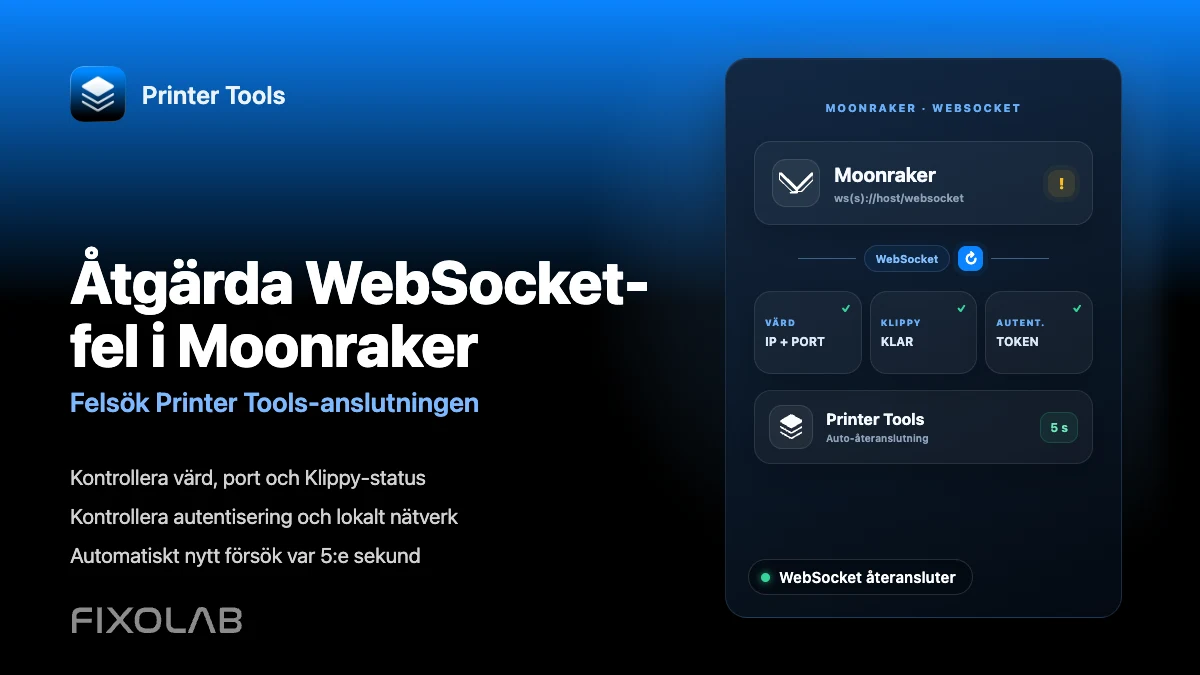
Printer Tools håller en aktiv WebSocket-anslutning öppen till Moonraker på ws(s)://<host>/websocket och återansluter automatiskt var 5:e sekund om den bryts. De flesta anslutningsfel beror på en oåtkomlig värd, en ändrad IP-adress eller att Klippy ännu inte är redo, inte på appen i sig. Att kontrollera dessa tre saker först löser de flesta fallen.
Vad du behöver
- Den exakta lokala IP-adressen eller värdnamnet som skrivaren som kör Moonraker för närvarande använder
- Bekräftelse på att Klippy visar Ready, inte Error eller Shutdown
- Samma nätverk nåbart från både telefonen eller datorn och skrivarens värd
- Den fullständiga adressen, inklusive schema och port, om din installation använder HTTPS eller en reverse proxy
- Eventuell Moonraker API key, bearer-token eller Basic Auth-uppgifter som din installation kräver
Felsök ett Moonraker WebSocket-fel
- 1
Bekräfta att Klippy verkligen är redo
Öppna samma värd i en webbläsare eller i Mainsail eller Fluidd om du har dem installerade. Om Klippy visar Error eller Shutdown även där ligger problemet i Klipper eller din printer.cfg, inte i Printer Tools, och att återansluta appen hjälper inte förrän Klippy själv återhämtar sig.
- 2
Kontrollera värdadressen igen
Routrar tilldelar ofta en ny lokal IP-adress efter en omstart. Bekräfta den aktuella adressen till maskinen som kör Moonraker och uppdatera den i Printer Tools om den har ändrats. Att reservera en statisk adress för den enheten i din router förhindrar att detta upprepas.
- 3
Ange den fullständiga adressen för anpassade installationer
Om Moonraker ligger bakom HTTPS, en icke-standardport eller en reverse proxy anger du den fullständiga adressen precis som du skulle skriva den i en webbläsare. Printer Tools bygger WebSocket-URL:en utifrån det du anger, så en ofullständig eller felaktig adress misslyckas innan Moonraker någonsin nås.
- 4
Matcha den autentisering din installation kräver
Om Moonraker kräver en API key, Bearer-token eller Basic Auth måste samma uppgifter anges i Printer Tools. En felmatchning stänger WebSocket-anslutningen direkt efter att den öppnats, i stället för att blockera det första anslutningsförsöket.
- 5
Tvinga fram en ren återanslutning
Ta bort och lägg till skrivaren igen, eller växla anslutningen av och på, för att återställa uttaget helt i stället för att vänta på det automatiska återförsöket. Detta rensar även eventuella väntande förfrågningar kvar från det tidigare anslutningsförsöket.
- 6
Uteslut nätverksvägen
Gäst-Wi-Fi, klientisolering, VLAN-brandväggsregler eller en aktiv VPN-profil kan hindra telefonen från att nå skrivarens värd även när båda enheterna visar internetåtkomst. Testa från samma nätverkssegment innan du antar att felet ligger hos Moonraker själv.
Moonraker-status i Printer Tools
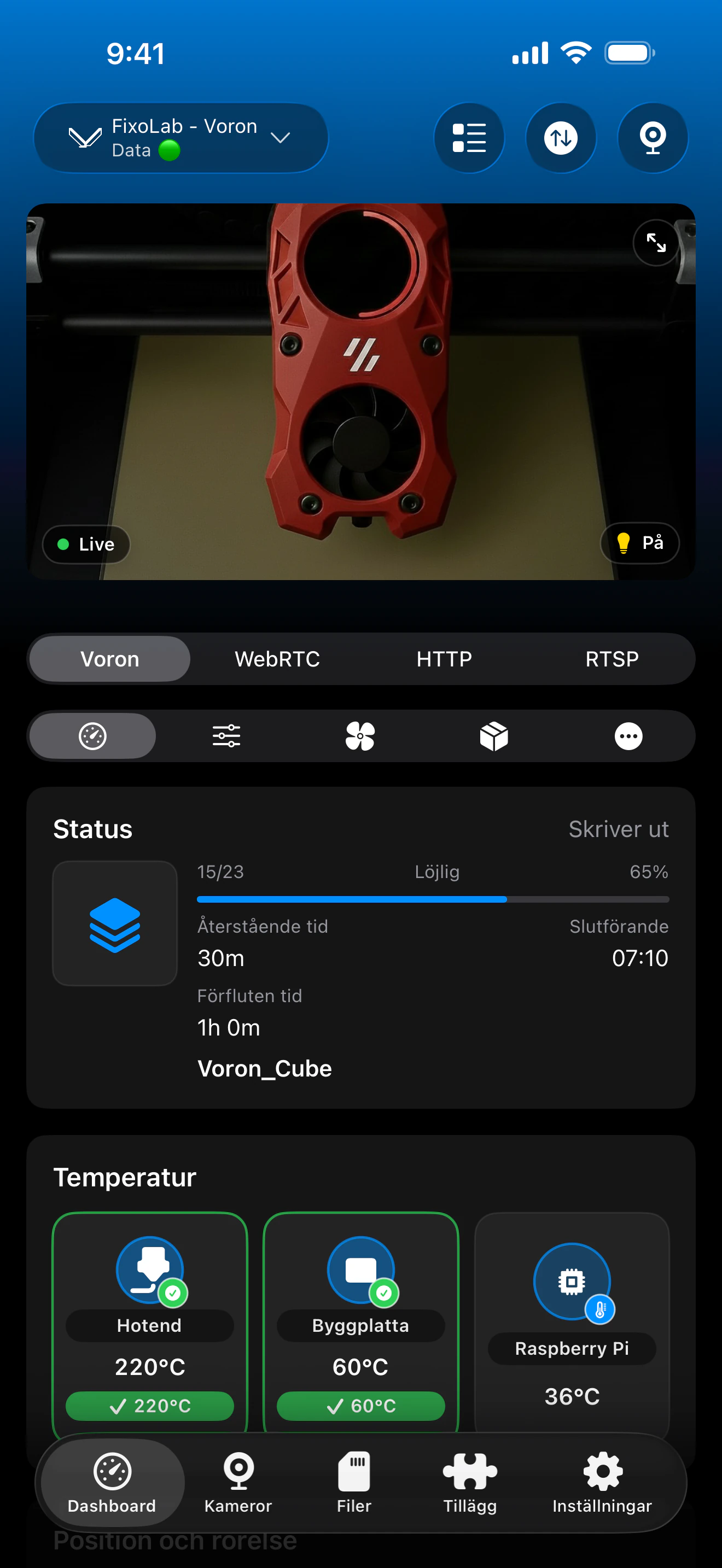
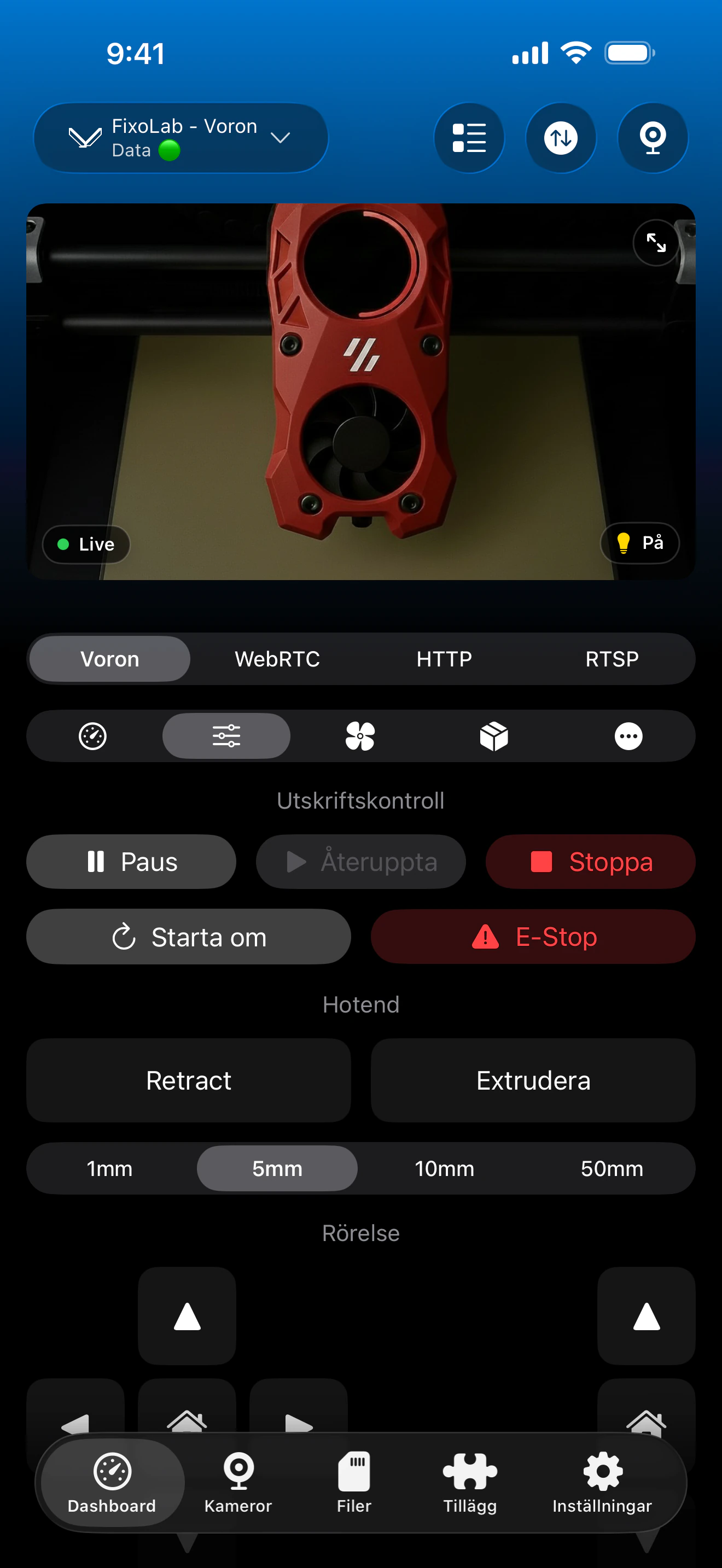
Klipper-panelen speglar WebSocket-anslutningens status i realtid och uppdateras automatiskt så snart Moonraker blir nåbar igen.
Vad WebSocket-anslutningen möjliggör
- Utskriftsstatus, förlopp, temperaturer och standardobjekt från Klipper som skickas i realtid
- Automatisk återanslutning var 5:e sekund utan att behöva öppna appen igen
- En heartbeat som håller anslutningen vid liv under normal bakgrundsanvändning
- En kontroll av Klippy-status som utförs direkt efter varje lyckad anslutning
- Stöd för API key, Bearer-token eller Basic Auth när din Moonraker-installation kräver det
Vad detta inte kan fixa
- Ett Klippy-fel eller avstängningsläge måste åtgärdas i Klipper självt, inte från Printer Tools
- Printer Tools kan inte nå en värd som bytt adress utan att skrivarens sparade IP uppdateras
- Nätverksisolering mellan telefonen och skrivarens värd blockerar WebSocket-anslutningen oavsett appens inställningar
- En utskrift som redan pågår fortsätter på skrivaren även om appen visar frånkopplad
Vanliga WebSocket-fel
Printer Tools fastnar på ansluter för alltid
Bekräfta att värdadressen är aktuell och nåbar, och att Moonraker själv körs. Om samma adress även misslyckas i en webbläsare ligger problemet hos skrivarens värd, inte i appen.
Anslutningen öppnas och bryts sedan upprepade gånger
Kontrollera om det finns ett nätverk som kopplar bort inaktiva klienter, till exempel vissa routrars Wi-Fi-strömsparfunktioner, eller en omstartsloop i Moonraker orsakad av ett konfigurationsfel. Granska Moonraker-loggen på skrivarens värd efter upprepade frånkopplingar.
Mainsail eller Fluidd ansluter men inte Printer Tools
Använd exakt samma adress, inklusive schema och port, som fungerar i webbläsaren. En reverse proxy eller ett HTTPS-certifikat som en webbläsare accepterar tyst kan ändå kräva att den fullständiga adressen anges manuellt i Printer Tools.
Klippy visar ett fel direkt efter anslutning
Det betyder att själva WebSocket-anslutningen lyckades och att problemet finns i Klippers egen konfiguration. Åtgärda det rapporterade felet i printer.cfg och starta om Klipper från Moonraker innan du förväntar dig att Printer Tools visar en normal panel.
Anslutningen fungerar hemma men misslyckas utanför det lokala nätverket
En direkt Moonraker WebSocket fungerar bara på samma lokala nätverk. Använd en VPN tillbaka till ditt hemnätverk eller lägg till skrivaren via alternativen för fjärråtkomst OctoEverywhere eller Obico i Printer Tools i stället för att exponera Moonraker direkt.
Återanslutning utanför ditt nätverk
Den direkta WebSocket-anslutningen fungerar bara medan telefonen och skrivarens värd delar ett nåbart nätverk. För fjärråtkomst, använd en VPN tillbaka till det nätverket eller anslut samma Klipper-skrivare via OctoEverywhere eller Obico i Printer Tools. Vidarebefordra inte Moonraker-porten direkt i din router.
Vanliga frågor
Använder Printer Tools Moonrakers WebSocket eller dess REST-API?
Printer Tools ansluter via Moonrakers WebSocket JSON-RPC-API på /websocket för realtidstelemetri och styrning, vilket är varför en stabil nätverksväg till den slutpunkten spelar större roll än att en enskild REST-förfrågan lyckas.
Hur ofta försöker appen återansluta efter ett misslyckat försök?
Var 5:e sekund, automatiskt, tills WebSocket-anslutningen accepteras igen. Det finns ingen manuell gräns för antalet försök.
Stoppar en förlorad anslutning min utskrift?
Nej. Klipper fortsätter skriva ut på själva skrivaren. Att Printer Tools förlorar sin WebSocket-anslutning betyder bara att appen slutar ta emot realtidsuppdateringar tills den återansluter.
Behöver jag ha Mainsail eller Fluidd igång för att detta ska fungera?
Nej. Printer Tools kommunicerar direkt med Moonraker. Mainsail och Fluidd är användbara för att jämföra beteende vid felsökning, men ingen av dem krävs.
Varför fungerar anslutningen på Wi-Fi men inte via min VPN?
En VPN som inte dirigerar trafik till ditt hemnätverks lokala IP-intervall kan inte nå Moonraker direkt. Använd en VPN konfigurerad för att nå det nätverket, eller använd OctoEverywhere eller Obico i stället.
Relaterade guider
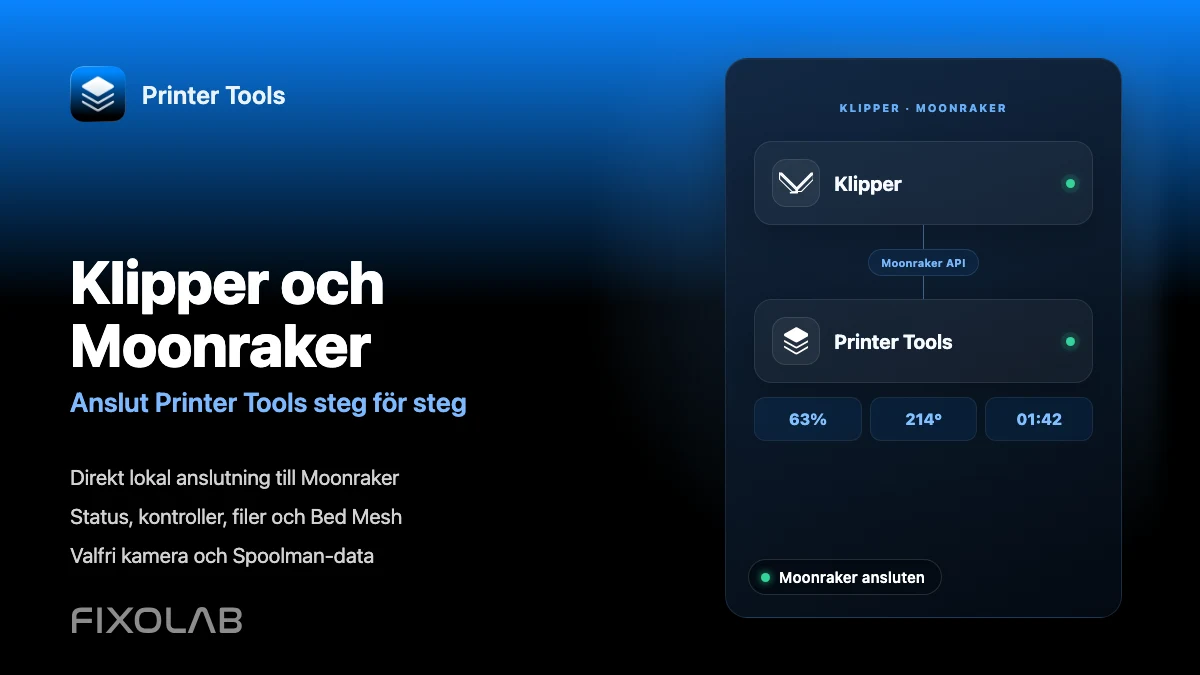
Se fullständig kompatibilitet med Klipper och Moonraker
Granska de Moonraker-funktioner som stöds, valfria krav för kamera och Spoolman, alternativ för fjärråtkomst och aktuella begränsningar.
Alla dina 3D-skrivare i en enda panel
Övervaka Bambu Lab-, Klipper-, OctoPrint-, Creality-, Snapmaker-, Anycubic-, Flashforge-, Elegoo- och Prusa-skrivare från en app
Tillgänglig på Android, iPhone, iPad och Mac, med följeappar för Apple Watch och Wear OS samt valfri fjärråtkomst via VPN, OctoEverywhere eller Obico
