Ansluta Creality K1, K1C, K1 Max och K2 till Printer Tools via LAN
Creality K1 och K2 lokalanslutning
Det korta svaret
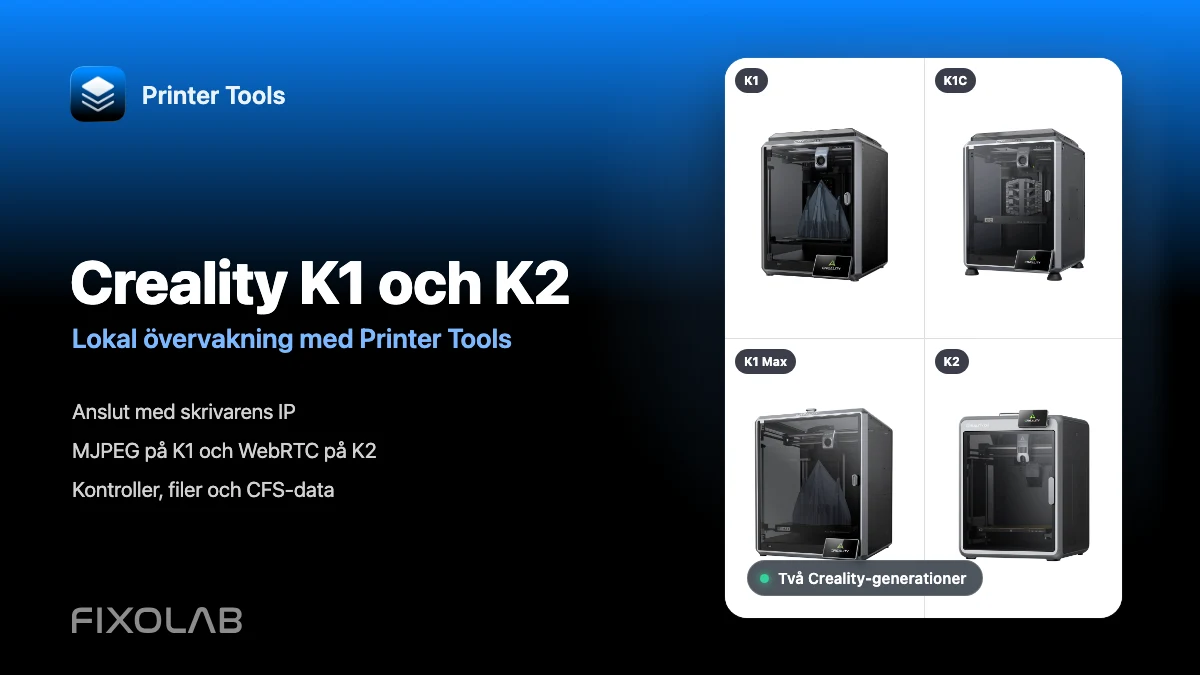
Printer Tools ansluter direkt till skrivarna Creality K1, K1C, K1 Max och K2 över det lokala nätverket via deras Creality OS-gränssnitt. Lägg till skrivaren med dess IP-adress och ett modellnamn, så laddas Printer Tools automatiskt upp övervakning, kompatibla kontroller, filer och matchande kamera. K1-modeller använder MJPEG-kameraväxling medan K2-modeller använder WebRTC.
Vad du behöver
- Printer Tools installerad på Android, iPhone, iPad eller Mac
- En K1- eller K2-serieprinter som stöds och som kör kompatibel Creality OS-firmware.
- Ditt skrivare och din enhet måste vara på samma lokala nätverk som är tillgängliga för varandra.
- Den aktuella lokala adressen IP som visas på skrivaren
- Kamerahårdvara installerad om din K1-konfiguration inte inkluderade den.
Anslut en Creality K1- eller K2-skrivare.
- 1
Anslut skrivaren till ditt nätverk.
Anslut K1 eller K2 till samma nätverk som din telefon, surfplatta eller dator. Både Ethernet och Wi-Fi fungerar bra när lokala enheter kan kommunicera med varandra.
- 2
Hitta den lokala adressen för IP.
Öppna nätverksinformationen på Creality:s pekskärm och skriv ner den aktuella adressen för IP. Om du reserverar den i routern kan du bibehålla en stabil anslutning även efter omstarter.
- 3
Lägg till en Creality-skrivare
Öppna Printer Tools, gå till Inställningar, välj Skrivare och välj Lägg till Creality. Ange den lokala IP och använd det fullständiga modellnamnet, till exempel Creality K1C eller Creality K2.
- 4
Öppna Dashboard
Printer Tools ansluter till den lokala Creality OS-gränssnittet och begär den fullständiga skrivarens status. Inga Creality Cloud-konton, API-nycklar eller åtkomstkoder krävs.
- 5
Kontrollera kameran
Öppna kamerapanelet. Printer Tools väljer MJPEG för K1, K1C och K1 Max, eller WebRTC för K2-modeller vars namn innehåller K2.
- 6
Kontrollera kontroller och filer
Kontrollera live-status, temperaturer och utskriftsoperationer, öppna sedan Filer för att se lokala jobb, historik och tidslapse som visas av din firmware.
Skillnader mellan K1 och K2 inom Printer Tools
Kärnövervakning och kontroll delas. Den huvudsakliga användarvänliga skillnaden är den kameratransport som valts för varje generation.
| drag | K1, K1C och K1 Max | K2-familjen |
|---|---|---|
| Lokalt nätverk | Creality OS lokal WebSocket | Creality OS lokal WebSocket |
| Kamera transport | MJPEG från den lokala kameratjänsten | WebRTC för lokal video med lägre latens |
| Kamera-hårdvara | Valfritt i vissa K1-konfigurationer och ingår i K1C och K1 Max. | Inkluderat i de aktuella K2-modellerna som omfattas av serien. |
| Övervakning och kontroll | Status, temperaturer, framsteg, fans, ljus- och utskriftsåtgärder | Status, temperaturer, framsteg, fans, ljus- och utskriftsåtgärder |
| Filer och historik | Lokala filer, utskriftshistorik och tidslapse när de rapporteras. | Lokala filer, utskriftshistorik och tidslapse när de rapporteras. |
| Filamentsystem | CFS-information om kompatibel uppgraderad hårdvara och firmware | CFS-information när skrivaren rapporterar en ansluten enhet |
Creality inuti Printer Tools
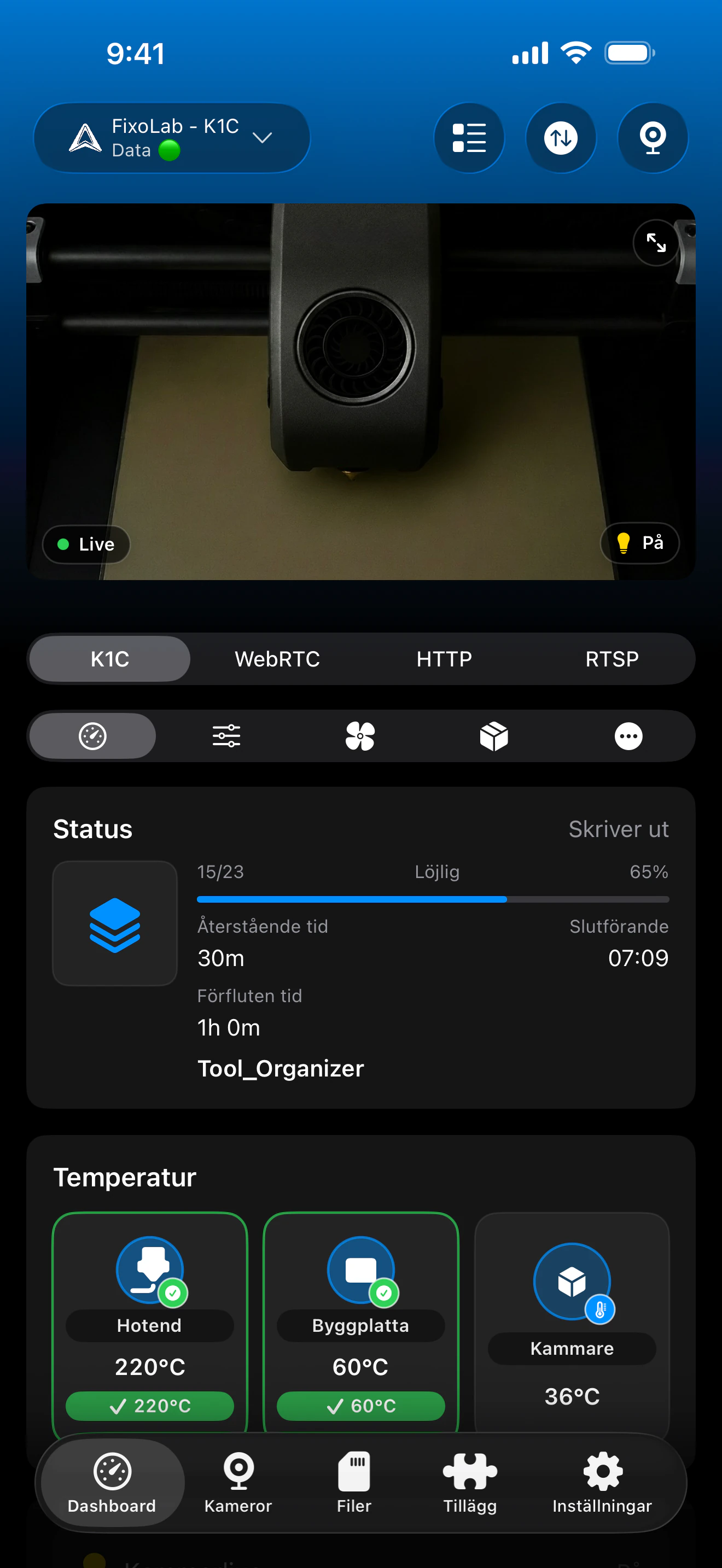
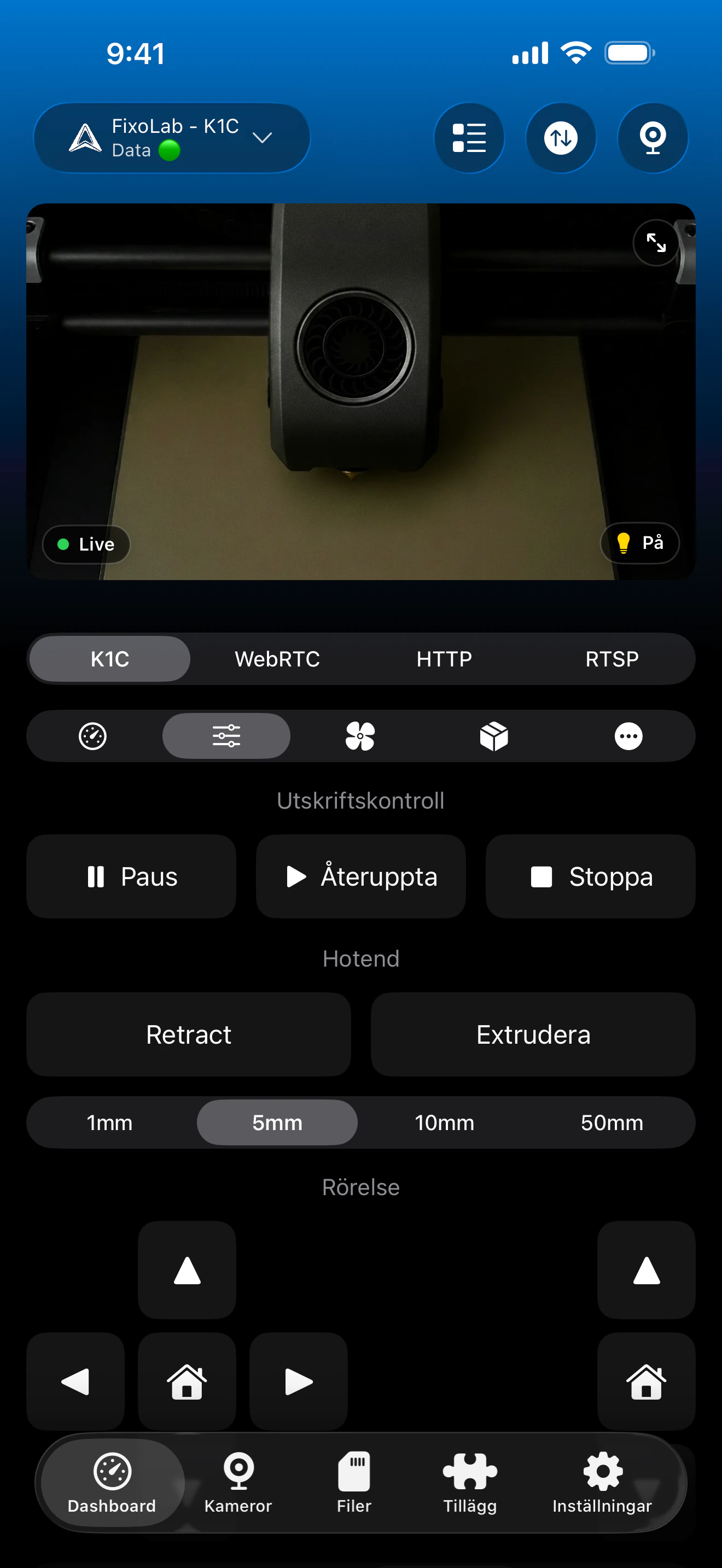
Denna Creality-instrumentpanel används för telemetri av K1 och K2. Kameraväxling sker automatiskt mellan MJPEG och WebRTC, medan CFS och ytterligare sensorer endast visas när skrivaren rapporterar dem.
Vad fungerar med de stödda modellerna K1 och K2?
- Live-utskriftstillstånd, framsteg, filnamn, lager, förfluten tid och återstående tid
- Munstycke, arbetsyta och tillgängliga kammartemperaturer
- MJPEG-kameran är automatisk på K1-modeller och WebRTC-kameran är automatisk på K2-modeller.
- Pausera, fortsätt, stoppa, tänd och kompatibla fläktkontroller
- Lokala filer, utskriftshistorik, miniatyrer och timelapse-videor som rapporteras
- CFS-trådbäddar och materialinformation för kompatibel hårdvara och firmware
Nuvarande begränsningar
- Namnet på en K2-skrivare måste innehålla K2, så Printer Tools väljer sin WebRTC-kameratransport.
- För att en förhandsvisning ska visas kan det vara nödvändigt att använda ett valfritt kameratillbehör för den ursprungliga K1.
- CFS-detaljerna beror på den anslutna hårdvaran och de fält som är tillgängliga via den installerade firmwaren.
- Denna Creality OS-installation täcker inte firmware från tredje part och bör istället använda den kompatibla integrationen.
Felhantering av anslutning och kamera
Printer Tools kan inte ansluta till adressen IP.
Bekräfta att den aktuella skrivaren är IP och se till att båda enheterna kan kommunicera lokalt. Gäst-Wi-Fi, klientisolering och VLAN-brandväggsregler blockerar ofta anslutningen till Creality OS.
K2-kameran laddas inte.
Redigera skrivarens namn så att det inkluderar K2, spara det och öppna kameran igen. Printer Tools använder det modellnamnet för att välja WebRTC istället för K1-spelaren MJPEG.
Den ursprungliga K1 har ingen kamerapanel.
Kontrollera om kamerahardvaran är installerad och aktiverad. Vissa K1-konfigurationer använder en valfri kamera, medan K1C och K1 Max inkluderar kamerahardvaran.
Filer eller timelapse är tomma.
Vänta tills skrivaren har startat klart och uppdatera avsnittet. Printer Tools kan endast lista de lokala filerna, posterna och videorna som returneras av den aktiva firmwaren.
CFS-skåp visas inte.
Kontrollera anslutningen till CFS och den aktuella firmware-stödet. Panelen visas först när Creality OS rapporterar ett anslutet glödtrådsystem och dess behållardata.
Övervaka Creality utanför hemmet
Använd en VPN för att återvända till skrivarenätverket för att hålla denna lokala Creality OS-anslutning tillgänglig utanför hemmet. OctoEverywhere och Obico är inte anslutningsalternativ för den inbyggda Creality-integrationen i Printer Tools idag. Försänd aldrig skrivarens WebSocket-, fil- eller kameratjänster direkt via din router.
Vanliga frågor
Behöver jag ett Creality Cloud-konto?
Nej. Printer Tools ansluter direkt till den lokala Creality OS-gränssnittet med skrivaren IP-adressen.
Varför använder K1 och K2 olika kameror?
K1-familjen exponerar en lokal MJPEG-ström, medan K2-familjen använder en WebRTC-kameratjänst. Printer Tools väljer den matchande spelaren från modellnamnet.
Finns en kamera med den ursprungliga Creality K1?
Inte alla K1-konfigurationer inkluderar en. En kompatibel valfri kamera måste installeras för video, medan K1C och K1 Max inkluderar kamerahardvara.
Kan Printer Tools bläddra i Creality-filer och timelapse-videor?
Ja, den kan läsa in lokala filer, skriva ut poster och skapa timelapse-videor när den installerade Creality OS-firmwaren gör dem tillgängliga.
Funktionerar CFS med Printer Tools?
Printer Tools visar statusen och materialen för CFS när den anslutna skrivaren och firmware rapporterar dessa uppgifter. Tillgängligheten kan variera mellan modeller och uppgraderingskonfigurationer.
Relaterade guider
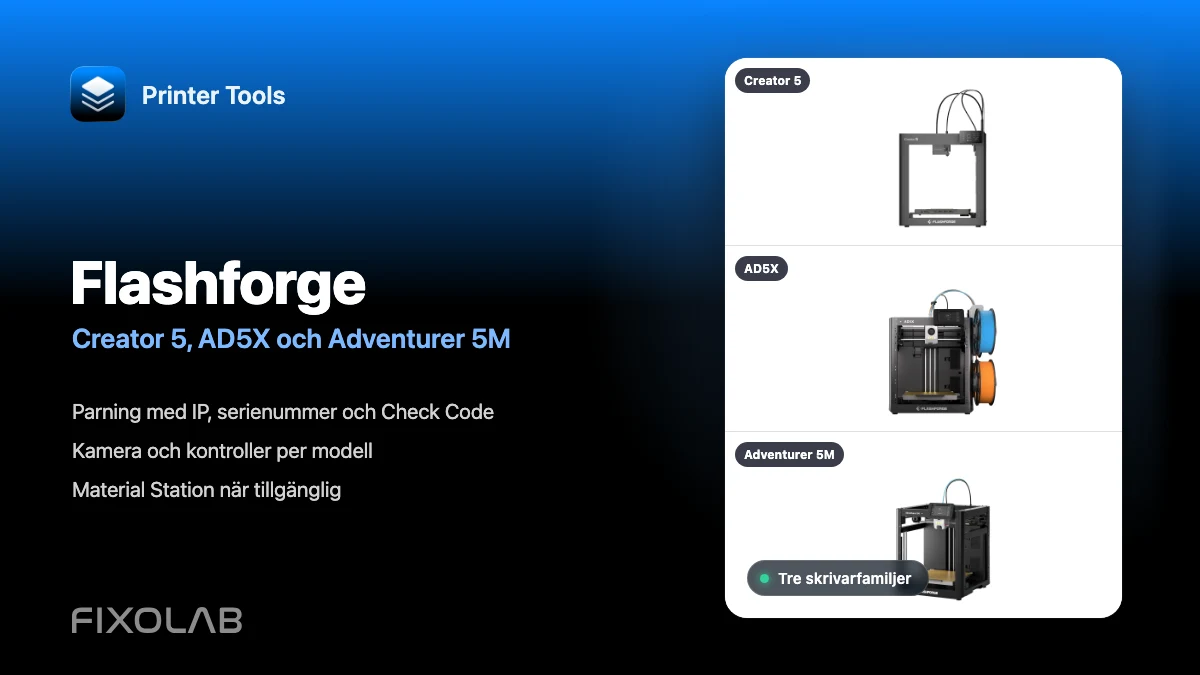
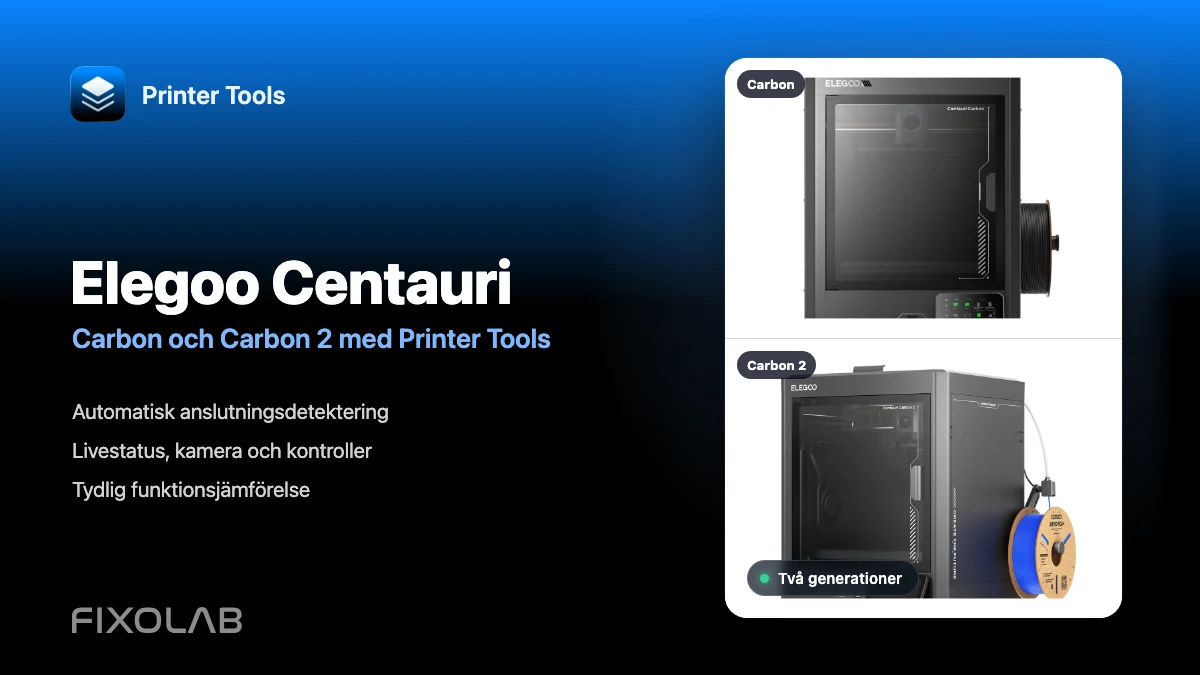
Se fullständig kompatibilitet för Creality
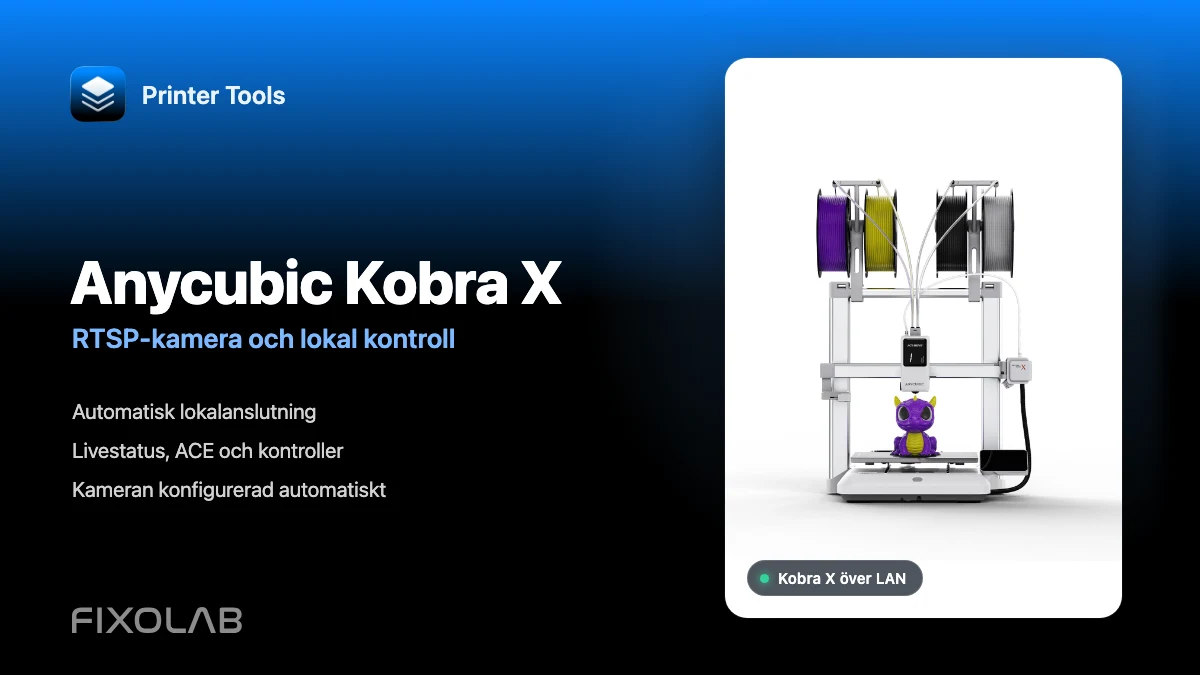
Granska de stödda modellerna K1 och K2, kameratransporter, lokala kontroller, filåtkomst och nuvarande begränsningar för CFS.
Alla dina 3D-skrivare i en enda panel
Övervaka Bambu Lab-, Klipper-, OctoPrint-, Creality-, Snapmaker-, Anycubic-, Flashforge-, Elegoo- och Prusa-skrivare från en app
Tillgänglig på Android, iPhone, iPad och Mac, med följeappar för Apple Watch och Wear OS samt valfri fjärråtkomst via VPN, OctoEverywhere eller Obico
