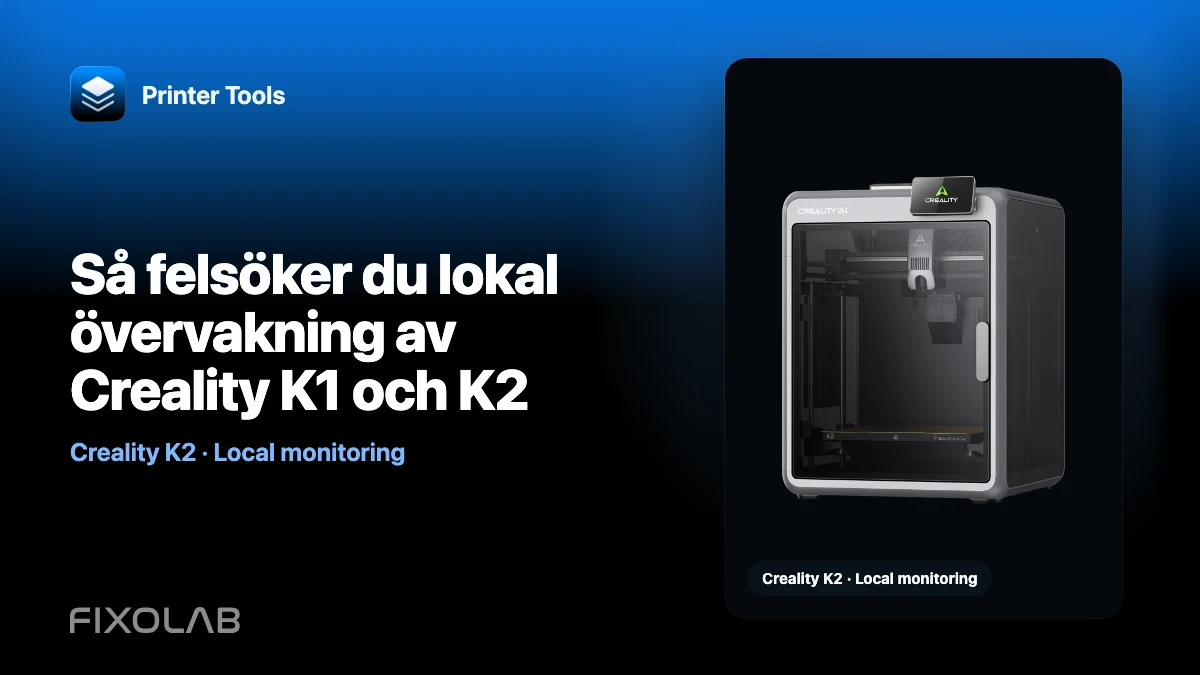
Så felsöker du lokal övervakning av Creality K1 och K2
Printer Tools ansluter till Creality K1- och K2-skrivare som stöds via det lokala WebSocket-API:t på port 9999. Status, reglage och filinformation delar det API:t, men kamerans transport skiljer sig: K1 använder MJPEG och K2 använder WebRTC.
Behandla data och video som relaterade men separata tester. Att tvinga K1:s kamerametod på K2, eller tvärtom, döljer det verkliga symptomet.
Alla dina 3D-skrivare i en enda panel
Övervaka Bambu Lab-, Klipper-, OctoPrint-, Creality-, Snapmaker-, Anycubic-, Flashforge-, Elegoo- och Prusa-skrivare från en app
Tillgänglig på Android, iPhone, iPad och Mac, med följeappar för Apple Watch och Wear OS samt valfri fjärråtkomst via VPN, OctoEverywhere eller Obico

Bekräfta skrivarfamilj och firmware
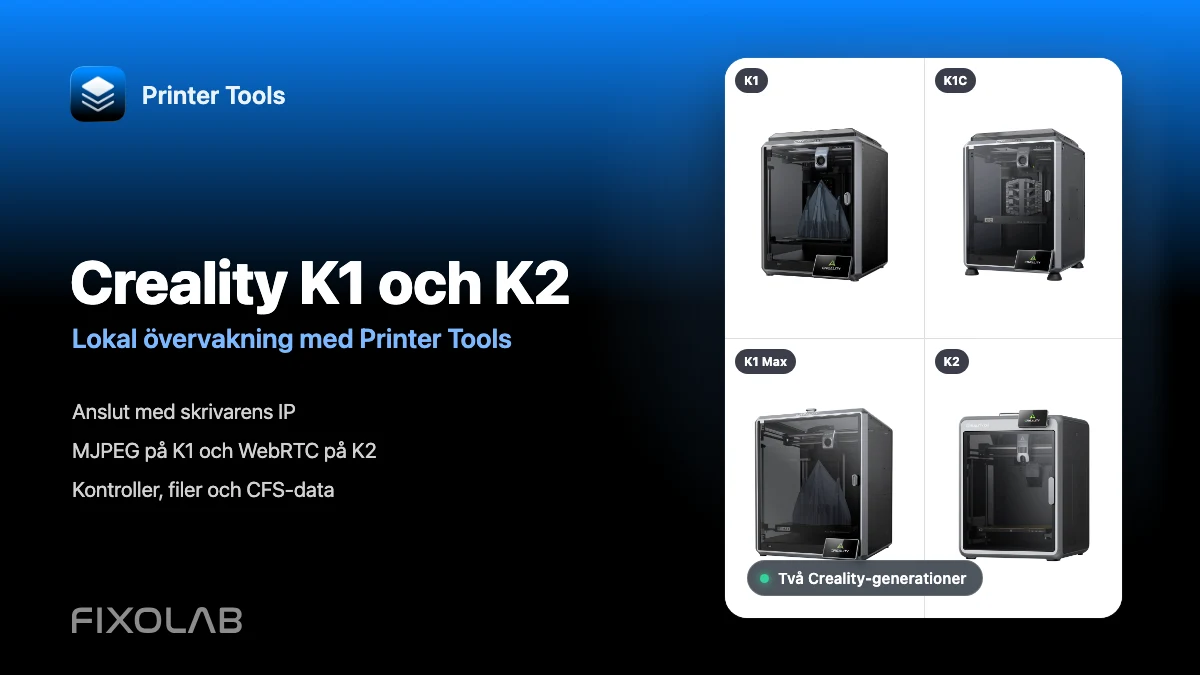
Creality-integrationen omfattar K1, K1C, K1 Max, K2, K2 Pro, K2 Plus och Ender-skrivare som stöds och kör Creality OS. En Ender med Klipper hör i stället till Klipper- och Moonraker-anslutningen.
Kontrollera kompatibilitetssidan för Creality och uppdatera Printer Tools innan du testar en nysläppt firmware eller modellvariant.
Testa WebSocket-API:t på port 9999
Lägg till den aktuella lokala adressen och öppna panelen. Om status, temperaturer och förlopp inte uppdateras ska du kontrollera att telefonen når skrivaren i LAN:et och att ingen brandvägg blockerar port 9999.
Inget Creality Cloud-konto krävs. En lyckad anslutning via molnappen bevisar inte att direkt lokal trafik tillåts mellan de två enheterna.
Felsök K1:s kamera som MJPEG
Kameraförhandsvisningen i K1-serien använder MJPEG. Om WebSocket-data fungerar men inte Live View ska du fokusera på den lokala kameraslutpunkten, skrivarens aktuella adress och firmwaretjänsten.
Lägg inte till K1:s originalkamera som en generisk WebRTC-kamera. Stäng och öppna Live View igen när nätverksåtkomsten är återställd.
Felsök K2:s kamera som WebRTC
Kameraförhandsvisningen i K2-serien använder WebRTC. Den vägen kräver mer än en enkel bild-URL och kan misslyckas under förhandlingen även när telemetrin på port 9999 fungerar.
Använd en aktuell version av Printer Tools, eftersom den inbyggda WebRTC-miljön och hur den paketeras i versionen spelar roll. Om appen stängs när du öppnar Live View på K2 ska du anteckna appversionen och spara den krypterade loggen kring kraschen i stället för att byta skrivaren till en MJPEG-profil.
Kontrollera filer och CFS separat
Printer Tools kan bläddra bland filer och utskriftshistorik via Crealitys lokala API. CFS-status visas när den anslutna firmwaren rapporterar den. En skrivare utan CFS, eller en firmware som utelämnar ett fält, ska inte bedömas som offline bara för att det kortet saknas.
Anteckna vilken del som fallerar: telemetri, reglage, filer, CFS, MJPEG eller WebRTC. Den uppdelningen gör supportloggar användbara.
Laga nätverket utan att exponera skrivaren
Ta bort gästisoleringen för det lokala testet, uppdatera en inaktuell IP-adress och skapa en DHCP-reservation. Om du använder VLAN ska du tillåta det flöde som behövs från det betrodda klientnätverket till skrivaren.
Vidarebefordra inte port 9999 eller kameratjänsten till det öppna internet. Använd en VPN för fjärråtkomst till LAN:et.
För kontroller som gäller just K2:s video, läs hur du lagar WebRTC-kameran på Creality K2.
Vanliga frågor
Använder K1 och K2 samma kameraprotokoll?
Nej. K1 använder MJPEG och K2 använder WebRTC.
Krävs Creality Cloud?
Nej. Printer Tools använder det lokala WebSocket-API:t på port 9999.
Varför fungerar panelen men inte K2-videon?
Telemetri och WebRTC har separata anslutningsvägar. Felsök förhandlingen och appens körmiljö efter att ha bekräftat API:t.
Kan en Ender med Klipper använda den här anslutningen?
Använd Klipper- och Moonraker-integrationen för Klipper-firmware från tredje part.
Alla dina 3D-skrivare i en enda panel
Övervaka Bambu Lab-, Klipper-, OctoPrint-, Creality-, Snapmaker-, Anycubic-, Flashforge-, Elegoo- och Prusa-skrivare från en app
Tillgänglig på Android, iPhone, iPad och Mac, med följeappar för Apple Watch och Wear OS samt valfri fjärråtkomst via VPN, OctoEverywhere eller Obico
| FixoLab
Ansluta Creality K1, K1C, K1 Max och K2 till Printer Tools via LAN
Anslut Creality K1, K1C, K1 Max och K2 till Printer Tools lokalt med automatiskt val av MJPEG eller WebRTC kamera, styrning och filåtkomst.
| FixoLab
Printer Tools största Creality-uppdatering hittills med filer, timelapses, CFS och mer
Den största Creality-uppdateringen någonsin för Printer Tools ger en full filutforskare, utskriftshistorik, CFS-flerfärgslåda-spårning, timelapses och en snabbare, mer pålitlig kamera.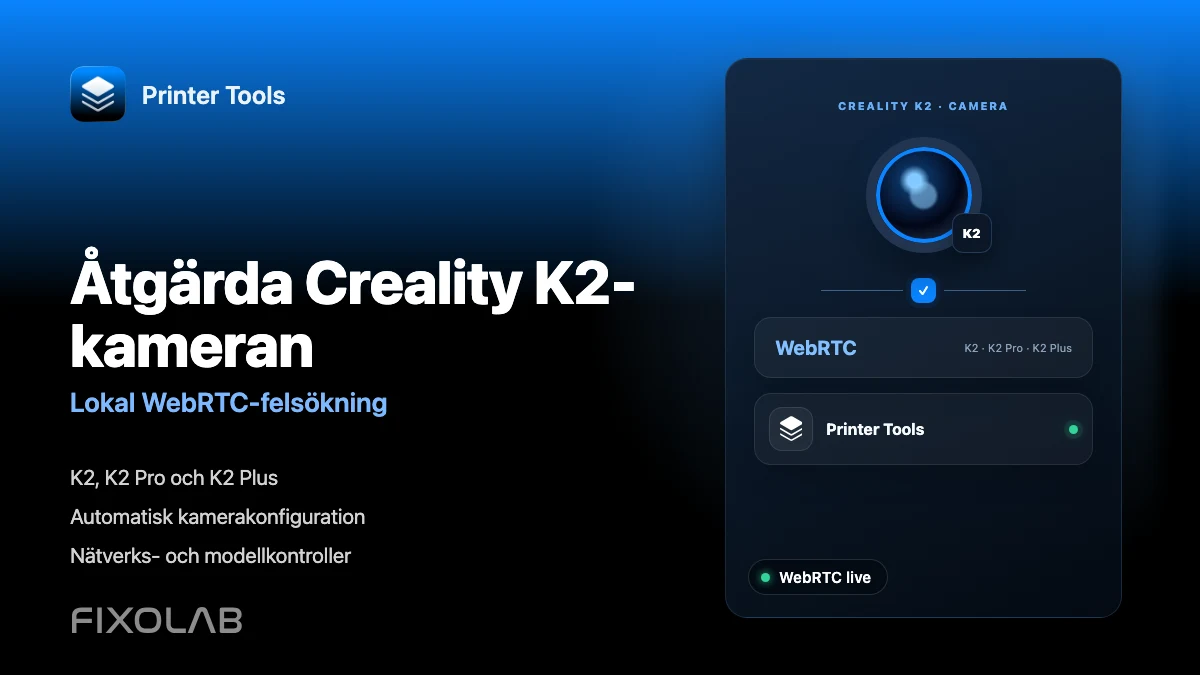
| FixoLab
Hur du fixar Creality K2-kameran med WebRTC på ditt lokala nätverk
Åtgärda kameraproblem med Creality K2, K2 Pro och K2 Plus i Printer Tools genom att kontrollera modelldetektering, lokal WebRTC och nätverksåtkomst.
| FixoLab
Bambu Lab P2S vs Creality K2 Combo för kameror, flerfärg och övervakning
En neutral, verifierbar jämförelse av hur Printer Tools övervakar Bambu Lab P2S och Creality K2 Combo, som täcker kameraprotokoll, flerfärgsstatus och lokal övervakning.