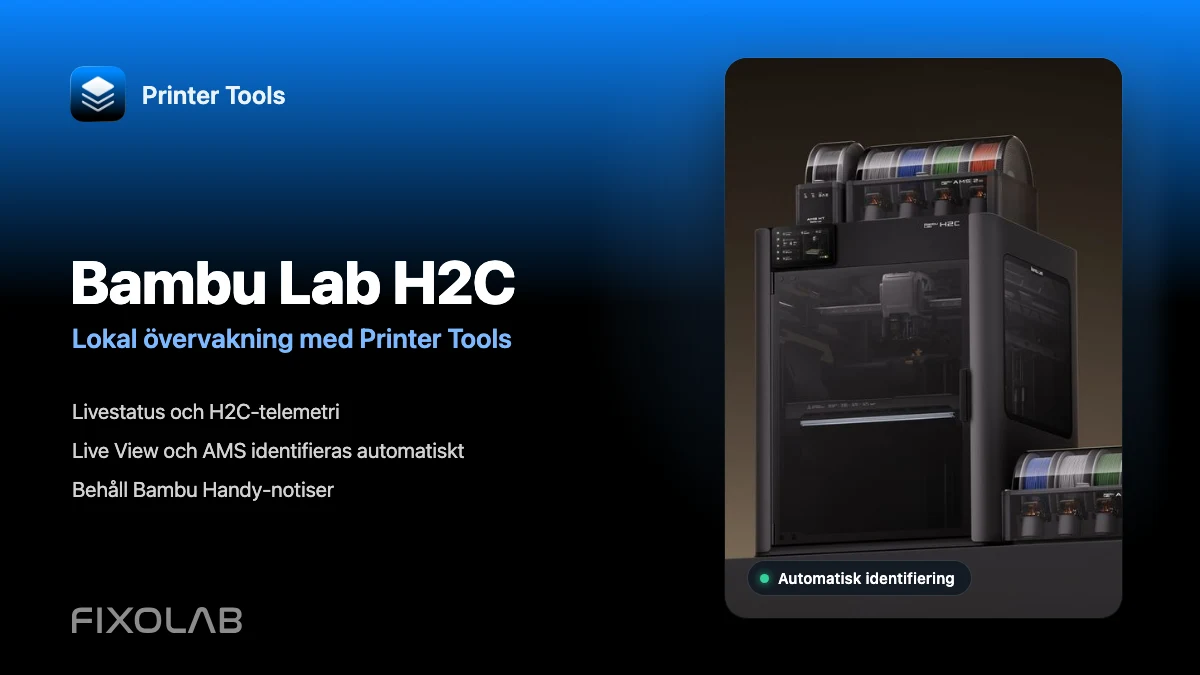
Övervaka Bambu Lab H2C lokalt med Printer Tools
Bambu Lab H2C · Lokal övervakning
Det korta svaret
Anslut Bambu Lab H2C en gång till Printer Tools med den lokala IP-adressen, serienumret och LAN-åtkomstkoden. Live View-kameran, AMS-enheterna och filamentplatserna identifieras automatiskt från skrivaren. Du behöver inte lägga till eller konfigurera dem separat i Printer Tools. Normal övervakning kräver varken Endast LAN-läge eller utvecklarläge, så Bambu Handy kan fortsätta vara tillgängligt.
Det här behöver du
- Printer Tools installerat på Android, iPhone, iPad eller Mac
- H2C och enheten med Printer Tools på samma åtkomliga lokala nätverk
- Skrivarens IP-adress, serienummer (SN) och LAN-åtkomstkod
- Endast LAN-läge och Utvecklarläge bara för avancerad styrning som homing av axlarna
Anslut H2C till Printer Tools
- 1
Avgör om du behöver avancerad styrning
För utskriftsdata, AMS, kamera och lampa behöver du inte ändra Endast LAN-läge eller Utvecklarläge. Aktivera båda endast för avancerade skrivåtgärder som homing av axlarna.
- 2
Spara de tre anslutningsvärdena
Anteckna IP-adressen och åtkomstkoden på LAN-skärmen. Hämta SN från enhetsinformationen eller skrivarens etikett. SN och åtkomstkod är olika värden och båda krävs.
- 3
Öppna Bambu Lab-konfigurationen
Gå i Printer Tools till Inställningar → Skrivare och välj Lägg till Bambu Lab. Ge skrivaren ett tydligt namn, till exempel ”H2C Verkstad”.
- 4
Ange IP, SN och åtkomstkod
Klistra in varje värde i rätt fält och spara. Håll koden privat. Om du skapar en ny kod på H2C måste den även uppdateras i Printer Tools.
- 5
Kontrollera liveanslutningen
Öppna Dashboard och välj H2C. Efter några sekunder bör status, temperaturer och utskriftsförlopp visas. Den inbyggda kameran identifieras automatiskt och använder en säker RTSPS-ström.
Så här ser det ut i Printer Tools
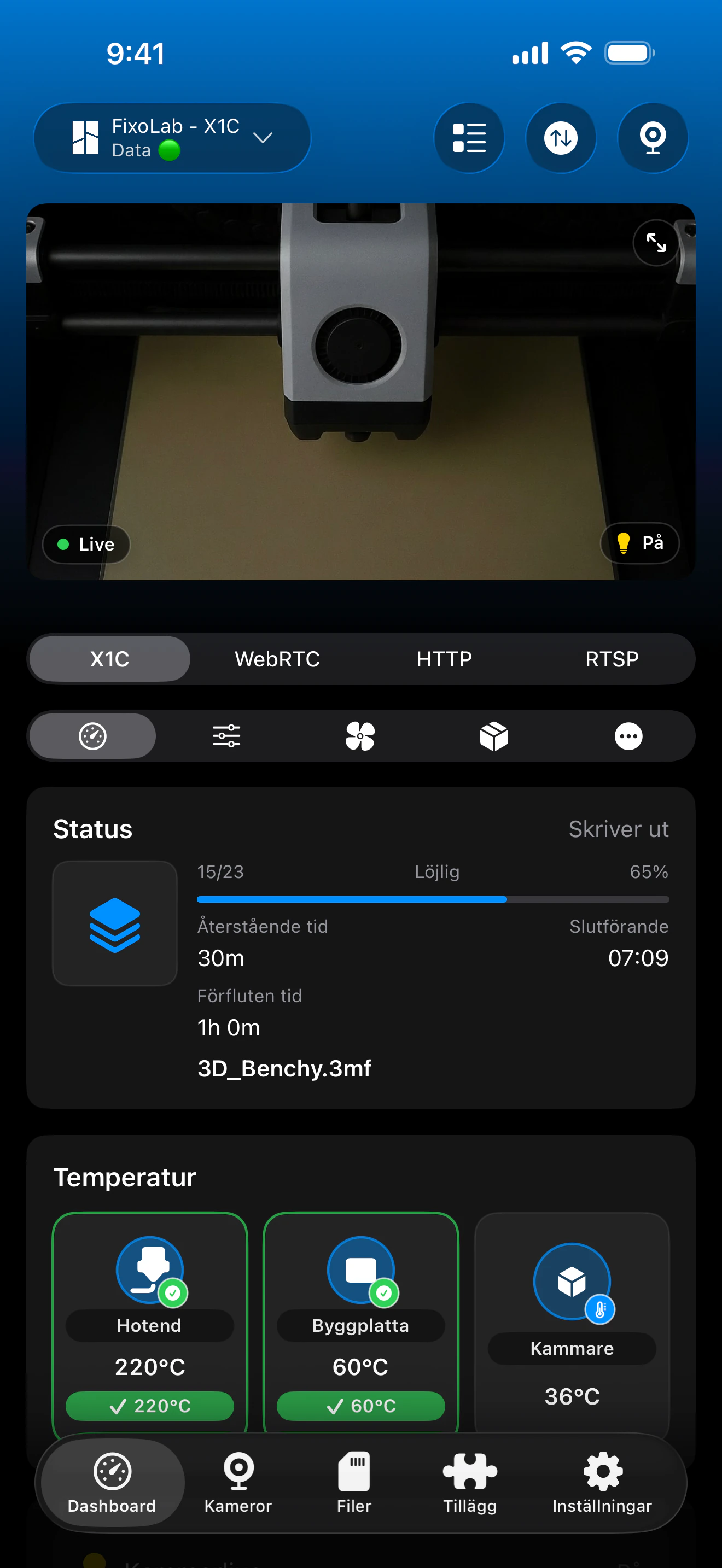
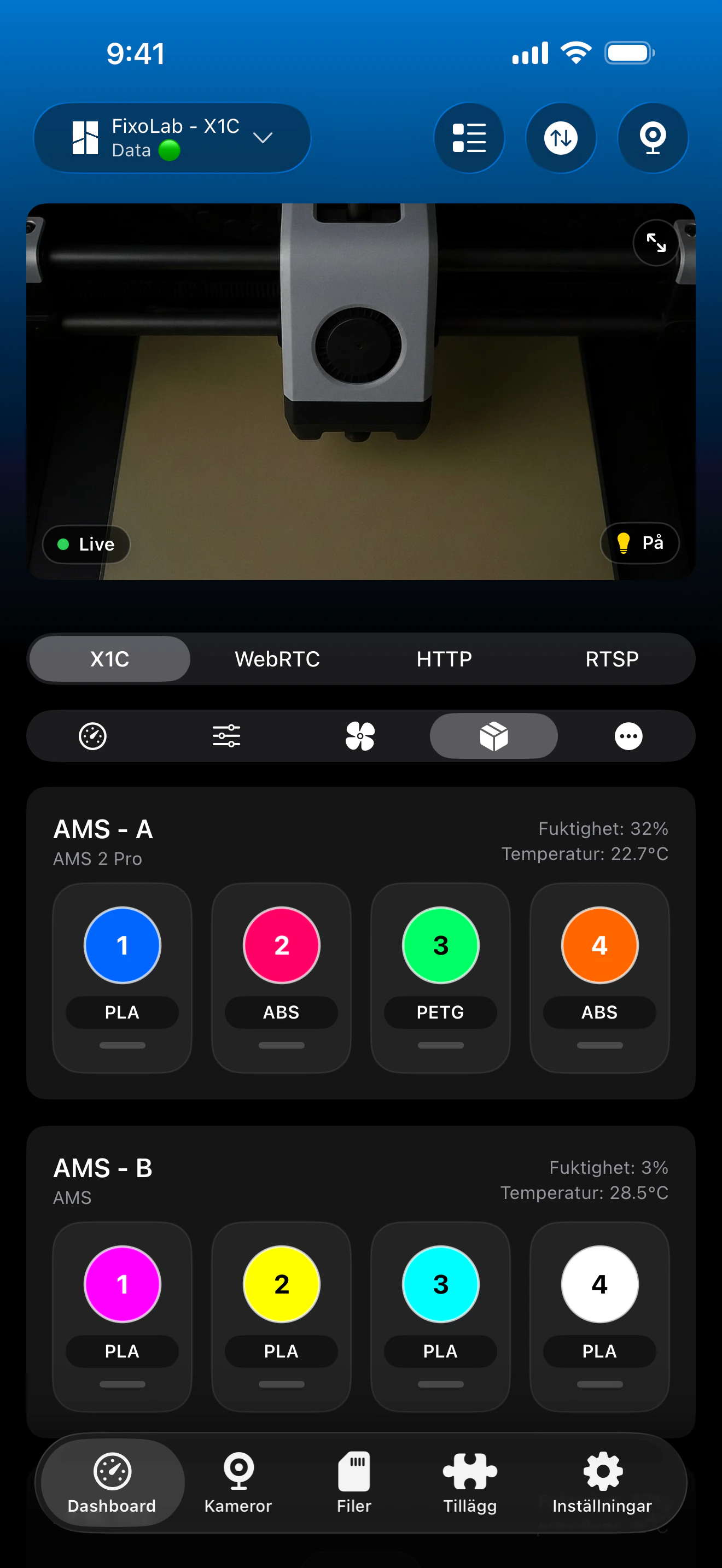
Riktiga skärmbilder från Bambu Lab-integrationen. En X1C är vald i referensbilderna; Printer Tools identifierar automatiskt en konfigurerad H2C och visar samma struktur med de data som firmware stöder.
Det här fungerar efter anslutningen
- Live utskriftsstatus, förlopp, återstående tid och lagerinformation
- Munstycks-, bädd- och kammartemperaturer, varningar och HMS-koder
- H2C-kamera via RTSPS och AMS-information som firmware rapporterar
- Lampstyrning utan Endast LAN-läge eller Utvecklarläge
- Filbläddring via FTPS med miniatyrer när de är tillgängliga
- Avancerad styrning som homing av axlarna när båda lägena är aktiverade
Om H2C inte ansluter
Inga data visas
Kontrollera IP, SN och åtkomstkod, lokal nätverkskontakt och behörigheten Lokalt nätverk för Printer Tools. Endast LAN-läge och Utvecklarläge krävs inte för övervakning.
Skrivaren går inte att nå
Bekräfta att enheterna kan kommunicera på samma nätverk. Gäst-Wi-Fi, klientisolering, VLAN-regler eller en VPN-profil kan blockera lokal trafik.
Autentisering misslyckas
Ange SN och åtkomstkod igen utan mellanslag. Om koden har skapats på nytt ersätter du det gamla värdet i Printer Tools.
En avancerad styrning svarar inte
Aktivera Endast LAN-läge och Utvecklarläge före åtgärder som homing av axlarna. Molnfunktioner i Bambu Handy är då inte tillgängliga.
Kameran är svart
Stäng andra kameravisare tillfälligt, kontrollera lokalanslutningen och öppna Dashboard igen. Installerad firmware kan också påverka tillgängligheten.
Åtkomst utanför hemmet
Konfigurationen är avsiktligt lokal. En VPN tillbaka till hemnätverket bevarar den molnfria anslutningen och rekommenderas för erfarna användare. Printer Tools stöder även OctoEverywhere och Obico som valfria hanterade fjärrtjänster, men då är lösningen inte längre helt molnfri. Vidarebefordra aldrig MQTT-, FTPS- eller kameraportar i routern.
Vanliga frågor
Måste kameran eller AMS konfigureras separat?
Nej. Printer Tools identifierar automatiskt H2C:s Live View-kamera och AMS-information när skrivaranslutningen har skapats.
Behöver jag ett Bambu Lab-konto?
Nej. Printer Tools kräver ingen Bambu Lab-inloggning för den lokala anslutningen.
Fungerar H2C-kameran?
Ja. Printer Tools känner igen H2C och använder automatiskt modellens säkra RTSPS-kameratransport.
Kan jag behålla Bambu Handy och aviseringar?
Ja. I normalläge är utskriftsdata, AMS, kamera och lampa fortsatt lokalt tillgängliga i Printer Tools. Bara Endast LAN-läge kopplar bort Bambu Handys molnfunktioner.
Är anslutningen verkligen lokal?
Ja. Printer Tools ansluter direkt till H2C-IP-adressen via lokal MQTT över TLS, FTPS och RTSPS. Skrivaren kan samtidigt vara ansluten till Bambu Cloud för Bambu Handy.
Kan Printer Tools visa alla 24 filament?
Bambu Lab anger stöd för upp till 24 filament när H2C kombineras med nödvändig AMS-maskinvara. Printer Tools visar de enheter och platser som rapporteras av den installerade konfigurationen och firmwareversionen, så det exakta antalet kan variera.
Relaterade guider
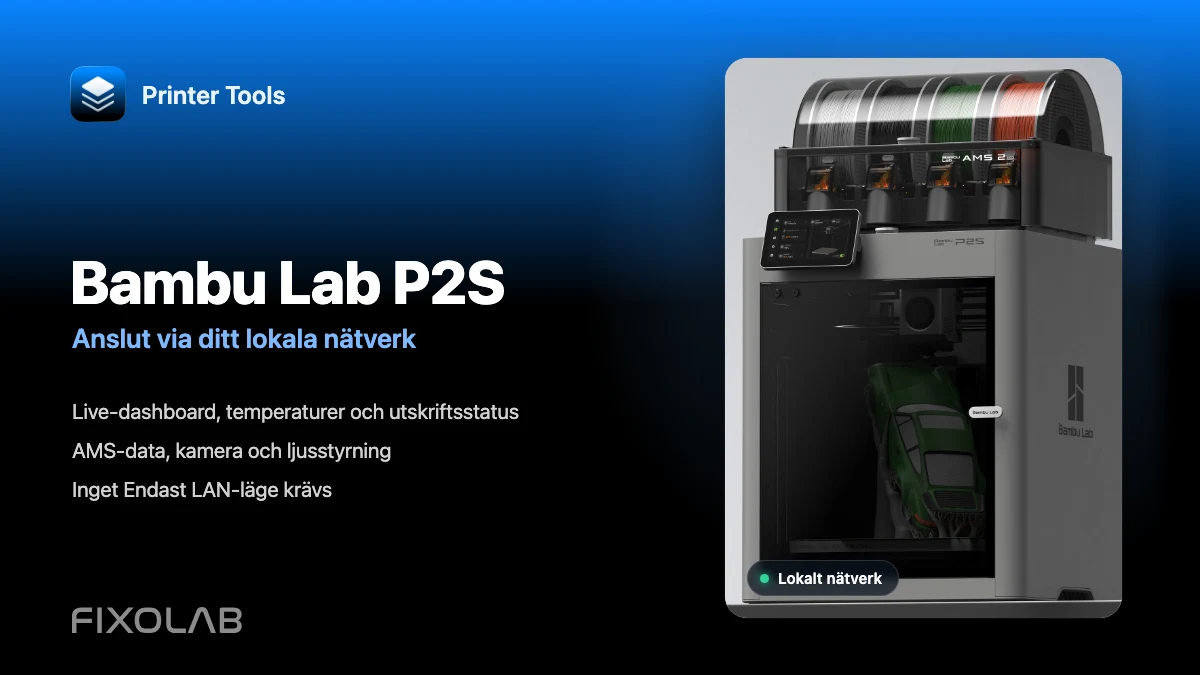
Se all Bambu Lab-kompatibilitet
Se kompatibla modeller, verifierade funktioner, kända begränsningar och alternativ för fjärråtkomst.
Alla dina 3D-skrivare i en enda panel
Övervaka Bambu Lab-, Klipper-, OctoPrint-, Creality-, Snapmaker-, Anycubic-, Flashforge-, Elegoo- och Prusa-skrivare från en app
Tillgänglig på Android, iPhone, iPad och Mac, med följeappar för Apple Watch och Wear OS samt valfri fjärråtkomst via VPN, OctoEverywhere eller Obico
