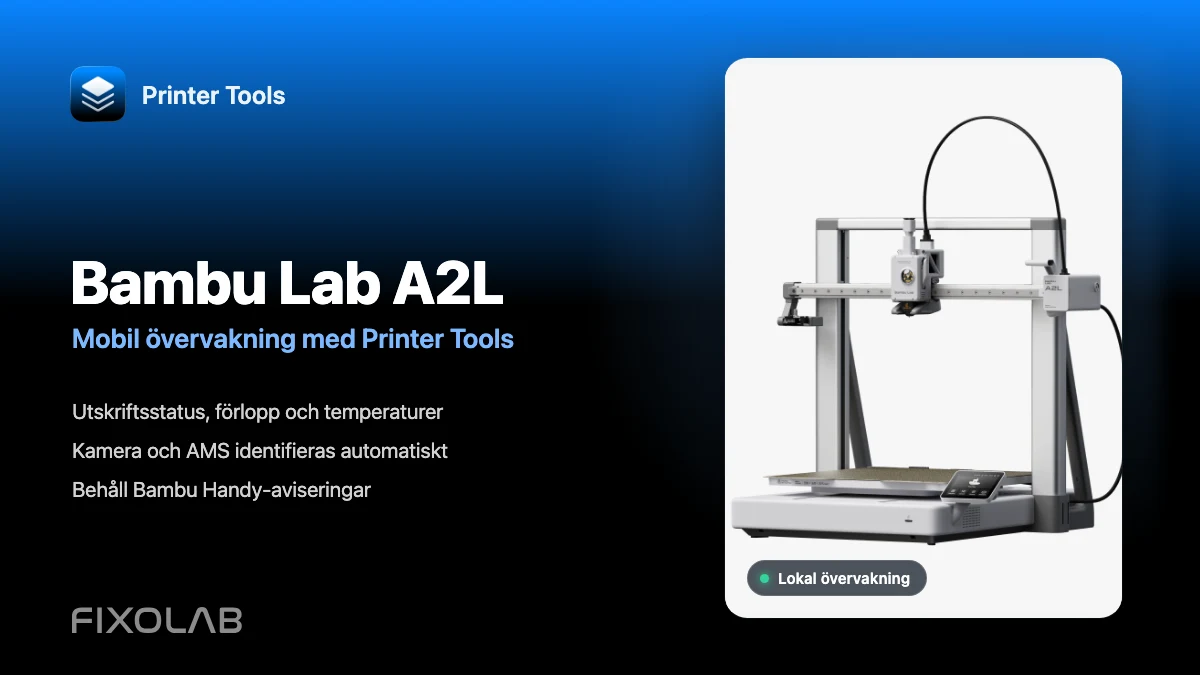
Så ansluter du Bambu Lab A2L till Printer Tools för mobil övervakning
Bambu Lab A2L · Mobil övervakning
Det korta svaret
Lägg till Bambu Lab A2L i Printer Tools med dess lokala IP-adress, serienummer och LAN Access Code. Utskriftsstatus, temperaturer, övervakningskameran och ansluten AMS-hårdvara visas automatiskt när skrivaren ansluter. Vanlig övervakning kräver inte LAN Only Mode eller Developer Mode, så Bambu Handy och dess aviseringar kan fortsätta fungera.
Vad du behöver
- Printer Tools installerat på Android, iPhone, iPad eller Mac
- A2L och din telefon, surfplatta eller dator anslutna till samma nåbara lokala nätverk
- Skrivarens IP-adress, serienummer och LAN Access Code
- LAN Only Mode och Developer Mode endast om du vill utföra avancerade skrivåtgärder, till exempel referenskörning av axlarna
Anslut A2L till Printer Tools
- 1
Behåll den vanliga Bambu-molnanslutningen
Lämna LAN Only Mode och Developer Mode avstängda för vardaglig övervakning. A2L kan förbli ansluten till Bambu Cloud för Bambu Handy medan Printer Tools kommunicerar med den över ditt lokala nätverk.
- 2
Kopiera de lokala anslutningsuppgifterna
Öppna nätverks- eller LAN-inställningarna på A2L och notera dess IP-adress och LAN Access Code. Kopiera serienumret från Device Information eller skrivarens etikett. Serienumret och Access Code är separata värden.
- 3
Lägg till en Bambu Lab-skrivare
Öppna Printer Tools, gå till Settings, välj Printers och välj Add Bambu Lab. Ange A2L:s IP-adress, serienummer och Access Code, och spara sedan skrivaren.
- 4
Kontrollera den mobila instrumentpanelen
Öppna A2L i instrumentpanelen. Live-status, förlopp, lager och temperaturer bör börja uppdateras så snart den lokala anslutningen är klar.
- 5
Öppna de automatiskt identifierade kamera- och filamentpanelerna
Öppna kamera- och filamentavsnitten för att bekräfta A2L:s övervakningsflöde och eventuell ansluten AMS-hårdvara. Printer Tools konfigurerar dessa paneler utifrån modellen och de funktioner som skrivaren rapporterar.
Mobila instrumentpanelen för A2L i Printer Tools
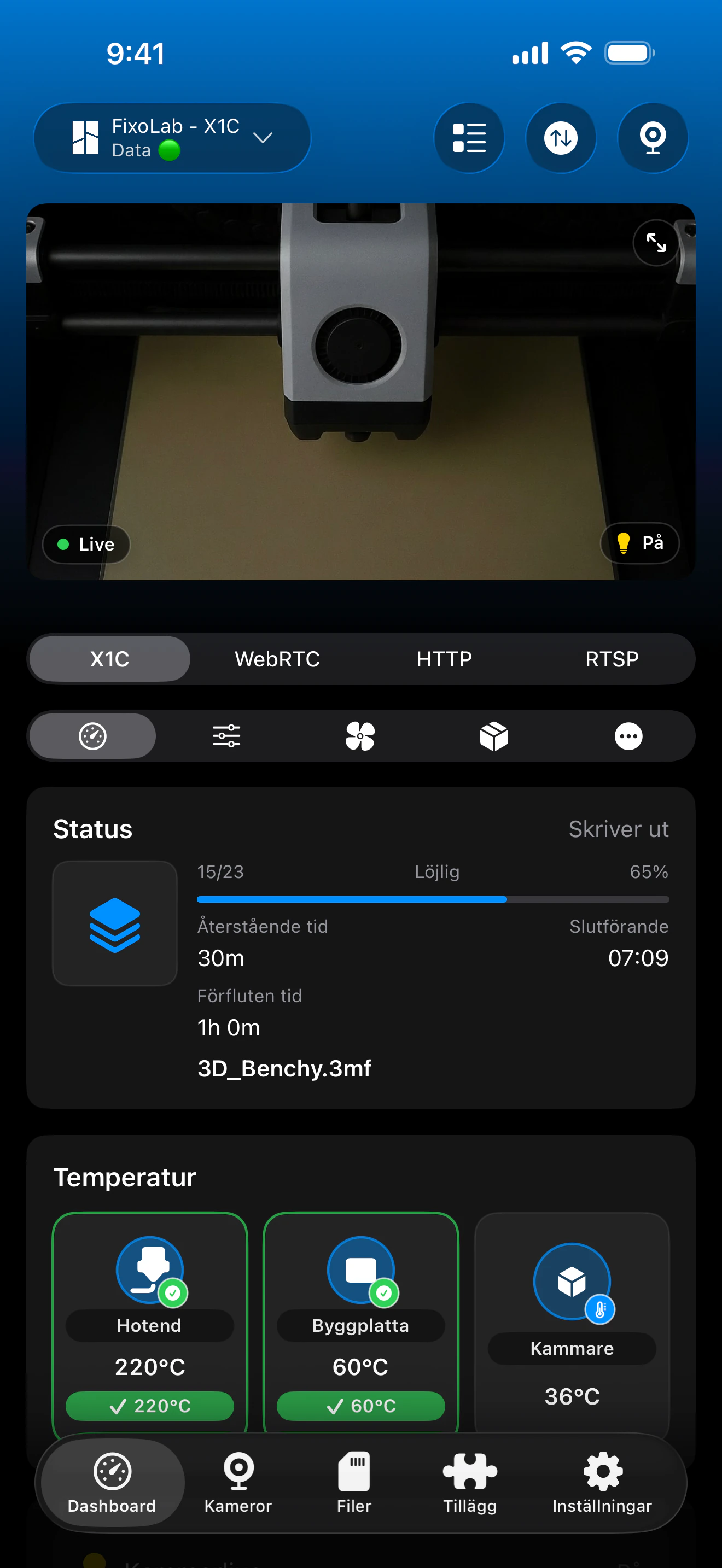
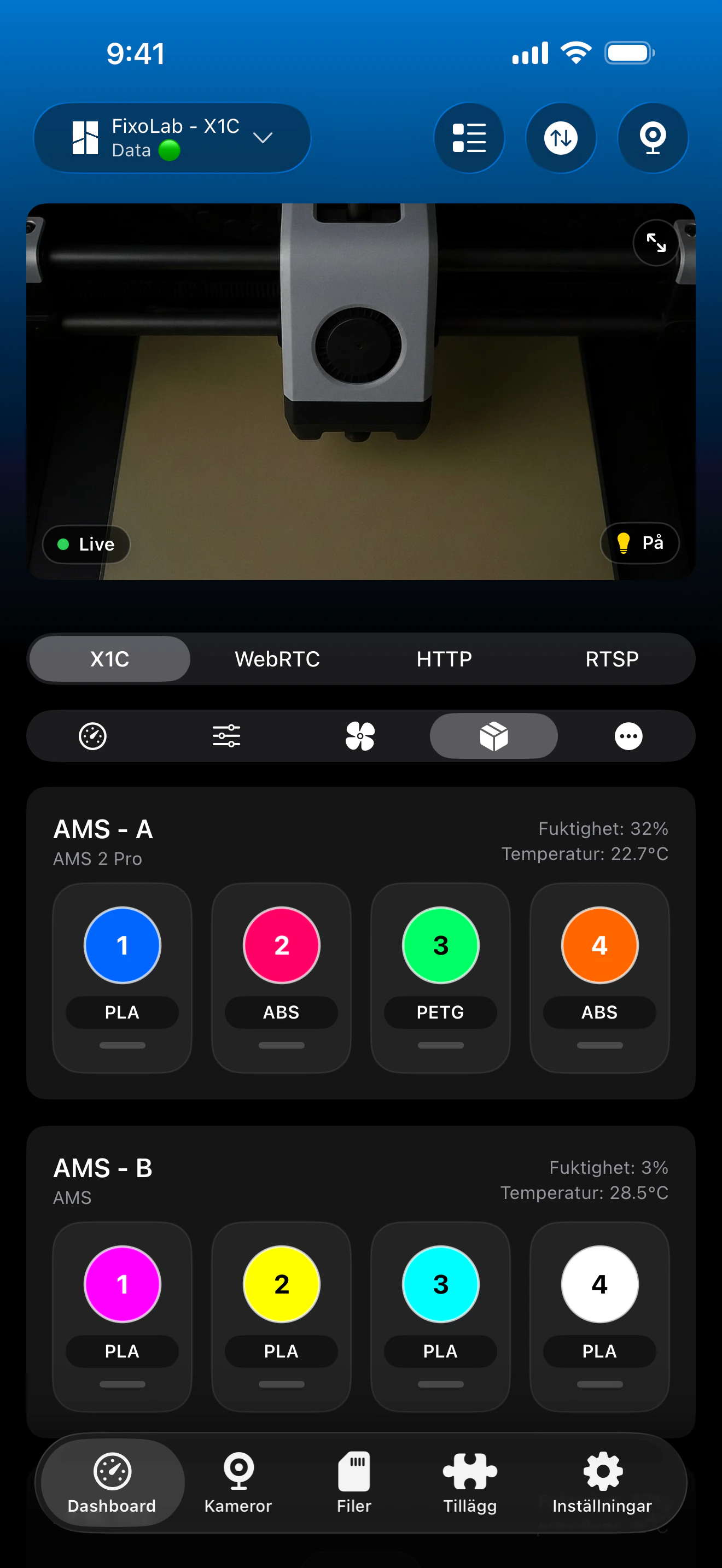
Riktiga skärmar från Bambu Lab-integrationen i Printer Tools. A2L använder denna gemensamma instrumentpanelsstruktur, medan de exakta värdena, AMS-facken och kontrollerna beror på ansluten hårdvara och installerad firmware.
Vad som fungerar med A2L
- Live-utskriftsstatus, förlopp, aktuellt lager, förfluten tid och återstående tid
- Munstyckes- och bäddtemperaturer samt den telemetri som A2L rapporterar
- A2L:s övervakningskamera via dess lokala TCP JPEG-flöde
- AMS-enheter, filamentfack, färger och material som skrivaren rapporterar
- Skrivarvarningar, HMS-information och ljusstyrning
- Kompatibla utskriftsåtgärder utan att ersätta Bambu Studio för slicing och jobbförberedelse
Om A2L inte ansluter
Instrumentpanelen förblir tom
Kontrollera IP-adressen, serienumret och Access Code igen. Bekräfta att Printer Tools har behörighet till det lokala nätverket och att de två enheterna kan nå varandra. Gäst-wifi, klientisolering och VLAN-regler kan blockera lokal skrivartrafik.
Autentiseringen misslyckas
Ange serienumret och Access Code igen utan extra mellanslag. Om Access Code har ändrats på A2L, uppdatera den sparade skrivaren i Printer Tools.
Kameran laddas inte
Bekräfta att A2L-kameran är tillgänglig på skrivaren, stäng tillfälligt andra kameravisare och öppna kameran i Printer Tools igen. Kontrollera även att det lokala nätverket inte isolerar de två enheterna.
AMS-information saknas
Vänta tills A2L och AMS-hårdvaran har startat klart och öppna sedan filamentavsnittet igen. Printer Tools visar endast de enheter och fack som skrivaren rapporterar.
En avancerad kontroll svarar inte
Vissa skrivåtgärder, till exempel referenskörning av axlarna, kan kräva både LAN Only Mode och Developer Mode. Vanlig status-, kamera-, AMS- och ljusövervakning gör det inte.
Övervaka A2L på distans
En VPN tillbaka till ditt hemnätverk kan bevara samma lokala Printer Tools-anslutning när du är borta. Printer Tools stöder även OctoEverywhere och Obico som valfria hanterade fjärråtkomsttjänster. Exponera inte skrivarens MQTT-, fil- eller kameraportar direkt i din router.
Vanliga frågor
Behöver jag LAN Only Mode för att övervaka A2L?
Nej. Vanlig utskriftsövervakning, kameravisning, AMS-information och ljusstyrning kan fungera medan A2L förblir ansluten till Bambu Cloud.
Konfigurerar jag A2L-kameran separat?
Nej. Printer Tools identifierar A2L och väljer automatiskt dess lokala TCP JPEG-kameraöverföring efter att skrivaren har lagts till.
Kan jag behålla aviseringar från Bambu Handy?
Ja. Lämna LAN Only Mode avstängt så kan A2L behålla sin Bambu Cloud-anslutning medan Printer Tools övervakar den lokalt.
Finns Printer Tools på Android- och Apple-enheter?
Ja. Huvudappen finns för Android, iPhone, iPad och Mac, med kompletterande upplevelser för Wear OS och Apple Watch där det stöds.
Relaterade guider
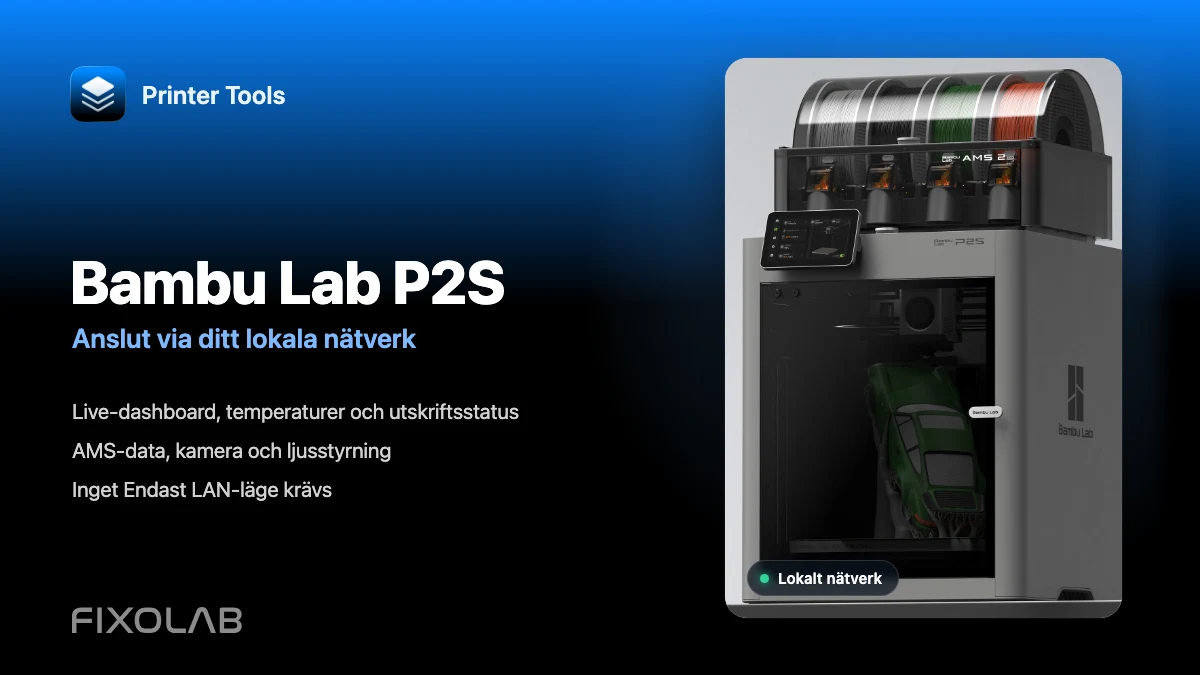
Se fullständig kompatibilitet för Bambu Lab
Granska vilka modeller som stöds, lokala kameraöverföringar, övervakningsfunktioner och kända begränsningar innan du lägger till ytterligare en Bambu Lab-skrivare.
Alla dina 3D-skrivare i en enda panel
Övervaka Bambu Lab-, Klipper-, OctoPrint-, Creality-, Snapmaker-, Anycubic-, Flashforge-, Elegoo- och Prusa-skrivare från en app
Tillgänglig på Android, iPhone, iPad och Mac, med följeappar för Apple Watch och Wear OS samt valfri fjärråtkomst via VPN, OctoEverywhere eller Obico
