Creality K1, K1C, K1 Max und K2 per LAN mit Printer Tools verbinden
Creality K1 und K2 lokale Verbindung
Die kurze Antwort
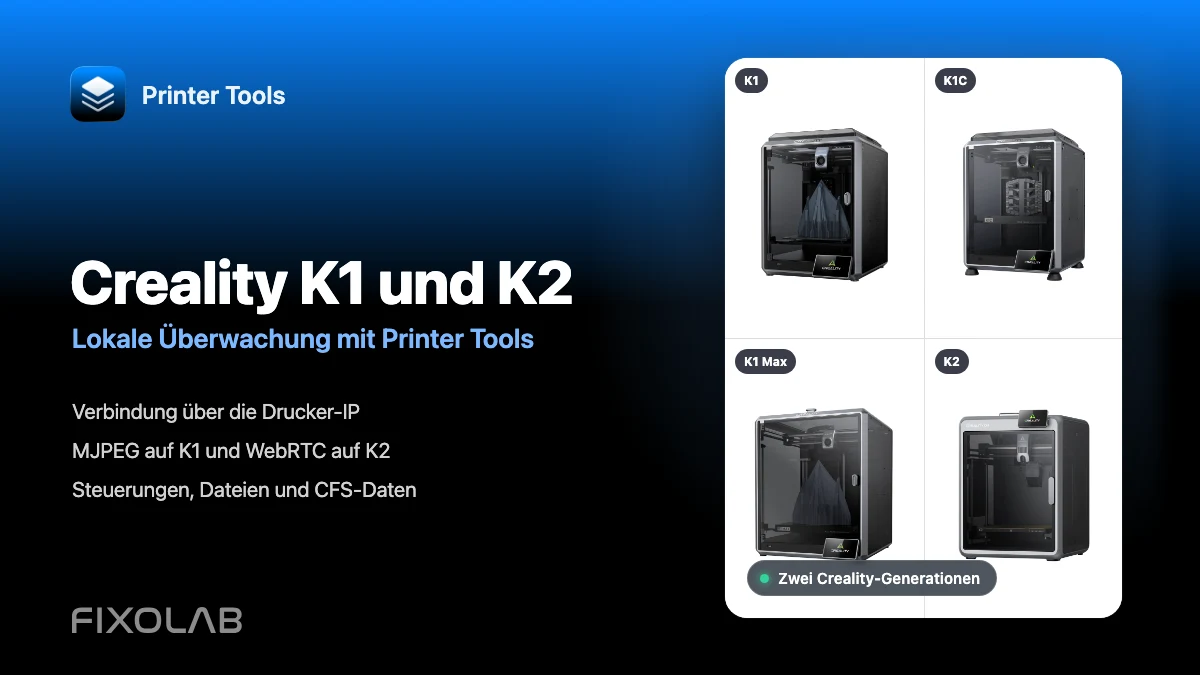
Printer Tools verbindet sich direkt mit den Druckern Creality K1, K1C, K1 Max und K2 über das lokale Netzwerk über ihre Creality OS-Schnittstelle. Füge den Drucker mit seiner IP-Adresse und einem Modellnamen hinzu, dann lädt Printer Tools automatisch die Überwachung, kompatible Steuerungen, Dateien und die passende Kamera. K1-Modelle verwenden die MJPEG-Kamera-Wiedergabe, während K2-Modelle WebRTC verwenden.
Was Sie brauchen
- Printer Tools installiert auf Android, iPhone, iPad oder Mac
- Ein unterstützter Drucker der Serie K1 oder K2, der mit der kompatiblen Firmware Creality OS läuft
- Der Drucker und Ihr Gerät auf demselben erreichbaren lokalen Netzwerk
- Die aktuelle lokale IP-Adresse, die vom Drucker angezeigt wird
- Kamera-Hardware installiert, wenn Ihre K1-Konfiguration sie nicht enthält
Verbinden Sie einen Drucker mit der Bezeichnung Creality K1 oder K2
- 1
Verbinden Sie den Drucker mit Ihrem Netzwerk
Verbinden Sie sich mit dem K1 oder dem K2 mit demselben erreichbaren Netzwerk wie Ihr Telefon, Tablet oder Computer. Ethernet und Wi-Fi sind beide geeignet, wenn lokale Geräte kommunizieren können.
- 2
Finden Sie die lokale IP-Adresse
Öffnen Sie die Netzwerkinformationen auf dem Creality-Touchscreen und notieren Sie sich die aktuelle IP-Adresse. Wenn Sie sie im Router reservieren, kann die Verbindung nach Neustarts stabil bleiben.
- 3
Fügen Sie einen Drucker Creality hinzu
Öffnen Sie Printer Tools, gehen Sie zu Einstellungen, wählen Sie Drucker und wählen Sie Creality hinzufügen. Geben Sie die lokale IP ein und verwenden Sie den vollständigen Modellnamen, z. B. Creality K1C oder Creality K2.
- 4
Öffnen Sie das Dashboard
Printer Tools verbindet sich mit der lokalen Creality OS-Schnittstelle und fordert den vollständigen Druckerzustand an. Kein Creality Cloud-Konto, API-Schlüssel oder Zugriffscode ist erforderlich.
- 5
Überprüfen Sie die Kamera
Öffnen Sie das Kamerapaneel. Printer Tools wählt MJPEG für K1, K1C und K1 Max oder WebRTC für K2-Modelle, deren Name K2 enthält.
- 6
Kontrollen und Dateien überprüfen
Bestätigen Sie den Live-Status, die Temperaturen und die Druckaktionen, öffnen Sie dann die Dateien, um lokale Jobs, die Historie und die Zeitlupen zu überprüfen, die von Ihrer Firmware angezeigt werden.
K1 und K2 Unterschiede innerhalb von Printer Tools
Die Kernüberwachung und -steuerung werden gemeinsam genutzt. Der wichtigste benutzerfreundliche Unterschied besteht darin, dass für jede Generation eine bestimmte Kameraübertragungsmethode ausgewählt wurde.
| Merkmal | K1, K1C und K1 Max | K2-Familie |
|---|---|---|
| Lokale Verbindung | Creality OS lokaler WebSocket | Creality OS lokaler WebSocket |
| Kamera-Transport | MJPEG vom lokalen Kameraservice | WebRTC für lokales Video mit niedriger Latenz |
| Kamera-Hardware | Optional bei einigen K1-Konfigurationen und im Lieferumfang von K1C und K1 Max enthalten | In den aktuellen K2-Modellen enthalten, die von der Familie abgedeckt werden |
| Überwachung und Steuerung | Status, Temperaturen, Fortschritte, Lüfter, Licht- und Druckaktionen | Status, Temperaturen, Fortschritte, Lüfter, Licht- und Druckaktionen |
| Dateien und Verlauf | Lokale Dateien, Druckaufzeichnungen und Zeitlupen, wenn sie gemeldet werden | Lokale Dateien, Druckaufzeichnungen und Zeitlupen, wenn sie gemeldet werden |
| Flächensystem | CFS Informationen über kompatible aktualisierte Hardware und Firmware | CFS-Informationen, wenn der Drucker eine angeschlossene Einheit meldet |
Creality im Inneren von Printer Tools
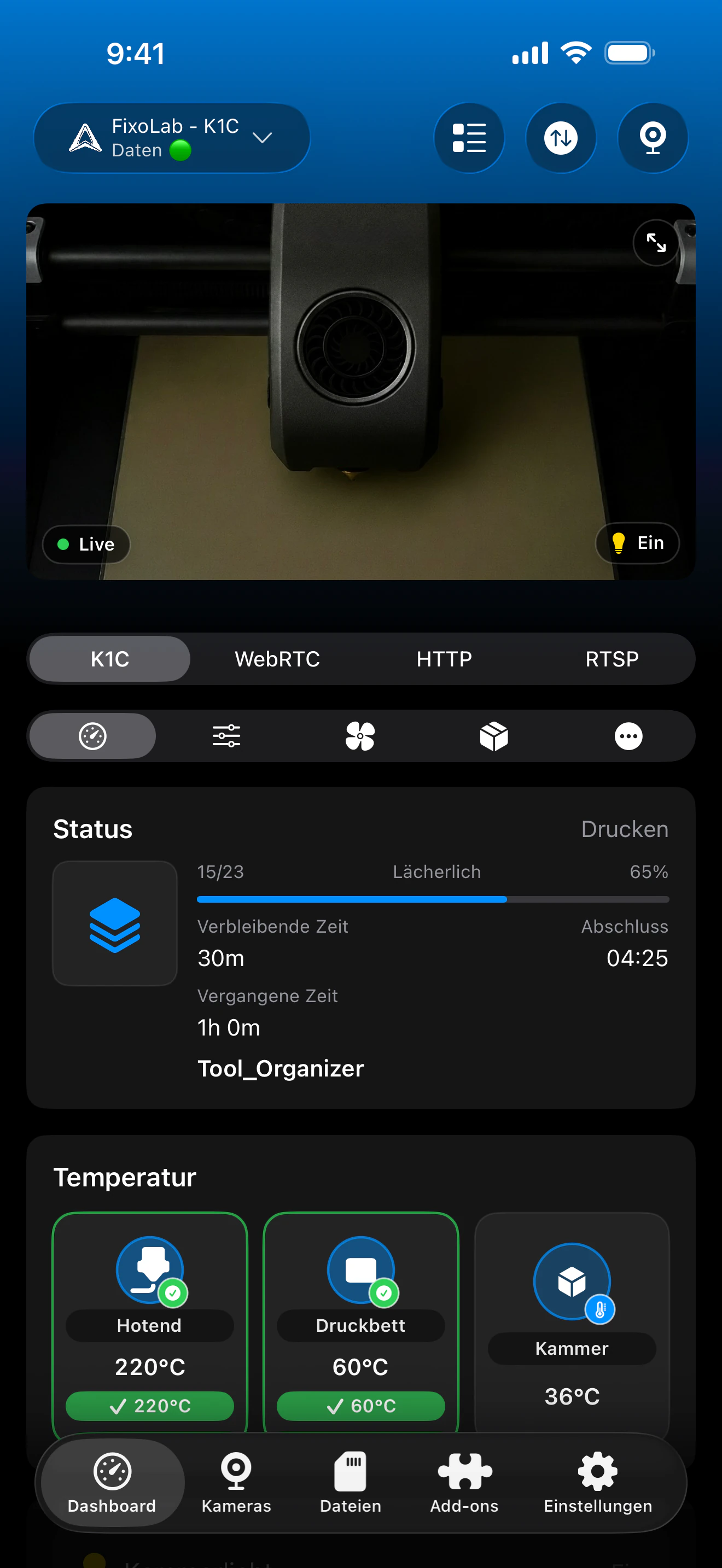
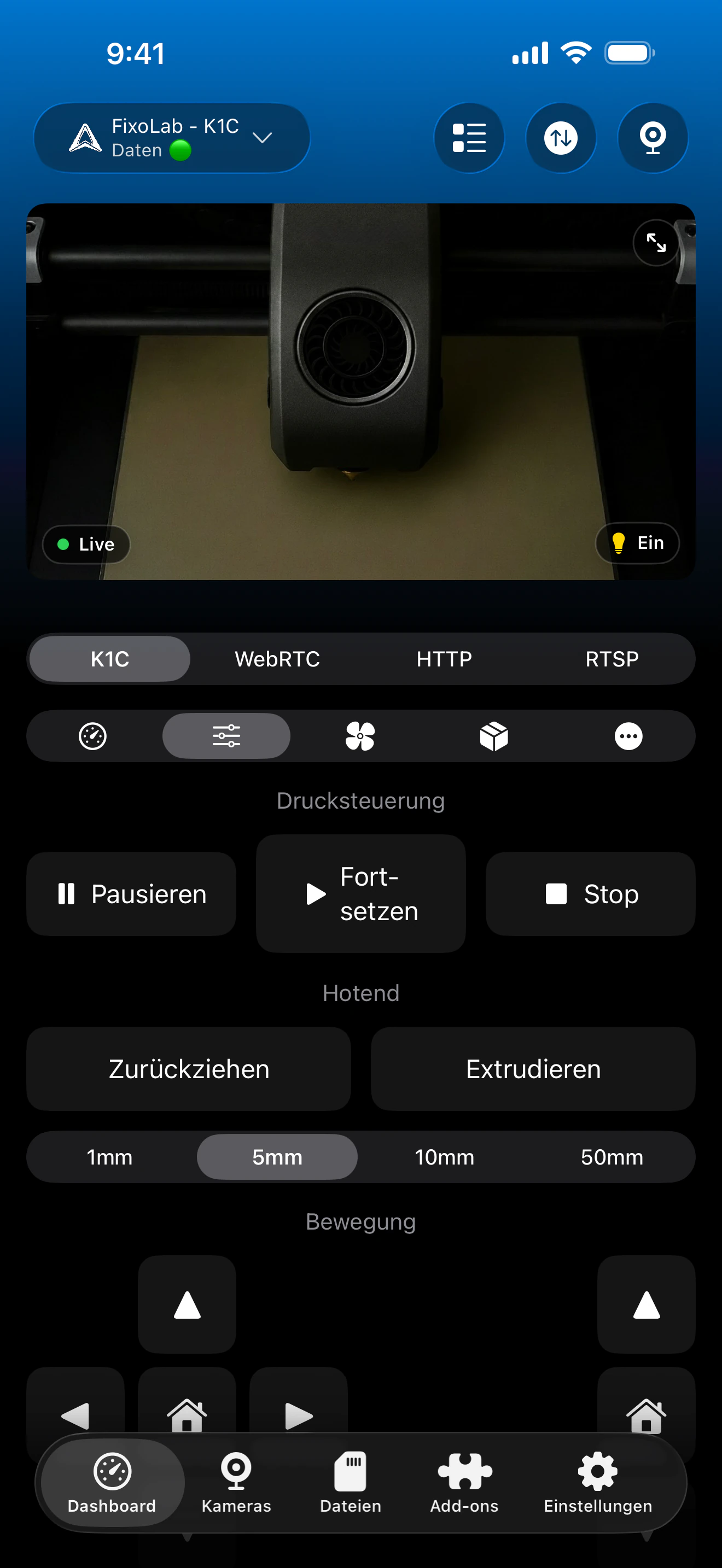
Das gleiche Creality-Instrumententabellendisplay wird für die Telemetrie von K1 und K2 verwendet. Die Wiedergabe der Kamera ändert sich automatisch zwischen MJPEG und WebRTC, während CFS und zusätzliche Sensoren nur erscheinen, wenn der Drucker sie meldet.
Was funktioniert mit den unterstützten K1- und K2-Modellen
- Live-Druckstatus, Fortschritt, Dateiname, Ebenen, vergangener Zeit und verbleibende Zeit
- Düse, Bett und verfügbare Kammertemperaturen
- Automatische MJPEG Kamera auf K1-Modellen und WebRTC-Kamera auf K2-Modellen
- Pausieren, wieder aufnehmen, stoppen, Licht und kompatible Lüftersteuerung
- Lokale Dateien, Druckhistorie, Miniaturen und Zeitraffervideos, wenn sie gemeldet werden
- CFS-Trays und Materialinformationen zu kompatibler Hardware und Firmware
Aktuelle Einschränkungen
- Der Name eines K2-Druckers muss K2 enthalten, damit Printer Tools seinen WebRTC-Kamera-Transport auswählen kann
- Das ursprüngliche K1 benötigt möglicherweise ein optionales Kamerazubehör, bevor eine Vorschau angezeigt werden kann.
- Die Details von CFS hängen von der angeschlossenen Hardware und den Feldern ab, die durch die installierte Firmware freigelegt werden.
- Firmware von Drittanbietern ist nicht von dieser Creality OS-Einrichtung abgedeckt und sollte stattdessen seine entsprechende Integration verwenden.
Fehlerbehebung bei Verbindung und Kamera
Printer Tools kann sich nicht mit der Adresse IP verbinden
Bestätigen Sie den aktuellen Drucker IP und stellen Sie sicher, dass beide Geräte lokal kommunizieren können. Gast Wi-Fi, Client-Isolierung und VLAN-Firewall-Regeln blockieren häufig die Creality OS-Verbindung.
Eine K2-Kamera lädt nicht ein
Bearbeiten Sie den Druckernamen, sodass er K2 enthält, speichern Sie ihn und öffnen Sie die Kamera erneut. Printer Tools verwendet diesen Modellnamen, um WebRTC statt des K1 MJPEG-Players auszuwählen.
Das originale K1 hat kein Kamerapaneel
Überprüfen Sie, ob die Kamerahardware installiert und aktiviert ist. Einige K1-Konfigurationen verwenden eine optionale Kamera, während K1C und K1 Max Kamerahardware enthalten.
Dateien oder Zeitlupen sind leer
Warten Sie, bis der Drucker mit dem Starten fertig ist, und aktualisieren Sie den Abschnitt. Printer Tools kann nur die lokalen Dateien, Aufzeichnungen und Videos auflisten, die vom aktiven Firmware zurückgegeben werden.
CFS-Trays werden nicht angezeigt
Überprüfen Sie die Verbindung CFS und die aktuelle Firmware-Unterstützung. Das Panel erscheint erst, wenn Creality OS ein angeschlossenes Filamentsystem und seine Tray-Daten meldet.
Creality-Monitor außerhalb des Hauses überwachen
Verwenden Sie ein VPN, um diese lokale Creality OS-Verbindung von zu Hause aus verfügbar zu halten. OctoEverywhere und Obico sind derzeit keine Verbindungsoptionen für die native Creality-Integration in Printer Tools. Weiterleiten Sie niemals den Drucker WebSocket-, Datei- oder Kameraservices direkt über Ihren Router.
Häufig gestellte Fragen
Brauche ich ein Creality Cloud-Konto?
Nein. Printer Tools verbindet sich direkt mit der lokalen Creality OS-Schnittstelle mit der Drucker-Adresse IP.
Warum verwenden K1 und K2 unterschiedliche Kameras?
Die Familie K1 stellt einen lokalen MJPEG-Stream bereit, während die Familie K2 einen WebRTC-Kamera-Dienst verwendet. Printer Tools wählt den passenden Spieler aus dem Modellnamen aus.
Enthält die originale Creality K1 eine Kamera?
Nicht jede K1-Konfiguration enthält eine. Für Video muss eine kompatible optionale Kamera installiert werden, während K1C und K1 Max Kamera-Hardware enthalten.
Kann Printer Tools Creality-Dateien und Zeitlupen durchsuchen?
Ja. Es kann lokale Dateien laden, Aufzeichnungen ausdrucken und Zeitraffervideos abspielen, wenn die installierte Firmware Creality OS sie freigibt.
Funktioniert CFS mit Printer Tools?
Printer Tools zeigt den Status und die Materialien von CFS an, wenn der angeschlossene Drucker und die Firmware diese Daten melden. Die Verfügbarkeit kann je nach Modell und Upgrade-Konfiguration variieren.
Ähnliche Anleitungen
Siehe vollständige Creality-Kompatibilität
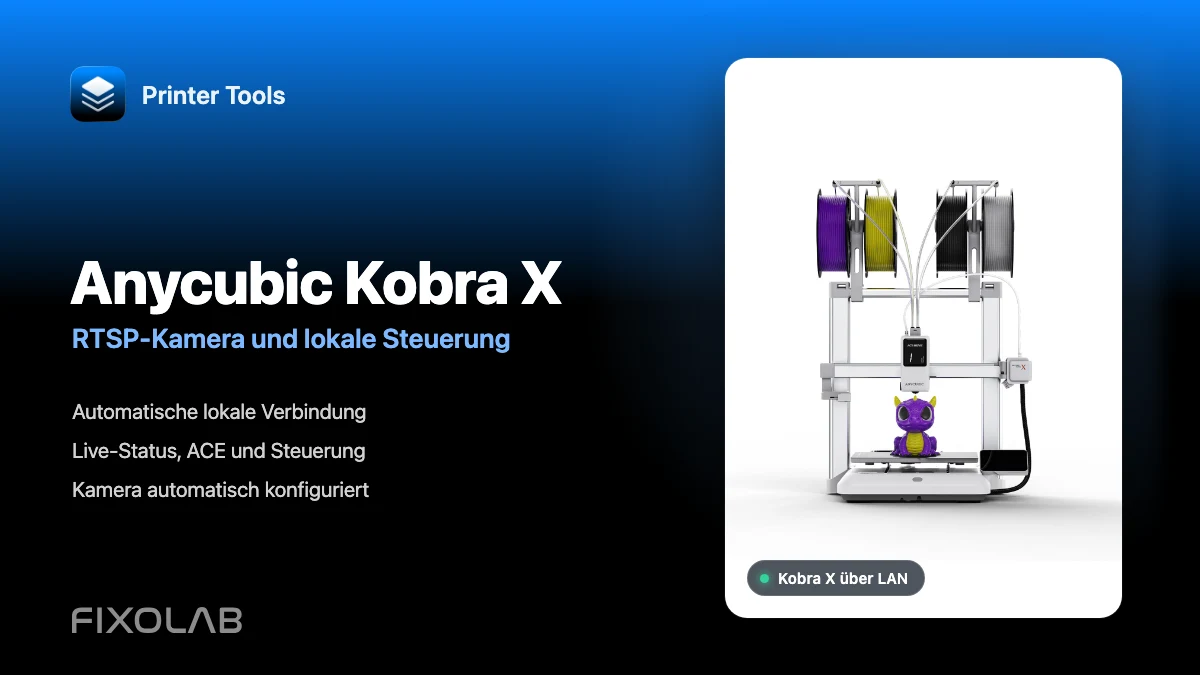
Überprüfen Sie unterstützte K1- und K2-Modelle, Kamerentransporte, lokale Steuerung, Dateizugriff und aktuelle CFS-Beschränkungen.
Alle Ihre 3D-Drucker in einem Dashboard
Überwachen Sie Bambu Lab-, Klipper-, OctoPrint-, Creality-, Snapmaker-, Anycubic-, Flashforge-, Elegoo- und Prusa-Drucker in einer einzigen App
Verfügbar für Android, iPhone, iPad und Mac, mit Begleit-Apps für Apple Watch und Wear OS sowie optionalem Fernzugriff über VPN, OctoEverywhere oder Obico
