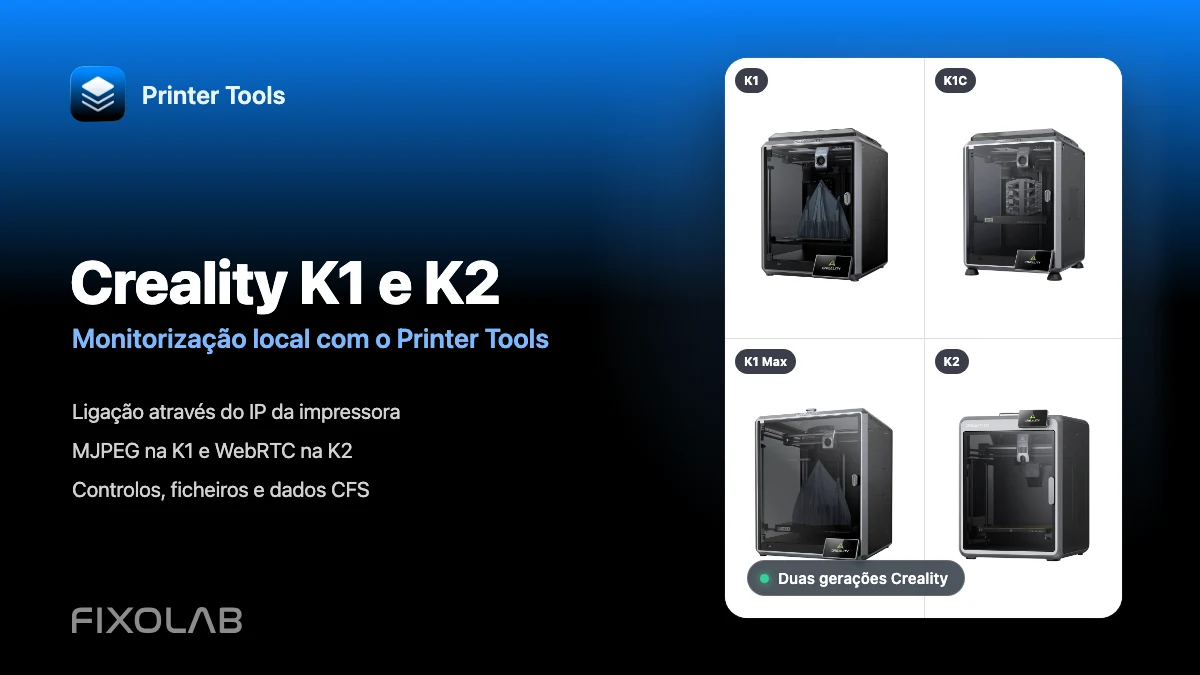
Conectar Creality K1, K1C, K1 Max e K2 ao Printer Tools via LAN
Ligação local da Creality K1 e K2
A resposta rápida
O Printer Tools liga-se diretamente às impressoras Creality K1, K1C, K1 Max e K2 através da rede local, utilizando a sua interface Creality OS. Adicione a impressora com o seu endereço IP e um nome de modelo, e o Printer Tools carrega automaticamente a monitorização, os controlos compatíveis, os ficheiros e a câmara correspondente. Os modelos K1 utilizam reprodução de câmara MJPEG, enquanto os modelos K2 utilizam WebRTC.
O que precisa
- Printer Tools instalado em Android, iPhone, iPad ou Mac
- Uma impressora suportada da série K1 ou K2 com firmware Creality OS compatível
- A impressora e o seu dispositivo na mesma rede local acessível
- O endereço IP local atual apresentado pela impressora
- Hardware de câmara instalado, caso a sua configuração K1 não o incluísse
Ligar uma impressora Creality K1 ou K2
- 1
Ligar a impressora à sua rede
Ligue a K1 ou a K2 à mesma rede acessível que o seu telemóvel, tablet ou computador. Tanto Ethernet como Wi-Fi são adequados quando os dispositivos locais conseguem comunicar.
- 2
Encontrar o endereço IP local
Abra as informações de rede no ecrã tátil da Creality e anote o endereço IP atual. Reservar esse endereço no router pode manter a ligação estável após reinícios.
- 3
Adicionar uma impressora Creality
Abra o Printer Tools, aceda a Definições, escolha Impressoras e selecione Adicionar Creality. Introduza o IP local e utilize o nome completo do modelo, como Creality K1C ou Creality K2.
- 4
Abrir o Dashboard
O Printer Tools liga-se à interface local do Creality OS e solicita o estado completo da impressora. Não é necessária nenhuma conta Creality Cloud, chave de API ou código de acesso.
- 5
Verificar a câmara
Abra o painel da câmara. O Printer Tools escolhe MJPEG para a K1, a K1C e a K1 Max, ou WebRTC para os modelos K2 cujo nome inclua K2.
- 6
Verificar os controlos e os ficheiros
Confirme o estado em direto, as temperaturas e as ações de impressão e, em seguida, abra Ficheiros para verificar os trabalhos locais, o histórico e os timelapses disponibilizados pelo seu firmware.
Diferenças entre a K1 e a K2 dentro do Printer Tools
A monitorização e o controlo principais são partilhados. A principal diferença visível para o utilizador é o transporte de câmara selecionado para cada geração.
| Funcionalidade | K1, K1C e K1 Max | Família K2 |
|---|---|---|
| Ligação local | WebSocket local do Creality OS | WebSocket local do Creality OS |
| Transporte de câmara | MJPEG a partir do serviço de câmara local | WebRTC para vídeo local com menor latência |
| Hardware de câmara | Opcional em algumas configurações K1 e incluído na K1C e na K1 Max | Incluído nos modelos K2 atuais abrangidos pela família |
| Monitorização e controlos | Estado, temperaturas, progresso, ventoinhas, luz e ações de impressão | Estado, temperaturas, progresso, ventoinhas, luz e ações de impressão |
| Ficheiros e histórico | Ficheiros locais, registos de impressão e timelapses quando reportados | Ficheiros locais, registos de impressão e timelapses quando reportados |
| Sistema de filamento | Informações da CFS em hardware e firmware atualizados compatíveis | Informações da CFS quando a impressora reporta uma unidade ligada |
A Creality dentro do Printer Tools
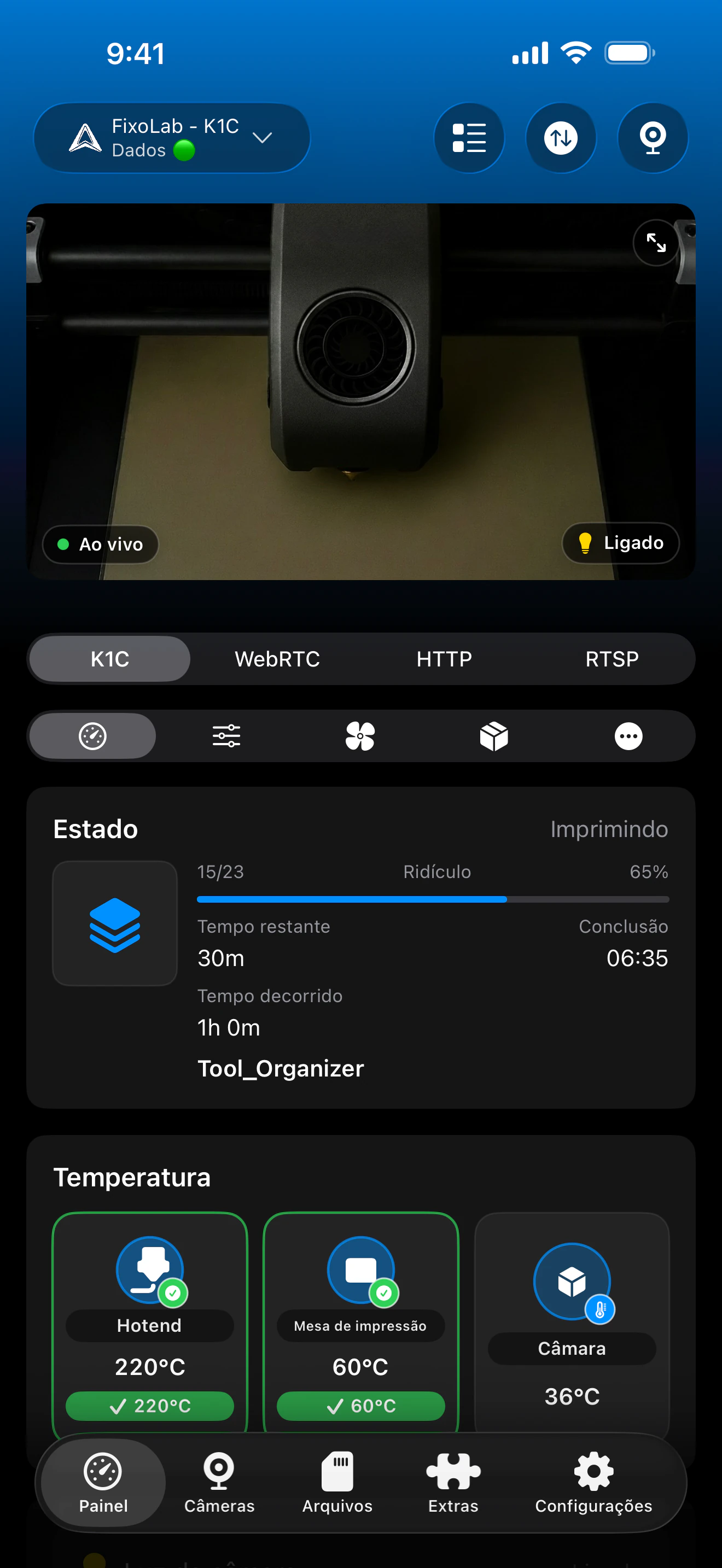
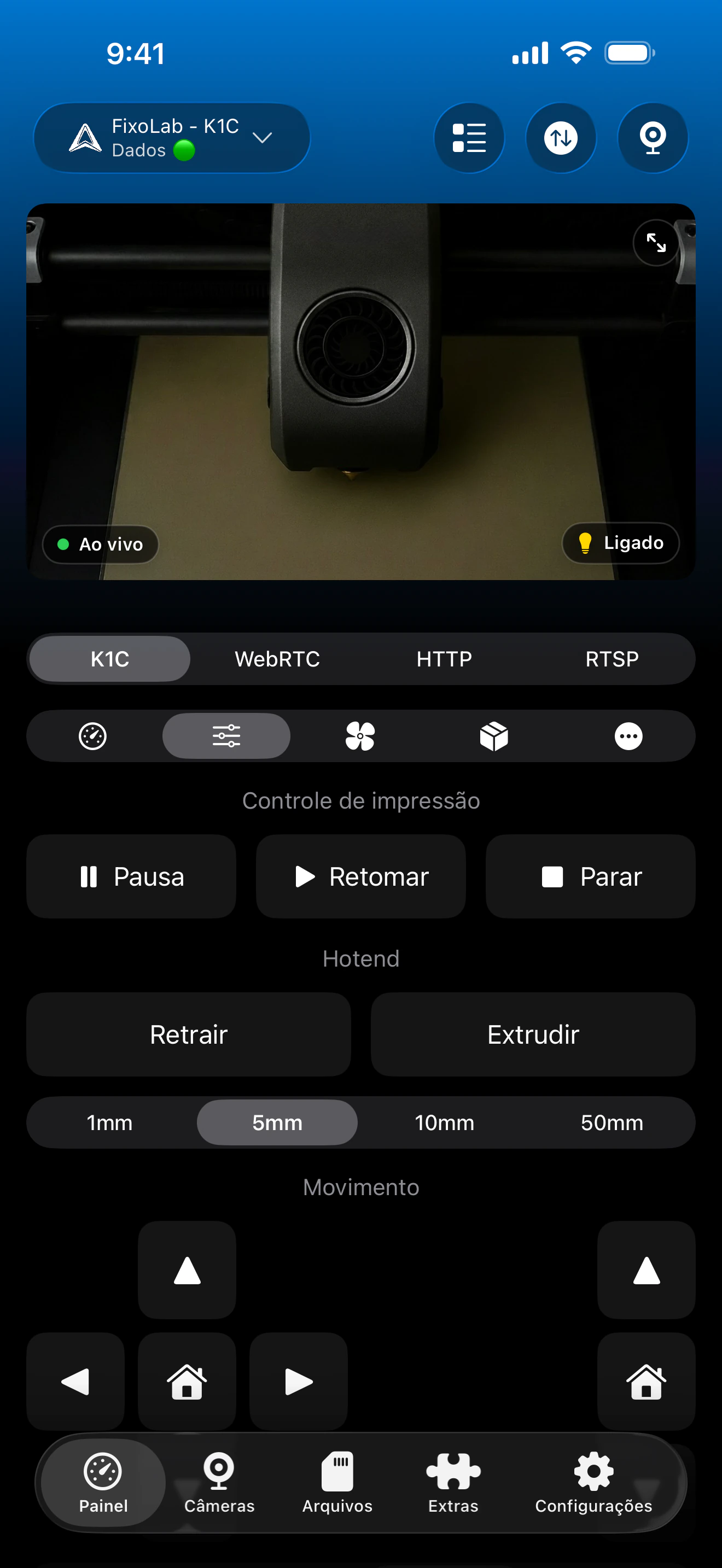
O mesmo painel da Creality é utilizado para a telemetria da K1 e da K2. A reprodução da câmara alterna automaticamente entre MJPEG e WebRTC, enquanto a CFS e os sensores adicionais só aparecem quando a impressora os reporta.
O que funciona nos modelos K1 e K2 suportados
- Estado de impressão em direto, progresso, nome do ficheiro, camadas, tempo decorrido e tempo restante
- Temperaturas do bico, da base e da câmara, quando disponíveis
- Câmara MJPEG automática nos modelos K1 e câmara WebRTC nos modelos K2
- Pausa, retomar, parar, luz e controlos de ventoinha compatíveis
- Ficheiros locais, histórico de impressões, miniaturas e vídeos timelapse quando reportados
- Tabuleiros da CFS e informações de material em hardware e firmware compatíveis
Limitações atuais
- O nome de uma impressora K2 tem de incluir K2 para que o Printer Tools selecione o seu transporte de câmara WebRTC
- A K1 original pode precisar de um acessório de câmara opcional antes de a pré-visualização poder aparecer
- O detalhe da CFS depende do hardware ligado e dos campos disponibilizados pelo firmware instalado
- O firmware de terceiros não é abrangido por esta configuração do Creality OS e deve utilizar a integração correspondente
Resolução de problemas de ligação e câmara
O Printer Tools não consegue ligar-se ao endereço IP
Confirme o IP atual da impressora e certifique-se de que ambos os dispositivos conseguem comunicar localmente. O Wi-Fi de convidados, o isolamento de clientes e as regras de firewall de VLAN bloqueiam frequentemente a ligação ao Creality OS.
Uma câmara K2 não carrega
Edite o nome da impressora para que inclua K2, guarde-o e reabra a câmara. O Printer Tools utiliza esse nome de modelo para escolher WebRTC em vez do leitor MJPEG da K1.
A K1 original não tem painel de câmara
Verifique se o hardware de câmara está instalado e ativado. Algumas configurações K1 utilizam uma câmara opcional, enquanto a K1C e a K1 Max incluem hardware de câmara.
Os ficheiros ou timelapses estão vazios
Aguarde que a impressora termine o arranque e atualize a secção. O Printer Tools só pode listar os ficheiros locais, registos e vídeos devolvidos pelo firmware ativo.
Os tabuleiros da CFS não aparecem
Verifique a ligação da CFS e o suporte do firmware atual. O painel só aparece depois de o Creality OS reportar um sistema de filamento ligado e os respetivos dados de tabuleiro.
Monitorizar a Creality fora de casa
Utilize uma VPN de regresso à rede da impressora para manter esta ligação local ao Creality OS disponível fora de casa. O OctoEverywhere e o Obico não são opções de ligação para a integração nativa da Creality no Printer Tools atualmente. Nunca encaminhe diretamente através do seu router os serviços de WebSocket, ficheiros ou câmara da impressora.
Perguntas frequentes
Preciso de uma conta Creality Cloud?
Não. O Printer Tools liga-se diretamente à interface local do Creality OS com o endereço IP da impressora.
Porque é que a K1 e a K2 utilizam câmaras diferentes?
A família K1 disponibiliza um stream MJPEG local, enquanto a família K2 utiliza um serviço de câmara WebRTC. O Printer Tools seleciona o leitor correspondente a partir do nome do modelo.
A Creality K1 original inclui câmara?
Nem todas as configurações K1 incluem uma. É necessário instalar uma câmara opcional compatível para ter vídeo, enquanto a K1C e a K1 Max incluem hardware de câmara.
O Printer Tools consegue navegar nos ficheiros e timelapses da Creality?
Sim. Consegue carregar ficheiros locais, registos de impressão e vídeos timelapse quando o firmware Creality OS instalado os disponibiliza.
A CFS funciona com o Printer Tools?
O Printer Tools apresenta o estado e os materiais da CFS quando a impressora ligada e o firmware reportam esses dados. A disponibilidade pode variar entre modelos e configurações de atualização.
Guias relacionados
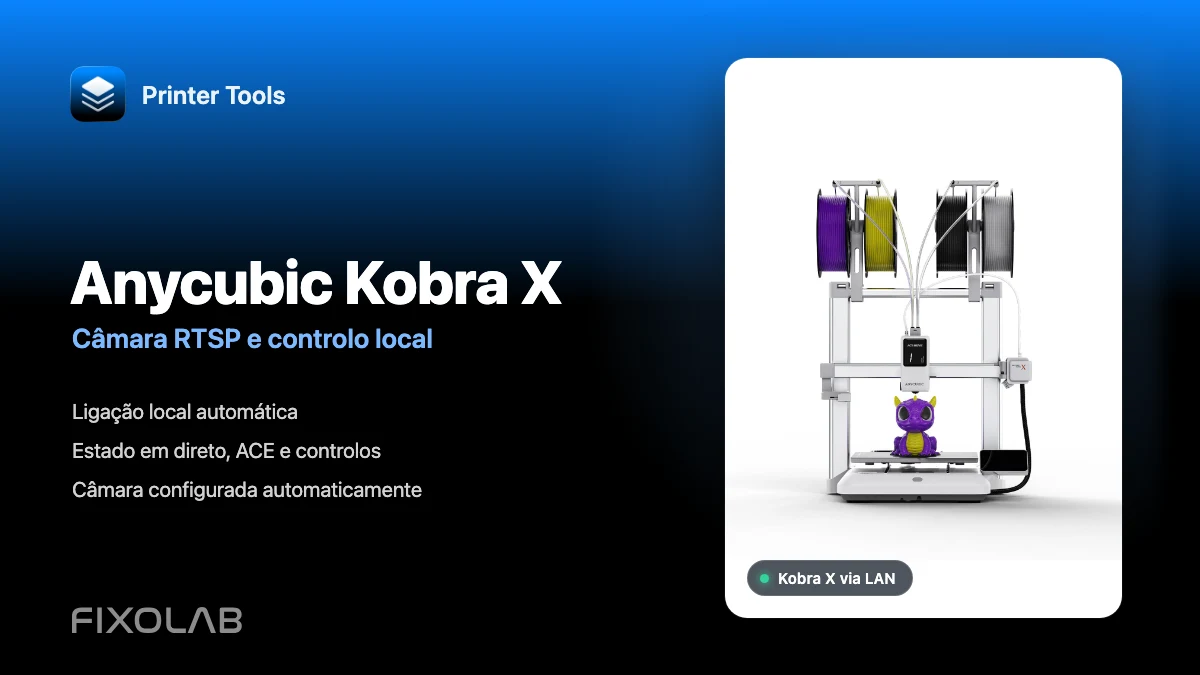
Ver a compatibilidade completa com a Creality
Reveja os modelos K1 e K2 suportados, os transportes de câmara, os controlos locais, o acesso a ficheiros e as limitações atuais da CFS.
Todas as suas impressoras 3D num único painel
Monitorize impressoras Bambu Lab, Klipper, OctoPrint, Creality, Snapmaker, Anycubic, Flashforge, Elegoo e Prusa a partir de uma única app
Disponível para Android, iPhone, iPad e Mac, com apps complementares para Apple Watch e Wear OS e acesso remoto opcional por VPN, OctoEverywhere ou Obico
