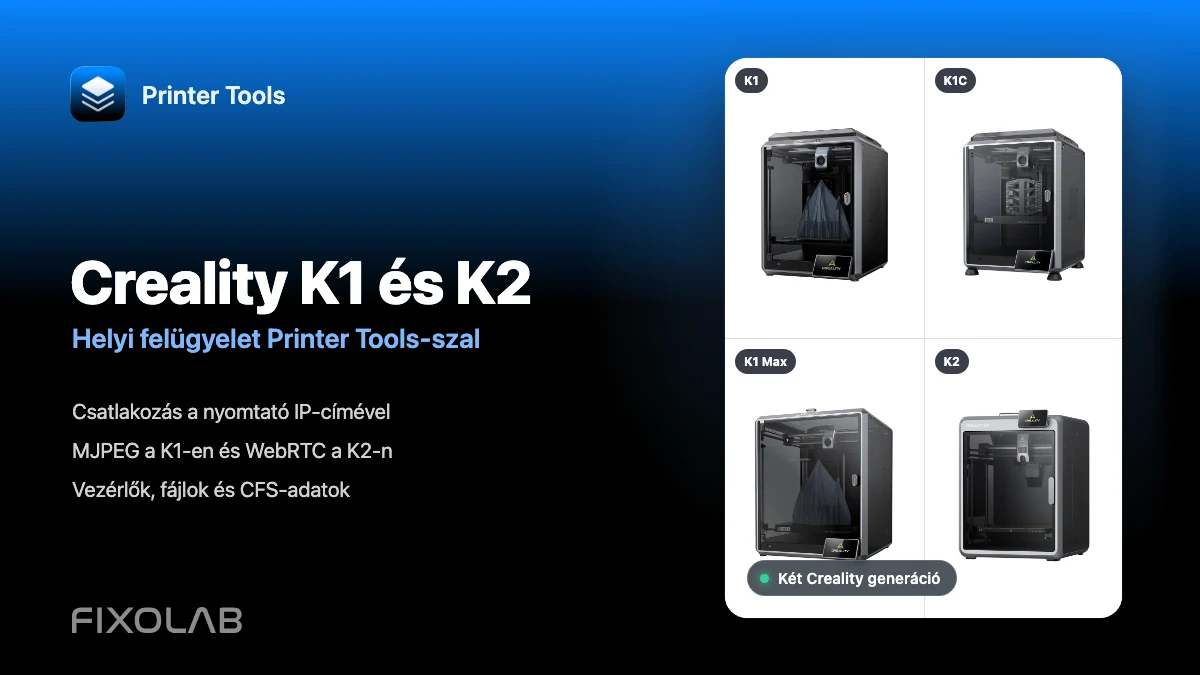
A Creality K1, K1C, K1 Max és K2 csatlakoztatása a Printer Tools alkalmazáshoz LAN hálózaton
Creality K1 és K2 helyi kapcsolat
A rövid válasz
A Printer Tools közvetlenül csatlakozik a Creality K1, K1C, K1 Max és K2 nyomtatókhoz a helyi hálózaton keresztül, azok Creality OS felületét használva. Add hozzá a nyomtatót az IP-címével és egy modellnévvel, majd a Printer Tools automatikusan betölti a felügyeletet, a kompatibilis vezérlőket, a fájlokat és a megfelelő kamerát. A K1 modellek MJPEG kameralejátszást használnak, míg a K2 modellek WebRTC-t.
Amire szükséged van
- Telepített Printer Tools Androidon, iPhone-on, iPad-en vagy Macen
- Támogatott K1 vagy K2 sorozatú nyomtató, amelyen kompatibilis Creality OS firmware fut
- A nyomtató és az eszközöd ugyanazon az elérhető helyi hálózaton
- A nyomtató által megjelenített aktuális helyi IP-cím
- Telepített kamerahardver, ha a K1 konfigurációd nem tartalmazta azt
Creality K1 vagy K2 nyomtató csatlakoztatása
- 1
Csatlakoztasd a nyomtatót a hálózatodhoz
Csatlakoztasd a K1 vagy K2 nyomtatót ugyanahhoz az elérhető hálózathoz, mint a telefonodat, táblagépedet vagy számítógépedet. Az Ethernet és a Wi-Fi is megfelelő, amennyiben a helyi eszközök kommunikálni tudnak egymással.
- 2
Keresd meg a helyi IP-címet
Nyisd meg a hálózati információkat a Creality érintőképernyőjén, és jegyezd fel az aktuális IP-címet. Ha fenntartod ezt a routerben, a kapcsolat stabil maradhat újraindítások után is.
- 3
Creality nyomtató hozzáadása
Nyisd meg a Printer Tools alkalmazást, lépj a Beállítások menübe, válaszd a Nyomtatók lehetőséget, majd a Creality hozzáadása opciót. Add meg a helyi IP-címet, és használd a teljes modellnevet, például Creality K1C vagy Creality K2.
- 4
Nyisd meg a Dashboard felületet
A Printer Tools csatlakozik a helyi Creality OS felülethez, és lekéri a nyomtató teljes állapotát. Nincs szükség Creality Cloud fiókra, API-kulcsra vagy hozzáférési kódra.
- 5
Ellenőrizd a kamerát
Nyisd meg a kamerapanelt. A Printer Tools MJPEG-et választ a K1, K1C és K1 Max modellekhez, illetve WebRTC-t azokhoz a K2 modellekhez, amelyek nevében szerepel a K2.
- 6
Ellenőrizd a vezérlőket és a fájlokat
Ellenőrizd az élő állapotot, a hőmérsékleteket és a nyomtatási műveleteket, majd nyisd meg a Fájlok részt, hogy megnézd a firmware által biztosított helyi feladatokat, előzményeket és időzített felvételeket.
K1 és K2 közötti különbségek a Printer Tools alkalmazásban
Az alapvető felügyelet és vezérlés közös. A fő, felhasználó számára is látható különbség az egyes generációkhoz kiválasztott kameraátviteli mód.
| Funkció | K1, K1C és K1 Max | K2 család |
|---|---|---|
| Helyi kapcsolat | Creality OS helyi WebSocket | Creality OS helyi WebSocket |
| Kameraátvitel | MJPEG a helyi kameraszolgáltatásból | WebRTC az alacsonyabb késleltetésű helyi videóhoz |
| Kamerahardver | Néhány K1 konfiguráción opcionális, a K1C és a K1 Max modelleken viszont alapfelszereltség | A család jelenlegi K2 modelljeiben alapfelszereltség |
| Felügyelet és vezérlők | Állapot, hőmérsékletek, folyamat, ventilátorok, világítás és nyomtatási műveletek | Állapot, hőmérsékletek, folyamat, ventilátorok, világítás és nyomtatási műveletek |
| Fájlok és előzmények | Helyi fájlok, nyomtatási rekordok és időzített felvételek, ha jelentve vannak | Helyi fájlok, nyomtatási rekordok és időzített felvételek, ha jelentve vannak |
| Szálrendszer | CFS-információk kompatibilis, frissített hardveren és firmware-en | CFS-információk, ha a nyomtató csatlakoztatott egységet jelent |
Creality a Printer Tools alkalmazásban
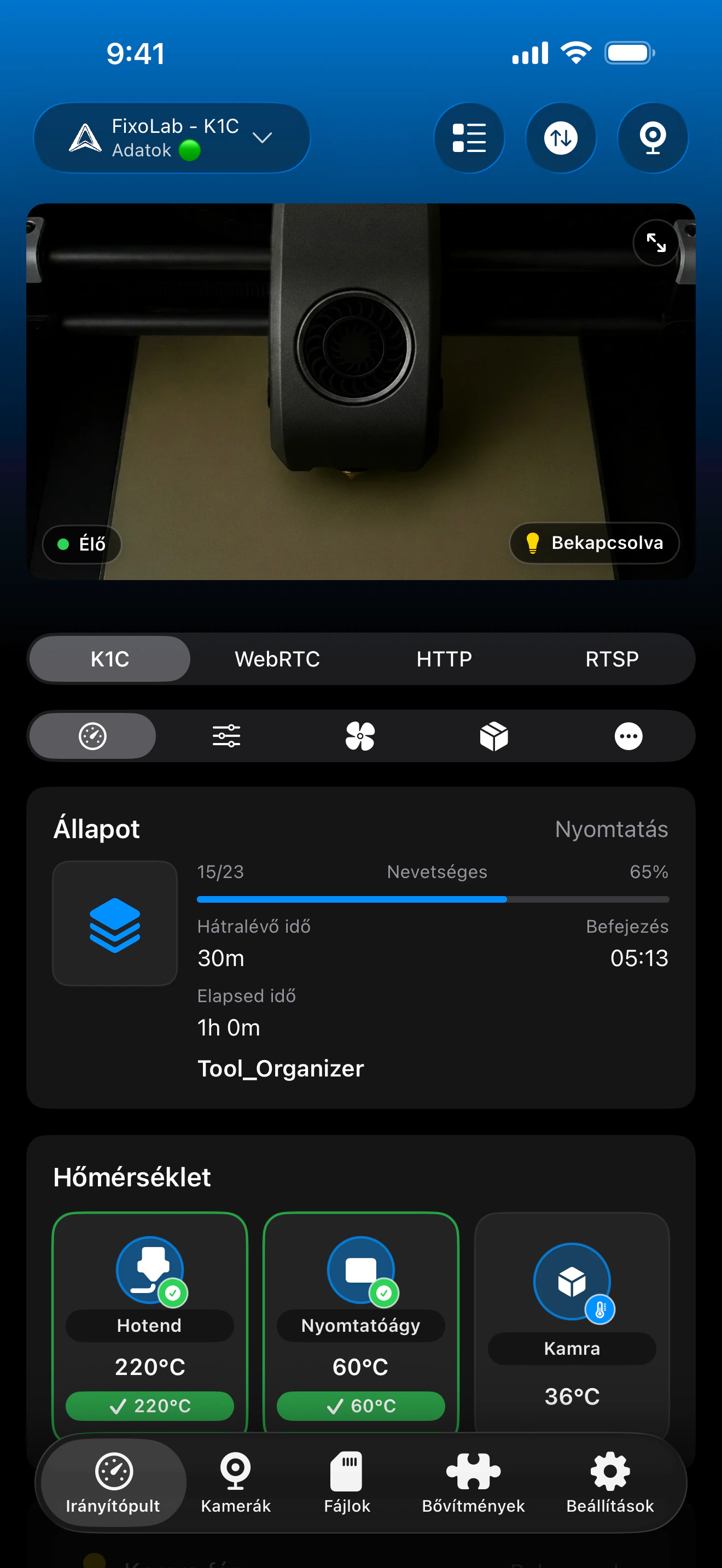
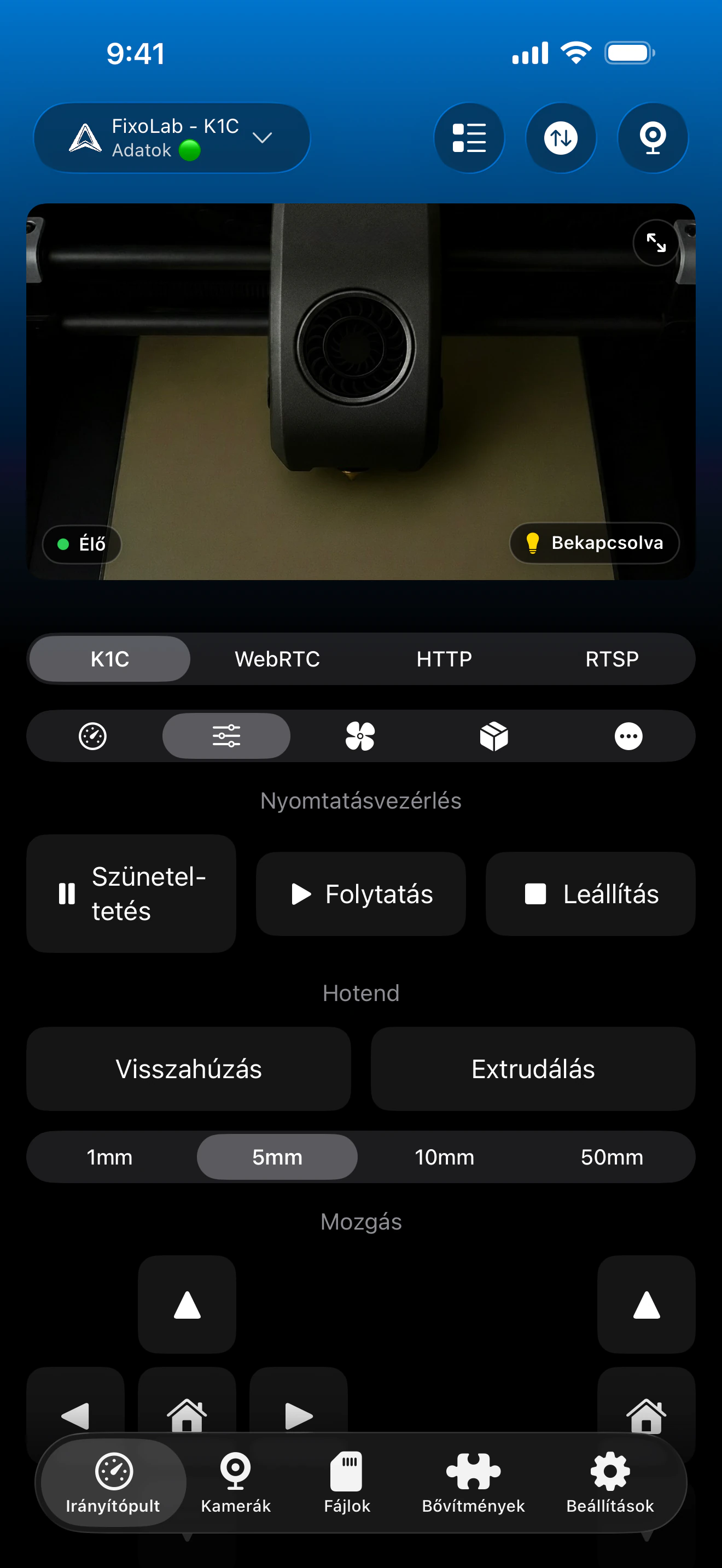
Ugyanaz a Creality irányítópult szolgál a K1 és K2 telemetriájához. A kameralejátszás automatikusan vált MJPEG és WebRTC között, míg a CFS és a további érzékelők csak akkor jelennek meg, ha a nyomtató jelenti azokat.
Mi működik a támogatott K1 és K2 modelleken
- Élő nyomtatási állapot, folyamat, fájlnév, rétegek, eltelt idő és hátralévő idő
- Fúvóka-, tányér- és elérhető kamrahőmérséklet
- Automatikus MJPEG-kamera a K1 modelleken és WebRTC-kamera a K2 modelleken
- Szüneteltetés, folytatás, leállítás, világítás és kompatibilis ventilátorvezérlők
- Helyi fájlok, nyomtatási előzmények, bélyegképek és időzített felvételek, ha jelentve vannak
- CFS tálcák és anyaginformációk kompatibilis hardveren és firmware-en
Jelenlegi korlátozások
- A K2 nyomtató nevének tartalmaznia kell a K2-t, hogy a Printer Tools kiválassza a WebRTC kameraátvitelt
- Az eredeti K1-hez szükség lehet egy opcionális kameratartozékra, mielőtt előnézet megjelenhetne
- A CFS részletei a csatlakoztatott hardvertől és a telepített firmware által biztosított mezőktől függenek
- A harmadik féltől származó firmware-t ez a Creality OS beállítás nem fedi le, ehelyett a megfelelő integrációt kell használni
Kapcsolati és kamerahibák elhárítása
A Printer Tools nem tud csatlakozni az IP-címhez
Ellenőrizd a nyomtató aktuális IP-címét, és győződj meg róla, hogy mindkét eszköz kommunikálni tud helyileg. A vendég Wi-Fi, a kliensizoláció és a VLAN tűzfalszabályok gyakran blokkolják a Creality OS kapcsolatot.
A K2 kamera nem töltődik be
Szerkeszd a nyomtató nevét úgy, hogy tartalmazza a K2-t, mentsd el, majd nyisd meg újra a kamerát. A Printer Tools ez alapján a modellnév alapján választja a WebRTC-t a K1 MJPEG-lejátszó helyett.
Az eredeti K1 nyomtatón nincs kamerapanel
Ellenőrizd, hogy a kamerahardver telepítve és engedélyezve van-e. Néhány K1 konfiguráció opcionális kamerát használ, míg a K1C és a K1 Max tartalmazza a kamerahardvert.
A fájlok vagy az időzített felvételek üresek
Várd meg, amíg a nyomtató befejezi az indulást, majd frissítsd a részt. A Printer Tools csak azokat a helyi fájlokat, rekordokat és videókat tudja felsorolni, amelyeket az aktív firmware visszaad.
A CFS tálcák nem jelennek meg
Ellenőrizd a CFS kapcsolatot és az aktuális firmware támogatását. A panel csak azután jelenik meg, hogy a Creality OS csatlakoztatott szálrendszert és annak tálcaadatait jelenti.
Creality felügyelete otthonon kívül
Használj VPN-t a nyomtató hálózatához való visszakapcsolódáshoz, hogy ez a helyi Creality OS kapcsolat otthonon kívül is elérhető maradjon. Az OctoEverywhere és az Obico jelenleg nem elérhető kapcsolódási lehetőségek a natív Creality integrációhoz a Printer Tools alkalmazásban. Soha ne továbbítsd közvetlenül a routereden keresztül a nyomtató WebSocket-, fájl- vagy kameraszolgáltatásait.
Gyakran ismételt kérdések
Szükségem van Creality Cloud fiókra?
Nem. A Printer Tools közvetlenül csatlakozik a helyi Creality OS felülethez a nyomtató IP-címével.
Miért használ a K1 és a K2 különböző kamerákat?
A K1 család helyi MJPEG streamet biztosít, míg a K2 család WebRTC kameraszolgáltatást használ. A Printer Tools a modellnév alapján választja ki a megfelelő lejátszót.
Tartalmaz kamerát az eredeti Creality K1?
Nem minden K1 konfiguráció tartalmaz ilyet. A videóhoz kompatibilis, opcionális kamerát kell telepíteni, míg a K1C és a K1 Max tartalmazza a kamerahardvert.
Böngészheti a Printer Tools a Creality fájlokat és időzített felvételeket?
Igen. Be tudja tölteni a helyi fájlokat, a nyomtatási rekordokat és az időzített felvételeket, ha a telepített Creality OS firmware biztosítja azokat.
Működik a CFS a Printer Tools alkalmazással?
A Printer Tools megjeleníti a CFS állapotát és anyagait, ha a csatlakoztatott nyomtató és firmware jelenti ezeket az adatokat. Az elérhetőség modellenként és bővítési konfigurációnként eltérhet.
Kapcsolódó útmutatók
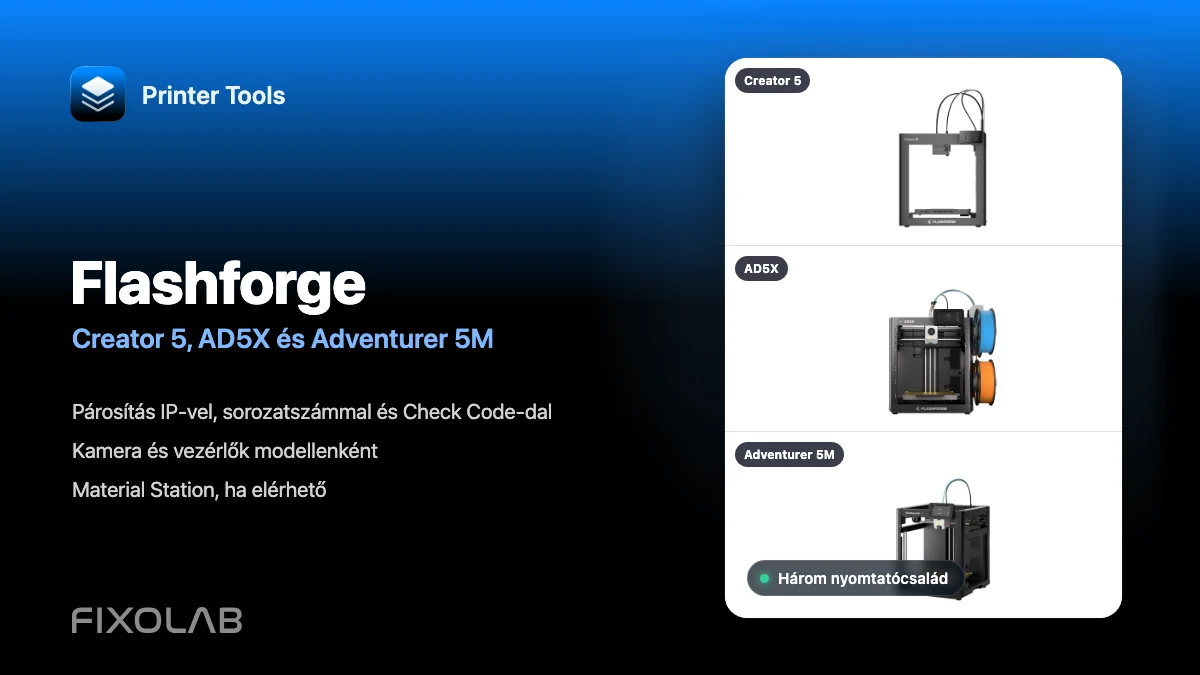
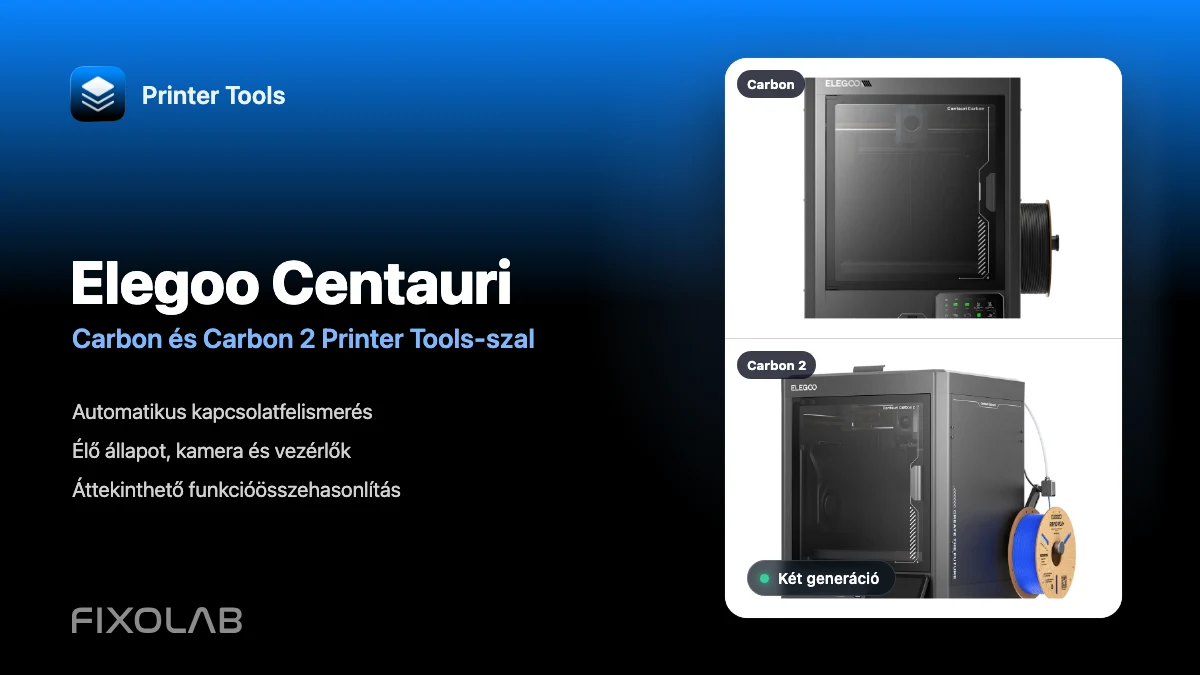
Tekintsd meg a teljes Creality kompatibilitást
Tekintsd át a támogatott K1 és K2 modelleket, a kameraátviteli módokat, a helyi vezérlőket, a fájlhozzáférést és a jelenlegi CFS-korlátozásokat.
Az összes 3D nyomtatója egyetlen irányítópulton
Egyetlen alkalmazásból figyelheti a Bambu Lab, Klipper, OctoPrint, Creality, Snapmaker, Anycubic, Flashforge, Elegoo és Prusa nyomtatókat
Elérhető Androidon, iPhone-on, iPaden és Macen, Apple Watch- és Wear OS-kísérőalkalmazásokkal, valamint opcionális távoli hozzáféréssel VPN-en, OctoEverywhere-en vagy Obicón keresztül
