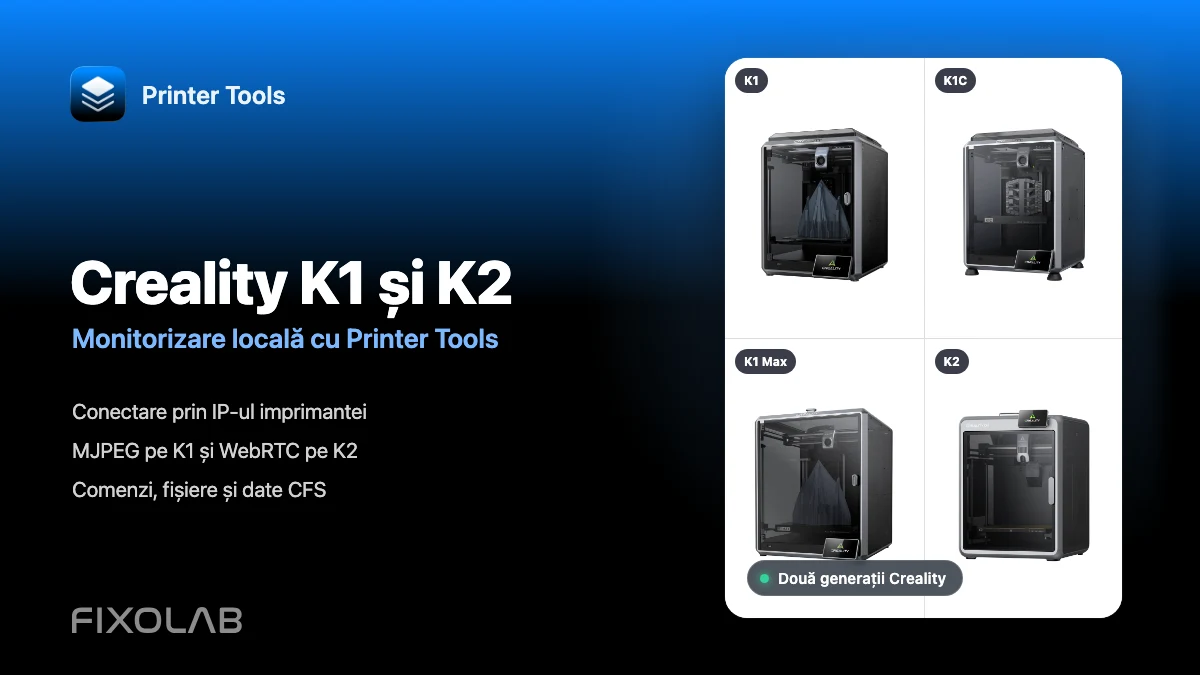
Conectarea Creality K1, K1C, K1 Max și K2 la Printer Tools prin LAN
Conexiune locală Creality K1 și K2
Răspunsul pe scurt
Printer Tools se conectează direct la imprimantele Creality K1, K1C, K1 Max și K2 prin rețeaua locală, folosind interfața lor Creality OS. Adaugă imprimanta cu adresa IP și un nume de model, iar Printer Tools încarcă apoi automat monitorizarea, comenzile compatibile, fișierele și camera corespunzătoare. Modelele K1 folosesc redare de cameră MJPEG, în timp ce modelele K2 folosesc WebRTC.
Ce ai nevoie
- Printer Tools instalat pe Android, iPhone, iPad sau Mac
- O imprimantă acceptată din seria K1 sau K2, care rulează firmware Creality OS compatibil
- Imprimanta și dispozitivul tău pe aceeași rețea locală accesibilă
- Adresa IP locală curentă afișată de imprimantă
- Hardware de cameră instalat, dacă configurația ta K1 nu l-a inclus
Conectează o imprimantă Creality K1 sau K2
- 1
Conectează imprimanta la rețeaua ta
Conectează K1 sau K2 la aceeași rețea accesibilă ca telefonul, tableta sau computerul tău. Atât Ethernet, cât și Wi-Fi sunt potrivite atunci când dispozitivele locale pot comunica.
- 2
Găsește adresa IP locală
Deschide informațiile de rețea pe ecranul tactil Creality și notează adresa IP curentă. Rezervarea acesteia în router poate menține conexiunea stabilă după repornire.
- 3
Adaugă o imprimantă Creality
Deschide Printer Tools, mergi la Settings, alege Printers și selectează Add Creality. Introdu adresa IP locală și folosește numele complet al modelului, precum Creality K1C sau Creality K2.
- 4
Deschide Dashboardul
Printer Tools se conectează la interfața locală Creality OS și solicită starea completă a imprimantei. Nu este necesar un cont Creality Cloud, o cheie API sau un cod de acces.
- 5
Verifică camera
Deschide panoul camerei. Printer Tools alege MJPEG pentru K1, K1C și K1 Max, sau WebRTC pentru modelele K2 al căror nume include K2.
- 6
Verifică comenzile și fișierele
Confirmă starea live, temperaturile și acțiunile de imprimare, apoi deschide Files pentru a verifica joburile locale, istoricul și timelapse-urile expuse de firmware-ul tău.
Diferențele dintre K1 și K2 în Printer Tools
Monitorizarea și controlul de bază sunt comune. Principala diferență vizibilă pentru utilizator este transportul de cameră selectat pentru fiecare generație.
| Caracteristică | K1, K1C și K1 Max | Familia K2 |
|---|---|---|
| Conexiune locală | WebSocket local Creality OS | WebSocket local Creality OS |
| Transport de cameră | MJPEG de la serviciul local de cameră | WebRTC pentru video local cu latență redusă |
| Hardware de cameră | Opțional pe unele configurații K1 și inclus pe K1C și K1 Max | Inclus pe modelele K2 actuale acoperite de familie |
| Monitorizare și comenzi | Stare, temperaturi, progres, ventilatoare, lumină și acțiuni de imprimare | Stare, temperaturi, progres, ventilatoare, lumină și acțiuni de imprimare |
| Fișiere și istoric | Fișiere locale, înregistrări de imprimare și timelapse-uri, atunci când sunt raportate | Fișiere locale, înregistrări de imprimare și timelapse-uri, atunci când sunt raportate |
| Sistem de filament | Informații CFS pe hardware și firmware actualizate compatibile | Informații CFS atunci când imprimanta raportează o unitate conectată |
Creality în Printer Tools
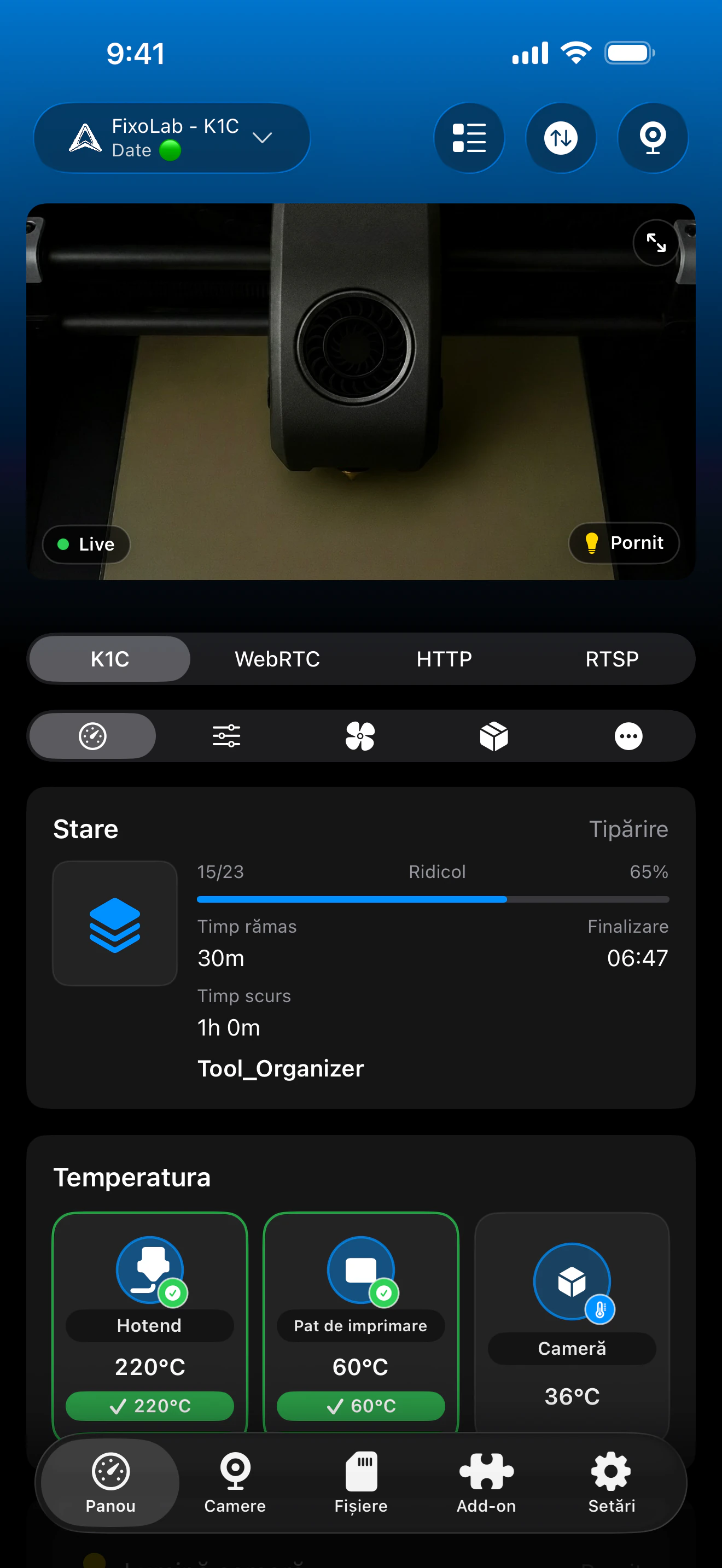
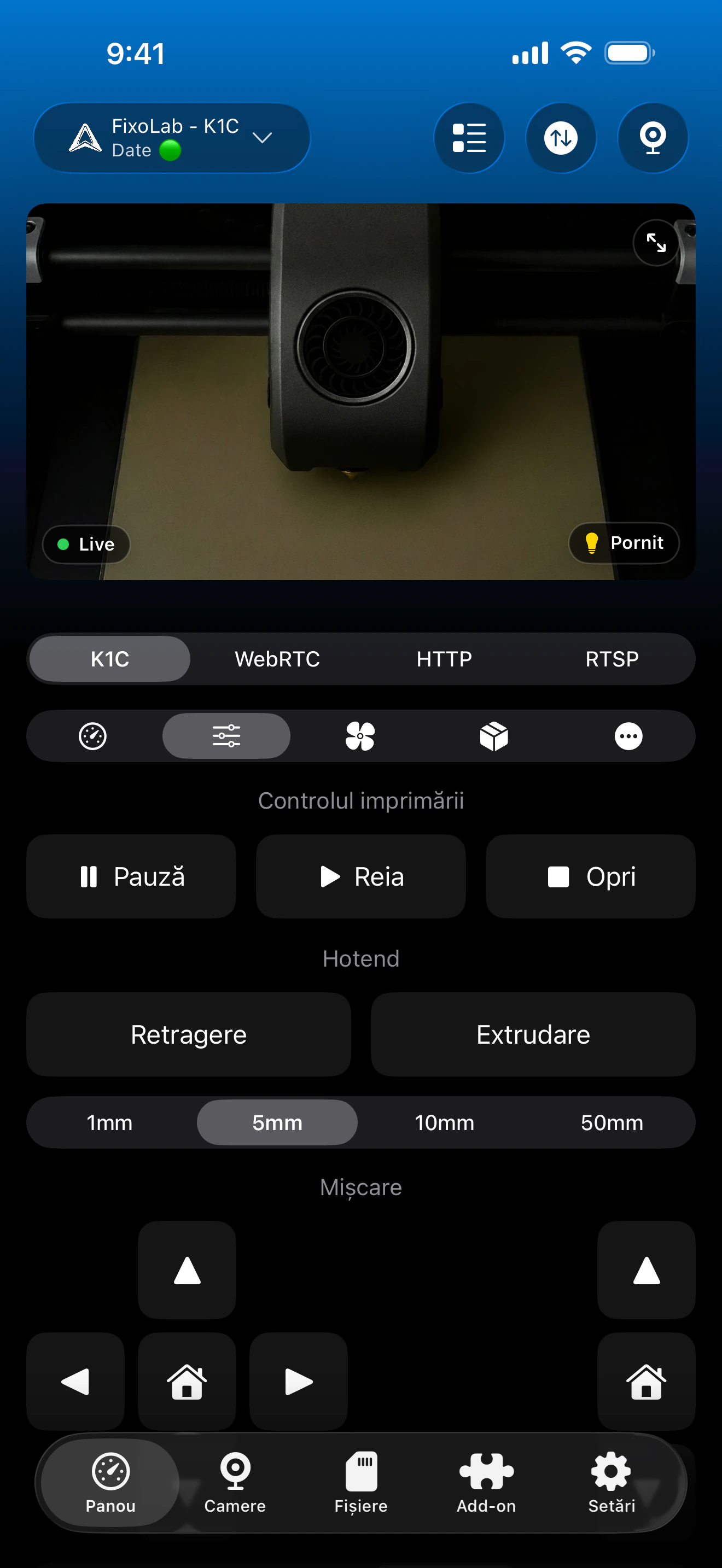
Același dashboard Creality este folosit pentru telemetria K1 și K2. Redarea camerei comută automat între MJPEG și WebRTC, în timp ce CFS și senzorii suplimentari apar doar atunci când imprimanta îi raportează.
Ce funcționează pe modelele K1 și K2 acceptate
- Stare de imprimare live, progres, nume fișier, straturi, timp scurs și timp rămas
- Temperaturile duzei, platformei și, unde este disponibilă, ale camerei de imprimare
- Cameră MJPEG automată pe modelele K1 și cameră WebRTC pe modelele K2
- Comenzi de pauză, reluare, oprire, lumină și ventilator compatibile
- Fișiere locale, istoric de imprimare, miniaturi și videoclipuri timelapse, atunci când sunt raportate
- Tăvi CFS și informații despre material pe hardware și firmware compatibile
Limitări actuale
- Numele unei imprimante K2 trebuie să includă K2 pentru ca Printer Tools să selecteze transportul de cameră WebRTC
- K1 original poate necesita un accesoriu opțional de cameră înainte ca o previzualizare să poată apărea
- Detaliile CFS depind de hardware-ul conectat și de câmpurile expuse de firmware-ul instalat
- Firmware-ul de la terți nu este acoperit de această configurare Creality OS și ar trebui să folosească integrarea corespunzătoare
Depanarea conexiunii și a camerei
Printer Tools nu se poate conecta la adresa IP
Confirmă adresa IP curentă a imprimantei și asigură-te că ambele dispozitive pot comunica local. Rețelele Wi-Fi pentru oaspeți, izolarea clienților și regulile de firewall VLAN blochează frecvent conexiunea Creality OS.
O cameră K2 nu se încarcă
Editează numele imprimantei astfel încât să includă K2, salvează-l și redeschide camera. Printer Tools folosește acel nume de model pentru a alege WebRTC în locul playerului MJPEG pentru K1.
K1 original nu are panou de cameră
Verifică dacă hardware-ul de cameră este instalat și activat. Unele configurații K1 folosesc o cameră opțională, în timp ce K1C și K1 Max includ hardware de cameră.
Fișierele sau timelapse-urile sunt goale
Așteaptă finalizarea pornirii imprimantei și reîmprospătează secțiunea. Printer Tools poate lista doar fișierele locale, înregistrările și videoclipurile returnate de firmware-ul activ.
Tăvile CFS nu apar
Verifică conexiunea CFS și suportul firmware-ului curent. Panoul apare doar după ce Creality OS raportează un sistem de filament conectat și datele tăvilor sale.
Monitorizează Creality de la distanță
Folosește un VPN către rețeaua imprimantei pentru a păstra această conexiune locală Creality OS disponibilă de la distanță. OctoEverywhere și Obico nu sunt opțiuni de conectare pentru integrarea nativă Creality în Printer Tools momentan. Nu redirecționa niciodată serviciile WebSocket, de fișiere sau de cameră ale imprimantei direct prin router.
Întrebări frecvente
Am nevoie de un cont Creality Cloud?
Nu. Printer Tools se conectează direct la interfața locală Creality OS folosind adresa IP a imprimantei.
De ce folosesc K1 și K2 camere diferite?
Familia K1 expune un flux local MJPEG, în timp ce familia K2 folosește un serviciu de cameră WebRTC. Printer Tools selectează playerul corespunzător pe baza numelui modelului.
Include Creality K1 original o cameră?
Nu fiecare configurație K1 include una. Pentru video trebuie instalată o cameră opțională compatibilă, în timp ce K1C și K1 Max includ hardware de cameră.
Poate Printer Tools naviga prin fișierele și timelapse-urile Creality?
Da. Poate încărca fișiere locale, înregistrări de imprimare și videoclipuri timelapse atunci când firmware-ul Creality OS instalat le expune.
Funcționează CFS cu Printer Tools?
Printer Tools afișează starea CFS și materialele atunci când imprimanta conectată și firmware-ul raportează aceste date. Disponibilitatea poate varia în funcție de model și configurația de upgrade.
Ghiduri conexe
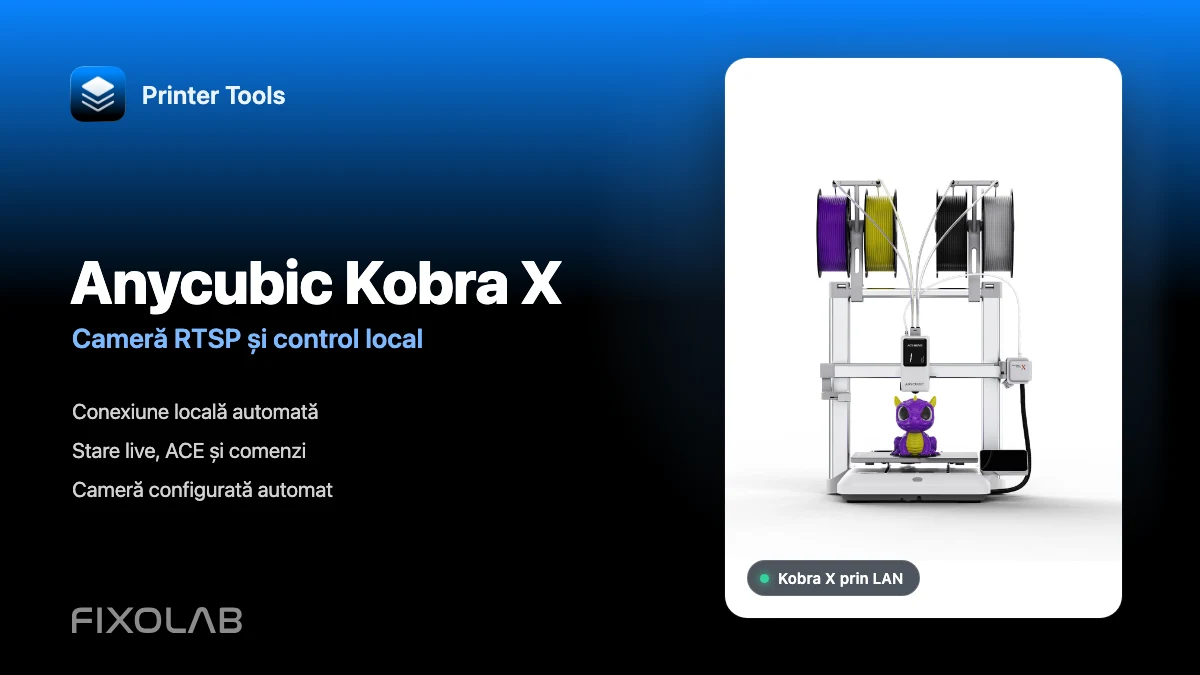
Vezi compatibilitatea completă Creality
Consultă modelele K1 și K2 acceptate, transporturile de cameră, comenzile locale, accesul la fișiere și limitările actuale CFS.
Toate imprimantele 3D într-un singur panou
Monitorizați imprimante Bambu Lab, Klipper, OctoPrint, Creality, Snapmaker, Anycubic, Flashforge, Elegoo și Prusa dintr-o singură aplicație
Disponibilă pe Android, iPhone, iPad și Mac, cu aplicații companion pentru Apple Watch și Wear OS și acces la distanță opțional prin VPN, OctoEverywhere sau Obico
