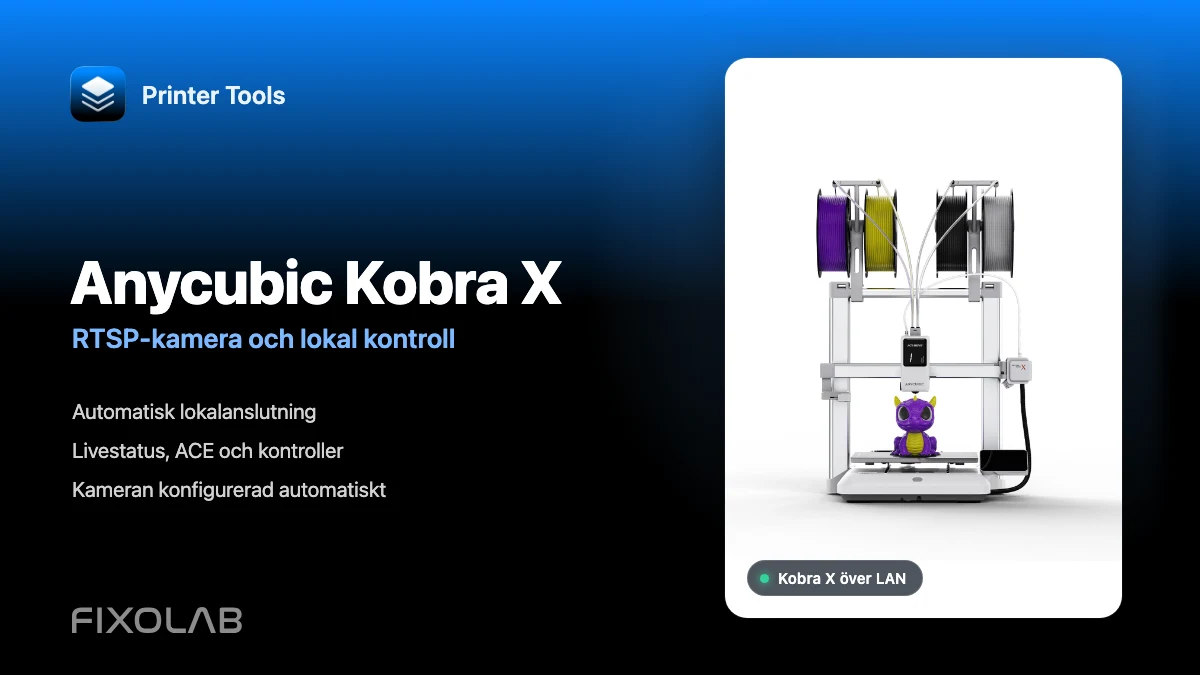
Ansluta Anycubic Kobra X till Printer Tools via LAN med RTSP kamera och lokal styrning
Anycubic Kobra X lokalanslutning
Det korta svaret
Printer Tools stöder Anycubic Kobra X över dess lokala nätverksanslutning på Android, iPhone, iPad och Mac. Aktivera LAN-läge på skrivaren, lägg till dess aktuella IP-adress och Printer Tools hämtar automatiskt de lokala anslutningsuppgifterna. Därefter laddas telemetri, kompatibla kontroller, ACE-information och Kobra X RTSP-kameran från skrivaren utan ett Anycubic Cloud-konto.
Vad du behöver
- Printer Tools installerad på Android, iPhone, iPad eller Mac
- En Anycubic Kobra X med aktuell firmware
- LAN-läge är aktiverat i nätverksinställningarna för skrivaren.
- Ditt skrivare och din enhet måste vara på samma lokala nätverk som är tillgängliga för varandra.
- Den aktuella lokala adressen för IP som visas av Kobra X
Anslut Kobra X till Printer Tools
- 1
Aktivera LAN-läge på Kobra X.
Öppna nätverksinställningarna på skrivaren och aktivera LAN-läge. Detta är nödvändigt eftersom Printer Tools kommunicerar direkt med den lokala kontrollern istället för Anycubic Cloud.
- 2
Hitta adressen till skrivaren IP
Håll Kobra X ansluten till Wi-Fi och notera den lokala adressen IP som visas på dess nätverksskärm. En reservation för DHCP i din router kan förhindra att adressen ändras senare.
- 3
Lägg till en Anycubic-skrivare
Öppna Printer Tools, gå till Inställningar, välj Skrivare och välj Lägg till Anycubic. Ange ett tydligt namn som Anycubic Kobra X och dess lokala IP-adress.
- 4
Låt Printer Tools verifiera anslutningen.
Printer Tools kontaktar den lokala kontrollern, identifierar Kobra X och hämtar säkert de inloggningsuppgifter som krävs för dess lokala telemetrianslutning. Du anger inte ett användarnamn, lösenord eller kameradress.
- 5
Vänta på den första fullständiga uppdateringen.
Öppna Kobra X i Dashboard och låt några sekunder gå för att status, temperaturer, ACE-data och den aktuella kamerasessionen ska komma fram.
- 6
Testa de tillgängliga kontrollerna
Kontrollera att paus, fortsättning, stopp, ljuset och eventuella rapporterade ACE-kontroller för fläktar matchar den aktuella skrivarens status innan du förlitar dig på dem under en lång utskrift.
Kobra X inuti Printer Tools
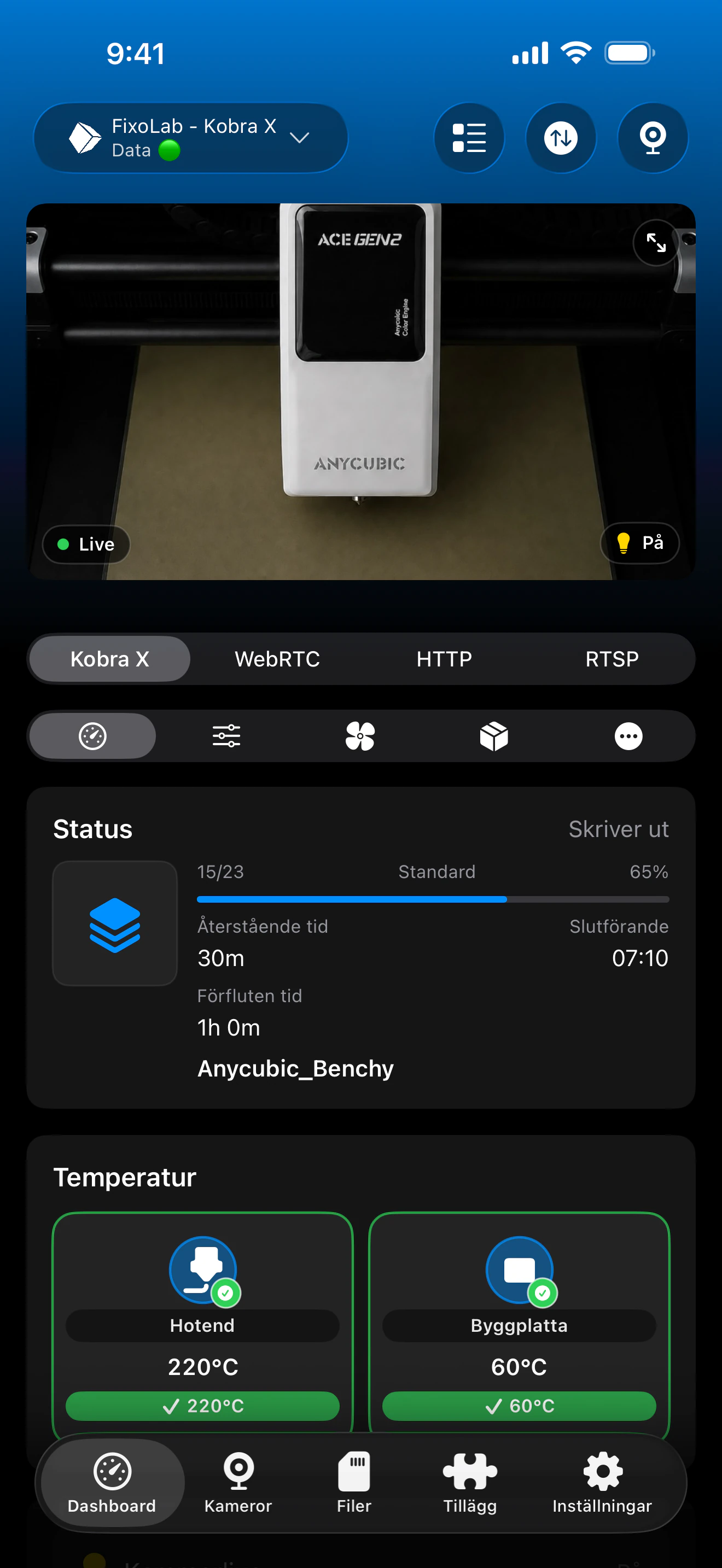
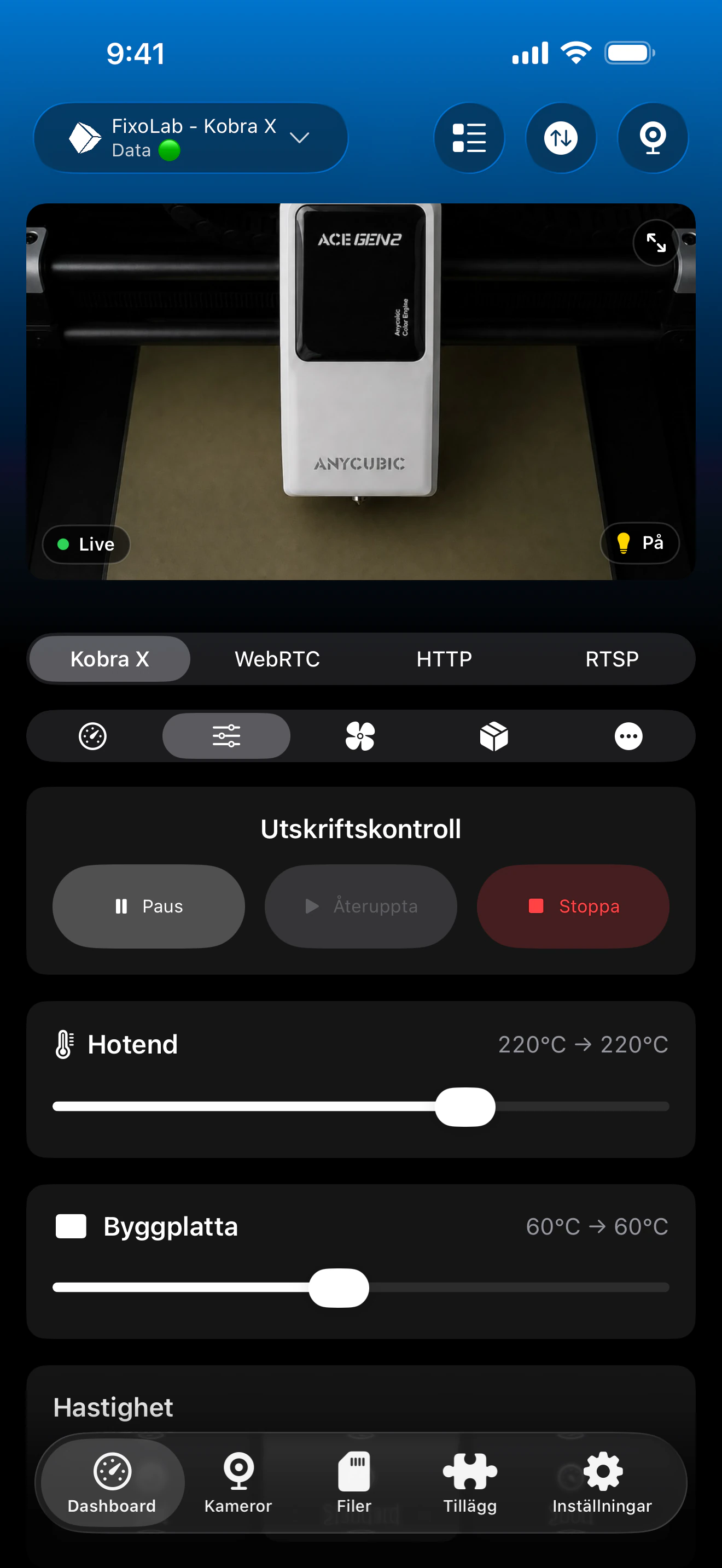
Anycubic-instrumentpanelen kombinerar utskriftsstatus, temperaturer, kamera och kompatibla lokala kontroller. ACE-skålar och extra hårdvara visas när Kobra X rapporterar dem.
Vad fungerar med Kobra X?
- Live-utskriftstillstånd, framsteg, filnamn, aktuellt lager, förfluten tid och återstående tid
- Dispensorn och arbetsytans temperaturer samt alla ytterligare sensorer som rapporteras av skrivaren.
- RTSP-kameran spelar automatiskt in liveinspelningar som rapporterats av Kobra X.
- Pausera, fortsätt och stoppa via den lokala skrivaren.
- Ljus- och fläktkontroller när den installerade firmwaren exponerar dem.
- ACE Pro- och ACE 2-trådbäddar, material, fuktighet, temperatur, torknings- och automatisk matningsdata vid anslutning
Nuvarande begränsningar
- För Anycubic-skrivare i Printer Tools är filnavigering, uppladdnings- och utskriftshistorik inte tillgänglig idag.
- Kamera-sessionen tillhandahålls av skrivaren och kan ändras efter en omstart eller omanslutning till nätverket.
- LAN-läget måste vara aktiverat för att denna integration ska kunna ansluta.
- Printer Tools visar endast de kontroller och ACE-detaljer som den aktiva Kobra X-firmwaren rapporterar.
Felhantering av anslutning och kamera
Printer Tools meddelar att LAN-läget krävs.
Gå tillbaka till nätverksinställningarna för Kobra X, aktivera LAN-läget och vänta tills nätverksanslutningen startar om innan du försöker igen.
Skrivaren kan inte nås.
Bekräfta den aktuella adressen IP och placera båda enheterna på ett nätverk där lokala klienter kan kommunicera. Gäst-Wi-Fi, klientisolering och VLAN-brandväggsregler blockerar ofta anslutningen.
Statusen laddas, men kameran laddas inte.
Håll Dashboard öppen tills den första fullständiga telemetriuppdateringen anländer, och öppna sedan kameran igen. Kobra X rapporterar sin RTSP-session dynamiskt snarare än med en fast adress.
Skrivaren fungerade innan IP ändrades.
Redigera skrivaren i Printer Tools med dess nya lokala adress IP. Överväg att reservera den adressen i routern för att bibehålla stabila framtida anslutningar.
ACE-trådbäddar eller torkningskontroller saknas.
Kontrollera anslutningen ACE till skrivaren och vänta tills den är klar med att starta. Printer Tools kan endast visa enheterna och fälten som ingår i telemetrin Kobra X.
Övervaka Kobra X utanför hemmet
Använd en VPN för att gå tillbaka till Kobra X-nätverket när du behöver åtkomst utanför hemmet. OctoEverywhere och Obico är inte anslutningsalternativ för Anycubic-skrivare i Printer Tools idag. Exponera aldrig skrivarkontrollern eller RTSP-kameran direkt för internet.
Vanliga frågor
Behöver Kobra X LAN-läge?
Ja, Printer Tools använder den lokala kontrollern och kan inte anslutas när skrivaren rapporterar en kontrollläge som endast är tillgängligt i molnet.
Skriver jag in kameradressen RTSP själv?
Nej. Printer Tools läser den aktuella kamerasessionen från Kobra X efter anslutning och konfigurerar kameran automatiskt.
Stöder Printer Tools ACE 2 Pro?
Ja, Printer Tools visar ACE Pro- och ACE 2-enheter, inklusive information om tillgängliga fack, material, torkning och automatisk matning som rapporteras av skrivaren.
Kan jag bläddra bland filerna som finns på Kobra X?
Inte än. Filnavigering och uppladdningar är för närvarande begränsningar i Anycubic-integrationen.
Funktionerar detta på Android och Apple-enheter?
Ja. Integrationen Anycubic är tillgänglig för Android, iPhone, iPad och Mac. Kompletterande utskriftsinformation finns tillgänglig för kompatibla Apple Watch- och Wear OS-upplevelser.
Relaterade guider
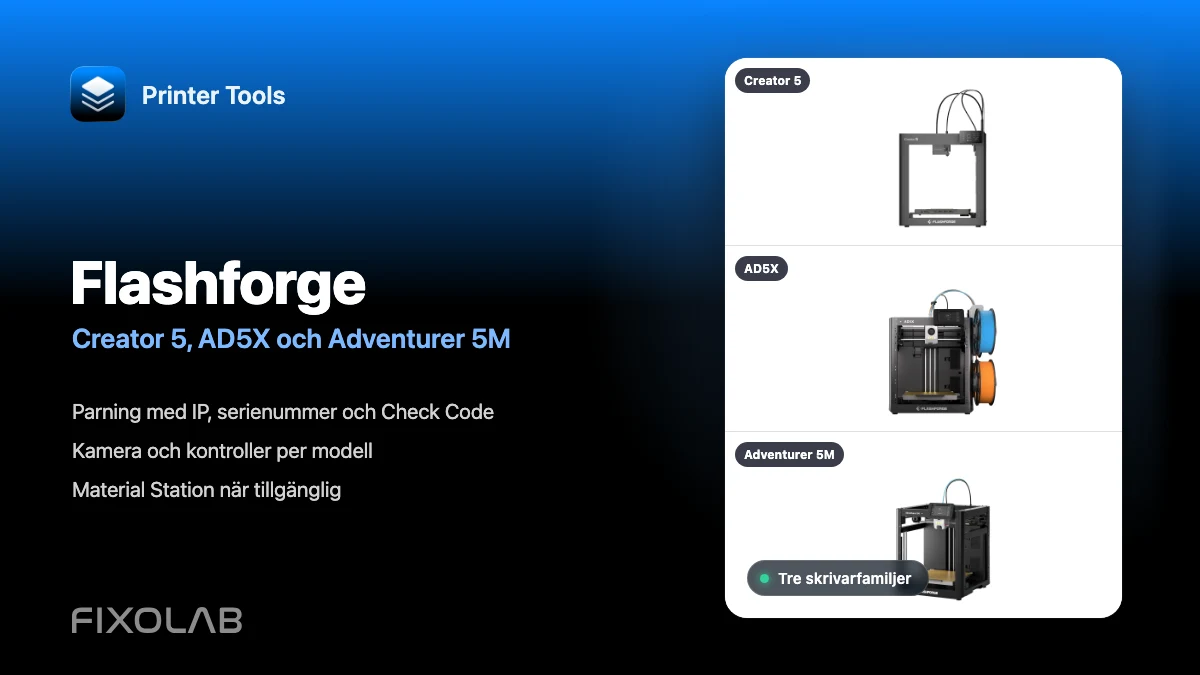
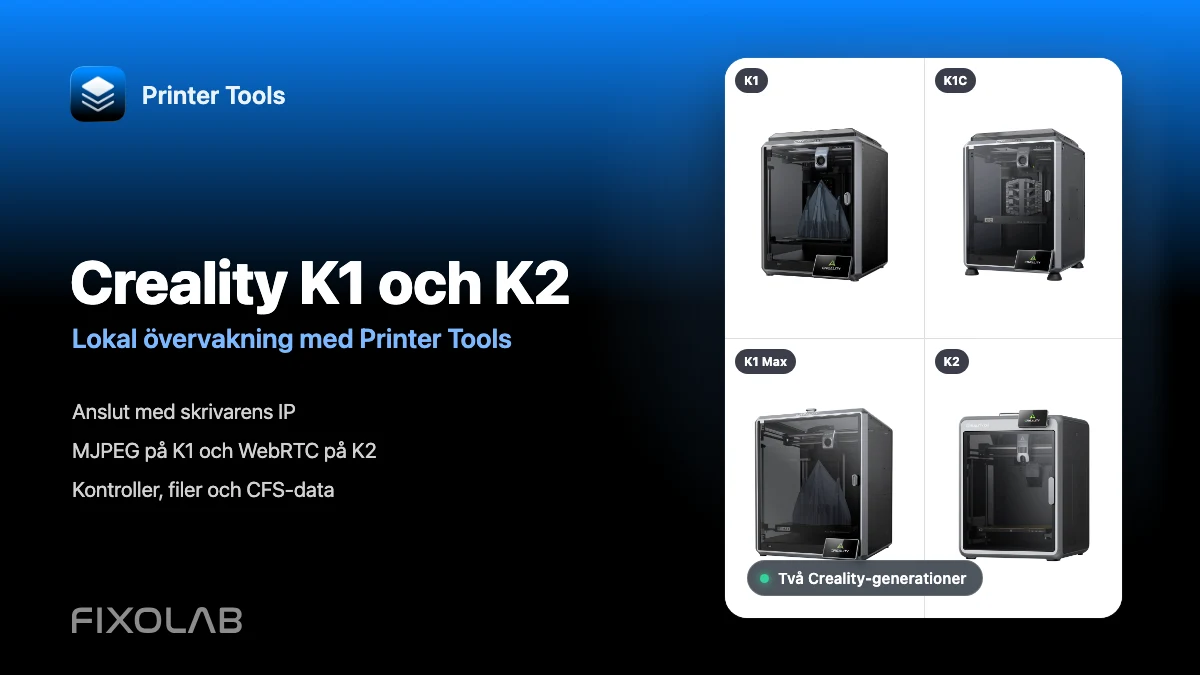
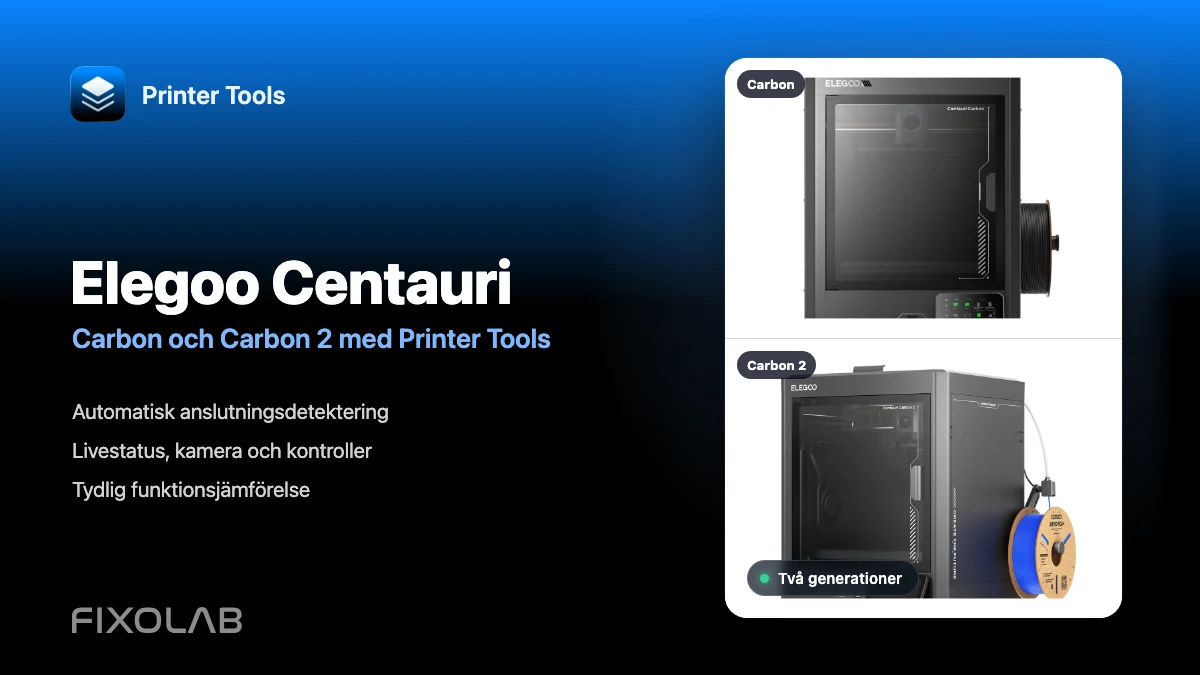
Se fullständig kompatibilitet för Anycubic
Kontrollera varje stödjande Kobra-modell, dess kameratransport, ACE-support och nuvarande begränsningar innan du lägger till ytterligare en Anycubic-skrivare.
Alla dina 3D-skrivare i en enda panel
Övervaka Bambu Lab-, Klipper-, OctoPrint-, Creality-, Snapmaker-, Anycubic-, Flashforge-, Elegoo- och Prusa-skrivare från en app
Tillgänglig på Android, iPhone, iPad och Mac, med följeappar för Apple Watch och Wear OS samt valfri fjärråtkomst via VPN, OctoEverywhere eller Obico
