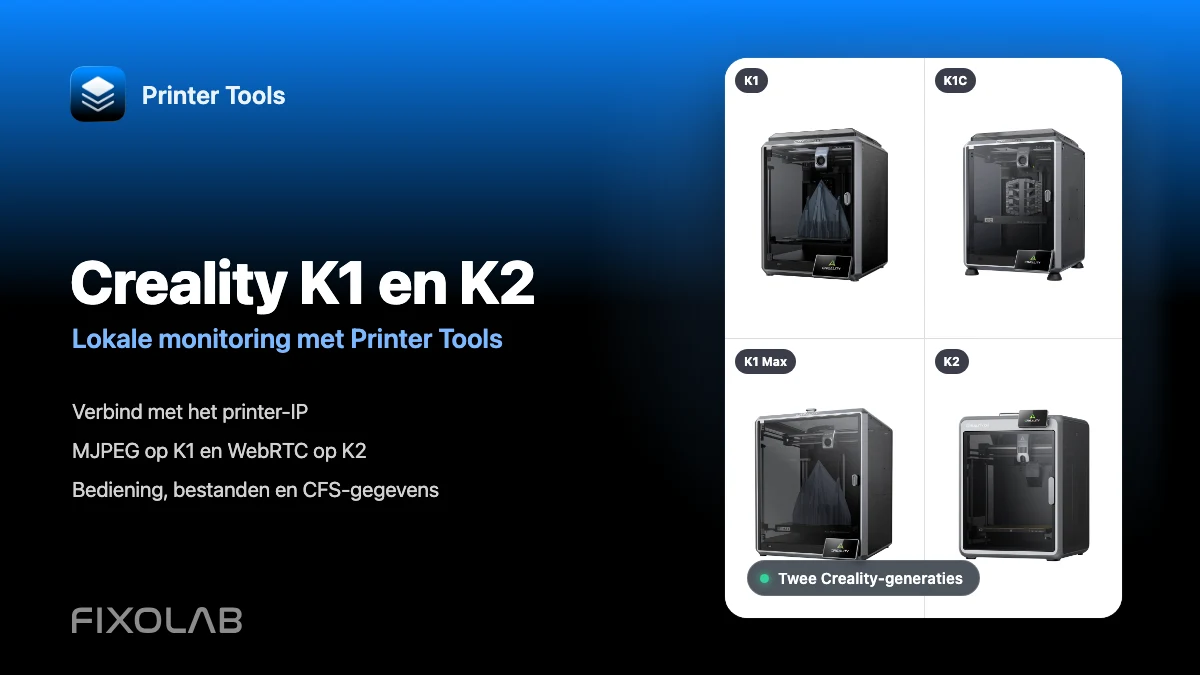
Creality K1, K1C, K1 Max en K2 via LAN verbinden met Printer Tools
Creality K1 en K2 lokale verbinding
Het korte antwoord
Printer Tools verbindt zich rechtstreeks met printers Creality K1, K1C, K1 Max en K2 via het lokale netwerk met behulp van hun Creality OS-interface. Voeg de printer toe met zijn IP-adres en een modelnaam, en Printer Tools laadt vervolgens automatisch monitoring, compatibele bedieningselementen, bestanden en de bijbehorende camera. K1-modellen gebruiken MJPEG-cameraafspeeling, terwijl K2-modellen WebRTC gebruiken.
Wat je nodig hebt
- Printer Tools geïnstalleerd op Android, iPhone, iPad of Mac
- Een ondersteunde K1- of K2-serieprinter die draait op compatibele Creality OS-firmware
- De printer en uw apparaat op hetzelfde bereikbare lokale netwerk
- De huidige lokale IP-adres die door de printer wordt weergegeven
- Camera-hardware geïnstalleerd als uw K1-configuratie deze niet bevatte
Sluit een Creality K1 of K2-printer aan
- 1
Sluit de printer aan op uw netwerk
Sluit u aan bij de K1 of K2 op hetzelfde bereikbare netwerk als uw telefoon, tablet of computer. Ethernet en Wi-Fi zijn beide geschikt wanneer lokale apparaten kunnen communiceren.
- 2
Vind de lokale IP-adres
Open de netwerkinformatie op het touchscreen van de Creality en noteer de huidige IP-adres. Het reserveren ervan in de router kan de verbinding stabiel houden na herstart.
- 3
Voeg een Creality-printer toe
Open Printer Tools, ga naar Instellingen, kies Printers en selecteer Toevoegen Creality. Voer de lokale IP in en gebruik de volledige modelnaam, zoals Creality K1C of Creality K2.
- 4
Open de Dashboard
Printer Tools verbindt zich met de lokale Creality OS-interface en vraagt om de volledige printerstatus. Er is geen Creality Cloud-account, API-sleutel of toegangscode vereist.
- 5
Controleer de camera
Open het camerapaneel. Printer Tools kiest MJPEG voor K1, K1C en K1 Max, of WebRTC voor K2-modellen waarvan de naam K2 bevat.
- 6
Controleer controles en bestanden
Bevestig de live status, temperaturen en printacties, en open vervolgens Bestanden om lokale taken, geschiedenis en timelapses te controleren die worden weergegeven door uw firmware.
K1 en K2 verschillen binnen Printer Tools
De kernmonitoring en -controle worden gedeeld. Het belangrijkste voor de gebruiker zichtbare verschil is de camera-transport die is geselecteerd voor elke generatie.
| kenmerk | K1, K1C en K1 Max | K2 familie |
|---|---|---|
| Lokale verbinding | Creality OS lokale WebSocket | Creality OS lokale WebSocket |
| Cameravervoer | MJPEG van de lokale cameradienst | WebRTC voor lokale video met lagere latentie |
| Camera-hardware | Optioneel op sommige K1-configuraties en inbegrepen op K1C en K1 Max | Inbegrepen in huidige K2-modellen die vallen onder de familie |
| Monitoring en controles | Status, temperaturen, voortgang, fans, licht- en printacties | Status, temperaturen, voortgang, fans, licht- en printacties |
| Bestanden en geschiedenis | Lokale bestanden, afdrukrecords en timelapses wanneer gerapporteerd | Lokale bestanden, afdrukrecords en timelapses wanneer gerapporteerd |
| Filamentsysteem | CFS informatie over compatibele geüpgradede hardware en firmware | CFS-informatie wanneer de printer een aangesloten eenheid rapporteert |
Creality binnenin Printer Tools
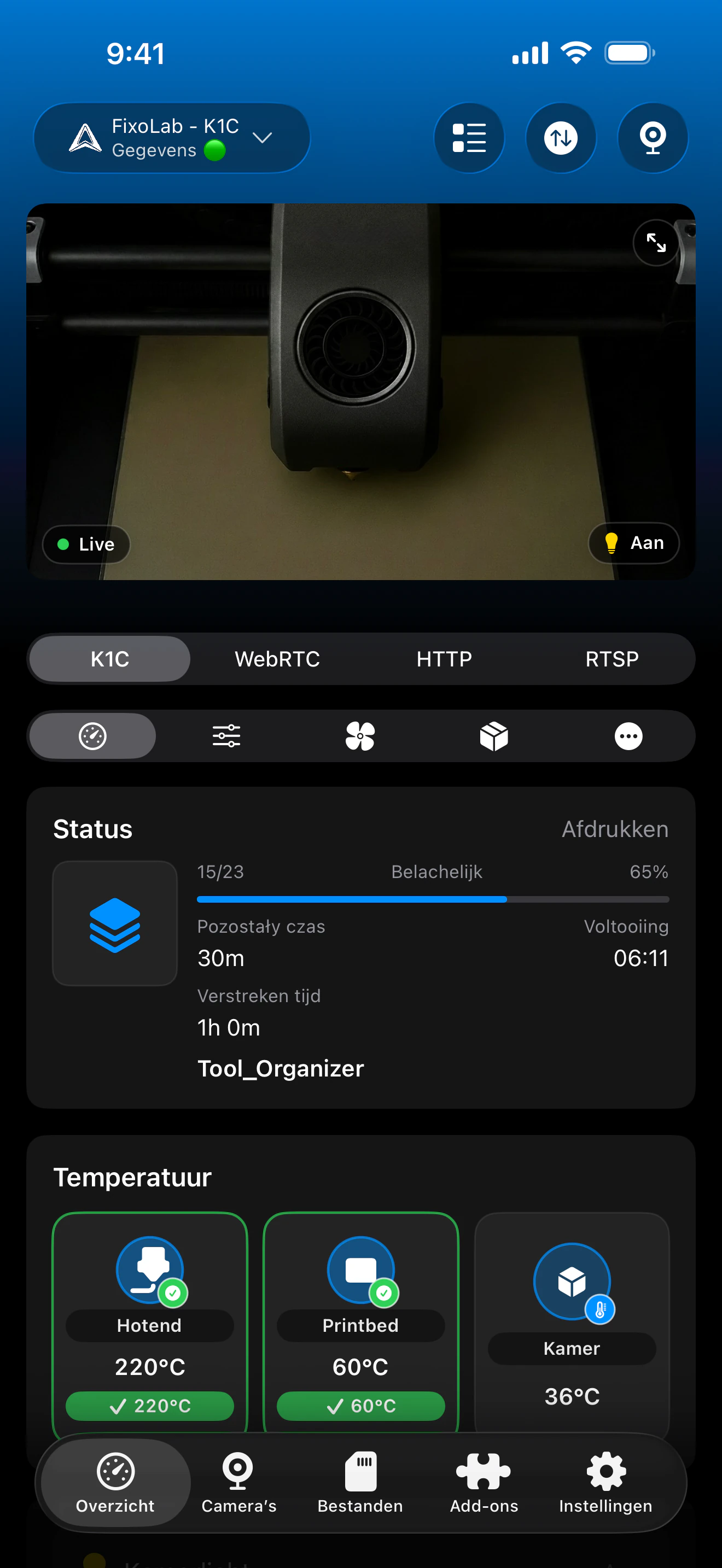
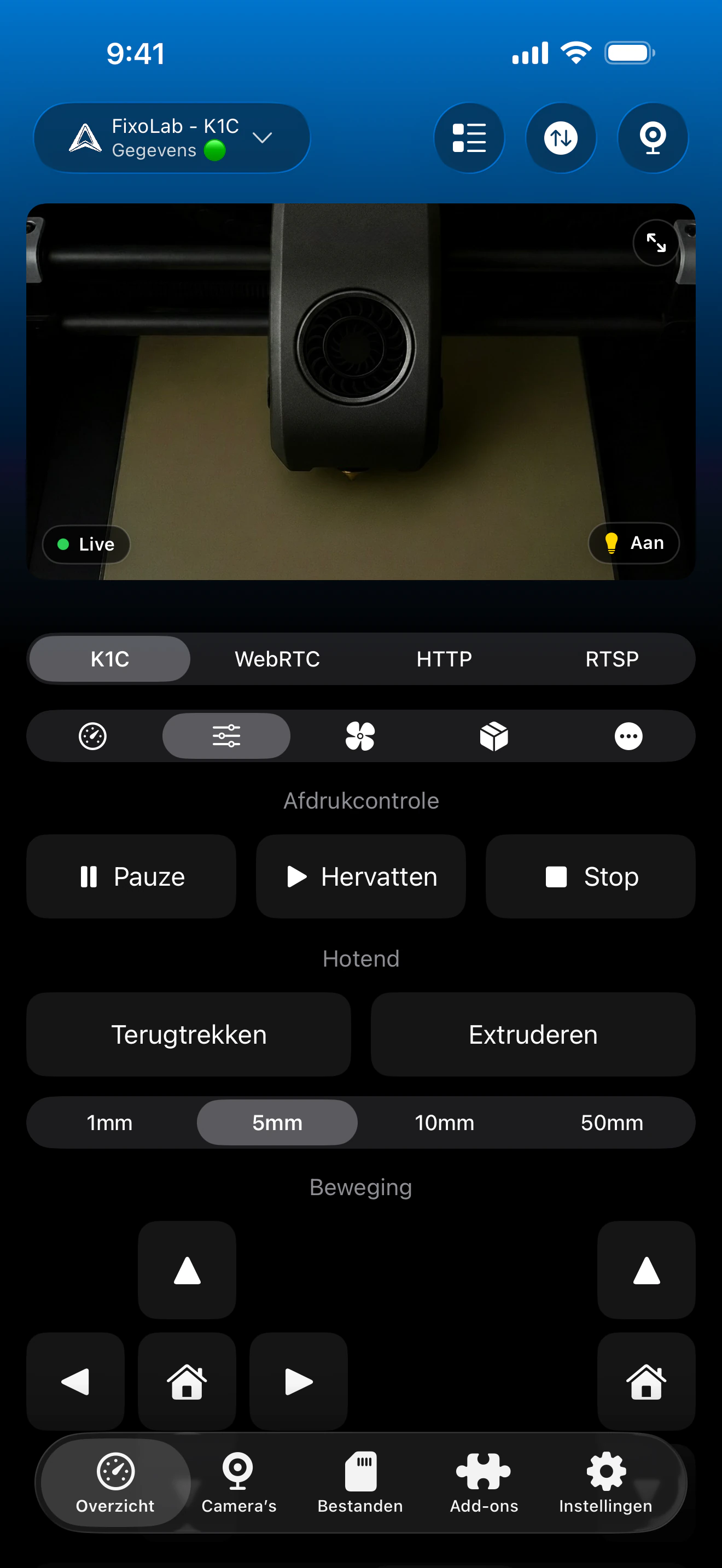
Hetzelfde Creality-dashboard wordt gebruikt voor K1 en K2 telemetrie. Cameraafspeellijst wijzigt automatisch tussen MJPEG en WebRTC, terwijl CFS en extra sensoren alleen verschijnen wanneer de printer ze rapporteert.
Wat werkt op ondersteunde K1- en K2-modellen
- Live afdrukstatus, voortgang, bestandsnaam, lagen, verstreken tijd en resterende tijd
- Nozzle, bed en beschikbare kamertemperaturen
- Automatische MJPEG-camera op K1-modellen en WebRTC-camera op K2-modellen
- Pauzeren, hervatten, stoppen, licht en compatibele ventilatorbediening
- Lokale bestanden, afdrukgeschiedenis, miniatuurafbeeldingen en timelapse-video's wanneer gerapporteerd
- CFS trays en materiaalinformatie over compatibele hardware en firmware
Huidige beperkingen
- Een K2-printernaam moet K2 bevatten, zodat Printer Tools zijn WebRTC-cameravervoer selecteert
- De originele K1 heeft mogelijk een optioneel camera-accessoire nodig voordat een voorproefje kan verschijnen
- CFS-detail hangt af van de aangesloten hardware en velden die worden blootgesteld door de geïnstalleerde firmware
- Firmware van derden valt niet onder deze Creality OS-setup en moet in plaats daarvan zijn bijpassende integratie gebruiken.
Oplossing van problemen met verbinding en camera
Printer Tools kan zich niet verbinden met het adres IP
Bevestig de huidige printer IP en zorg ervoor dat beide apparaten lokaal kunnen communiceren. Gast Wi-Fi, clientisolatie en VLAN firewallregels blokkeren doorgaans de Creality OS-verbinding.
Een K2-camera laadt niet op
Bewerk de naam van de printer zodat deze K2 bevat, sla het op en open de camera opnieuw. Printer Tools gebruikt die modelnaam om WebRTC te kiezen in plaats van de K1 MJPEG-speler.
Het originele K1 heeft geen camerapaneel
Controleer of camera-hardware is geïnstalleerd en ingeschakeld. Sommige K1-configuraties gebruiken een optionele camera, terwijl K1C en K1 Max camera-hardware bevatten.
Bestanden of timelapses zijn leeg
Wacht tot de printer klaar is met opstarten en vernieuw de sectie. Printer Tools kan alleen de lokale bestanden, records en video's weergeven die zijn geretourneerd door de actieve firmware.
CFS trays verschijnen niet
Controleer de verbinding CFS en de huidige firmware-ondersteuning. Het paneel verschijnt pas nadat Creality OS een verbonden filamentsysteem en de tray-gegevens rapporteert.
Monitor Creality weg van huis
Gebruik een VPN om terug te gaan naar het printernetwerk om deze lokale Creality OS-verbinding beschikbaar te houden buiten huis. OctoEverywhere en Obico zijn momenteel geen verbindingsopties voor de native Creality-integratie in Printer Tools. Doorgeef de printer WebSocket-, bestands- of camera-services nooit rechtstreeks via uw router.
Veelgestelde vragen
Heb ik een Creality Cloud-account nodig?
Nee. Printer Tools verbindt zich rechtstreeks met de lokale Creality OS-interface met het adres van de printer IP.
Waarom gebruiken K1 en K2 verschillende camera's?
De K1-familie exposeert een lokale MJPEG-stream, terwijl de K2-familie een WebRTC-camera-service gebruikt. Printer Tools selecteert de overeenkomstige speler uit de modelnaam.
Wordt de originele Creality K1 geleverd met een camera?
Niet elke K1-configuratie bevat er een. Een compatibele optionele camera moet worden geïnstalleerd voor video, terwijl K1C en K1 Max camera-hardware bevatten.
Kan Printer Tools Creality-bestanden en timelapses bekijken?
Ja. Het kan lokale bestanden laden, records afdrukken en timelapse-video's afspelen wanneer de geïnstalleerde Creality OS-firmware ze blootstelt.
Werkt CFS met Printer Tools?
Printer Tools toont de status en materialen van CFS wanneer de aangesloten printer en de firmware die gegevens rapporteren. De beschikbaarheid kan variëren tussen modellen en upgrade-configuraties.
Gerelateerde handleidingen
Bekijk volledige compatibiliteit van Creality
Bekijk ondersteunde K1- en K2-modellen, cameratoversporten, lokale bediening, bestandtoegang en huidige CFS-beperkingen.
Al je 3D-printers in één dashboard
Monitor Bambu Lab-, Klipper-, OctoPrint-, Creality-, Snapmaker-, Anycubic-, Flashforge-, Elegoo- en Prusa-printers vanuit één app
Beschikbaar op Android, iPhone, iPad en Mac, met companion-apps voor Apple Watch en Wear OS en optionele externe toegang via VPN, OctoEverywhere of Obico
