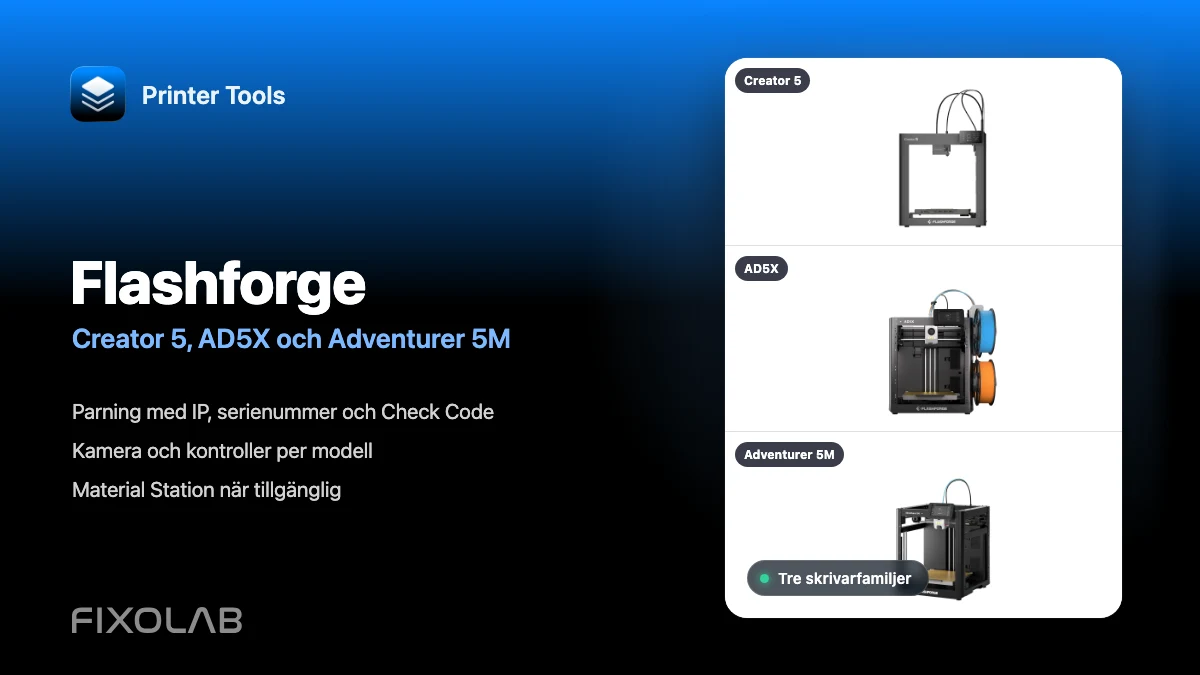
Ansluta Flashforge Creator 5, AD5X och Adventurer 5M till Printer Tools
Flashforge lokalanslutning
Det korta svaret
Printer Tools stöder Flashforge Creator 5, Creator 5 Pro, AD5X, Adventurer 5M och Adventurer 5M Pro via sin lokala nätverksgränssnitt. Aktivera LAN-läge och lägg till skrivaren med dess IP-adress, serienummer och Check Code. Printer Tools laddar sedan telemetrin, tillgängliga kontroller, Material Station-data och kameran automatiskt när modellen har kompatibel kamerahårdvara.
Vad du behöver
- Printer Tools installerad på Android, iPhone, iPad eller Mac
- En Creator 5, AD5X eller Adventurer 5M-familjeprinter som stöds
- LAN-läge är aktiverat på skrivaren.
- Adress och serienummer för skrivaren IP
- Den aktuella Check Code som visas i nätverksinställningarna för skrivaren
- Kompatibel kamerahardvara installerad om du vill ha en liveförhandsvisning.
Anslut en kompatibel Flashforge-skrivare.
- 1
Aktivera LAN-läge
Öppna nätverksinställningarna på Flashforge-pekskärmen och aktivera LAN-läge. Printer Tools ansluter direkt till skrivaren och använder inte ett Flashforge-molnkonto.
- 2
Samla in parningsuppgifterna
Observera den lokala adressen IP, serienumret och Check Code exakt som skrivaren visar dem. Undvik extra mellanslag när du kopierar de två inloggningsuppgifterna.
- 3
Lägg till en Flashforge-skrivare
Öppna Inställningar i Printer Tools, välj Skrivare och välj Lägg till Flashforge. Ange ett tydligt modellnamn för skrivaren och ange de tre parningsvärdena.
- 4
Låt Printer Tools verifiera modellen.
Printer Tools kontrollerar den lokala identiteten och sparar endast skrivaren när den känner igen en stödd Creator 5-, AD5X- eller Adventurer 5M-familjemodell och Check Code accepteras.
- 5
Öppna Dashboard
Låt den första uppdateringen ladda in utskriftsstatus, lager, temperaturer, hårdvaruinformation och all Material Station-data som modellen avslöjar.
- 6
Kontrollera kameran och kontrollerna
Om skrivaren har en kamera installerad, öppna förhandsgranskningen. Bekräfta sedan paus, fortsätt, avbryt, temperatur, ljus och modellspecifika filtreringskontroller innan du använder dem under en utskrift.
Vilka skillnader finns mellan de tre skrivarfamiljerna?
Inställningsfälten är desamma, men Printer Tools anpassar instrumentpanelen efter hårdvaran och de data som rapporteras av varje Flashforge-familj.
| drag | Creator 5 | AD5X | Adventurer 5M |
|---|---|---|---|
| Stödda varianter | Creator 5 och Creator 5 Pro | AD5X | Adventurer 5M och Adventurer 5M Pro |
| Extruders telemetri | Temperaturer för upp till fyra oberoende verktygshuvuden | Telemetri för en enda aktiv verktygshuvud | Telemetri för enskild verktygshuvud |
| Information om flera material | Fyra verktygshuvuden plus Material Station-data vid rapportering | Material Station-spår och aktiv material vid rapportering | Material Station finns inte i standarduppställningen på 5M. |
| kamera | Automatisk lokal förhandsvisning när firmware rapporterar en kamera. | Automatisk lokal förhandsvisning när valfri kamerahardvara är installerad. | Den standardmässiga 5M kräver det valfria kamerahuvudet; 5M Pro inkluderar kamerahårdvara. |
| Ytterligare kontroller | Kammartemperatur vid installation, belysning och tillgängliga filtreringsalternativ | Ljus och Material Station-information vid exponering | Belysning och filtrering på kompatibla varianter som 5M Pro |
Flashforge inuti Printer Tools
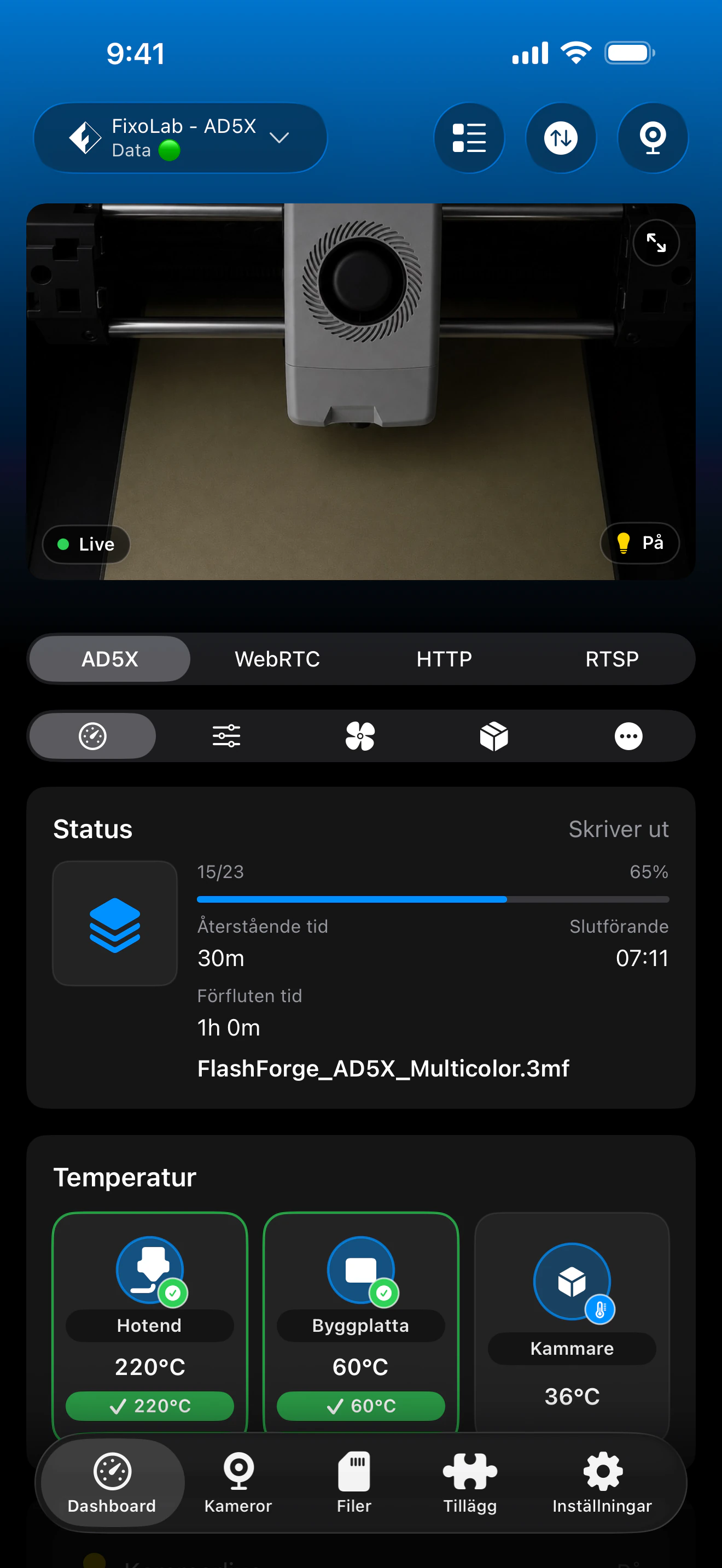
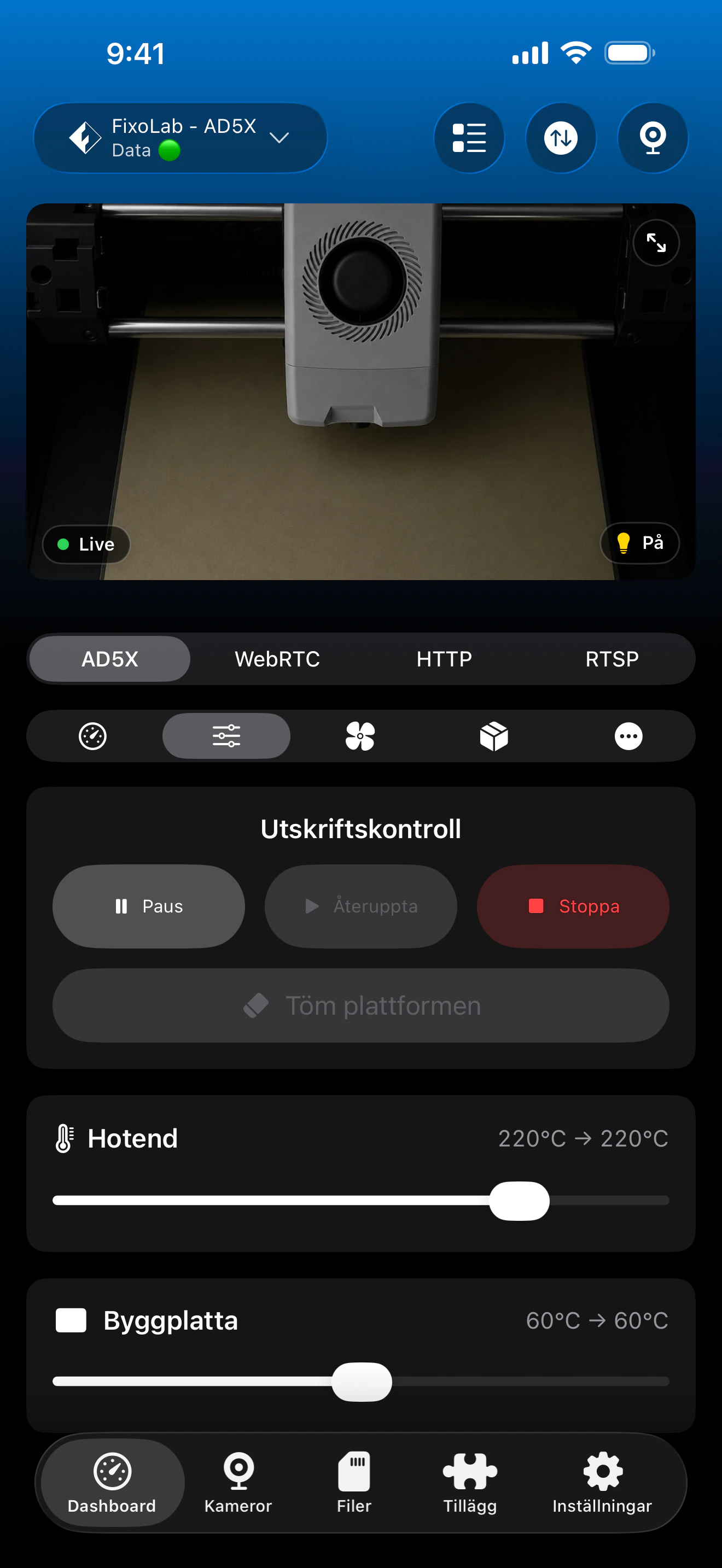
Den gemensamma Flashforge-instrumentpanelen anpassas efter den anslutna modellen. Creator 5-verktygshuvuden, AD5X-materialfack och valfria kamerafunktioner eller filtreringsfunktioner visas endast när de rapporteras av skrivaren.
Dela Printer Tools-funktioner
- Live-utskriftstillstånd, framsteg, aktuell fil, lager, förfluten tid och beräknad återstående tid
- Munstycks- och bottentemperaturer samt kamertemperatur på modeller som rapporterar dessa.
- Automatisk lokal kameravyer när kompatibel kamerahardvara är tillgänglig.
- Pausera, fortsätt och avbryt via den lokala skrivaren.
- Temperatur-, ljuss- och filtreringskontroller, om modellen tillåter det.
- Material Station-spår, färger och aktivt material som skrivaren rapporterar när de är aktiva.
Nuvarande begränsningar
- För Flashforge-skrivare i Printer Tools är filnavigering, uppladdningar och utskriftshistorik inte tillgängliga idag.
- Adventurer 5M- och AD5X-standardpaket kan inte innehålla kamerahardvara.
- Hastigheten på delkylningsventilatorn övervakas vid rapportering men är inte tillgänglig som en direkt manuell kontroll.
- Kontrollerna varierar beroende på modell, så Printer Tools visar endast funktioner som bekräftats av den anslutna firmwaren.
Parning och felhantering av kameror
Printer Tools kan inte nå skrivaren.
Bekräfta att LAN-läget är aktiverat, att adressen IP är aktuell och att båda enheterna kan kommunicera på samma nätverk. Gäst-Wi-Fi och klientisolering blockerar ofta lokal åtkomst.
Check Code är avvisat.
Läs av den aktuella Check Code från nätverksinställningarna för skrivaren och ange den tillsammans med det matchande serienumret. Ta bort mellanslag före och efter båda värdena.
Modellen rapporteras som obehandlad.
Uppdatera Printer Tools och bekräfta att skrivaren är en Creator 5, Creator 5 Pro, AD5X, Adventurer 5M eller Adventurer 5M Pro. Andra Flashforge-familjer täcks inte av denna integration för närvarande.
Ingen kamera visas på Adventurer 5M eller AD5X.
Kontrollera att kamerahardvaran är fysiskt installerad och aktiverad. Standardmodellerna Adventurer 5M och AD5X innehåller inte nödvändigtvis en kamera, så Printer Tools kan inte skapa en bildström när skrivaren rapporterar ingen.
Material Station eller filtreringskontrollen saknas.
Kontrollera anslutningen till tillbehör och vänta tills skrivaren har startat klart. Dessa paneler visas endast när den aktiva modellen och firmware rapporterar motsvarande hårdvara.
Övervaka Flashforge utanför hemmet
Använd en VPN för att komma åt skrivaren via nätverket när du är borta från hemmet. OctoEverywhere och Obico är inte anslutningsalternativ för Flashforge-skrivare i Printer Tools idag. Exponera inte den lokala kontrollen eller kameratjänsterna direkt för internet.
Vanliga frågor
Stöder Printer Tools Creator 5 Pro och Adventurer 5M Pro?
Ja, både Pro-varianterna stöds tillsammans med Creator 5, AD5X och Adventurer 5M.
Var hittar jag serienumret och Check Code?
Båda värdena visas i inställningarna för skrivarenätverket. Printer Tools behöver dem tillsammans med den lokala adressen IP.
Skulle jag lägga till kameran separat?
Nej. Printer Tools använder automatiskt den lokala kamerakällan efter parning, men en fysisk kamera måste installeras och rapporteras av skrivaren.
Kan jag se alla fyra Creator 5-verktygshuvuden?
Ja, Printer Tools läser temperaturarrayerna som rapporteras av Creator 5 och kan visa upp till fyra oberoende verktygshuvuden.
Kan jag bläddra bland filer på skrivaren?
Inte än. Filhantering är för närvarande en begränsning i Flashforge-integrationen.
Relaterade guider
Se fullständig kompatibilitet för Flashforge
Kontrollera de stödda modellerna, parningskraven, kamerans beteende och modellspecifika begränsningar innan du lägger till ytterligare en Flashforge-skrivare.
Alla dina 3D-skrivare i en enda panel
Övervaka Bambu Lab-, Klipper-, OctoPrint-, Creality-, Snapmaker-, Anycubic-, Flashforge-, Elegoo- och Prusa-skrivare från en app
Tillgänglig på Android, iPhone, iPad och Mac, med följeappar för Apple Watch och Wear OS samt valfri fjärråtkomst via VPN, OctoEverywhere eller Obico
