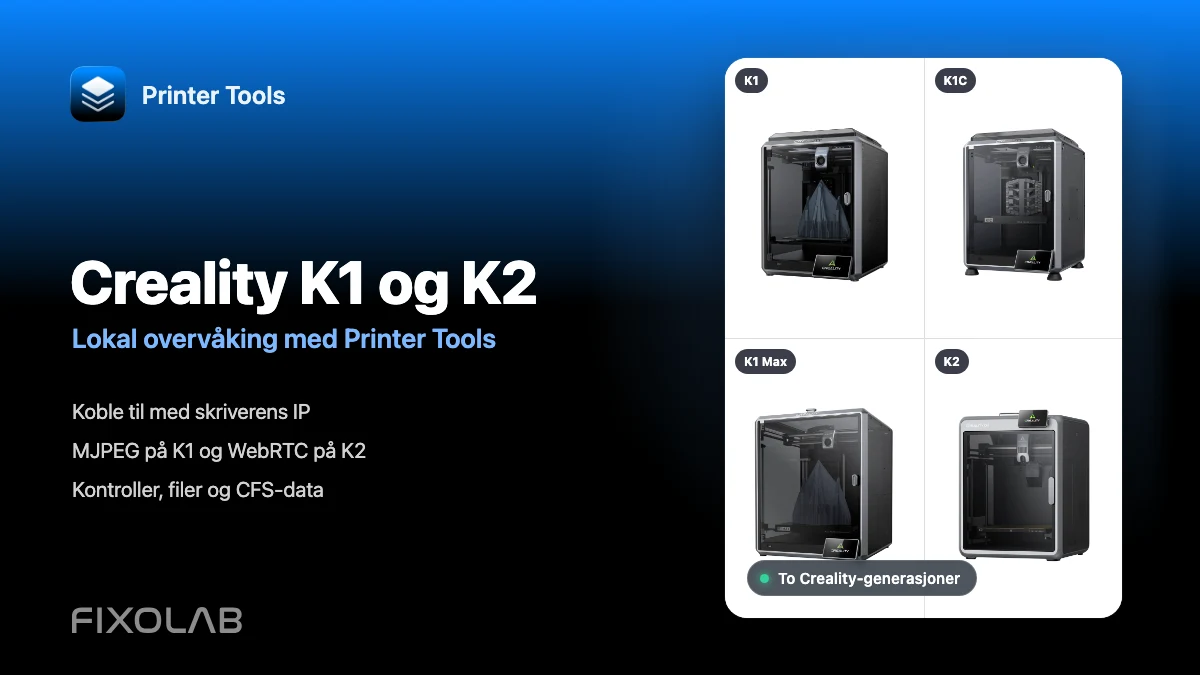
Koble Creality K1, K1C, K1 Max og K2 til Printer Tools via LAN
Creality K1 og K2, lokal tilkobling
Det korte svaret
Printer Tools kobler seg direkte til Creality K1, K1C, K1 Max og K2-skrivere over det lokale nettverket ved hjelp av Creality OS-grensesnittet. Legg til skriveren med IP-adresse og et modellnavn, så laster Printer Tools inn overvåking, kompatible kontroller, filer og riktig kamera automatisk. K1-modeller bruker MJPEG-kameravisning, mens K2-modeller bruker WebRTC.
Dette trenger du
- Printer Tools installert på Android, iPhone, iPad eller Mac
- En støttet skriver i K1- eller K2-serien med kompatibel Creality OS-fastvare
- Skriveren og enheten din på samme tilgjengelige lokale nettverk
- Den gjeldende lokale IP-adressen som vises av skriveren
- Kameramaskinvare installert hvis K1-konfigurasjonen din ikke inkluderte det
Koble til en Creality K1- eller K2-skriver
- 1
Koble skriveren til nettverket ditt
Koble K1 eller K2 til samme tilgjengelige nettverk som telefonen, nettbrettet eller datamaskinen din. Både Ethernet og Wi-Fi fungerer når lokale enheter kan kommunisere.
- 2
Finn den lokale IP-adressen
Åpne nettverksinformasjonen på Creality-berøringsskjermen og noter gjeldende IP-adresse. Å reservere denne i ruteren kan holde tilkoblingen stabil etter omstarter.
- 3
Legg til en Creality-skriver
Åpne Printer Tools, gå til Innstillinger, velg Skrivere og velg Legg til Creality. Oppgi den lokale IP-adressen og bruk det fullstendige modellnavnet, for eksempel Creality K1C eller Creality K2.
- 4
Åpne Dashboard
Printer Tools kobler seg til det lokale Creality OS-grensesnittet og henter hele skriverstatusen. Ingen Creality Cloud-konto, API-nøkkel eller tilgangskode er nødvendig.
- 5
Sjekk kameraet
Åpne kamerapanelet. Printer Tools velger MJPEG for K1, K1C og K1 Max, eller WebRTC for K2-modeller der navnet inneholder K2.
- 6
Bekreft kontroller og filer
Bekreft sanntidsstatus, temperaturer og utskriftshandlinger, og åpne deretter Filer for å sjekke lokale jobber, historikk og tidsforløp som fastvaren tilbyr.
Forskjeller mellom K1 og K2 i Printer Tools
Grunnleggende overvåking og kontroll er felles. Den viktigste synlige forskjellen for brukeren er kameratransporten som velges for hver generasjon.
| Funksjon | K1, K1C og K1 Max | K2-familien |
|---|---|---|
| Lokal tilkobling | Lokal WebSocket via Creality OS | Lokal WebSocket via Creality OS |
| Kameratransport | MJPEG fra den lokale kameratjenesten | WebRTC for lokal video med lavere latens |
| Kameramaskinvare | Valgfritt på enkelte K1-konfigurasjoner, og inkludert på K1C og K1 Max | Inkludert på gjeldende K2-modeller som dekkes av familien |
| Overvåking og kontroller | Status, temperaturer, fremdrift, vifter, lys og utskriftshandlinger | Status, temperaturer, fremdrift, vifter, lys og utskriftshandlinger |
| Filer og historikk | Lokale filer, utskriftsregistreringer og tidsforløp når det rapporteres | Lokale filer, utskriftsregistreringer og tidsforløp når det rapporteres |
| Filamentsystem | CFS-informasjon på kompatibel oppgradert maskinvare og fastvare | CFS-informasjon når skriveren rapporterer en tilkoblet enhet |
Creality i Printer Tools
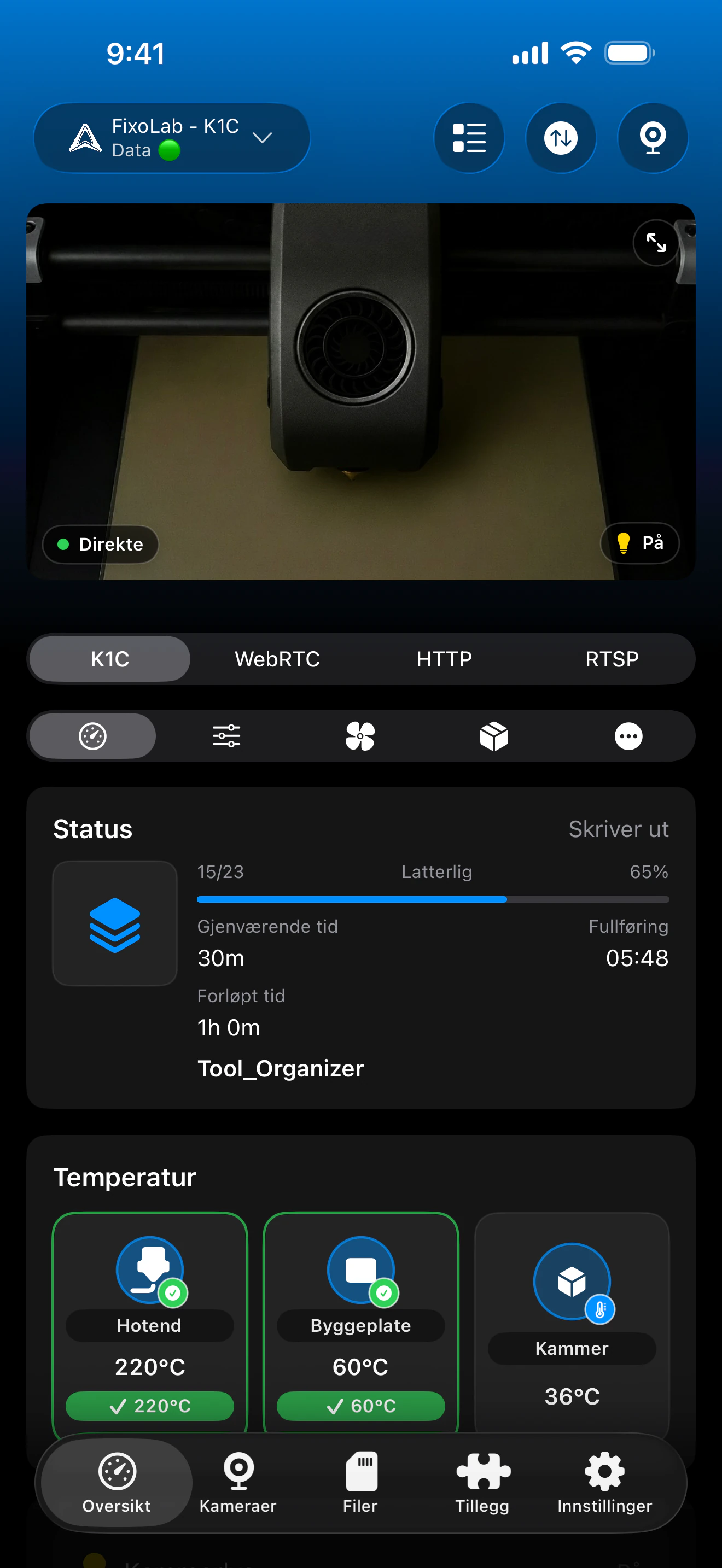
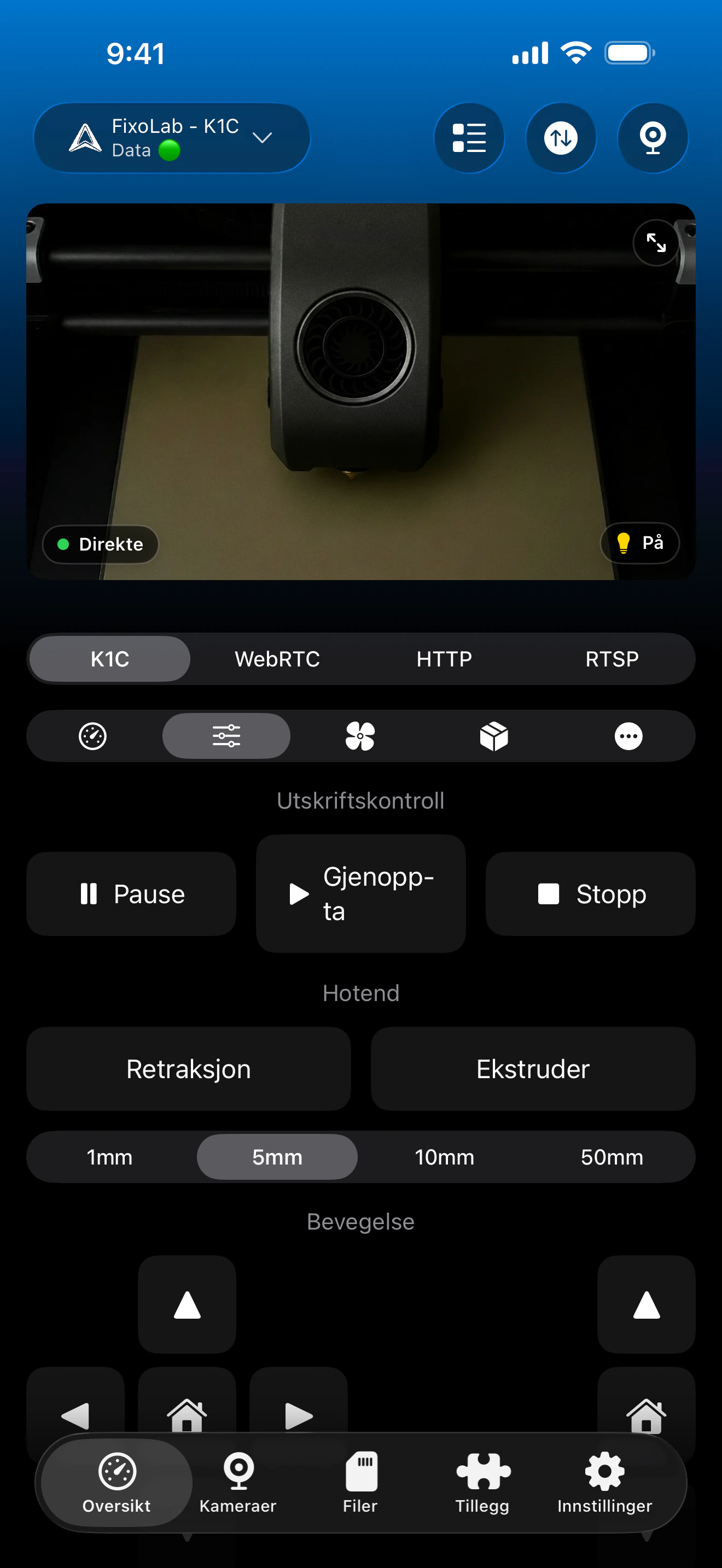
Det samme Creality-dashbordet brukes for telemetri fra både K1 og K2. Kameravisningen bytter automatisk mellom MJPEG og WebRTC, mens CFS og ekstra sensorer bare vises når skriveren rapporterer dem.
Hva som fungerer på støttede K1- og K2-modeller
- Sanntids utskriftsstatus, fremdrift, filnavn, lag, forløpt tid og gjenstående tid
- Dyse-, plate- og tilgjengelige kammertemperaturer
- Automatisk MJPEG-kamera på K1-modeller og WebRTC-kamera på K2-modeller
- Pause, gjenoppta, stopp, lys og kompatible viftekontroller
- Lokale filer, utskriftshistorikk, miniatyrbilder og tidsforløpsvideoer når det rapporteres
- CFS-skuffer og materialinformasjon på kompatibel maskinvare og fastvare
Nåværende begrensninger
- Navnet på en K2-skriver må inneholde K2, slik at Printer Tools velger WebRTC som kameratransport
- Den opprinnelige K1 kan trenge et valgfritt kameratilbehør før en forhåndsvisning kan vises
- CFS-detaljer avhenger av tilkoblet maskinvare og feltene som den installerte fastvaren tilbyr
- Tredjeparts fastvare dekkes ikke av dette Creality OS-oppsettet, og bør i stedet bruke sin tilsvarende integrasjon
Feilsøking av tilkobling og kamera
Printer Tools kan ikke koble til IP-adressen
Bekreft skriverens gjeldende IP-adresse, og sørg for at begge enhetene kan kommunisere lokalt. Gjeste-Wi-Fi, klientisolasjon og brannmurregler for VLAN blokkerer ofte Creality OS-tilkoblingen.
Et K2-kamera lastes ikke inn
Rediger skrivernavnet slik at det inneholder K2, lagre det og åpne kameraet på nytt. Printer Tools bruker dette modellnavnet til å velge WebRTC i stedet for MJPEG-spilleren til K1.
Den opprinnelige K1 har ikke noe kamerapanel
Kontroller om kameramaskinvare er installert og aktivert. Noen K1-konfigurasjoner bruker et valgfritt kamera, mens K1C og K1 Max har kameramaskinvare inkludert.
Filer eller tidsforløp er tomme
Vent til skriveren er ferdig med å starte, og oppdater delen. Printer Tools kan bare vise de lokale filene, registreringene og videoene som returneres av den aktive fastvaren.
CFS-skuffer vises ikke
Kontroller CFS-tilkoblingen og gjeldende fastvarestøtte. Panelet vises først etter at Creality OS rapporterer et tilkoblet filamentsystem og skuffedataene.
Overvåk Creality når du er borte fra hjemmet
Bruk en VPN tilbake til skrivernettverket for å holde denne lokale Creality OS-tilkoblingen tilgjengelig mens du er borte fra hjemmet. OctoEverywhere og Obico er ikke tilkoblingsalternativer for den native Creality-integrasjonen i Printer Tools i dag. Videresend aldri skriverens WebSocket-, fil- eller kameratjenester direkte gjennom ruteren din.
Ofte stilte spørsmål
Trenger jeg en Creality Cloud-konto?
Nei. Printer Tools kobler seg direkte til det lokale Creality OS-grensesnittet ved hjelp av skriverens IP-adresse.
Hvorfor bruker K1 og K2 ulike kameraer?
K1-familien tilbyr en lokal MJPEG-strøm, mens K2-familien bruker en kameratjeneste basert på WebRTC. Printer Tools velger riktig spiller ut fra modellnavnet.
Har den opprinnelige Creality K1 et kamera inkludert?
Ikke alle K1-konfigurasjoner har det. Et kompatibelt valgfritt kamera må installeres for video, mens K1C og K1 Max har kameramaskinvare inkludert.
Kan Printer Tools bla gjennom Creality-filer og tidsforløp?
Ja. Den kan laste inn lokale filer, utskriftsregistreringer og tidsforløpsvideoer når den installerte Creality OS-fastvaren tilbyr dem.
Fungerer CFS med Printer Tools?
Printer Tools viser CFS-status og materialer når den tilkoblede skriveren og fastvaren rapporterer disse dataene. Tilgjengeligheten kan variere mellom modeller og oppgraderingskonfigurasjoner.
Relaterte veiledninger
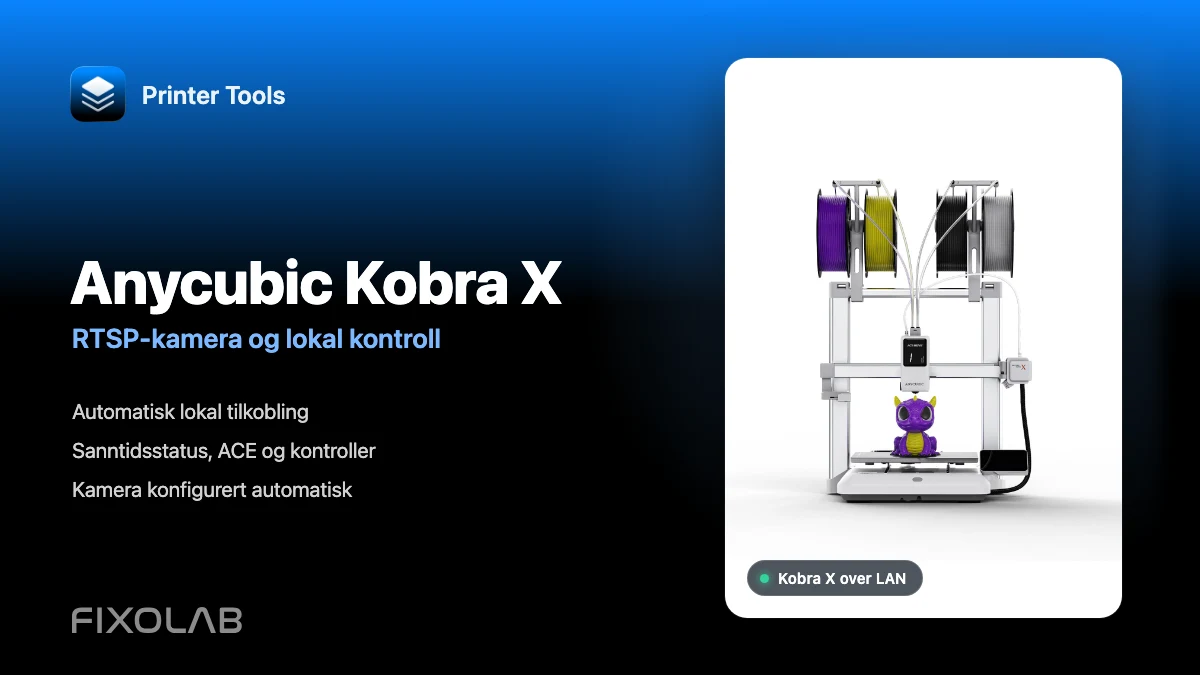
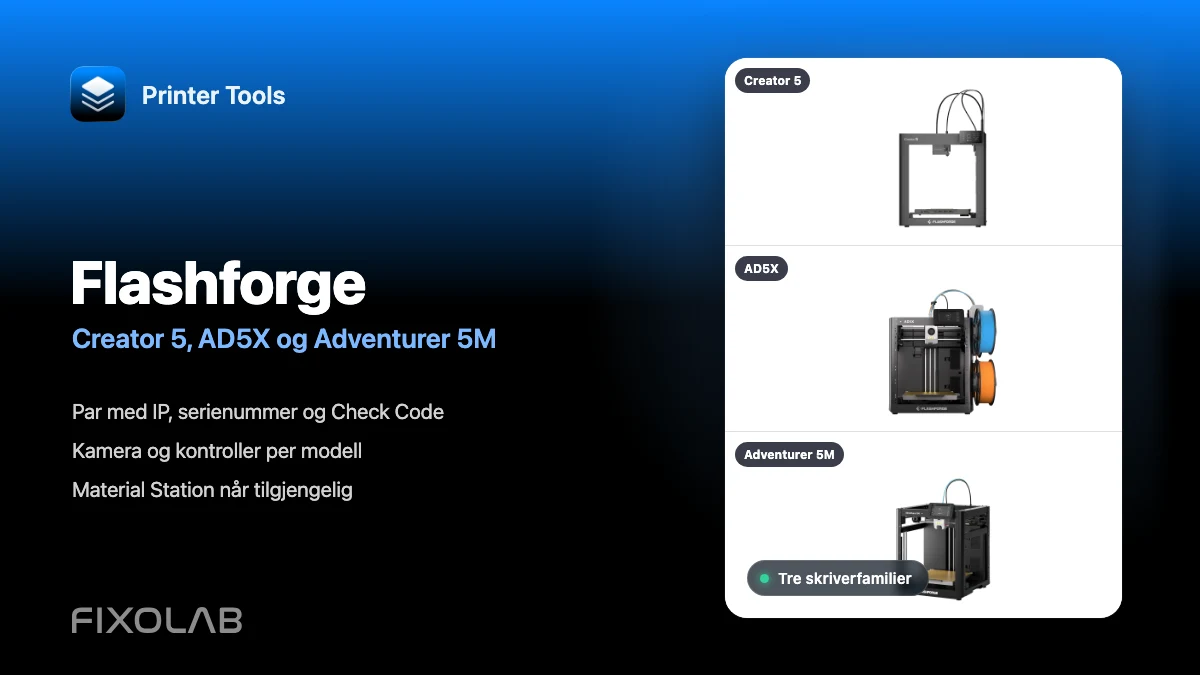
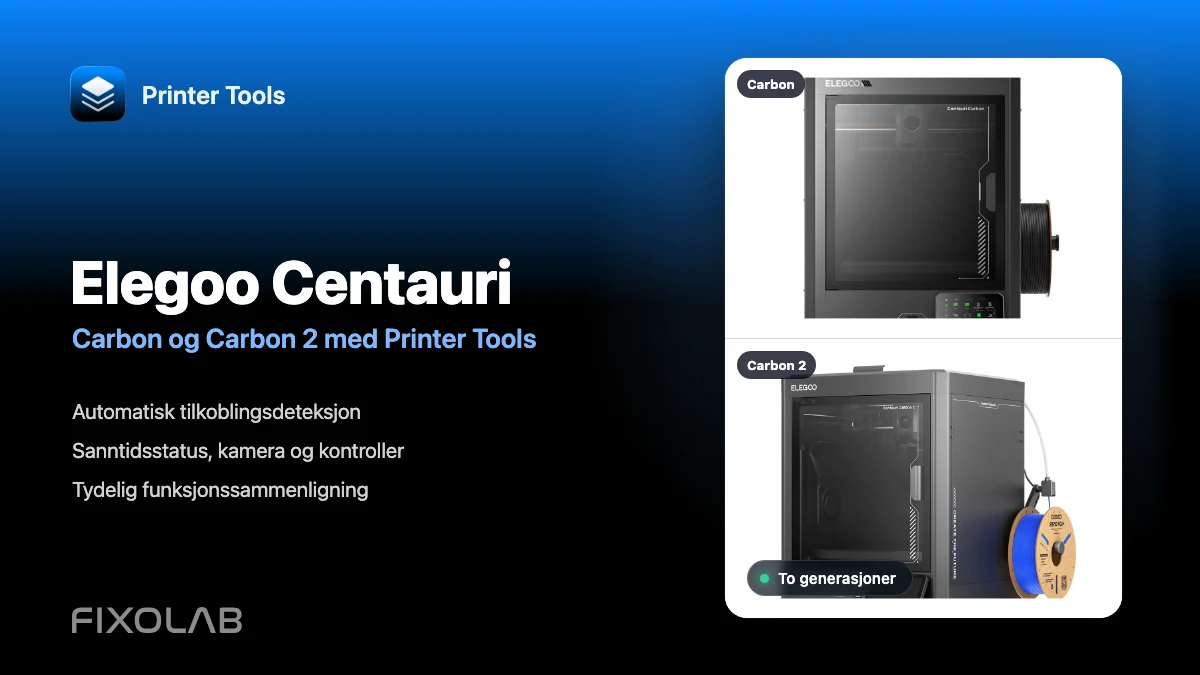
Se full Creality-kompatibilitet
Se gjennom støttede K1- og K2-modeller, kameratransporter, lokale kontroller, filtilgang og nåværende CFS-begrensninger.
Alle 3D-printerne dine i ett dashbord
Overvåk Bambu Lab-, Klipper-, OctoPrint-, Creality-, Snapmaker-, Anycubic-, Flashforge-, Elegoo- og Prusa-printere fra én app
Tilgjengelig på Android, iPhone, iPad og Mac, med følgeapper for Apple Watch og Wear OS og valgfri fjerntilgang via VPN, OctoEverywhere eller Obico
