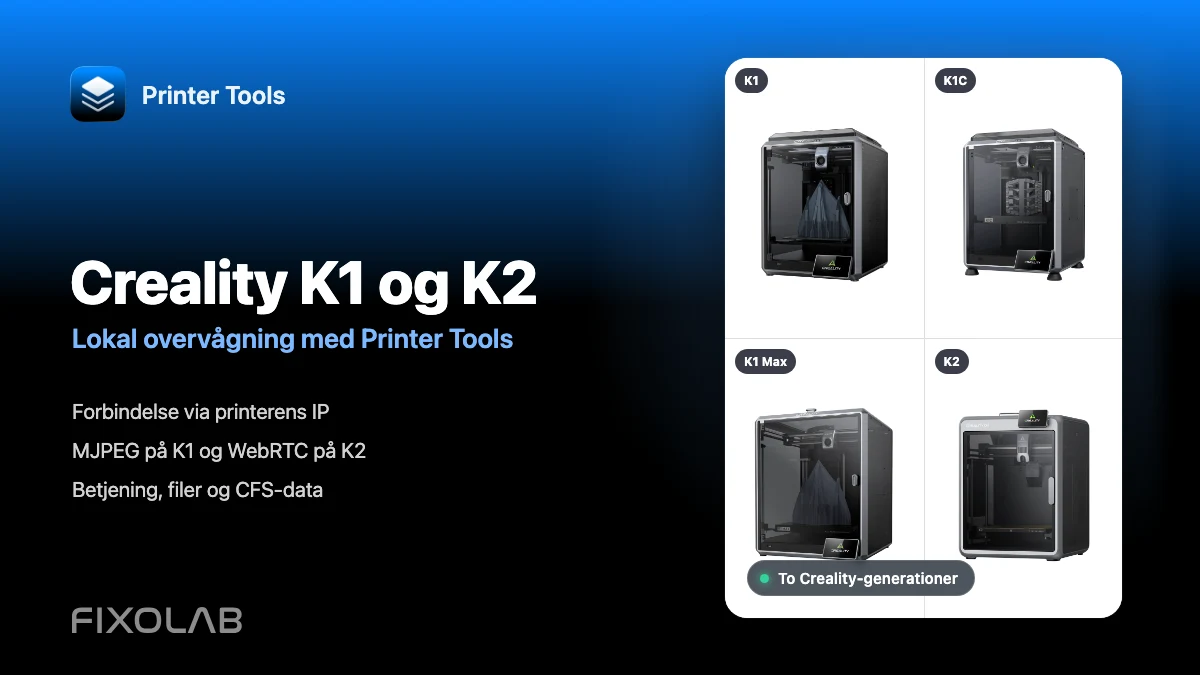
Forbind Creality K1, K1C, K1 Max og K2 til Printer Tools via LAN
Lokal forbindelse til Creality K1 og K2
Det korte svar
Printer Tools opretter direkte forbindelse til Creality K1-, K1C-, K1 Max- og K2-printere via det lokale netværk med deres Creality OS-grænseflade. Tilføj printeren med dens IP-adresse og et modelnavn, hvorefter Printer Tools automatisk indlæser overvågning, kompatibel betjening, filer og det tilsvarende kamera. K1-modeller bruger MJPEG-kameraafspilning, mens K2-modeller bruger WebRTC.
Hvad du skal bruge
- Printer Tools installeret på Android, iPhone, iPad eller Mac
- En understøttet printer fra K1- eller K2-serien med kompatibel Creality OS-firmware
- Printeren og din enhed på det samme tilgængelige lokale netværk
- Den aktuelle lokale IP-adresse, som printeren viser
- Kamerahardware installeret, hvis din K1-konfiguration ikke inkluderede det
Forbind en Creality K1- eller K2-printer
- 1
Forbind printeren til dit netværk
Tilslut K1 eller K2 til det samme tilgængelige netværk som din telefon, tablet eller computer. Både Ethernet og Wi-Fi er velegnede, når lokale enheder kan kommunikere.
- 2
Find den lokale IP-adresse
Åbn netværksoplysningerne på Creality-touchskærmen, og notér den aktuelle IP-adresse. Reservering af adressen i routeren kan holde forbindelsen stabil efter genstarter.
- 3
Tilføj en Creality-printer
Åbn Printer Tools, gå til Indstillinger, vælg Printere, og vælg Tilføj Creality. Indtast den lokale IP-adresse, og brug det fulde modelnavn, som fx Creality K1C eller Creality K2.
- 4
Åbn Dashboard
Printer Tools opretter forbindelse til den lokale Creality OS-grænseflade og henter printerens fulde status. Der kræves ingen Creality Cloud-konto, API-nøgle eller adgangskode.
- 5
Kontroller kameraet
Åbn kamerapanelet. Printer Tools vælger MJPEG til K1, K1C og K1 Max, eller WebRTC til K2-modeller, hvis navn indeholder K2.
- 6
Bekræft betjening og filer
Bekræft live status, temperaturer og printhandlinger, og åbn derefter Filer for at kontrollere lokale job, historik og timelapse-videoer, som din firmware understøtter.
Forskelle mellem K1 og K2 i Printer Tools
Grundlæggende overvågning og betjening er fælles. Den vigtigste synlige forskel for brugeren er den kameratransport, der vælges til hver generation.
| Funktion | K1, K1C og K1 Max | K2-familien |
|---|---|---|
| Lokal forbindelse | Lokal WebSocket via Creality OS | Lokal WebSocket via Creality OS |
| Kameratransport | MJPEG fra den lokale kameratjeneste | WebRTC for lokal video med lavere latenstid |
| Kamerahardware | Valgfrit på nogle K1-konfigurationer og inkluderet på K1C og K1 Max | Inkluderet på nuværende K2-modeller, der er omfattet af familien |
| Overvågning og betjening | Status, temperaturer, fremskridt, blæsere, lys og printhandlinger | Status, temperaturer, fremskridt, blæsere, lys og printhandlinger |
| Filer og historik | Lokale filer, printregistreringer og timelapse-videoer, når de rapporteres | Lokale filer, printregistreringer og timelapse-videoer, når de rapporteres |
| Filamentsystem | CFS-oplysninger på kompatibel opgraderet hardware og firmware | CFS-oplysninger, når printeren rapporterer en tilsluttet enhed |
Creality i Printer Tools
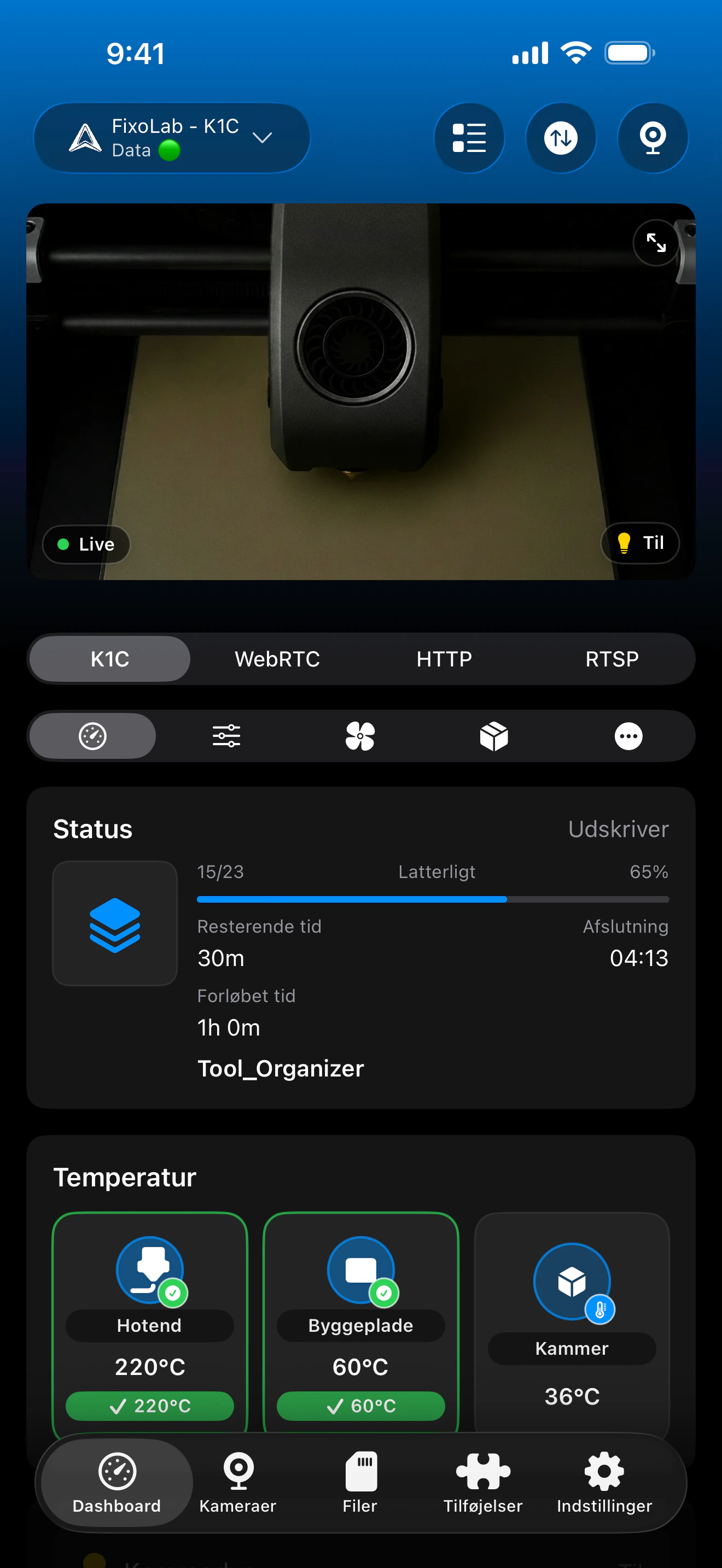
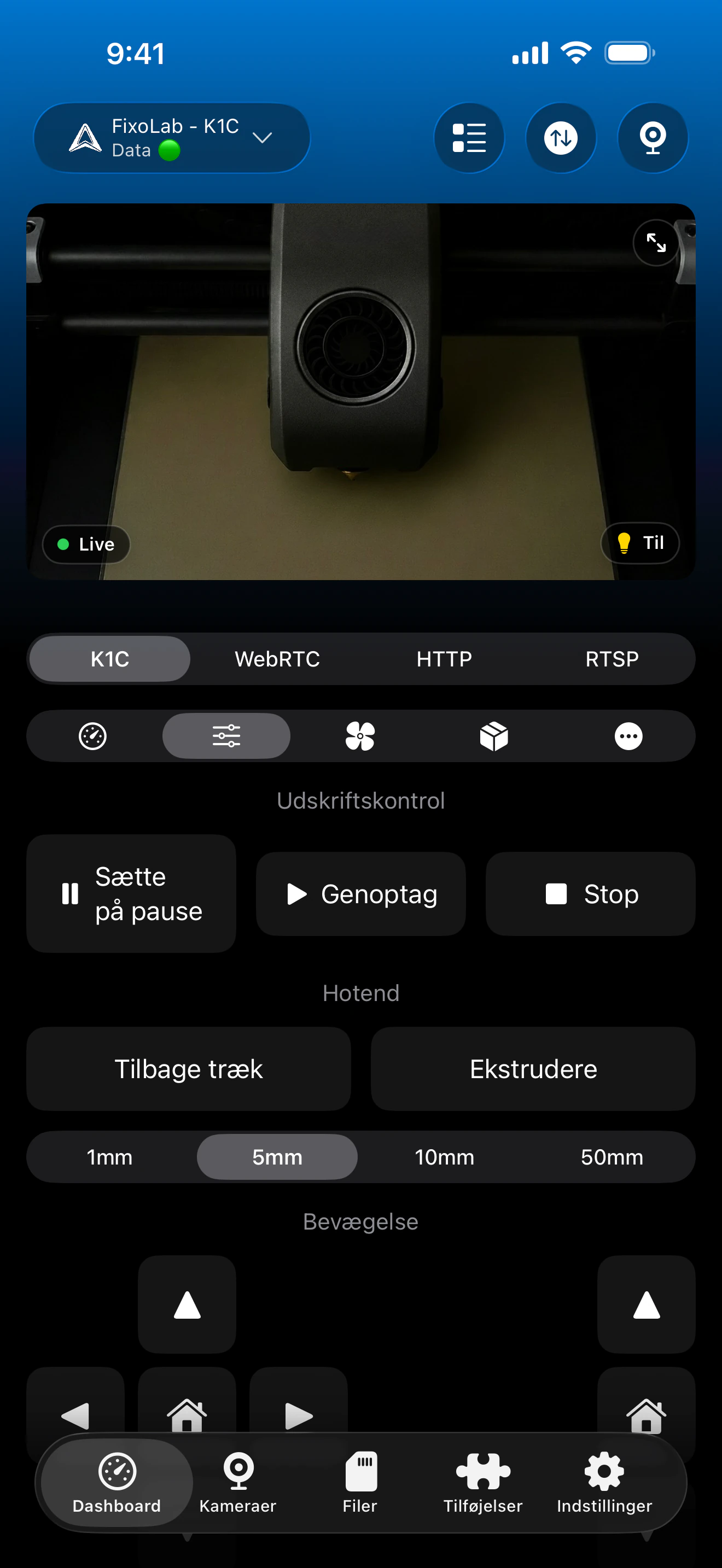
Det samme Creality-dashboard bruges til telemetri for K1 og K2. Kameraafspilningen skifter automatisk mellem MJPEG og WebRTC, mens CFS og ekstra sensorer kun vises, når printeren rapporterer dem.
Hvad der fungerer på understøttede K1- og K2-modeller
- Live printstatus, fremskridt, filnavn, lag, forløbet tid og resterende tid
- Dyse-, bed- og tilgængelige kammertemperaturer
- Automatisk MJPEG-kamera på K1-modeller og WebRTC-kamera på K2-modeller
- Pause, genoptag, stop, lys og kompatibel blæserbetjening
- Lokale filer, printhistorik, miniaturebilleder og timelapse-videoer, når de rapporteres
- CFS-bakker og materialeoplysninger på kompatibel hardware og firmware
Nuværende begrænsninger
- En K2-printers navn skal indeholde K2, for at Printer Tools kan vælge dens WebRTC-kameratransport
- Den oprindelige K1 kan have brug for det valgfrie kameratilbehør, før en forhåndsvisning kan vises
- CFS-detaljer afhænger af den tilsluttede hardware og de felter, som den installerede firmware understøtter
- Firmware fra tredjepart er ikke omfattet af denne Creality OS-opsætning og bør i stedet bruge sin tilsvarende integration
Fejlfinding af forbindelse og kamera
Printer Tools kan ikke oprette forbindelse til IP-adressen
Bekræft printerens aktuelle IP-adresse, og sørg for, at begge enheder kan kommunikere lokalt. Gæste-Wi-Fi, klientisolering og VLAN-firewallregler blokerer ofte Creality OS-forbindelsen.
Et K2-kamera indlæses ikke
Rediger printernavnet, så det indeholder K2, gem det, og åbn kameraet igen. Printer Tools bruger modelnavnet til at vælge WebRTC i stedet for K1's MJPEG-afspiller.
Den oprindelige K1 har intet kamerapanel
Kontroller, om kamerahardware er installeret og aktiveret. Nogle K1-konfigurationer bruger et valgfrit kamera, mens K1C og K1 Max har indbygget kamerahardware.
Filer eller timelapse-videoer er tomme
Vent, til printeren er færdig med at starte, og opdater sektionen. Printer Tools kan kun vise de lokale filer, registreringer og videoer, som den aktive firmware returnerer.
CFS-bakker vises ikke
Bekræft CFS-forbindelsen og den aktuelle firmwareunderstøttelse. Panelet vises først, når Creality OS rapporterer et tilsluttet filamentsystem og dets bakkedata.
Overvåg Creality hjemmefra og væk
Brug en VPN tilbage til printerens netværk for at holde denne lokale Creality OS-forbindelse tilgængelig, mens du er hjemmefra. OctoEverywhere og Obico er i øjeblikket ikke forbindelsesmuligheder for den native Creality-integration i Printer Tools. Videresend aldrig printerens WebSocket-, fil- eller kameratjenester direkte gennem din router.
Ofte stillede spørgsmål
Skal jeg bruge en Creality Cloud-konto?
Nej. Printer Tools opretter direkte forbindelse til den lokale Creality OS-grænseflade med printerens IP-adresse.
Hvorfor bruger K1 og K2 forskellige kameraer?
K1-familien stiller en lokal MJPEG-stream til rådighed, mens K2-familien bruger en WebRTC-kameratjeneste. Printer Tools vælger den tilsvarende afspiller ud fra modelnavnet.
Har den oprindelige Creality K1 et indbygget kamera?
Ikke alle K1-konfigurationer har et. Et kompatibelt valgfrit kamera skal installeres for at få video, mens K1C og K1 Max har indbygget kamerahardware.
Kan Printer Tools gennemse Creality-filer og timelapse-videoer?
Ja. Den kan indlæse lokale filer, printregistreringer og timelapse-videoer, når den installerede Creality OS-firmware understøtter dem.
Fungerer CFS med Printer Tools?
Printer Tools viser CFS-status og materialer, når den tilsluttede printer og firmware rapporterer disse data. Tilgængeligheden kan variere mellem modeller og opgraderingskonfigurationer.
Relaterede vejledninger
Se den fulde Creality-kompatibilitet
Gennemgå understøttede K1- og K2-modeller, kameratransporter, lokal betjening, filadgang og nuværende CFS-begrænsninger.
Alle dine 3D-printere i ét dashboard
Overvåg Bambu Lab-, Klipper-, OctoPrint-, Creality-, Snapmaker-, Anycubic-, Flashforge-, Elegoo- og Prusa-printere fra én app
Tilgængelig på Android, iPhone, iPad og Mac med companion-apps til Apple Watch og Wear OS samt valgfri fjernadgang via VPN, OctoEverywhere eller Obico
