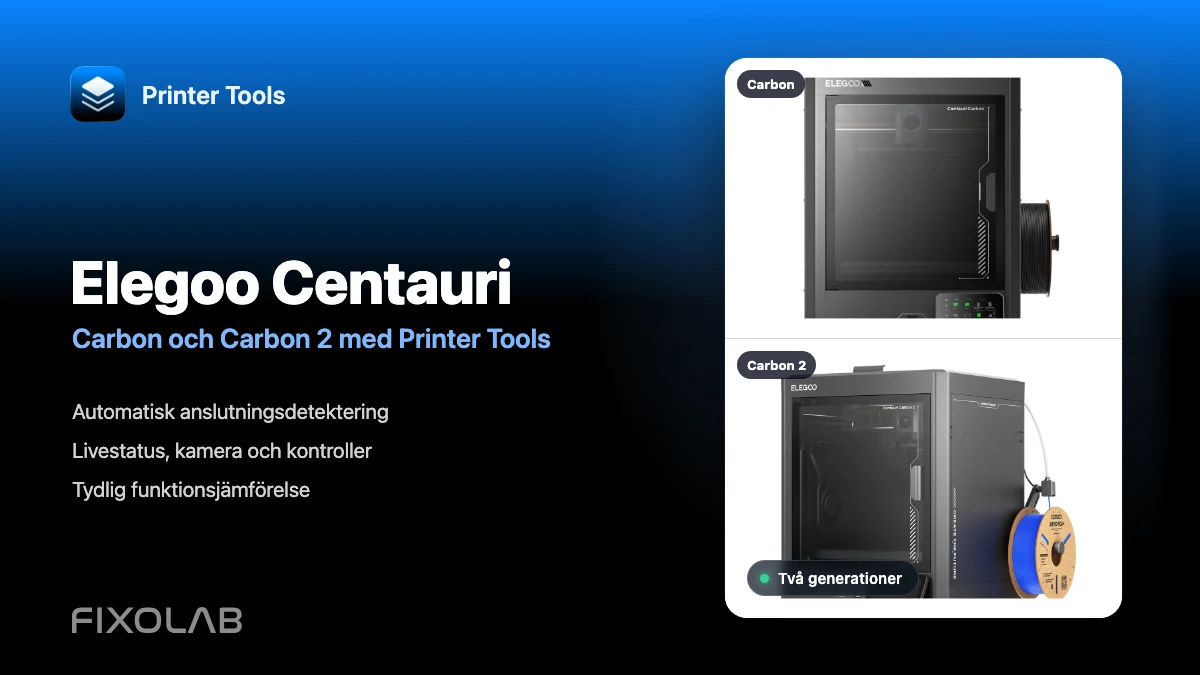
Använda Elegoo Centauri Carbon och Centauri Carbon 2 med Printer Tools
Elegoo Centauri · Lokal kompatibilitet
Det korta svaret
Printer Tools stöder både Elegoo Centauri Carbon och Centauri Carbon 2 för lokal övervakning och kompatibla kontroller. Lägg till skrivaren med dess lokala IP-adress, så identifierar Printer Tools vilken anslutning den använder. Kameran konfigureras automatiskt. Carbon 2 kan även använda en valfri åtkomstkod, medan den ursprungliga Carbon vanligtvis ansluter utan en sådan på aktuell firmware.
Vad du behöver
- Printer Tools installerat på Android, iPhone, iPad eller Mac
- Skrivaren och din telefon, surfplatta eller dator på samma nåbara lokala nätverk
- Skrivarens lokala IP-adress
- Elegoo-åtkomstkoden om en sådan är aktiverad på en Centauri Carbon 2
Anslut valfri Centauri Carbon-modell
- 1
Hitta skrivaren på ditt nätverk
Öppna nätverksinställningarna på Centauri Carbon eller Carbon 2 och notera dess lokala IP-adress. Se till att enheten som kör Printer Tools kan nå samma nätverk.
- 2
Kontrollera åtkomstkoden på Carbon 2
Om du har aktiverat en åtkomstkod på Centauri Carbon 2, håll den redo. Lämna fältet tomt om ingen kod är konfigurerad. Den ursprungliga Centauri Carbon behöver normalt inte detta värde på aktuell firmware.
- 3
Lägg till en Elegoo-skrivare
Öppna Settings i Printer Tools, välj Printers och välj Add Elegoo. Ange den lokala IP-adressen och den valfria åtkomstkoden, och fortsätt sedan.
- 4
Låt Printer Tools identifiera generationen
Printer Tools verifierar den lokala anslutningen och sparar rätt överföringsmetod automatiskt. Du behöver inte ange någon kameraadress eller identifiera protokollet manuellt.
- 5
Kontrollera övervakning och kontroller
Öppna skrivaren i instrumentpanelen. Kontrollera live-status, förlopp, temperaturer och kameran, och bekräfta sedan att kontrollerna som din installerade firmware exponerar svarar som förväntat.
Vad som fungerar på respektive modell
Grundupplevelsen i Printer Tools är likartad på båda skrivarna. Den viktiga skillnaden är den lokala anslutning som används i bakgrunden, inte ett separat konfigurationsflöde.
| Funktion | Centauri Carbon | Centauri Carbon 2 |
|---|---|---|
| Lokal anslutning | SDCP via en lokal WebSocket | Det lokala CC2 MQTT-protokollet |
| Konfiguration | Lokal IP-adress, normalt utan autentisering | Lokal IP-adress med en valfri åtkomstkod |
| Utskriftsövervakning | Status, förlopp, lager, förfluten tid och återstående tid | Status, förlopp, lager, förfluten tid och återstående tid |
| Temperaturer och hårdvarustatus | Munstycke, bädd, kammare när det rapporteras, fläktar och ljus | Munstycke, bädd, kammare när det rapporteras, fläktar och ljus |
| Kamera | Automatisk lokal förhandsvisning från kammarkameran | Automatisk lokal förhandsvisning från kammarkameran |
| Utskriftskontroller | Kontroller för paus, återupptagning, stopp, temperatur, fläkt, ljus och hastighet | Kontroller för paus, återupptagning, stopp, temperatur, fläkt, ljus och hastighet |
| Materialdata för Canvas | Visas när kompatibel hårdvara och firmware rapporterar det | Visas när kompatibel hårdvara och firmware rapporterar det |
| Filhanterare för skrivaren | Inte tillgängligt i Printer Tools i dagsläget | Inte tillgängligt i Printer Tools i dagsläget |
Centauri-övervakning i Printer Tools
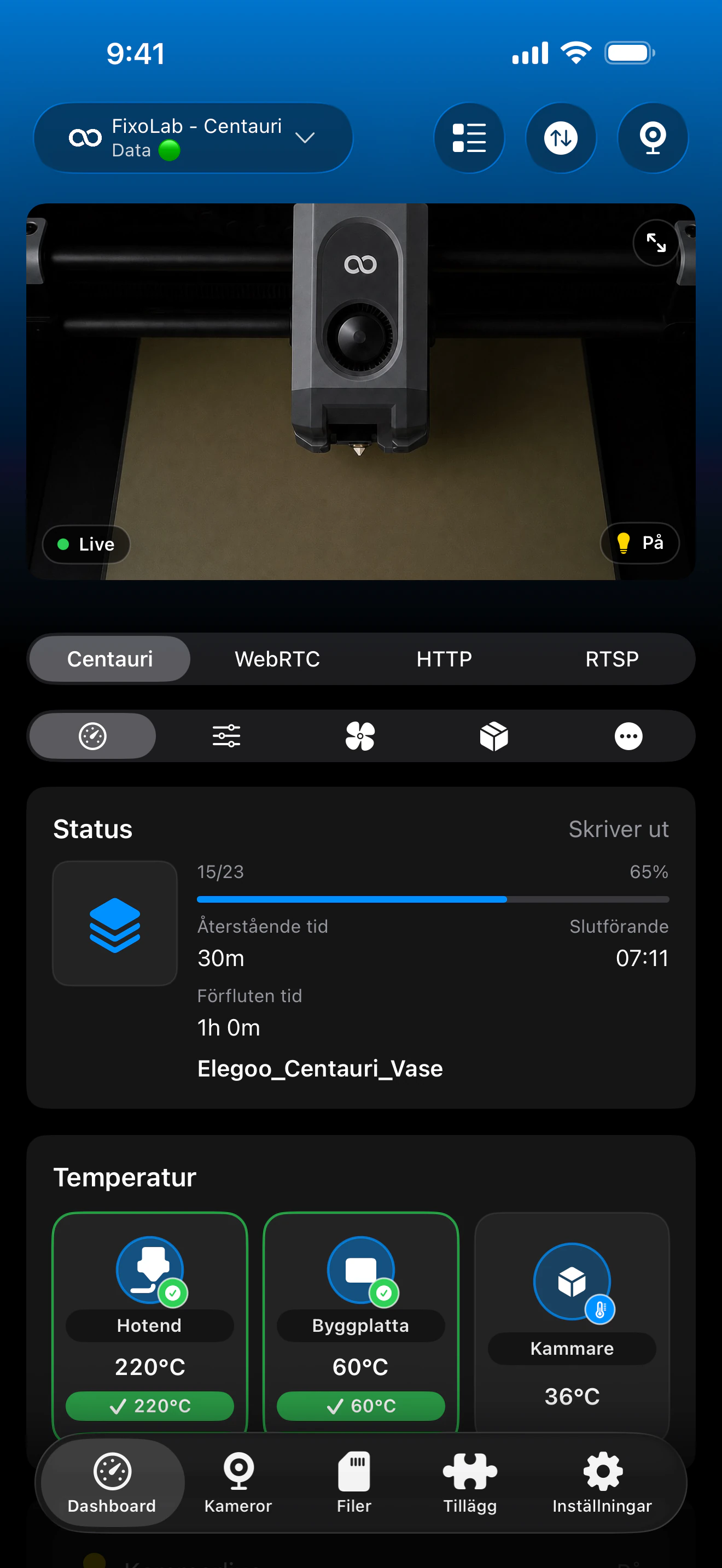
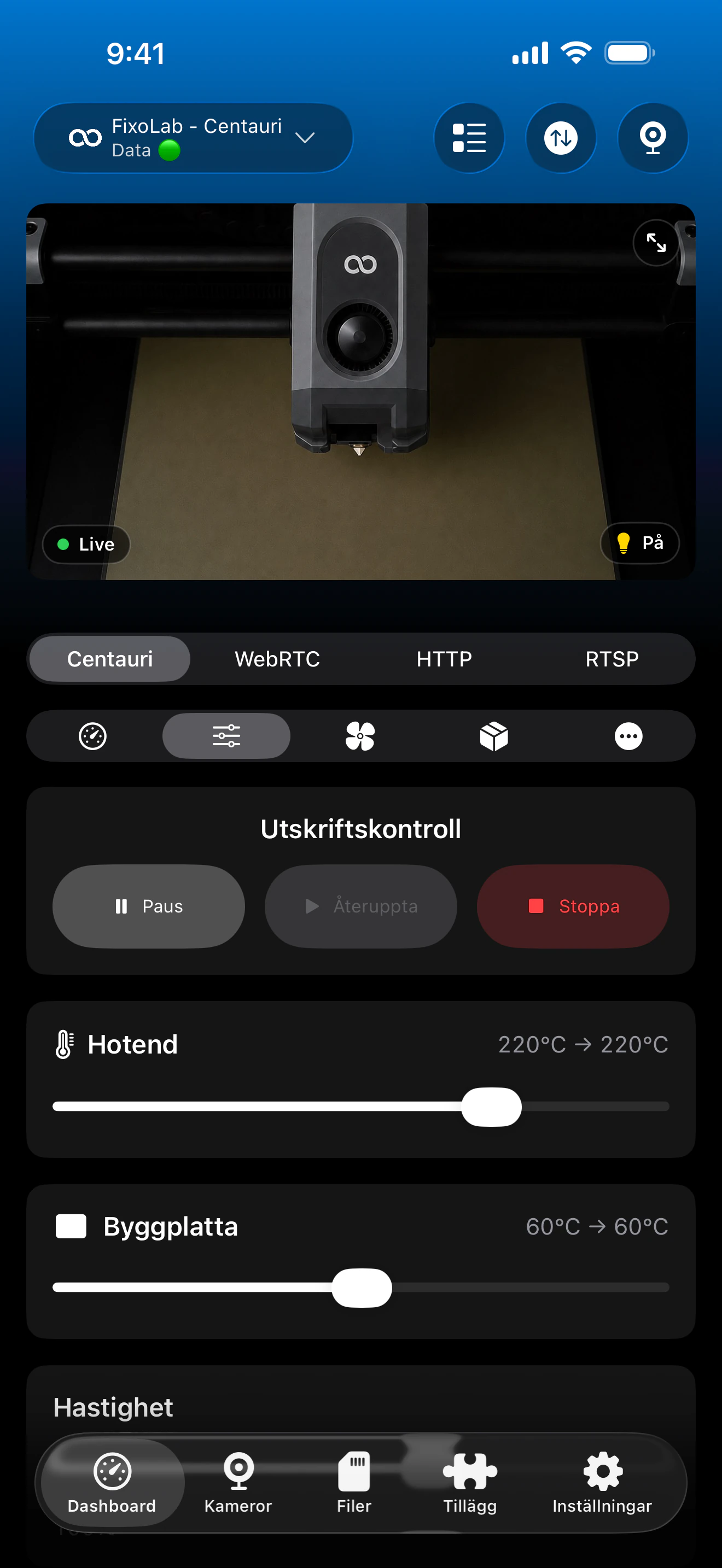
Riktiga skärmar från Elegoo-integrationen i Printer Tools. Båda Centauri-generationerna använder denna gemensamma instrumentpanel, medan de exakta sensorerna, kontrollerna och Canvas-informationen beror på installerad skrivarhårdvara och firmware.
Gemensamma funktioner i Printer Tools
- Live-utskriftsstatus, förlopp, lager, filnamn, förfluten tid och återstående tid
- Telemetri för munstyckes-, bädd- och tillgänglig kammartemperatur
- Automatisk förhandsvisning från kammarkameran utan att ange en separat strömadress
- Paus, återupptagning och stopp samt kompatibla kontroller för temperatur, fläkt, ljus och hastighet
- Skrivarfel, position och lagringsinformation när det rapporteras
- Canvas-fack, färger och material när kompatibel hårdvara exponerar dem
Aktuella begränsningar
- Filbläddring och jobbuppladdning är inte tillgängligt för Elegoo-skrivare i Printer Tools i dagsläget
- Manuell axelstyrning och en G-kodkonsol exponeras inte för dessa två integrationer
- Canvas-information visas endast när den anslutna hårdvaran och firmwaren rapporterar det
- Exakta kontroller kan variera med firmware, så Printer Tools visar endast funktioner som bekräftas av skrivaren
Felsökning av anslutning och kamera
Printer Tools hittar inte skrivaren
Ange den aktuella lokala IP-adressen och bekräfta att de två enheterna kan kommunicera. Gäst-wifi, klientisolering och VLAN-brandväggsregler blockerar ofta lokal identifiering och telemetri.
Carbon 2 avvisar anslutningen
Kontrollera om en åtkomstkod är aktiverad på skrivaren. Ange den aktuella koden utan extra mellanslag, eller lämna fältet tomt om skrivaren inte är konfigurerad att kräva en sådan.
Kamerapanelen är otillgänglig
Bekräfta att kammarkameran är aktiverad och rapporteras av skrivaren, stäng tillfälligt en annan visare och öppna kameran i Printer Tools igen. Se även till att den lokala trafiken mellan de två enheterna inte filtreras.
Canvas-facken visas inte
Kontrollera Canvas-hårdvarans anslutning och vänta tills skrivaren har startat klart. Printer Tools kan bara visa de fack och material som den installerade firmwaren rapporterar.
En kontroll saknas
Uppdatera Printer Tools och kontrollera skrivarens firmware. Instrumentpanelen döljer åtgärder som den aktiva Centauri-anslutningen inte rapporterar som tillgängliga.
Övervaka en Centauri på distans
Använd en VPN tillbaka till skrivarens nätverk om du vill behålla denna lokala anslutning när du är borta. OctoEverywhere och Obico är inte anslutningsalternativ för Elegoo-skrivare i Printer Tools i dagsläget. Exponera aldrig skrivarens lokala kontroll- eller kameratjänster direkt mot internet.
Vanliga frågor
Väljer jag SDCP eller CC2 under konfigurationen?
Nej. Lägg till en Elegoo-skrivare med dess lokala IP-adress, så identifierar Printer Tools rätt anslutning automatiskt.
Fungerar Centauri Carbon 2 i Printer Tools?
Ja. Aktuella versioner av Printer Tools innehåller en dedikerad lokal CC2-klient för Centauri Carbon 2 på både iOS och Android.
Behöver jag ett Elegoo-molnkonto?
Nej. Båda integrationerna ansluter direkt till skrivaren via ditt lokala nätverk.
Behöver kameran en separat adress?
Nej. Printer Tools väljer rätt lokal kamerakälla efter att den har identifierat skrivargenerationen.
Kan jag bläddra bland eller ladda upp filer från Printer Tools?
Inte än. Filhantering är en aktuell begränsning för båda Centauri Carbon-generationerna.
Relaterade guider
Se fullständig kompatibilitet för Elegoo
Granska vilka Elegoo-modeller som stöds, lokala anslutningsmetoder, tillgängliga kontroller och aktuella begränsningar innan du lägger till ytterligare en skrivare.
Alla dina 3D-skrivare i en enda panel
Övervaka Bambu Lab-, Klipper-, OctoPrint-, Creality-, Snapmaker-, Anycubic-, Flashforge-, Elegoo- och Prusa-skrivare från en app
Tillgänglig på Android, iPhone, iPad och Mac, med följeappar för Apple Watch och Wear OS samt valfri fjärråtkomst via VPN, OctoEverywhere eller Obico
