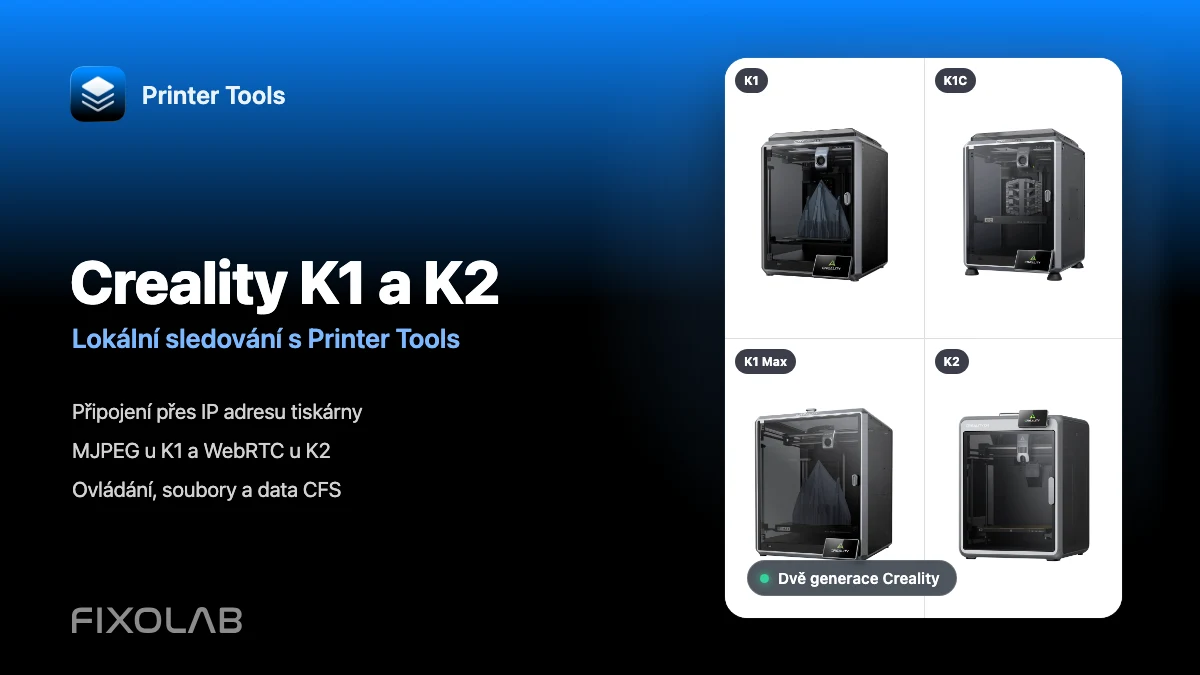
Připojení Creality K1, K1C, K1 Max a K2 k Printer Tools přes LAN
Lokální připojení Creality K1 a K2
Stručná odpověď
Printer Tools se připojuje přímo k tiskárnám Creality K1, K1C, K1 Max a K2 přes lokální síť pomocí jejich rozhraní Creality OS. Přidejte tiskárnu s její IP adresou a názvem modelu a Printer Tools poté automaticky načte sledování, dostupné ovládací prvky, soubory a odpovídající kameru. Modely K1 používají přehrávání kamery MJPEG, zatímco modely K2 používají WebRTC.
Co budete potřebovat
- Printer Tools nainstalované na Android, iPhone, iPad nebo Mac
- Podporovanou tiskárnu řady K1 nebo K2 s kompatibilním firmwarem Creality OS
- Tiskárnu a vaše zařízení ve stejné dostupné lokální síti
- Aktuální lokální IP adresu zobrazenou tiskárnou
- Nainstalovaný hardware kamery, pokud vaše konfigurace K1 kameru neobsahovala
Připojení tiskárny Creality K1 nebo K2
- 1
Připojte tiskárnu k síti
Připojte K1 nebo K2 do stejné dostupné sítě jako váš telefon, tablet nebo počítač. Vhodné je jak ethernetové, tak Wi-Fi připojení, pokud spolu lokální zařízení mohou komunikovat.
- 2
Zjistěte lokální IP adresu
Otevřete informace o síti na dotykové obrazovce Creality a poznamenejte si aktuální IP adresu. Její rezervace v routeru pomůže udržet připojení stabilní i po restartu.
- 3
Přidejte tiskárnu Creality
Otevřete Printer Tools, přejděte do Nastavení, zvolte Tiskárny a vyberte Přidat Creality. Zadejte lokální IP adresu a použijte celý název modelu, například Creality K1C nebo Creality K2.
- 4
Otevřete Dashboard
Printer Tools se připojí k lokálnímu rozhraní Creality OS a vyžádá si kompletní stav tiskárny. Není potřeba účet Creality Cloud, API klíč ani přístupový kód.
- 5
Zkontrolujte kameru
Otevřete panel kamery. Printer Tools zvolí MJPEG pro K1, K1C a K1 Max, nebo WebRTC pro modely K2, jejichž název obsahuje K2.
- 6
Ověřte ovládací prvky a soubory
Ověřte živý stav, teploty a akce tisku, poté otevřete Soubory a zkontrolujte lokální úlohy, historii a časosběrná videa, která váš firmware poskytuje.
Rozdíly mezi K1 a K2 v Printer Tools
Základní sledování a ovládání jsou společné. Hlavní rozdíl viditelný pro uživatele je přenos kamery zvolený pro jednotlivé generace.
| Funkce | K1, K1C a K1 Max | Řada K2 |
|---|---|---|
| Lokální připojení | Lokální WebSocket Creality OS | Lokální WebSocket Creality OS |
| Přenos kamery | MJPEG z lokální služby kamery | WebRTC pro lokální video s nižší latencí |
| Hardware kamery | Volitelný u některých konfigurací K1, zahrnutý u K1C a K1 Max | Zahrnutý u aktuálních modelů K2 v této řadě |
| Sledování a ovládání | Stav, teploty, průběh, ventilátory, světlo a akce tisku | Stav, teploty, průběh, ventilátory, světlo a akce tisku |
| Soubory a historie | Lokální soubory, záznamy tisku a časosběrná videa, pokud jsou hlášeny | Lokální soubory, záznamy tisku a časosběrná videa, pokud jsou hlášeny |
| Systém filamentu | Informace CFS na kompatibilním rozšířeném hardwaru a firmwaru | Informace CFS, pokud tiskárna hlásí připojenou jednotku |
Creality v Printer Tools
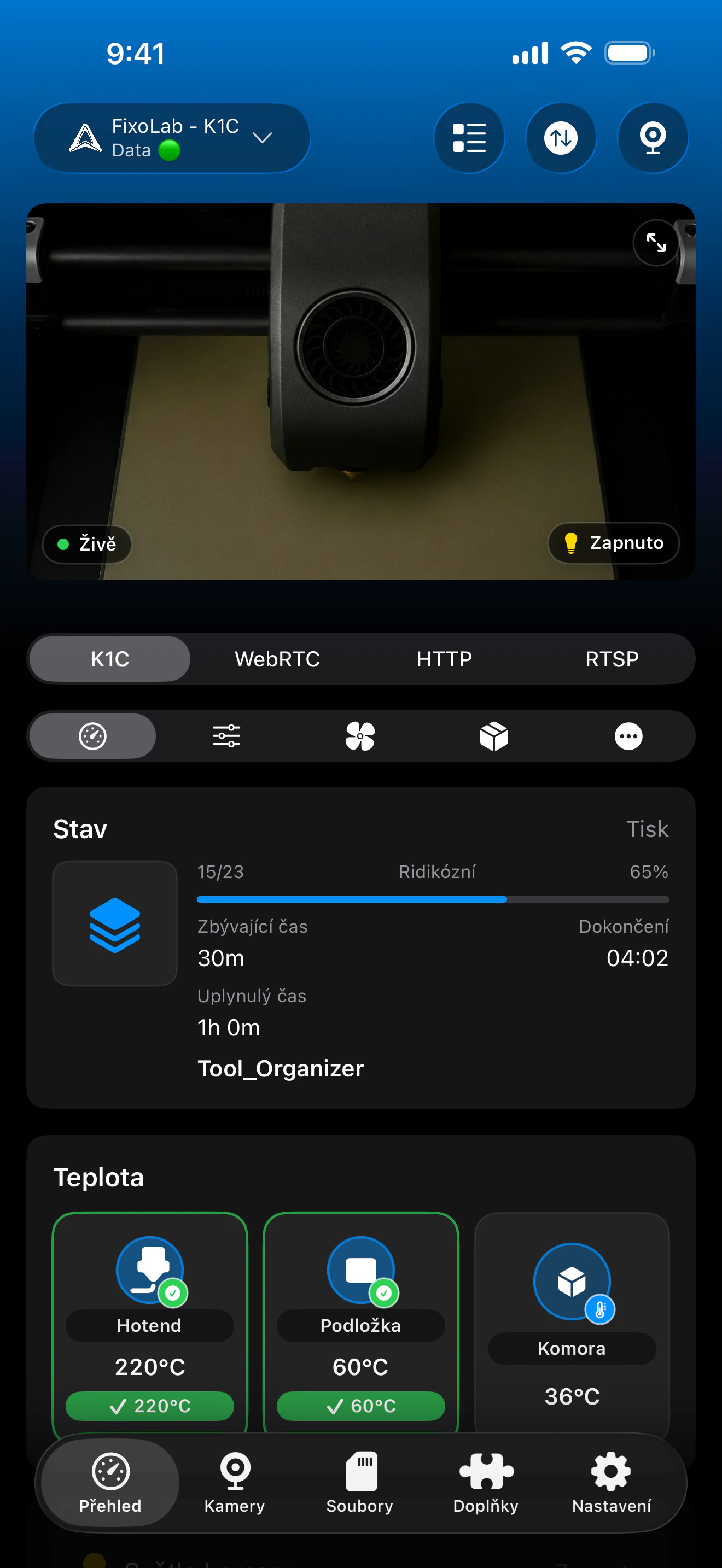
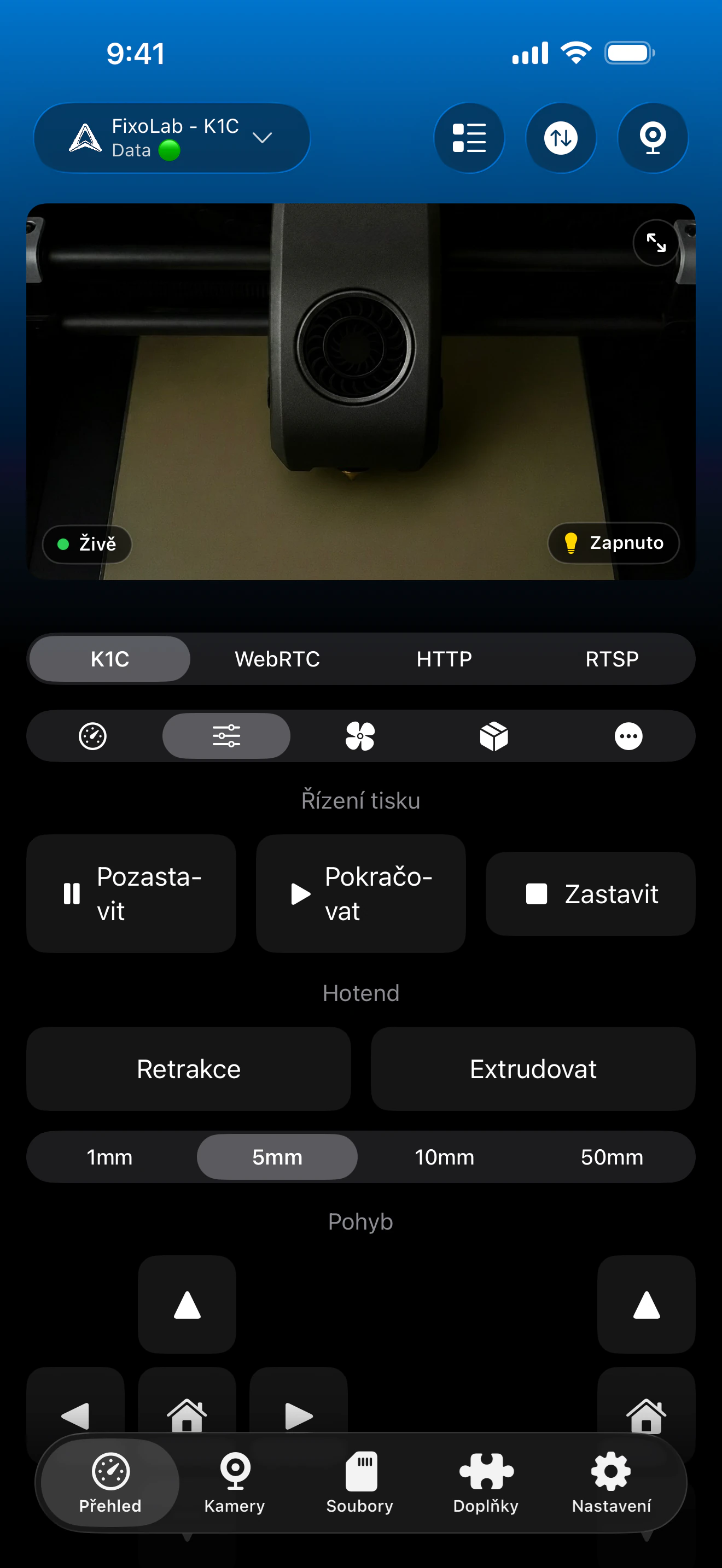
Pro telemetrii K1 i K2 se používá stejný dashboard Creality. Přehrávání kamery se automaticky přepíná mezi MJPEG a WebRTC, CFS a další senzory se zobrazí pouze tehdy, pokud je tiskárna hlásí.
Co funguje na podporovaných modelech K1 a K2
- Živý stav tisku, průběh, název souboru, vrstvy, uplynulý a zbývající čas
- Teploty trysky, podložky a dostupné teploty komory
- Automatická kamera MJPEG u modelů K1 a kamera WebRTC u modelů K2
- Pozastavení, obnovení, zastavení, světlo a kompatibilní ovládání ventilátoru
- Lokální soubory, historie tisku, náhledy a časosběrná videa, pokud jsou hlášeny
- Zásobníky CFS a informace o materiálu na kompatibilním hardwaru a firmwaru
Aktuální omezení
- Název tiskárny K2 musí obsahovat K2, aby Printer Tools zvolil přenos kamery WebRTC
- Původní K1 může před zobrazením náhledu potřebovat volitelné příslušenství kamery
- Podrobnosti CFS závisí na připojeném hardwaru a polích poskytovaných nainstalovaným firmwarem
- Firmware třetích stran není tímto nastavením Creality OS pokryt a měl by místo toho použít odpovídající integraci
Řešení problémů s připojením a kamerou
Printer Tools se nemůže připojit k IP adrese
Ověřte aktuální IP adresu tiskárny a zajistěte, aby obě zařízení mohla komunikovat lokálně. Hostovská Wi-Fi, izolace klientů a pravidla brány firewall pro VLAN připojení Creality OS běžně blokují.
Kamera K2 se nenačte
Upravte název tiskárny tak, aby obsahoval K2, uložte ho a znovu otevřete kameru. Printer Tools podle tohoto názvu modelu volí WebRTC místo přehrávače MJPEG pro K1.
Původní K1 nemá panel kamery
Zkontrolujte, zda je hardware kamery nainstalovaný a zapnutý. Některé konfigurace K1 používají volitelnou kameru, zatímco K1C a K1 Max mají kameru zabudovanou.
Soubory nebo časosběrná videa jsou prázdné
Počkejte, až tiskárna dokončí spouštění, a obnovte danou sekci. Printer Tools může zobrazit pouze lokální soubory, záznamy a videa vrácené aktivním firmwarem.
Zásobníky CFS se nezobrazují
Ověřte připojení CFS a podporu aktuálního firmwaru. Panel se zobrazí až poté, co Creality OS nahlásí připojený systém filamentu a jeho data o zásobnících.
Sledování Creality mimo domov
Pro zachování dostupnosti tohoto lokálního připojení Creality OS mimo domov použijte VPN zpět do sítě tiskárny. OctoEverywhere a Obico dnes nejsou možnostmi připojení pro nativní integraci Creality v Printer Tools. Nikdy nepřesměrovávejte WebSocket tiskárny ani služby souborů či kamery přímo přes router.
Často kladené otázky
Potřebuji účet Creality Cloud?
Ne. Printer Tools se připojuje přímo k lokálnímu rozhraní Creality OS pomocí IP adresy tiskárny.
Proč K1 a K2 používají odlišné kamery?
Řada K1 poskytuje lokální stream MJPEG, zatímco řada K2 používá službu kamery WebRTC. Printer Tools zvolí odpovídající přehrávač podle názvu modelu.
Obsahuje původní Creality K1 kameru?
Ne každá konfigurace K1 ji obsahuje. Pro video je nutné nainstalovat kompatibilní volitelnou kameru, zatímco K1C a K1 Max mají kameru zabudovanou.
Dokáže Printer Tools procházet soubory a časosběrná videa Creality?
Ano. Dokáže načíst lokální soubory, záznamy tisku a časosběrná videa, pokud je nainstalovaný firmware Creality OS poskytuje.
Funguje CFS s Printer Tools?
Printer Tools zobrazuje stav CFS a materiály, pokud připojená tiskárna a firmware tato data poskytují. Dostupnost se může lišit podle modelu a konfigurace rozšíření.
Související návody
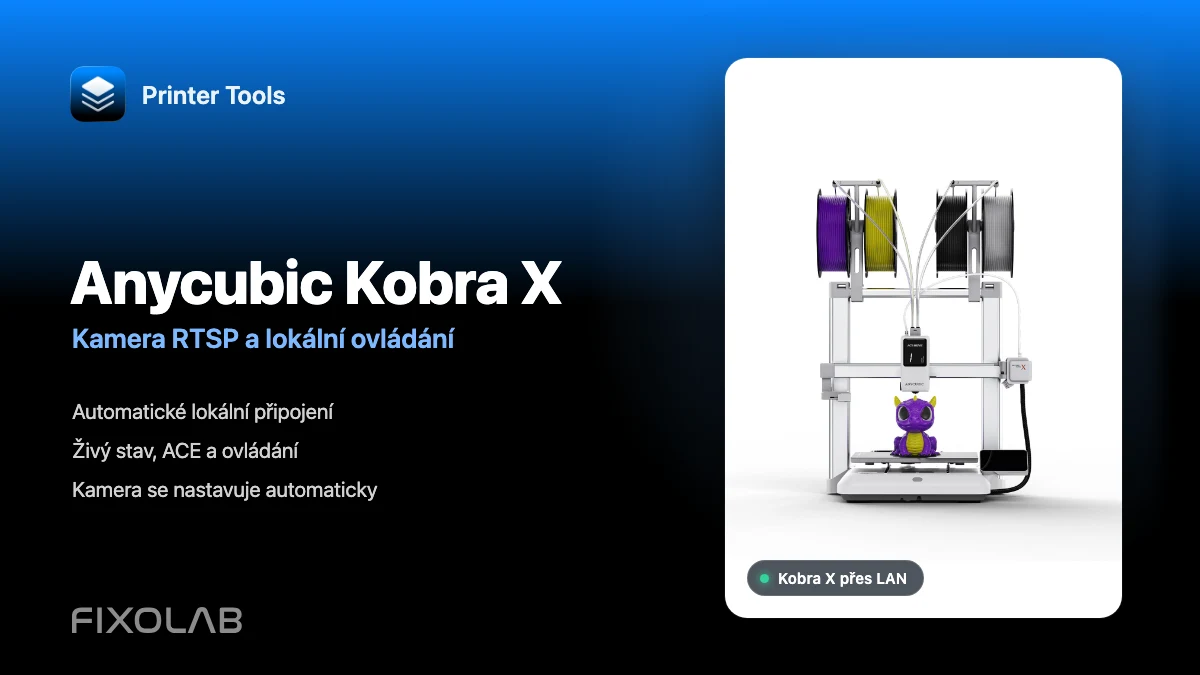
Přehled kompatibility Creality
Projděte si podporované modely K1 a K2, přenosy kamery, lokální ovládací prvky, přístup k souborům a aktuální omezení CFS.
Všechny vaše 3D tiskárny na jednom panelu
Sledujte tiskárny Bambu Lab, Klipper, OctoPrint, Creality, Snapmaker, Anycubic, Flashforge, Elegoo a Prusa z jedné aplikace
K dispozici pro Android, iPhone, iPad a Mac, s doprovodnými aplikacemi pro Apple Watch a Wear OS a volitelným vzdáleným přístupem přes VPN, OctoEverywhere nebo Obico
