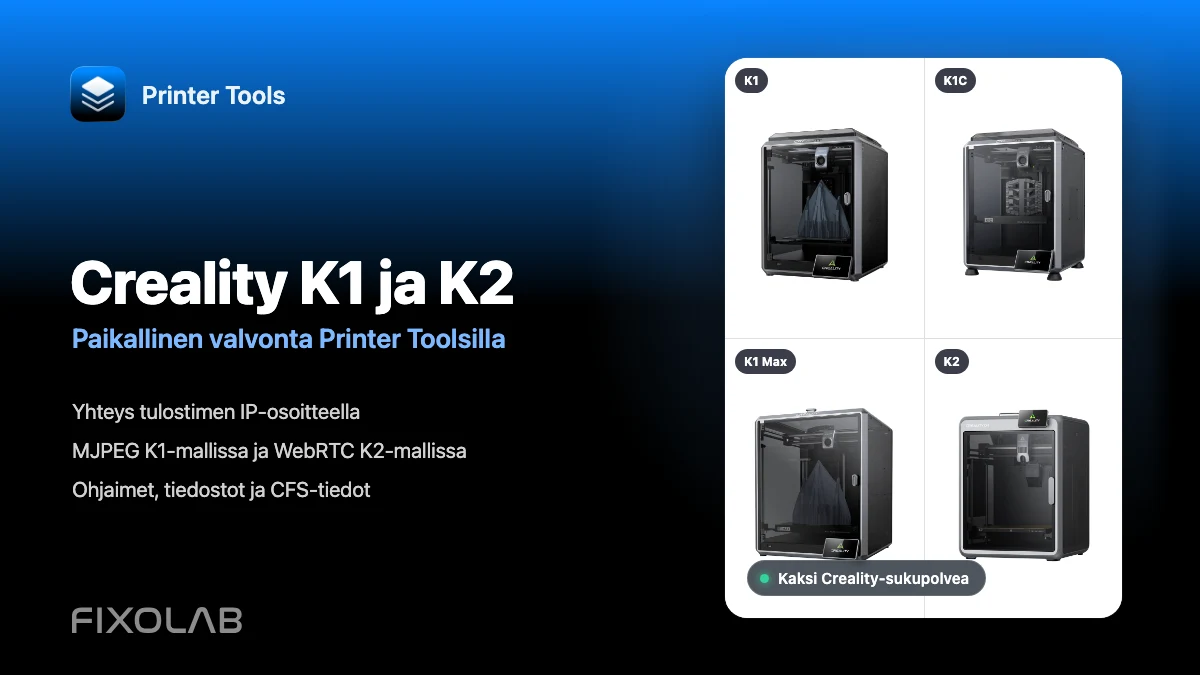
Creality K1, K1C, K1 Max ja K2 yhdistäminen Printer Tools sovellukseen LAN verkon kautta
Creality K1:n ja K2:n paikallinen yhteys
Lyhyt vastaus
Printer Tools yhdistää suoraan Creality K1-, K1C-, K1 Max- ja K2-tulostimiin paikallisverkossa niiden Creality OS -liitännän kautta. Lisää tulostin IP-osoitteella ja mallinimellä, minkä jälkeen Printer Tools lataa seurannan, yhteensopivat ohjaimet, tiedostot ja oikean kameran automaattisesti. K1-mallit käyttävät MJPEG-kameraa ja K2-mallit WebRTC:tä.
Mitä tarvitset
- Printer Tools asennettuna Androidiin, iPhoneen, iPadiin tai Maciin
- Tuettu K1- tai K2-sarjan tulostin ja yhteensopiva Creality OS -laiteohjelmisto
- Tulostin ja laite samassa paikallisverkossa, jossa ne voivat viestiä keskenään
- Tulostimen näyttämä nykyinen paikallinen IP-osoite
- Kamera asennettuna, jos K1-kokoonpano ei sisältänyt sitä
Creality K1- tai K2-tulostimen yhdistäminen
- 1
Yhdistä tulostin verkkoon
Liitä K1 tai K2 samaan paikallisverkon osaan puhelimen, tabletin tai tietokoneen kanssa. Ethernet ja Wi-Fi sopivat, kun paikalliset laitteet voivat viestiä keskenään.
- 2
Etsi paikallinen IP-osoite
Avaa Crealityn kosketusnäytön verkkotiedot ja kirjoita nykyinen IP-osoite muistiin. Osoitteen varaaminen reitittimessä pitää yhteyden vakaana uudelleenkäynnistysten jälkeen.
- 3
Lisää Creality-tulostin
Avaa Printer Tools, siirry asetuksiin, valitse Tulostimet ja Lisää Creality. Syötä paikallinen IP ja koko mallinimi, kuten Creality K1C tai Creality K2.
- 4
Avaa Dashboard
Printer Tools yhdistää paikalliseen Creality OS -liitäntään ja pyytää tulostimen täydellisen tilan. Creality Cloud -tiliä, API-avainta tai pääsykoodia ei tarvita.
- 5
Tarkista kamera
Avaa kamerapaneeli. Printer Tools valitsee MJPEG:n K1-, K1C- ja K1 Max -malleille tai WebRTC:n K2-malleille, joiden nimessä on K2.
- 6
Tarkista ohjaimet ja tiedostot
Varmista reaaliaikainen tila, lämpötilat ja tulostustoiminnot. Avaa sitten Tiedostot ja tarkista laiteohjelmiston tarjoamat paikalliset työt, historia ja timelapse-videot.
K1:n ja K2:n erot Printer Toolsissa
Perusseuranta ja ohjaus ovat yhteisiä. Näkyvin ero on kummallekin sukupolvelle valittu kameran siirtotapa.
| Ominaisuus | K1, K1C ja K1 Max | K2-sarja |
|---|---|---|
| Paikallinen yhteys | Creality OS:n paikallinen WebSocket | Creality OS:n paikallinen WebSocket |
| Kameran siirtotapa | MJPEG paikallisesta kamerapalvelusta | WebRTC pienemmän viiveen paikallisvideoon |
| Kameralaitteisto | Valinnainen joissakin K1-kokoonpanoissa, sisältyy K1C:hen ja K1 Maxiin | Sisältyy nykyisiin tuettuihin K2-malleihin |
| Seuranta ja ohjaimet | Tila, lämpötilat, edistyminen, puhaltimet, valo ja tulostustoiminnot | Tila, lämpötilat, edistyminen, puhaltimet, valo ja tulostustoiminnot |
| Tiedostot ja historia | Paikalliset tiedostot, tulostustietueet ja timelapse-videot, kun ne ilmoitetaan | Paikalliset tiedostot, tulostustietueet ja timelapse-videot, kun ne ilmoitetaan |
| Filamenttijärjestelmä | CFS-tiedot yhteensopivalla päivitetyllä laitteistolla ja laiteohjelmistolla | CFS-tiedot, kun tulostin ilmoittaa yhdistetyn yksikön |
Creality Printer Toolsissa
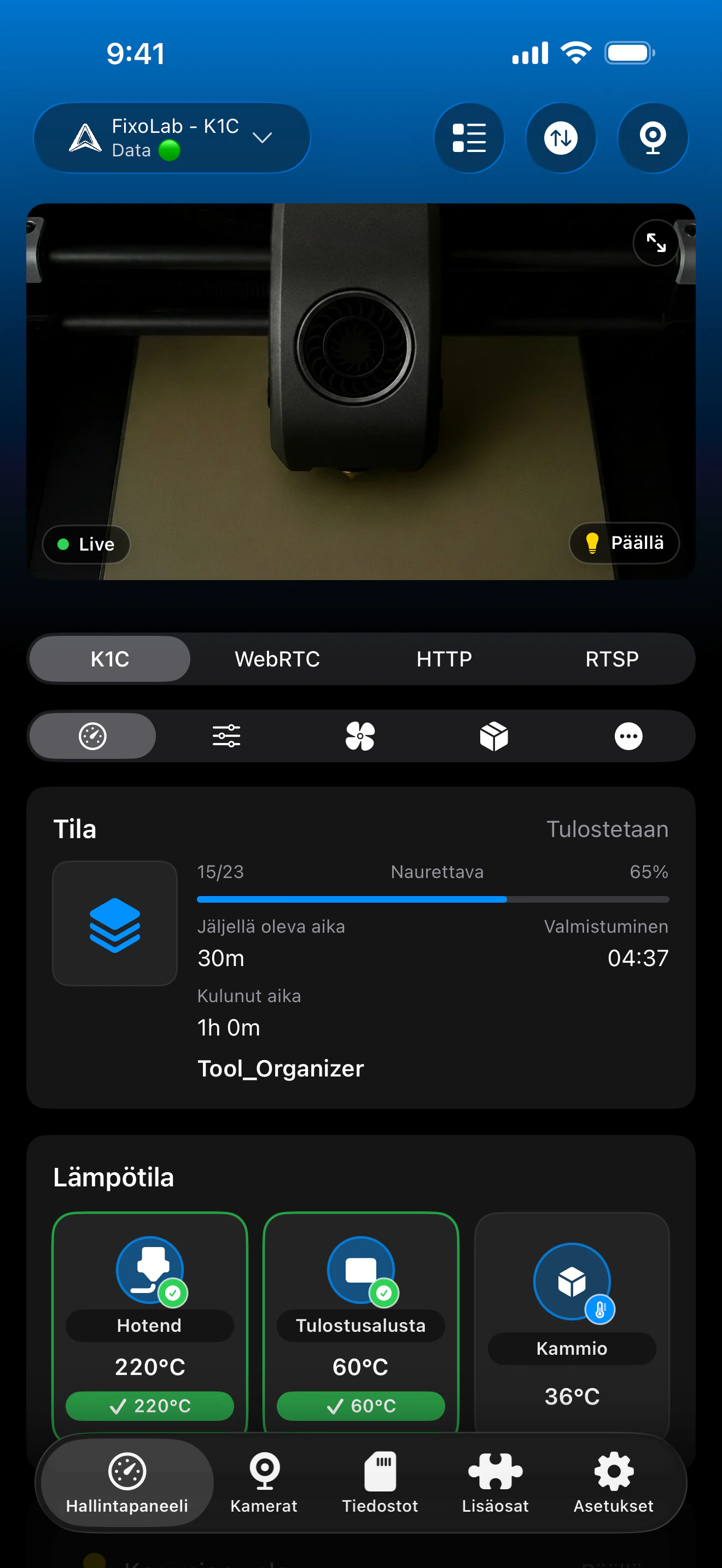
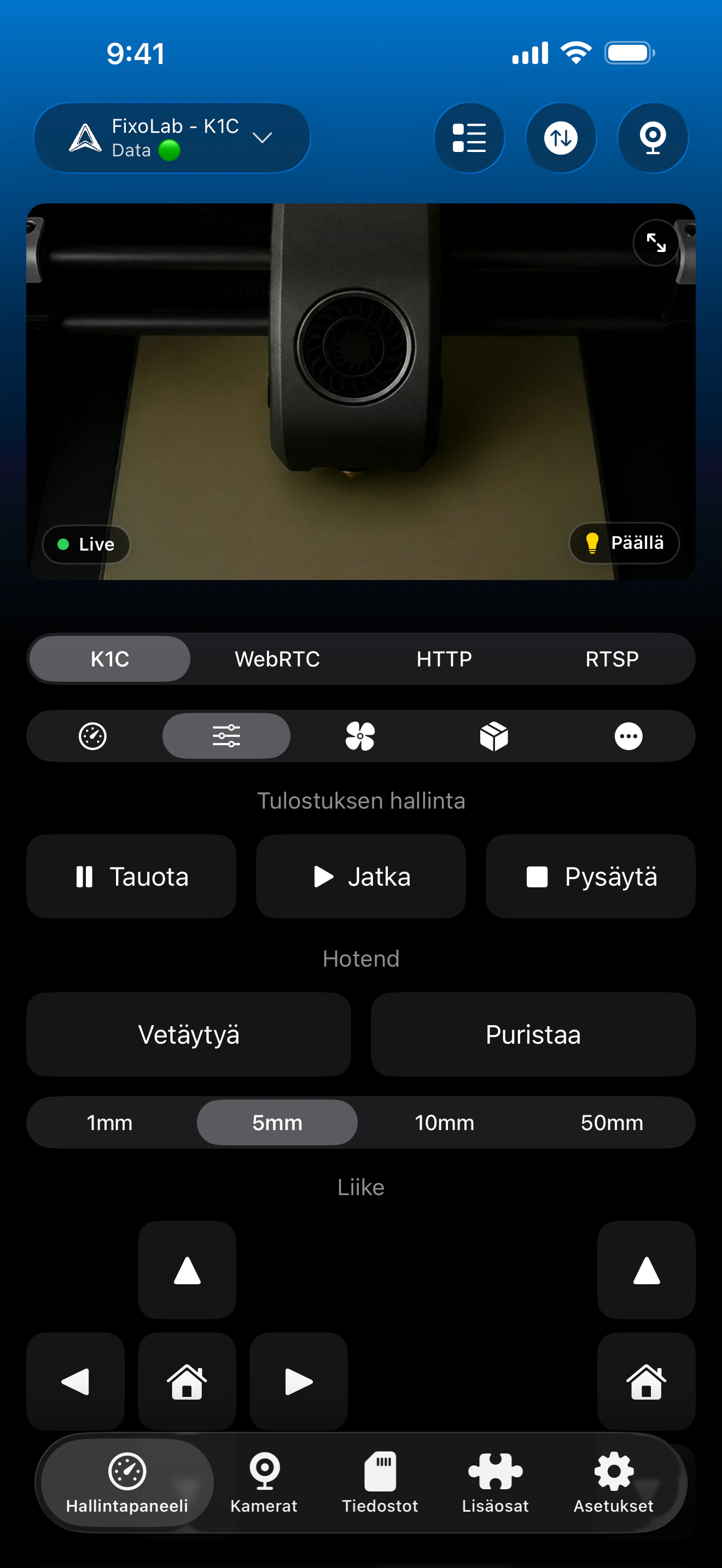
Sama Creality Dashboard näyttää K1:n ja K2:n telemetrian. Kamera vaihtuu automaattisesti MJPEG:n ja WebRTC:n välillä, ja CFS sekä lisäanturit näkyvät vain tulostimen ilmoittaessa ne.
Mikä toimii tuetuissa K1- ja K2-malleissa
- Reaaliaikainen tulostustila, edistyminen, tiedostonimi, kerrokset, kulunut aika ja jäljellä oleva aika
- Suuttimen, alustan ja käytettävissä olevan kammion lämpötilat
- Automaattinen MJPEG-kamera K1-malleissa ja WebRTC-kamera K2-malleissa
- Keskeytys, jatkaminen, pysäytys, valo ja yhteensopivat puhallinohjaimet
- Paikalliset tiedostot, tulostushistoria, pikkukuvat ja timelapse-videot, kun ne ilmoitetaan
- CFS-lokerot ja materiaalitiedot yhteensopivalla laitteistolla ja laiteohjelmistolla
Nykyiset rajoitukset
- K2-tulostimen nimessä on oltava K2, jotta Printer Tools valitsee WebRTC-kameran
- Alkuperäinen K1 voi tarvita valinnaisen kameran ennen esikatselun näyttämistä
- CFS-tietojen määrä riippuu yhdistetystä laitteistosta ja asennetun laiteohjelmiston kentistä
- Kolmannen osapuolen laiteohjelmisto ei kuulu tähän Creality OS -asetukseen, vaan sille on käytettävä sopivaa integraatiota
Yhteys- ja kameraongelmien ratkaiseminen
Printer Tools ei yhdistä IP-osoitteeseen
Tarkista tulostimen nykyinen IP-osoite ja varmista, että laitteet voivat viestiä paikallisesti. Vierasverkko, asiakaseristys ja VLAN-palomuuri estävät usein Creality OS -yhteyden.
K2:n kamera ei lataudu
Muokkaa tulostimen nimeä niin, että siinä on K2, tallenna ja avaa kamera uudelleen. Printer Tools valitsee mallinimen perusteella WebRTC:n K1:n MJPEG-soittimen sijasta.
Alkuperäisessä K1:ssä ei ole kamerapaneelia
Tarkista, onko kamera asennettu ja käytössä. Joissakin K1-kokoonpanoissa kamera on valinnainen, kun taas K1C ja K1 Max sisältävät kameran.
Tiedostot tai timelapse-videot ovat tyhjiä
Odota tulostimen käynnistymistä ja päivitä osio. Printer Tools voi listata vain aktiivisen laiteohjelmiston palauttamat paikalliset tiedostot, tietueet ja videot.
CFS-lokerot eivät näy
Tarkista CFS-yhteys ja nykyisen laiteohjelmiston tuki. Paneeli näkyy vasta, kun Creality OS ilmoittaa yhdistetyn filamenttijärjestelmän ja sen lokerotiedot.
Crealityn seuranta kodin ulkopuolelta
Käytä VPN-yhteyttä tulostimen verkkoon, jotta paikallinen Creality OS -yhteys toimii kodin ulkopuolella. OctoEverywhere ja Obico eivät tällä hetkellä ole Printer Toolsin alkuperäisen Creality-integraation yhteysvaihtoehtoja. Älä koskaan avaa tulostimen WebSocket-, tiedosto- tai kamerapalveluja suoraan reitittimen kautta.
Usein kysytyt kysymykset
Tarvitsenko Creality Cloud -tilin?
Et. Printer Tools yhdistää suoraan paikalliseen Creality OS -liitäntään tulostimen IP-osoitteella.
Miksi K1 ja K2 käyttävät eri kameroita?
K1-sarja tarjoaa paikallisen MJPEG-suoratoiston, kun taas K2-sarja käyttää WebRTC-kamerapalvelua. Printer Tools valitsee oikean soittimen mallinimestä.
Sisältääkö alkuperäinen Creality K1 kameran?
Kaikki K1-kokoonpanot eivät sisällä kameraa. Videota varten on asennettava yhteensopiva lisävarustekamera, kun taas K1C ja K1 Max sisältävät kameran.
Voiko Printer Tools selata Crealityn tiedostoja ja timelapse-videoita?
Kyllä. Se voi ladata paikalliset tiedostot, tulostustietueet ja timelapse-videot, kun asennettu Creality OS -laiteohjelmisto tarjoaa ne.
Toimiiko CFS Printer Toolsin kanssa?
Printer Tools näyttää CFS:n tilan ja materiaalit, kun tulostin ja laiteohjelmisto ilmoittavat ne. Saatavuus voi vaihdella mallin ja päivityskokoonpanon mukaan.
Aiheeseen liittyvät oppaat
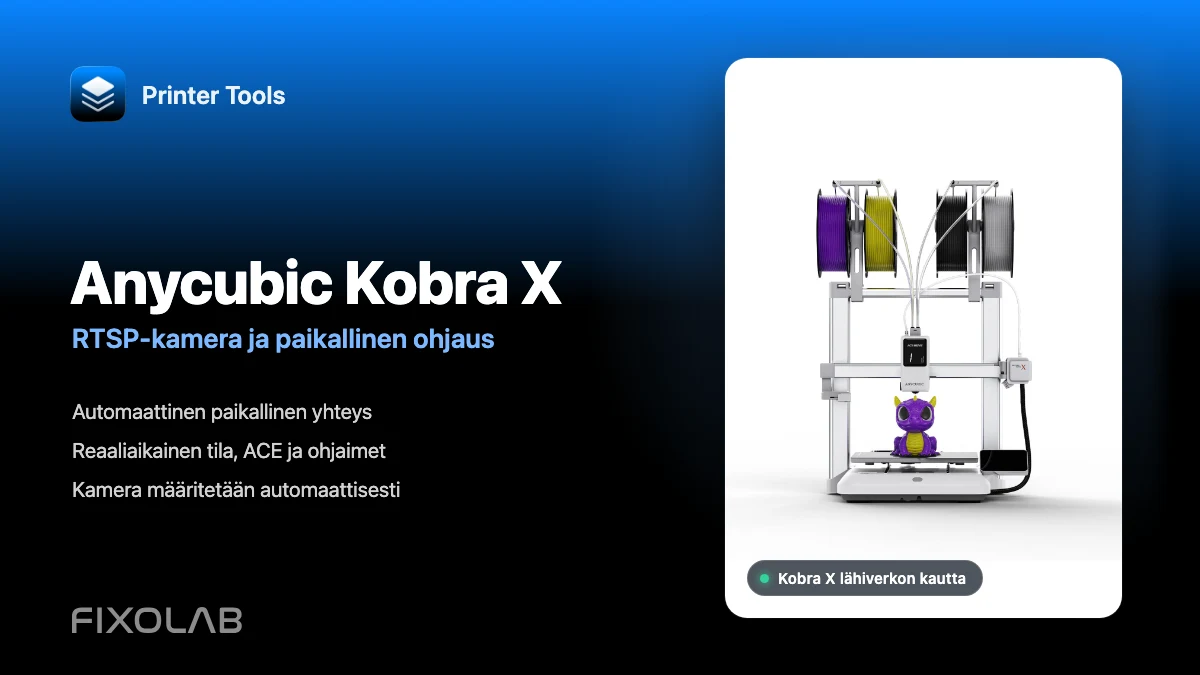
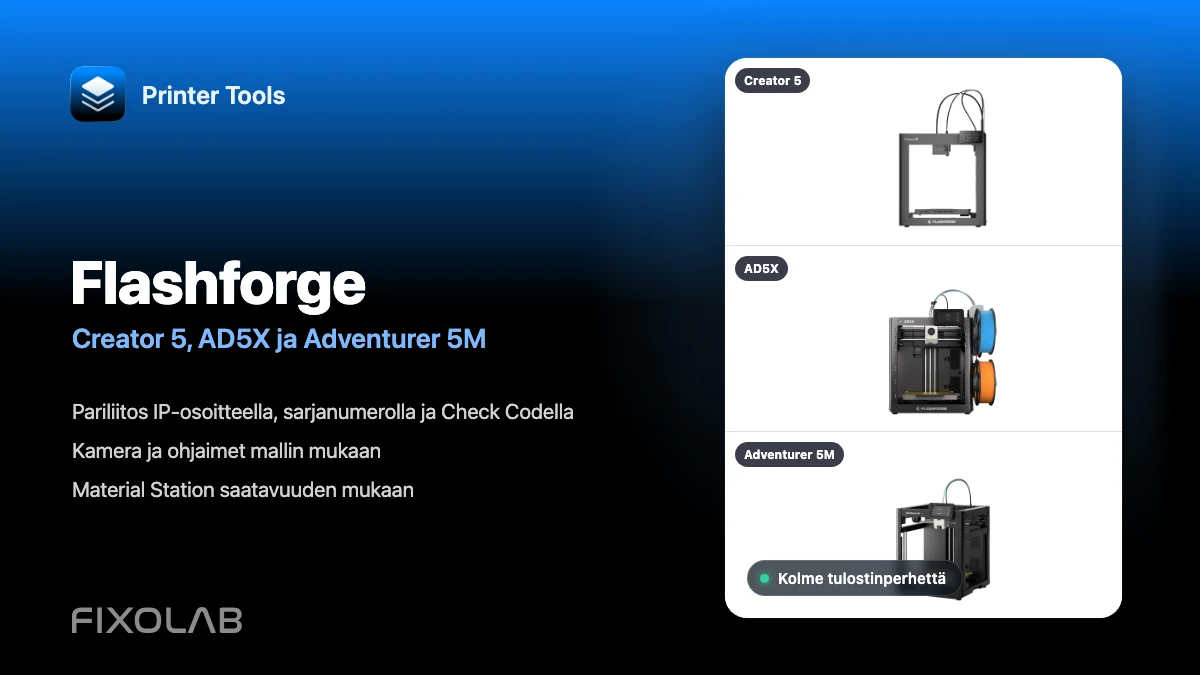
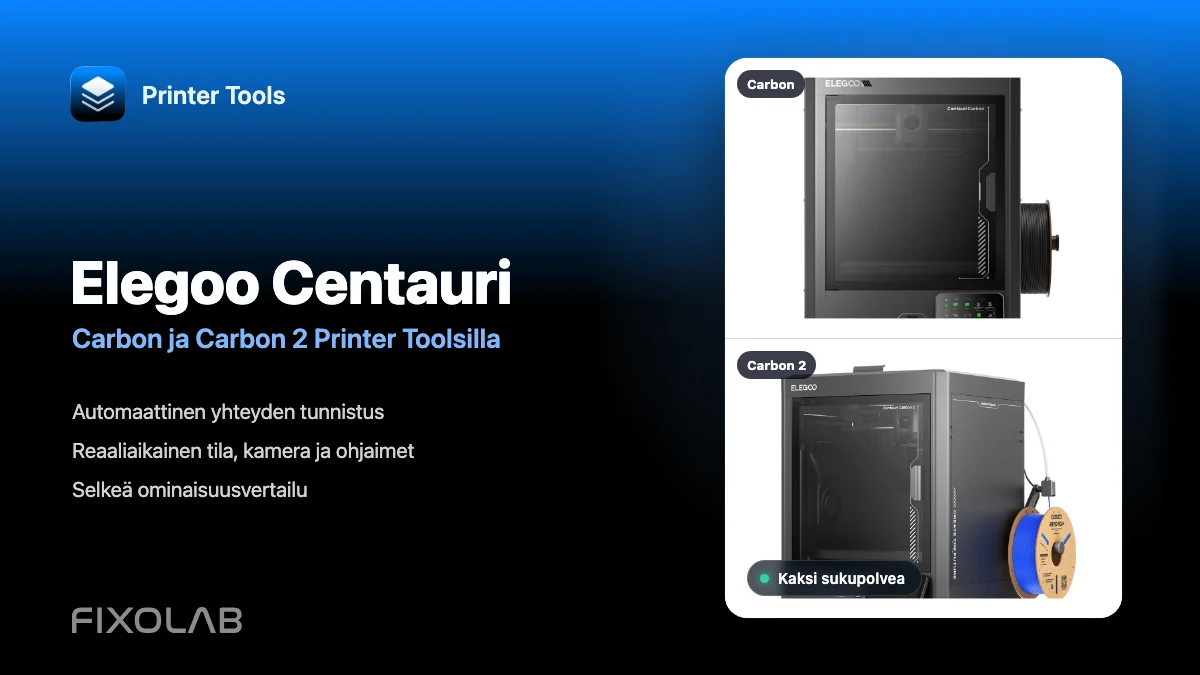
Katso Crealityn koko yhteensopivuus
Tarkista tuetut K1- ja K2-mallit, kameran siirtotavat, paikalliset ohjaimet, tiedostojen käyttö ja CFS:n nykyiset rajoitukset.
Kaikki 3D-tulostimesi yhdessä hallintapaneelissa
Seuraa Bambu Lab-, Klipper-, OctoPrint-, Creality-, Snapmaker-, Anycubic-, Flashforge-, Elegoo- ja Prusa-tulostimia yhdestä sovelluksesta
Saatavilla Androidille, iPhonelle, iPadille ja Macille, Apple Watch- ja Wear OS -kumppanisovelluksilla sekä valinnaisella etäyhteydellä VPN:n, OctoEverywheren tai Obicon kautta
