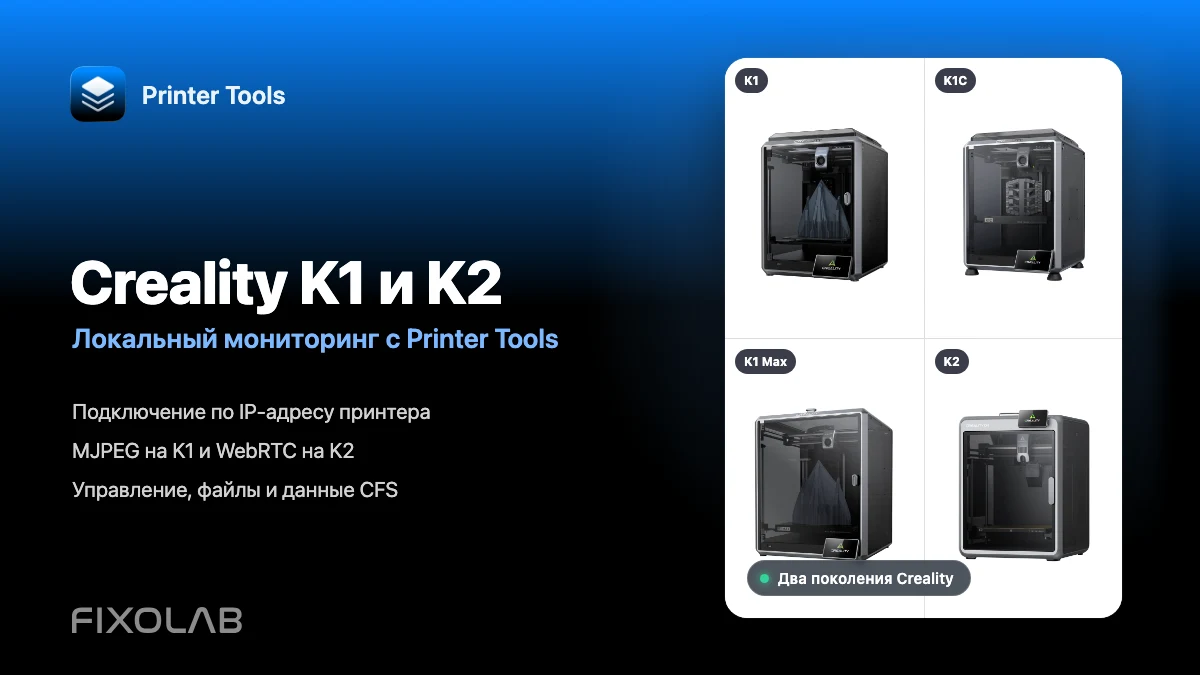
Подключение Creality K1, K1C, K1 Max и K2 к Printer Tools по LAN
Локальное подключение Creality K1 и K2
Короткий ответ
Printer Tools подключается напрямую к принтерам Creality K1, K1C, K1 Max и K2 через локальную сеть, используя их интерфейс Creality OS. Добавьте принтер, указав его IP-адрес и название модели, после чего Printer Tools автоматически загрузит мониторинг, совместимые элементы управления, файлы и соответствующую камеру. Модели K1 используют воспроизведение камеры MJPEG, а модели K2 используют WebRTC.
Что вам нужно
- Приложение Printer Tools, установленное на Android, iPhone, iPad или Mac
- Поддерживаемый принтер серии K1 или K2 с совместимой прошивкой Creality OS
- Принтер и ваше устройство в одной доступной локальной сети
- Текущий локальный IP-адрес, отображаемый принтером
- Оборудование камеры, установленное, если ваша конфигурация K1 не включала его изначально
Подключение принтера Creality K1 или K2
- 1
Подключите принтер к вашей сети
Подключите K1 или K2 к той же доступной сети, что и ваш телефон, планшет или компьютер. Подходят как Ethernet, так и Wi-Fi, если локальные устройства могут обмениваться данными.
- 2
Найдите локальный IP-адрес
Откройте информацию о сети на сенсорном экране Creality и запишите текущий IP-адрес. Резервирование этого адреса в роутере поможет сохранить стабильность подключения после перезагрузок.
- 3
Добавьте принтер Creality
Откройте Printer Tools, перейдите в Настройки, выберите Принтеры и нажмите Добавить Creality. Введите локальный IP-адрес и укажите полное название модели, например Creality K1C или Creality K2.
- 4
Откройте Dashboard
Printer Tools подключается к локальному интерфейсу Creality OS и запрашивает полное состояние принтера. Учетная запись Creality Cloud, API-ключ или код доступа не требуются.
- 5
Проверьте камеру
Откройте панель камеры. Printer Tools выбирает MJPEG для K1, K1C и K1 Max или WebRTC для моделей K2, в названии которых указано K2.
- 6
Проверьте элементы управления и файлы
Убедитесь в корректности текущего статуса, температур и действий печати, затем откройте Файлы, чтобы проверить локальные задания, историю и таймлапсы, предоставляемые вашей прошивкой.
Различия K1 и K2 в Printer Tools
Базовый мониторинг и управление общие для обеих серий. Основное заметное пользователю различие, способ передачи камеры, выбираемый для каждого поколения.
| Характеристика | K1, K1C и K1 Max | Семейство K2 |
|---|---|---|
| Локальное подключение | Локальный WebSocket Creality OS | Локальный WebSocket Creality OS |
| Способ передачи камеры | MJPEG от локальной службы камеры | WebRTC для локального видео с меньшей задержкой |
| Оборудование камеры | Опционально в некоторых конфигурациях K1 и включено в K1C и K1 Max | Включено в текущие модели K2, охватываемые этим семейством |
| Мониторинг и управление | Статус, температуры, прогресс, вентиляторы, подсветка и действия печати | Статус, температуры, прогресс, вентиляторы, подсветка и действия печати |
| Файлы и история | Локальные файлы, записи печати и таймлапсы, если они передаются | Локальные файлы, записи печати и таймлапсы, если они передаются |
| Система подачи филамента | Информация CFS на совместимом модернизированном оборудовании и прошивке | Информация CFS, если принтер сообщает о подключенном модуле |
Creality в Printer Tools
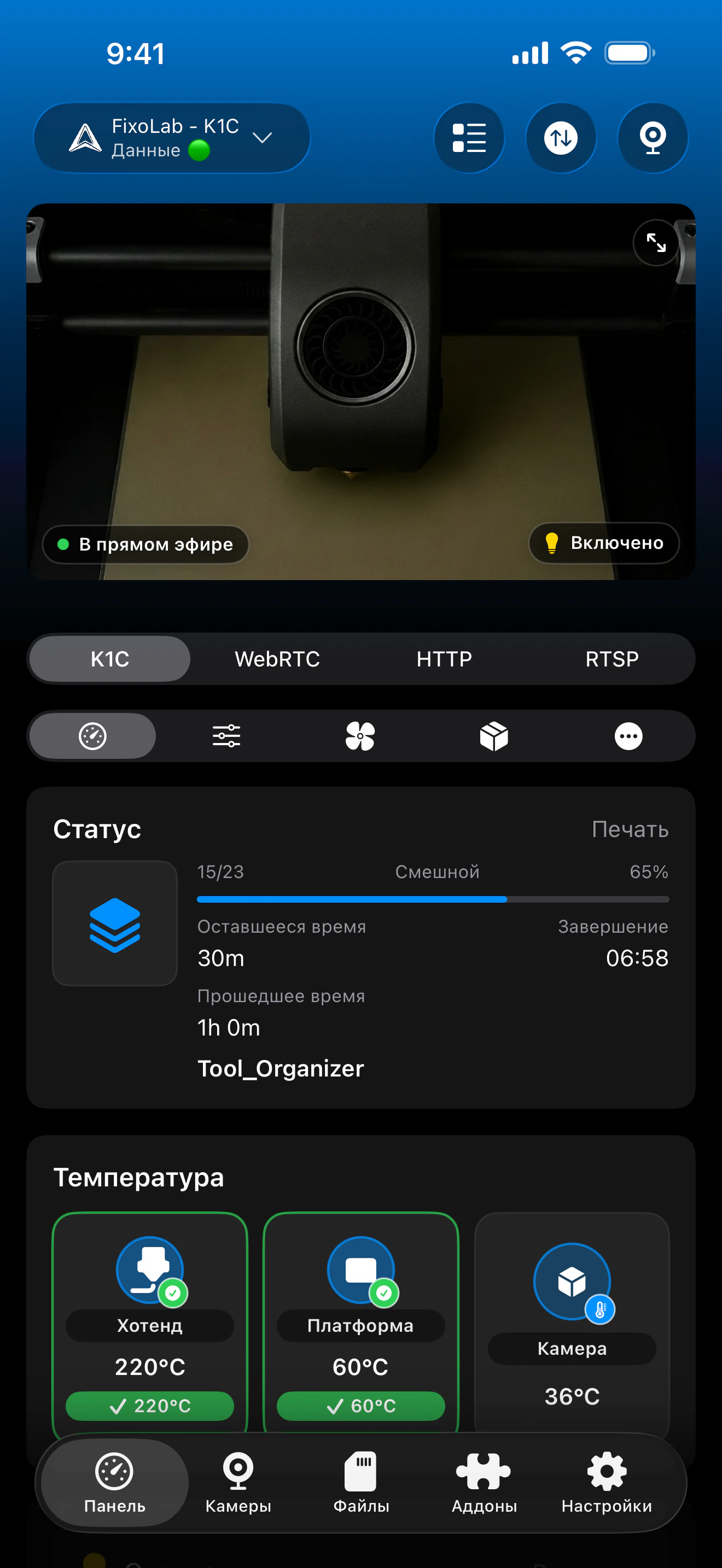
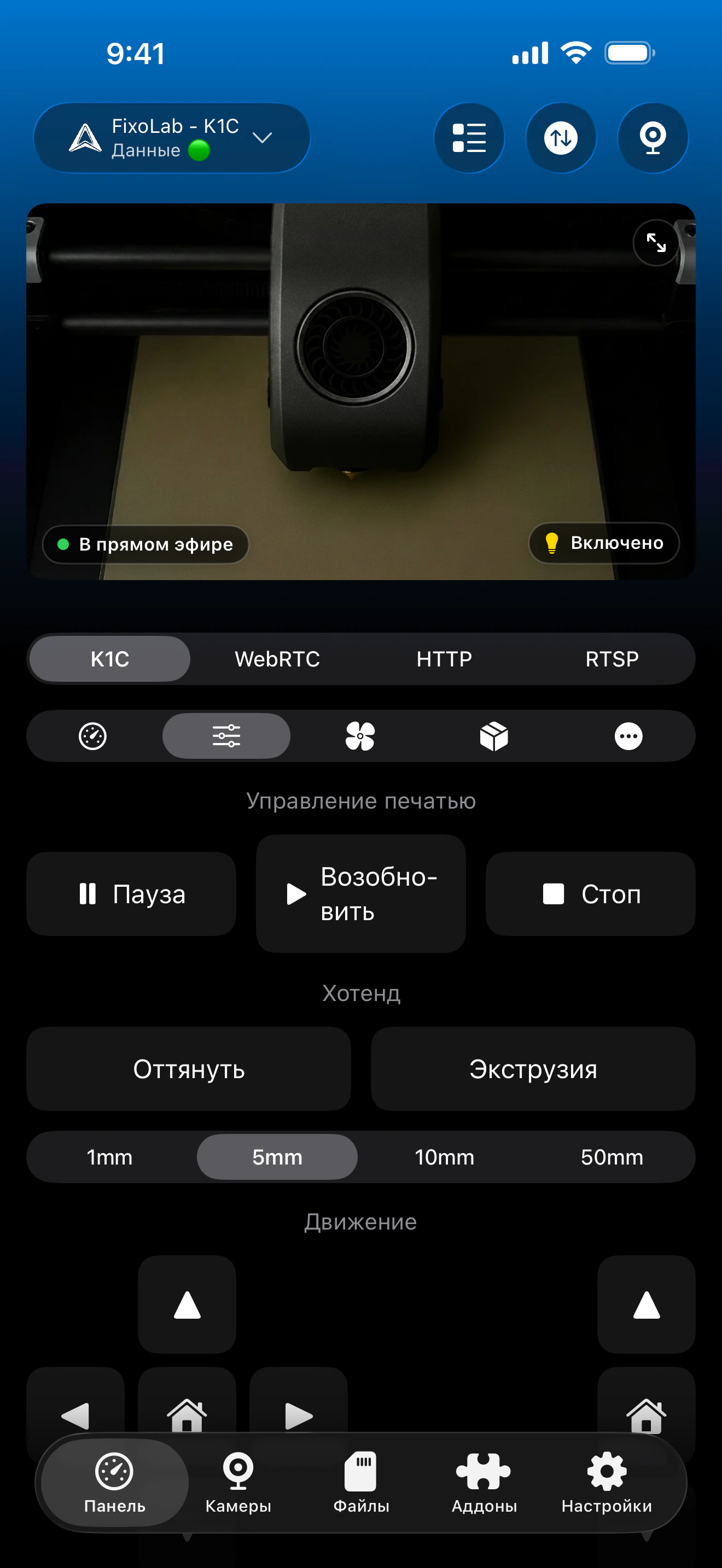
Одна и та же панель Creality используется для телеметрии K1 и K2. Воспроизведение камеры автоматически переключается между MJPEG и WebRTC, а CFS и дополнительные датчики отображаются только тогда, когда принтер сообщает о них.
Что работает на поддерживаемых моделях K1 и K2
- Текущий статус печати, прогресс, имя файла, слои, прошедшее и оставшееся время
- Температуры сопла, стола и камеры, если она доступна
- Автоматическая камера MJPEG на моделях K1 и камера WebRTC на моделях K2
- Пауза, возобновление, остановка, подсветка и совместимое управление вентилятором
- Локальные файлы, история печати, миниатюры и видео таймлапсов, если они передаются
- Лотки CFS и информация о материале на совместимом оборудовании и прошивке
Текущие ограничения
- Название принтера K2 должно включать K2, чтобы Printer Tools выбрал способ передачи камеры WebRTC
- Для оригинального K1 может потребоваться дополнительный аксессуар камеры, прежде чем появится просмотр
- Детализация CFS зависит от подключенного оборудования и полей, предоставляемых установленной прошивкой
- Стороннее программное обеспечение не поддерживается этой настройкой Creality OS, для него следует использовать соответствующую интеграцию
Устранение неполадок с подключением и камерой
Printer Tools не может подключиться по IP-адресу
Проверьте текущий IP-адрес принтера и убедитесь, что оба устройства могут обмениваться данными локально. Гостевой Wi-Fi, изоляция клиентов и правила брандмауэра VLAN часто блокируют подключение Creality OS.
Камера K2 не загружается
Измените название принтера так, чтобы оно включало K2, сохраните и снова откройте камеру. Printer Tools использует это название модели, чтобы выбрать WebRTC вместо проигрывателя MJPEG для K1.
У оригинального K1 нет панели камеры
Проверьте, установлено ли и включено ли оборудование камеры. Некоторые конфигурации K1 используют дополнительную камеру, тогда как K1C и K1 Max включают оборудование камеры изначально.
Файлы или таймлапсы пусты
Дождитесь завершения запуска принтера и обновите раздел. Printer Tools может отображать только те локальные файлы, записи и видео, которые возвращает текущая прошивка.
Лотки CFS не отображаются
Проверьте подключение CFS и поддержку в текущей прошивке. Панель появляется только после того, как Creality OS сообщит о подключенной системе подачи филамента и данных ее лотков.
Мониторинг Creality вне дома
Используйте VPN для подключения к сети принтера, чтобы сохранить доступ к этому локальному подключению Creality OS вне дома. OctoEverywhere и Obico пока не являются вариантами подключения для встроенной интеграции с Creality в Printer Tools. Никогда не пробрасывайте службы WebSocket, файлов или камеры принтера напрямую через роутер.
Часто задаваемые вопросы
Нужна ли учетная запись Creality Cloud?
Нет. Printer Tools подключается напрямую к локальному интерфейсу Creality OS, используя IP-адрес принтера.
Почему K1 и K2 используют разные камеры?
Семейство K1 предоставляет локальный поток MJPEG, тогда как семейство K2 использует службу камеры WebRTC. Printer Tools выбирает подходящий проигрыватель по названию модели.
Включает ли оригинальный Creality K1 камеру?
Не каждая конфигурация K1 включает камеру. Для видео необходимо установить совместимую дополнительную камеру, тогда как K1C и K1 Max включают оборудование камеры изначально.
Может ли Printer Tools просматривать файлы и таймлапсы Creality?
Да. Приложение может загружать локальные файлы, записи печати и видео таймлапсов, если установленная прошивка Creality OS их предоставляет.
Работает ли CFS с Printer Tools?
Printer Tools отображает статус CFS и материалы, если подключенный принтер и прошивка передают эти данные. Доступность может отличаться в зависимости от модели и конфигурации модернизации.
Похожие руководства
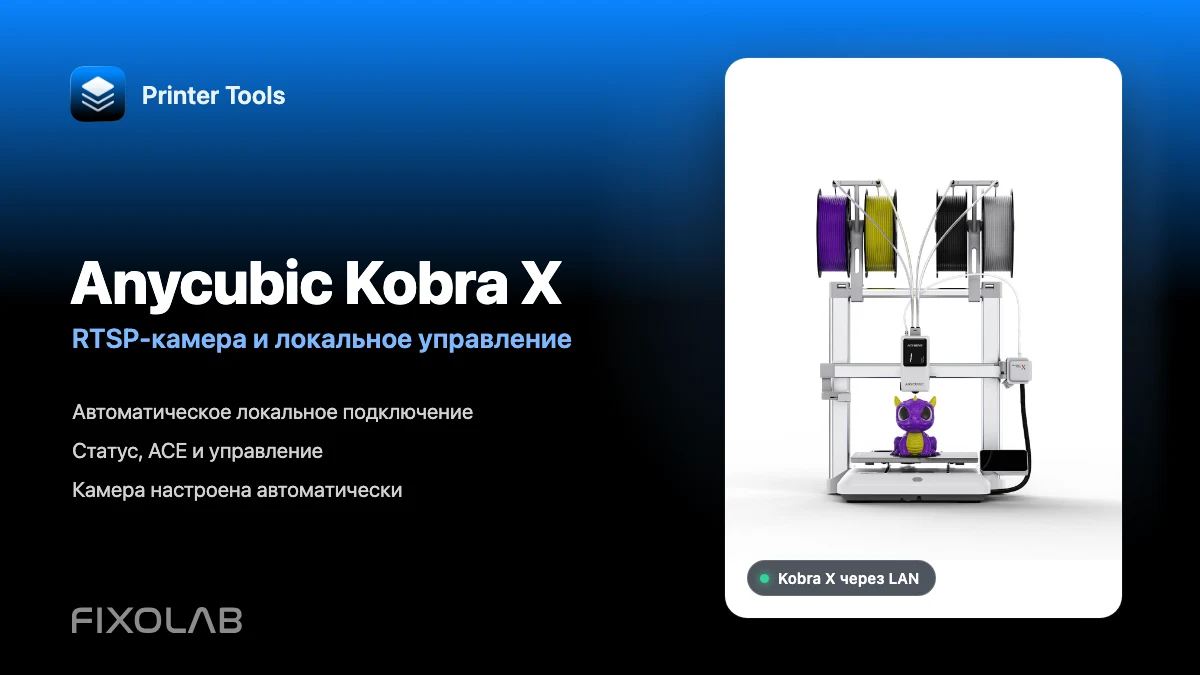
Полная совместимость с Creality
Ознакомьтесь с поддерживаемыми моделями K1 и K2, способами передачи камеры, локальным управлением, доступом к файлам и текущими ограничениями CFS.
Все ваши 3D-принтеры на одной панели
Следите за принтерами Bambu Lab, Klipper, OctoPrint, Creality, Snapmaker, Anycubic, Flashforge, Elegoo и Prusa в одном приложении
Доступно на Android, iPhone, iPad и Mac, с приложениями-компаньонами для Apple Watch и Wear OS и дополнительным удалённым доступом через VPN, OctoEverywhere или Obico
