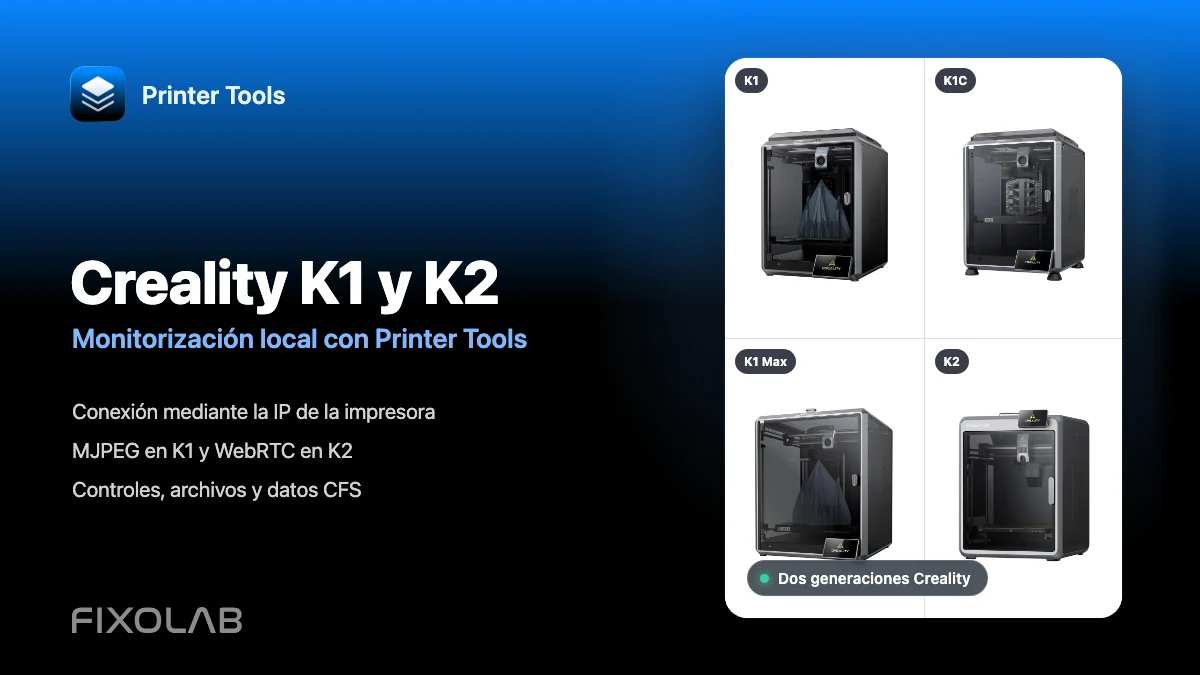
Conectar Creality K1, K1C, K1 Max y K2 a Printer Tools por LAN
Conexión local de Creality K1 y K2
La respuesta rápida
Printer Tools se conecta directamente a las impresoras Creality K1, K1C, K1 Max y K2 mediante la red local y su interfaz Creality OS. Añade la impresora con su dirección IP y un nombre de modelo, y Printer Tools carga automáticamente la monitorización, los controles compatibles, los archivos y la cámara adecuada. Los modelos K1 utilizan una cámara MJPEG y los modelos K2 utilizan WebRTC.
Qué necesitas
- Printer Tools instalado en Android, iPhone, iPad o Mac
- Una impresora compatible de las series K1 o K2 con firmware Creality OS compatible
- La impresora y el dispositivo en la misma red local con comunicación entre clientes
- La dirección IP local actual mostrada por la impresora
- Hardware de cámara instalado si tu configuración K1 no lo incluía
Cómo conectar una impresora Creality K1 o K2
- 1
Conecta la impresora a la red
Conecta K1 o K2 a la misma red con comunicación local que tu teléfono, tablet u ordenador. Ethernet y Wi-Fi son válidos cuando los dispositivos locales pueden comunicarse.
- 2
Busca la dirección IP local
Abre la información de red en la pantalla táctil de Creality y anota la dirección IP actual. Reservarla en el router puede mantener estable la conexión después de los reinicios.
- 3
Añade una impresora Creality
Abre Printer Tools, entra en Ajustes, selecciona Impresoras y elige Añadir Creality. Escribe la IP local y utiliza el nombre completo del modelo, como Creality K1C o Creality K2.
- 4
Abre el Dashboard
Printer Tools se conecta a la interfaz local de Creality OS y solicita el estado completo de la impresora. No necesitas una cuenta de Creality Cloud, una clave API ni un código de acceso.
- 5
Comprueba la cámara
Abre el panel de la cámara. Printer Tools elige MJPEG para K1, K1C y K1 Max, o WebRTC para los modelos K2 cuyo nombre contiene K2.
- 6
Comprueba los controles y los archivos
Confirma el estado, las temperaturas y las acciones de impresión, y abre después Archivos para revisar los trabajos locales, el historial y los timelapses expuestos por el firmware.
Diferencias entre K1 y K2 dentro de Printer Tools
La monitorización y el control principales son comunes. La diferencia más visible es el transporte de cámara seleccionado para cada generación.
| Función | K1, K1C y K1 Max | Familia K2 |
|---|---|---|
| Conexión local | WebSocket local de Creality OS | WebSocket local de Creality OS |
| Transporte de cámara | MJPEG desde el servicio de cámara local | WebRTC para vídeo local con menor latencia |
| Hardware de cámara | Opcional en algunas configuraciones K1 e incluido en K1C y K1 Max | Incluido en los modelos K2 actuales cubiertos por la familia |
| Monitorización y controles | Estado, temperaturas, progreso, ventiladores, luz y acciones de impresión | Estado, temperaturas, progreso, ventiladores, luz y acciones de impresión |
| Archivos e historial | Archivos locales, registros de impresión y timelapses cuando se comunican | Archivos locales, registros de impresión y timelapses cuando se comunican |
| Sistema de filamento | Información de CFS en hardware actualizado y firmware compatibles | Información de CFS cuando la impresora comunica una unidad conectada |
Creality dentro de Printer Tools
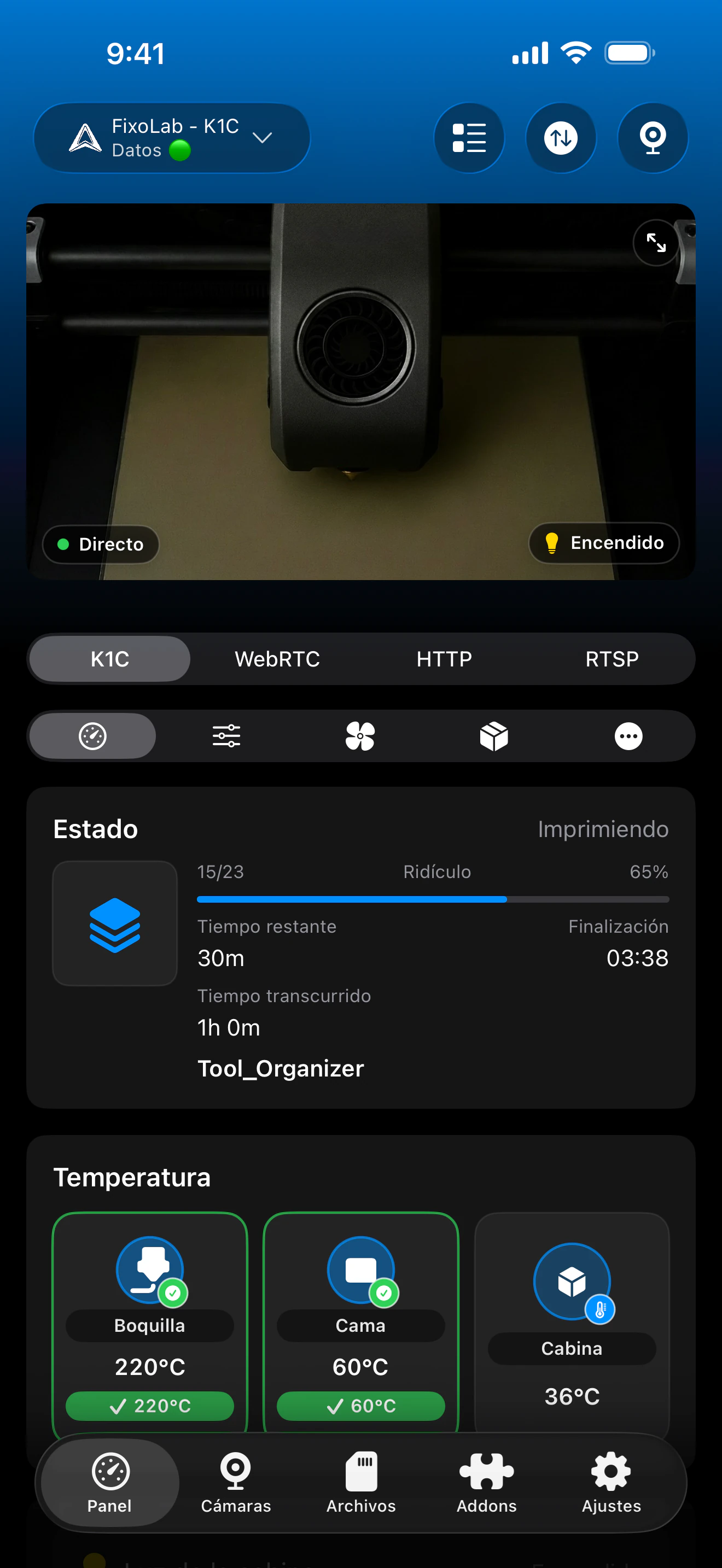
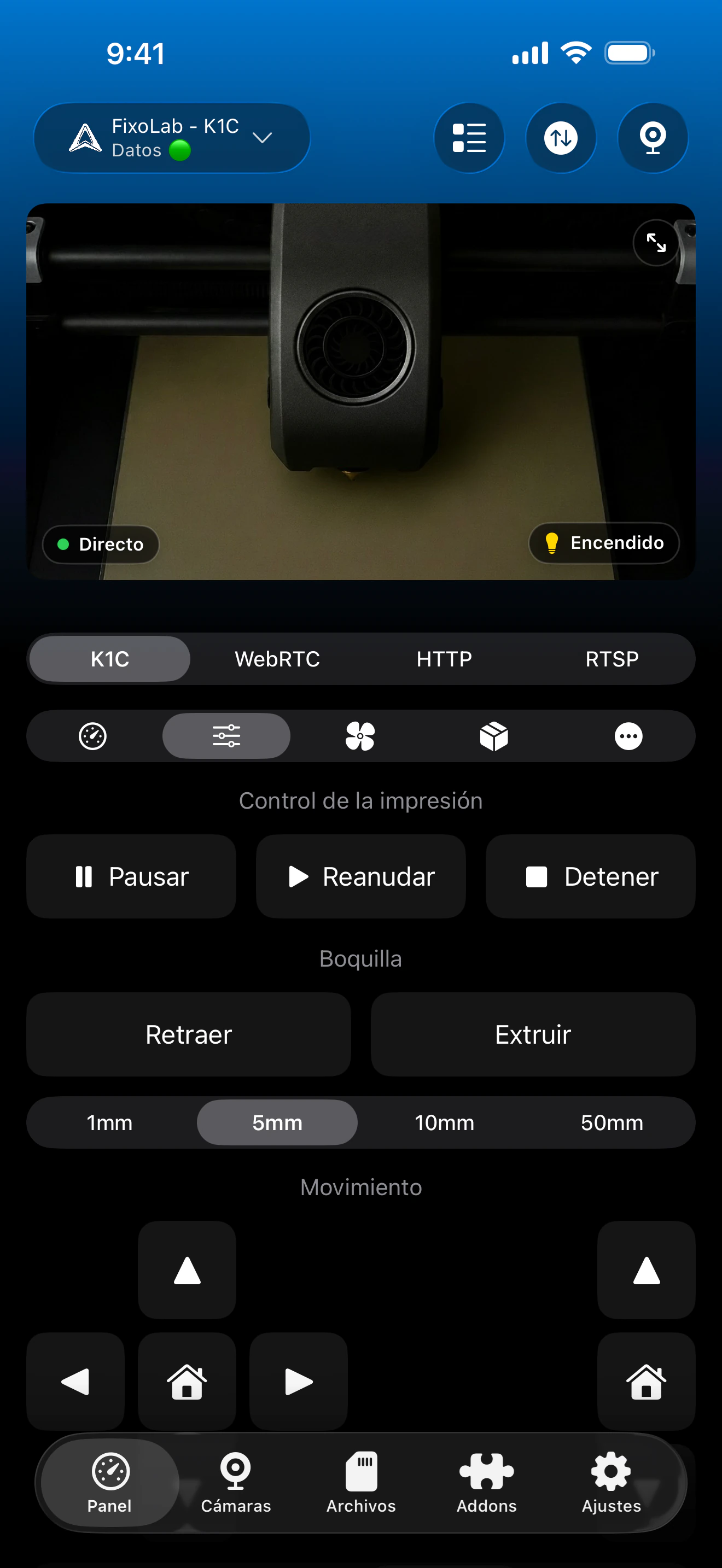
El mismo Dashboard de Creality se utiliza para la telemetría de K1 y K2. La cámara cambia automáticamente entre MJPEG y WebRTC, mientras que CFS y los sensores adicionales aparecen solo cuando la impresora los comunica.
Qué funciona en los modelos K1 y K2 compatibles
- Estado de impresión, progreso, nombre del archivo, capas, tiempo transcurrido y tiempo restante en directo
- Temperaturas del nozzle, la cama y la cámara cuando están disponibles
- Cámara MJPEG automática en modelos K1 y cámara WebRTC en modelos K2
- Pausar, reanudar, detener, luz y controles de ventilador compatibles
- Archivos locales, historial, miniaturas y vídeos timelapse cuando se comunican
- Bandejas CFS e información de material con hardware y firmware compatibles
Limitaciones actuales
- El nombre de una impresora K2 debe incluir K2 para que Printer Tools seleccione el transporte de cámara WebRTC
- La K1 original puede necesitar un accesorio de cámara opcional para mostrar una vista previa
- El detalle de CFS depende del hardware conectado y los campos expuestos por el firmware instalado
- El firmware de terceros no está incluido en esta configuración de Creality OS y debe utilizar su integración correspondiente
Solución de problemas de conexión y cámara
Printer Tools no puede conectarse a la dirección IP
Confirma la IP actual de la impresora y asegúrate de que ambos dispositivos pueden comunicarse en local. La red Wi-Fi de invitados, el aislamiento de clientes y las reglas VLAN suelen bloquear la conexión de Creality OS.
La cámara de una K2 no carga
Edita el nombre de la impresora para que contenga K2, guarda y vuelve a abrir la cámara. Printer Tools utiliza ese nombre de modelo para seleccionar WebRTC en lugar del reproductor MJPEG de K1.
La K1 original no tiene panel de cámara
Comprueba que el hardware de cámara está instalado y activado. Algunas configuraciones K1 utilizan una cámara opcional, mientras que K1C y K1 Max incluyen hardware de cámara.
Los archivos o timelapses están vacíos
Espera a que la impresora termine de iniciarse y actualiza la sección. Printer Tools solo puede mostrar los archivos, registros y vídeos locales devueltos por el firmware activo.
Las bandejas CFS no aparecen
Comprueba la conexión de CFS y la compatibilidad del firmware actual. El panel solo aparece después de que Creality OS comunique un sistema de filamento conectado y los datos de sus bandejas.
Monitoriza Creality fuera de casa
Utiliza una VPN para volver a la red de la impresora y mantener disponible fuera de casa esta conexión local de Creality OS. OctoEverywhere y Obico no son opciones de conexión para la integración nativa con Creality en Printer Tools actualmente. Nunca redirijas directamente mediante el router los servicios WebSocket, de archivos o de cámara de la impresora.
Preguntas frecuentes
¿Necesito una cuenta de Creality Cloud?
No. Printer Tools se conecta directamente a la interfaz local de Creality OS con la dirección IP de la impresora.
¿Por qué K1 y K2 utilizan cámaras diferentes?
La familia K1 expone una transmisión MJPEG local, mientras que la familia K2 utiliza un servicio de cámara WebRTC. Printer Tools selecciona el reproductor adecuado mediante el nombre del modelo.
¿La Creality K1 original incluye una cámara?
No todas las configuraciones K1 incluyen una. Para ver vídeo debe instalarse una cámara opcional compatible, mientras que K1C y K1 Max incluyen hardware de cámara.
¿Puede Printer Tools explorar archivos y timelapses de Creality?
Sí. Puede cargar archivos locales, registros de impresión y vídeos timelapse cuando el firmware Creality OS instalado los expone.
¿Funciona CFS con Printer Tools?
Printer Tools muestra el estado y los materiales de CFS cuando la impresora y el firmware conectados comunican esos datos. La disponibilidad puede variar entre modelos y configuraciones actualizadas.
Guías relacionadas
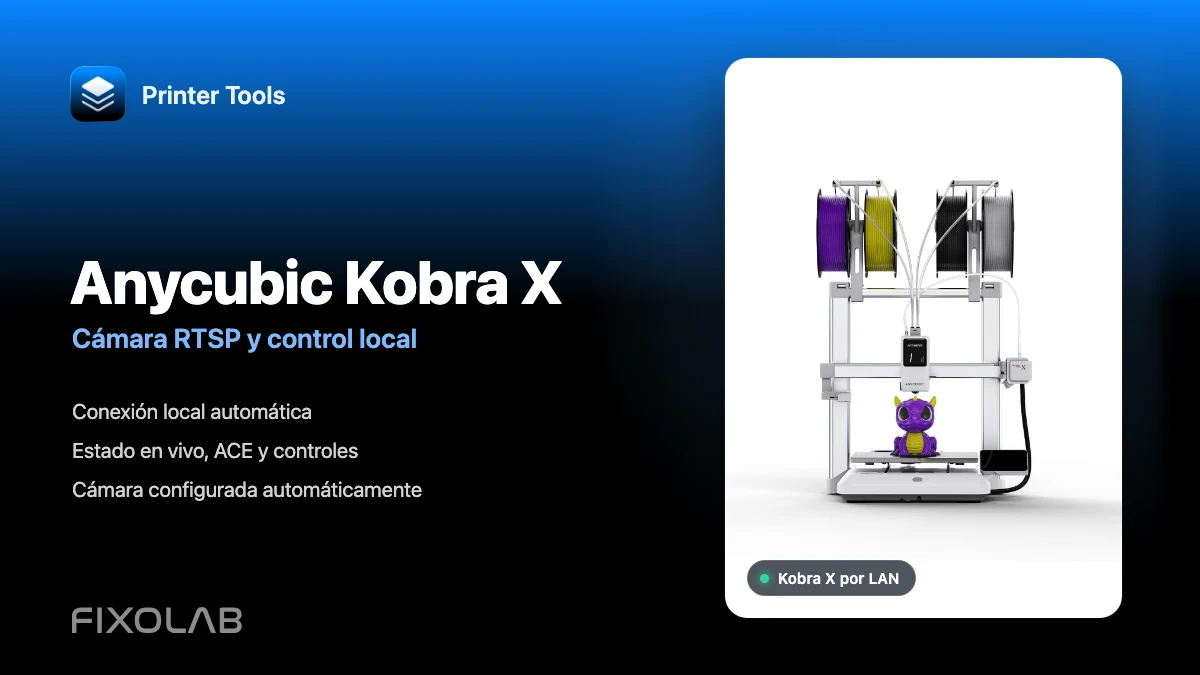
Consulta toda la compatibilidad con Creality
Revisa los modelos K1 y K2 compatibles, los transportes de cámara, los controles locales, el acceso a archivos y las limitaciones actuales de CFS.
Todas tus impresoras 3D en un solo panel
Monitoriza impresoras Bambu Lab, Klipper, OctoPrint, Creality, Snapmaker, Anycubic, Flashforge, Elegoo y Prusa desde una sola app
Disponible en Android, iPhone, iPad y Mac, con apps complementarias para Apple Watch y Wear OS y acceso remoto opcional mediante VPN, OctoEverywhere u Obico
