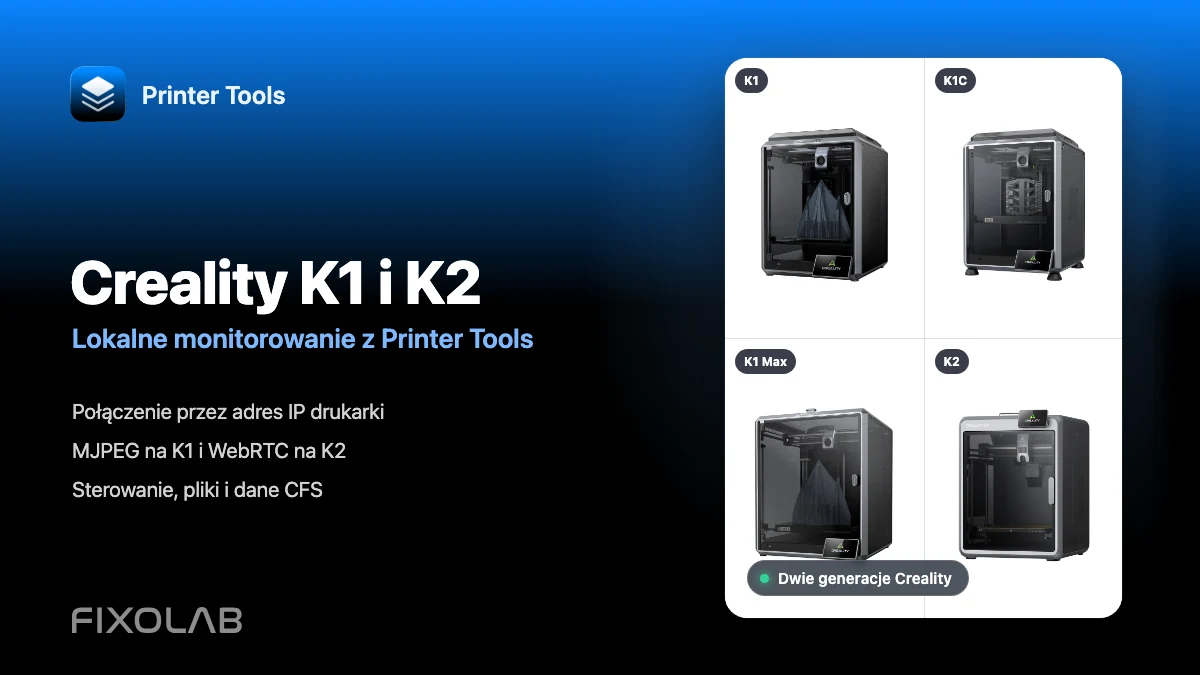
Połączenie Creality K1, K1C, K1 Max i K2 z Printer Tools przez LAN
Połączenie lokalne Creality K1 i K2
Krótka odpowiedź
Printer Tools łączy się bezpośrednio z drukarkami Creality K1, K1C, K1 Max i K2 przez sieć lokalną, korzystając z ich interfejsu Creality OS. Dodaj drukarkę, podając jej adres IP i nazwę modelu, a Printer Tools automatycznie wczyta monitorowanie, dostępne funkcje sterowania, pliki oraz odpowiednią kamerę. Modele K1 korzystają z odtwarzania obrazu MJPEG, natomiast modele K2 z WebRTC.
Czego potrzebujesz
- Printer Tools zainstalowany na Android, iPhone, iPad lub Mac
- Obsługiwana drukarka z serii K1 lub K2 z zgodnym oprogramowaniem układowym Creality OS
- Drukarka i urządzenie w tej samej, wzajemnie widocznej sieci lokalnej
- Aktualny lokalny adres IP wyświetlany przez drukarkę
- Zainstalowany sprzęt kamery, jeśli twoja konfiguracja K1 go nie zawierała
Połącz drukarkę Creality K1 lub K2
- 1
Podłącz drukarkę do sieci
Podłącz K1 lub K2 do tej samej, wzajemnie widocznej sieci co telefon, tablet lub komputer. Zarówno Ethernet, jak i Wi-Fi są odpowiednie, gdy urządzenia lokalne mogą się komunikować.
- 2
Znajdź lokalny adres IP
Otwórz informacje o sieci na ekranie dotykowym Creality i zanotuj aktualny adres IP. Zarezerwowanie go w routerze może zapewnić stabilność połączenia po restartach.
- 3
Dodaj drukarkę Creality
Otwórz Printer Tools, przejdź do Ustawień, wybierz Drukarki, a następnie Dodaj Creality. Wpisz lokalny adres IP i użyj pełnej nazwy modelu, na przykład Creality K1C lub Creality K2.
- 4
Otwórz Dashboard
Printer Tools łączy się z lokalnym interfejsem Creality OS i pobiera pełny stan drukarki. Nie jest wymagane konto Creality Cloud, klucz API ani kod dostępu.
- 5
Sprawdź kamerę
Otwórz panel kamery. Printer Tools wybiera MJPEG dla K1, K1C i K1 Max lub WebRTC dla modeli K2, których nazwa zawiera K2.
- 6
Sprawdź sterowanie i pliki
Sprawdź status na żywo, temperatury i akcje druku, a następnie otwórz Pliki, aby sprawdzić lokalne zadania, historię oraz timelapse udostępniane przez twoje oprogramowanie układowe.
Różnice między K1 i K2 w Printer Tools
Podstawowe monitorowanie i sterowanie są wspólne. Główną widoczną dla użytkownika różnicą jest transport kamery wybierany dla każdej generacji.
| Funkcja | K1, K1C i K1 Max | Rodzina K2 |
|---|---|---|
| Połączenie lokalne | Lokalny WebSocket Creality OS | Lokalny WebSocket Creality OS |
| Transport kamery | MJPEG z lokalnej usługi kamery | WebRTC dla lokalnego wideo o niższym opóźnieniu |
| Sprzęt kamery | Opcjonalny w niektórych konfiguracjach K1, a w standardzie w K1C i K1 Max | W standardzie w obecnych modelach z rodziny K2 |
| Monitorowanie i sterowanie | Status, temperatury, postęp, wentylatory, oświetlenie i akcje druku | Status, temperatury, postęp, wentylatory, oświetlenie i akcje druku |
| Pliki i historia | Lokalne pliki, zapisy druku i timelapse, gdy są zgłaszane | Lokalne pliki, zapisy druku i timelapse, gdy są zgłaszane |
| System filamentu | Informacje CFS na zgodnym zmodernizowanym sprzęcie i oprogramowaniu układowym | Informacje CFS, gdy drukarka zgłasza podłączoną jednostkę |
Creality w Printer Tools
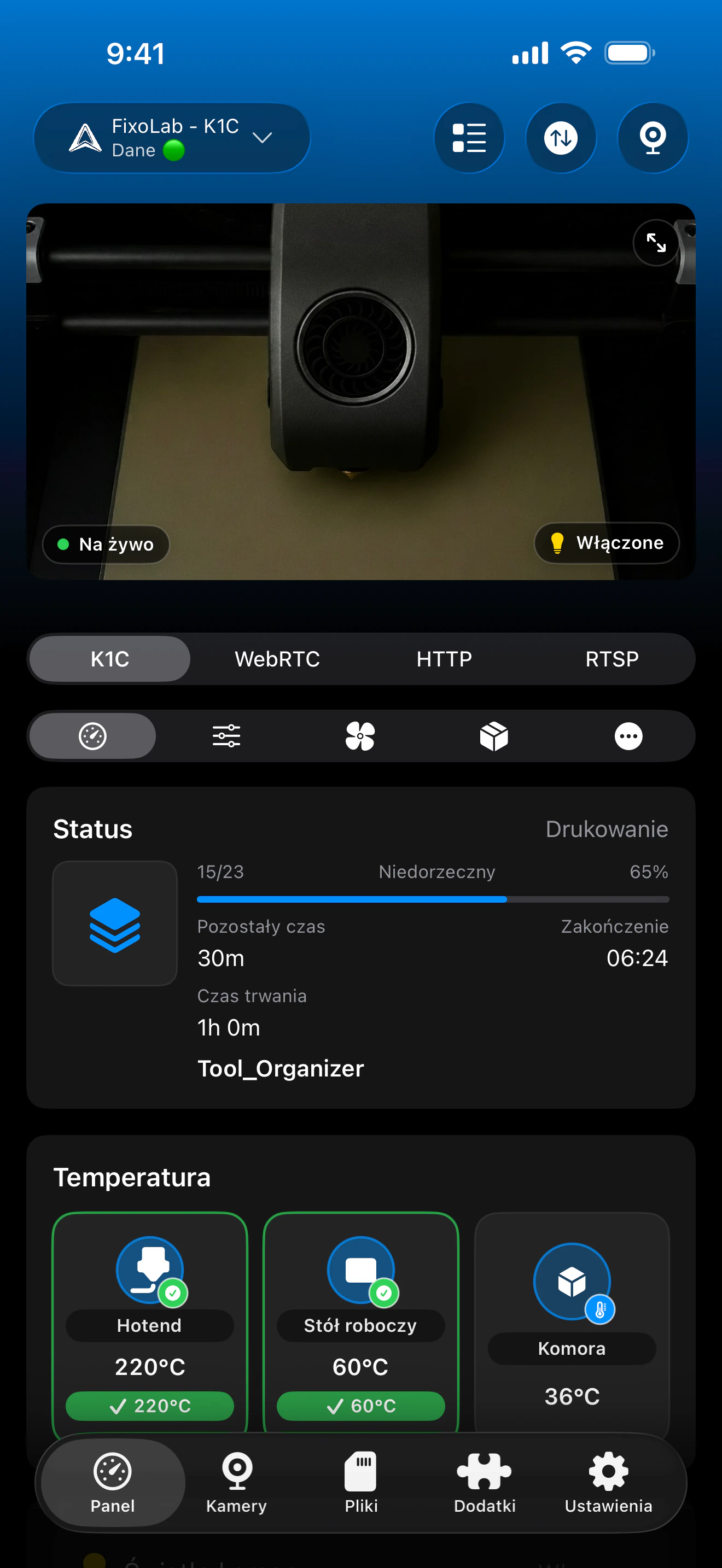
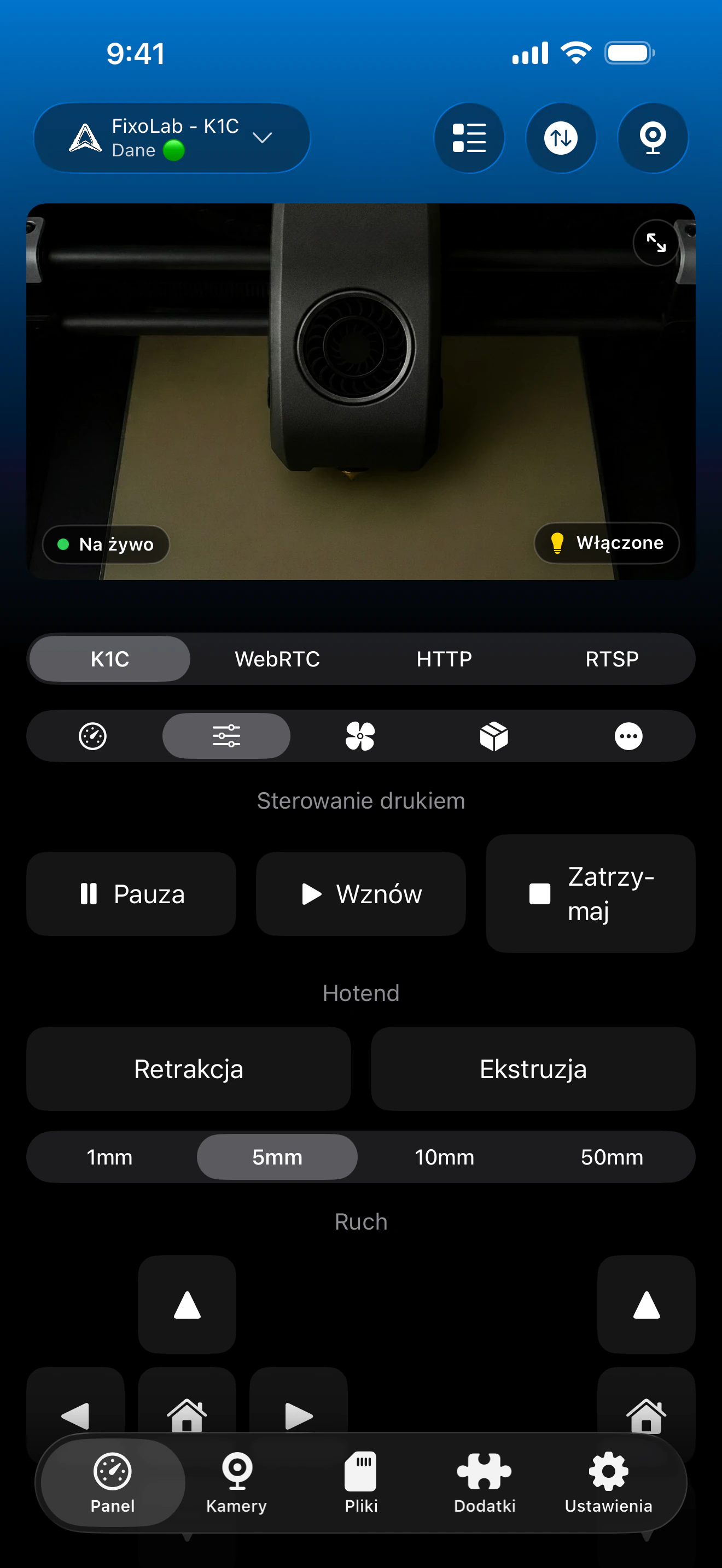
Ten sam panel Creality jest używany do telemetrii K1 i K2. Odtwarzanie obrazu z kamery zmienia się automatycznie między MJPEG a WebRTC, a CFS i dodatkowe czujniki pojawiają się tylko wtedy, gdy zgłasza je drukarka.
Co działa na obsługiwanych modelach K1 i K2
- Status druku na żywo, postęp, nazwa pliku, warstwy, czas, który upłynął, oraz pozostały czas
- Temperatury dyszy, stołu oraz dostępnej komory
- Automatyczna kamera MJPEG w modelach K1 i kamera WebRTC w modelach K2
- Pauza, wznowienie, zatrzymanie, oświetlenie oraz zgodne sterowanie wentylatorem
- Lokalne pliki, historia druku, miniatury i nagrania timelapse, gdy są zgłaszane
- Zasobniki CFS i informacje o materiale na zgodnym sprzęcie i oprogramowaniu układowym
Aktualne ograniczenia
- Nazwa drukarki K2 musi zawierać K2, aby Printer Tools wybrał jej transport kamery WebRTC
- Pierwotny K1 może wymagać opcjonalnego akcesorium kamery, zanim pojawi się podgląd
- Szczegóły CFS zależą od podłączonego sprzętu oraz pól udostępnianych przez zainstalowane oprogramowanie układowe
- Oprogramowanie układowe firm trzecich nie jest objęte tą konfiguracją Creality OS i powinno korzystać z odpowiadającej mu integracji
Rozwiązywanie problemów z połączeniem i kamerą
Printer Tools nie może połączyć się z adresem IP
Sprawdź aktualny adres IP drukarki i upewnij się, że oba urządzenia mogą komunikować się lokalnie. Sieć gościnna Wi-Fi, izolacja klientów oraz reguły zapory VLAN często blokują połączenie z Creality OS.
Kamera K2 się nie wczytuje
Zmień nazwę drukarki tak, aby zawierała K2, zapisz ją i otwórz kamerę ponownie. Printer Tools korzysta z tej nazwy modelu, aby wybrać WebRTC zamiast odtwarzacza MJPEG używanego przez K1.
Pierwotny K1 nie ma panelu kamery
Sprawdź, czy sprzęt kamery jest zainstalowany i włączony. Niektóre konfiguracje K1 korzystają z opcjonalnej kamery, natomiast K1C i K1 Max mają kamerę w standardzie.
Pliki lub timelapse są puste
Poczekaj na zakończenie uruchamiania drukarki i odśwież sekcję. Printer Tools może wyświetlić tylko lokalne pliki, zapisy i nagrania zwracane przez aktywne oprogramowanie układowe.
Zasobniki CFS się nie pojawiają
Sprawdź połączenie CFS oraz obsługę w aktualnym oprogramowaniu układowym. Panel pojawia się dopiero po zgłoszeniu przez Creality OS podłączonego systemu filamentu i danych jego zasobników.
Monitorowanie Creality poza domem
Użyj VPN do sieci drukarki, aby zachować dostęp do tego lokalnego połączenia Creality OS poza domem. OctoEverywhere i Obico nie są obecnie opcjami połączenia dla natywnej integracji Creality w Printer Tools. Nigdy nie przekierowuj bezpośrednio przez router usług WebSocket, plików ani kamery drukarki.
Najczęściej zadawane pytania
Czy potrzebuję konta Creality Cloud?
Nie. Printer Tools łączy się bezpośrednio z lokalnym interfejsem Creality OS przy użyciu adresu IP drukarki.
Dlaczego K1 i K2 korzystają z różnych kamer?
Rodzina K1 udostępnia lokalny strumień MJPEG, natomiast rodzina K2 korzysta z usługi kamery WebRTC. Printer Tools wybiera odpowiedni odtwarzacz na podstawie nazwy modelu.
Czy pierwotny Creality K1 zawiera kamerę?
Nie każda konfiguracja K1 ją zawiera. Aby uzyskać obraz wideo, należy zainstalować zgodną opcjonalną kamerę, natomiast K1C i K1 Max mają kamerę w standardzie.
Czy Printer Tools może przeglądać pliki i timelapse Creality?
Tak. Może wczytywać lokalne pliki, zapisy druku i nagrania timelapse, gdy udostępnia je zainstalowane oprogramowanie układowe Creality OS.
Czy CFS działa z Printer Tools?
Printer Tools wyświetla status CFS i materiały, gdy podłączona drukarka i oprogramowanie układowe zgłaszają te dane. Dostępność może się różnić w zależności od modelu i konfiguracji modernizacji.
Powiązane poradniki
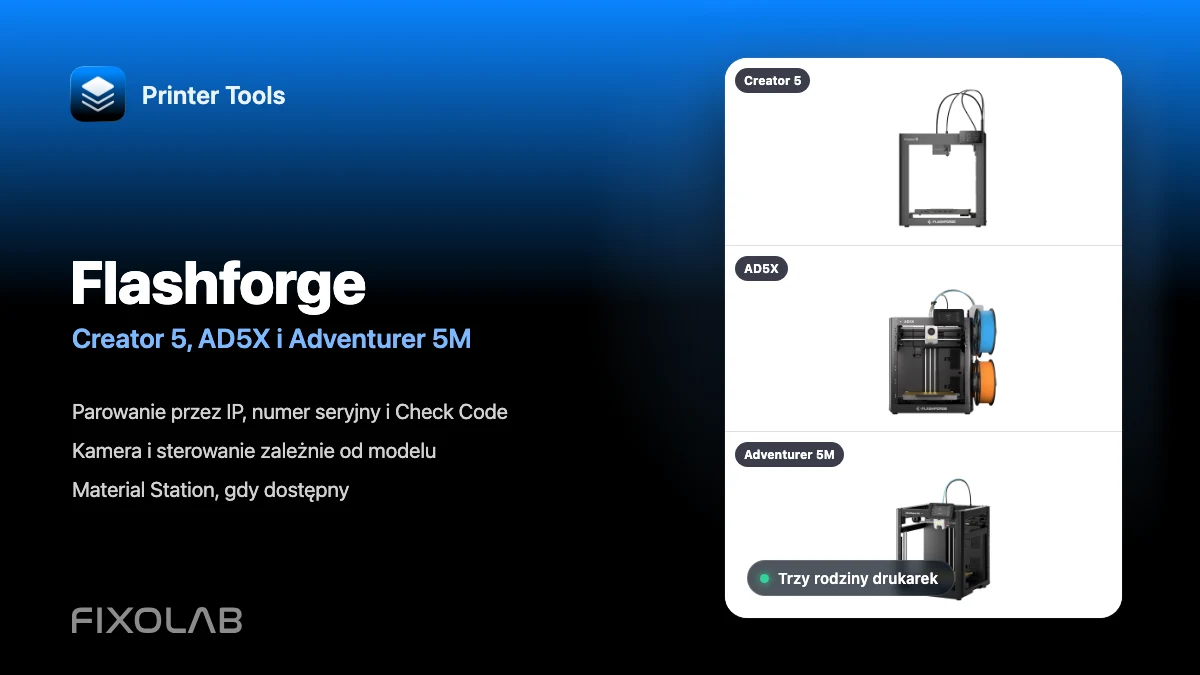
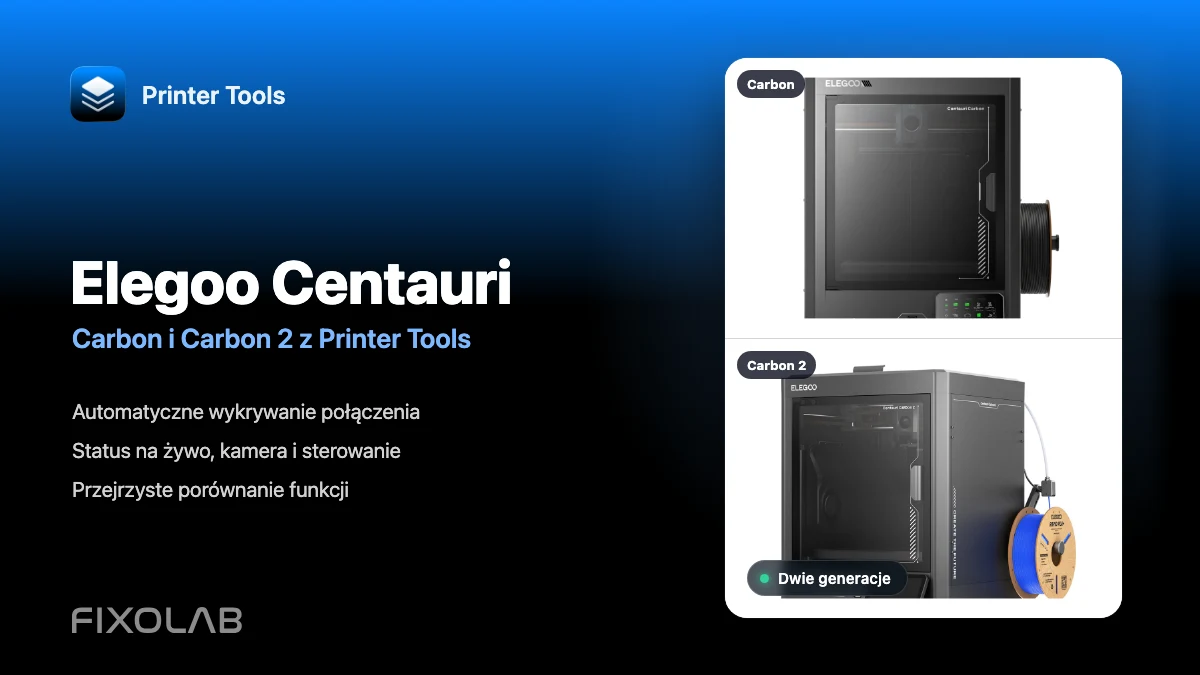
Zobacz pełną zgodność Creality
Zapoznaj się z obsługiwanymi modelami K1 i K2, transportami kamery, lokalnym sterowaniem, dostępem do plików oraz aktualnymi ograniczeniami CFS.
Wszystkie drukarki 3D w jednym panelu
Monitoruj drukarki Bambu Lab, Klipper, OctoPrint, Creality, Snapmaker, Anycubic, Flashforge, Elegoo i Prusa w jednej aplikacji
Dostępna na Androida, iPhone'a, iPada i Maca, z aplikacjami towarzyszącymi na Apple Watch i Wear OS oraz opcjonalnym dostępem zdalnym przez VPN, OctoEverywhere lub Obico
