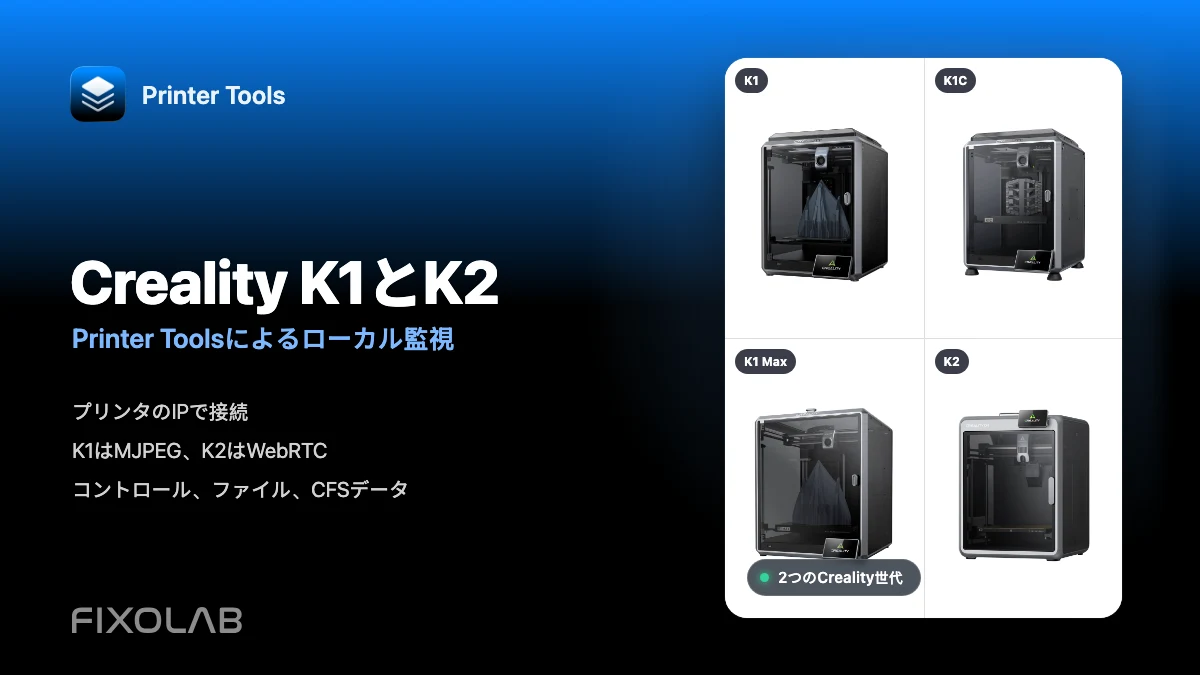
Creality K1、K1C、K1 Max、K2をLAN経由でPrinter Toolsに接続する方法
Creality K1とK2のローカル接続
簡単な答え
Printer Toolsは、Creality OSインターフェイスを使用してローカルネットワークを介してCreality K1、K1C、K1 Max、K2プリンタに直接接続します。IPアドレスとモデル名を持つプリンタを追加すると、Printer Toolsが監視、互換性のあるコントロール、ファイル、および一致するカメラを自動的に読み込みます。K1モデルはMJPEGカメラの再生を使用し、K2モデルはWebRTCを使用します。
あなたが必要なもの
- Printer ToolsがAndroid、iPhone、iPad、またはMacにインストールされている
- Creality OS ファームウェアが互換性のある K1 または K2 シリーズプリンタ (サポート対象)
- プリンタと、同じアクセス可能なローカルネットワーク上のデバイス
- プリンタが表示している現在のローカルIPアドレス
- K1 の構成にカメラハードウェアが含まれていなかった場合、カメラハードウェアがインストールされます。
Creality K1またはK2プリンタを接続する
- 1
プリンタをネットワークに接続します。
K1またはK2に接続すると、携帯電話、タブレット、またはコンピュータと同じ可動範囲のネットワークになります。ローカルデバイスが通信できる場合は、イーサネットとWi-Fiの両方が適しています。
- 2
地元のIPアドレスを探してください
Crealityのタッチスクリーンでネットワーク情報を開き、現在のIPアドレスをメモします。ルータに予約すると、再起動後も接続が安定します。
- 3
Crealityプリンタを追加する
Printer Toolsを開き、設定に移動し、プリンタを選択し、Crealityを追加を選択します。ローカルIPを入力し、Creality K1CまたはCreality K2などのフルモデル名を使用します。
- 4
Dashboardを開きます
Printer ToolsはローカルCreality OSインターフェースに接続し、プリンタの完全な状態を要求します。Creality Cloudアカウント、APIキー、アクセスコードは必要ありません。
- 5
カメラを確認する
カメラパネルを開きます。Printer ToolsはK1、K1C、K1 MaxにMJPEGを選択し、K2を含む名前を持つK2モデルにはWebRTCを選択します。
- 6
コントロールとファイルの検証
ライブステータス、温度、印刷アクションを確認してから、ファイルを開いて、ファームウェアによって表示されたローカルジョブ、履歴、タイムラプスを確認します。
K1とK2のPrinter Tools内の違い
コア監視と制御は共有されています。主なユーザーが目にする違いは、各世代で選択されたカメラの輸送方法です。
| 特徴 | K1、K1C、K1 Max | K2ファミリー |
|---|---|---|
| ローカル接続 | Creality OSローカルWebSocket | Creality OSローカルWebSocket |
| カメラ輸送 | ローカルカメラサービスからのMJPEG | ローレイテンシーローカルビデオ用のWebRTC |
| カメラハードウェア | 一部のK1構成ではオプションで、K1CとK1 Maxでは付属しています。 | ファミリー対象の現在のK2モデルに含まれています。 |
| 監視と制御 | ステータス、温度、進捗状況、ファン、ライト、印刷アクション | ステータス、温度、進捗状況、ファン、ライト、印刷アクション |
| ファイルと履歴 | ローカルファイル、印刷記録、タイムラプス(報告された場合) | ローカルファイル、印刷記録、タイムラプス(報告された場合) |
| フィラメントシステム | CFS 互換性のあるアップグレードされたハードウェアとファームウェアの情報 | プリンタが接続されたユニットを報告したときのCFS情報 |
Creality inside Printer Tools
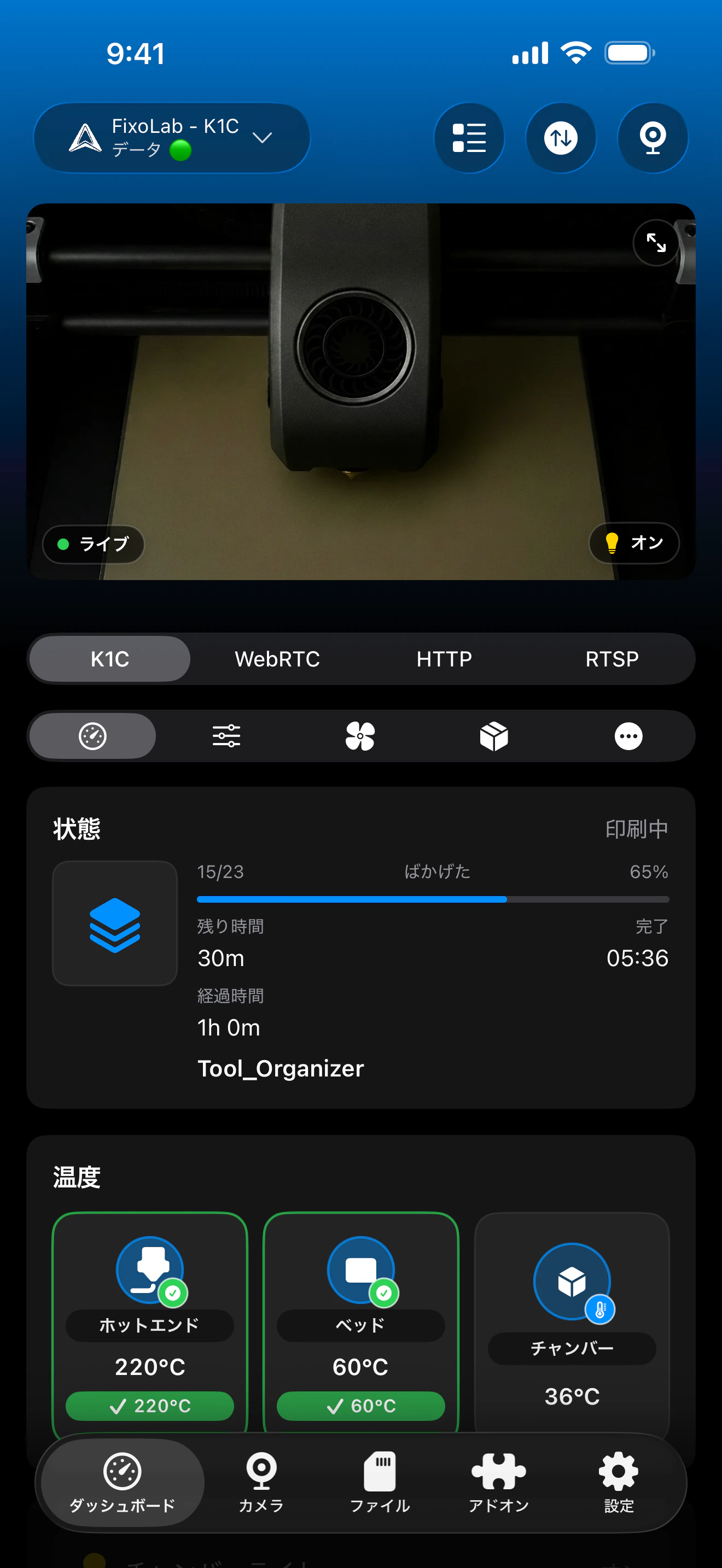
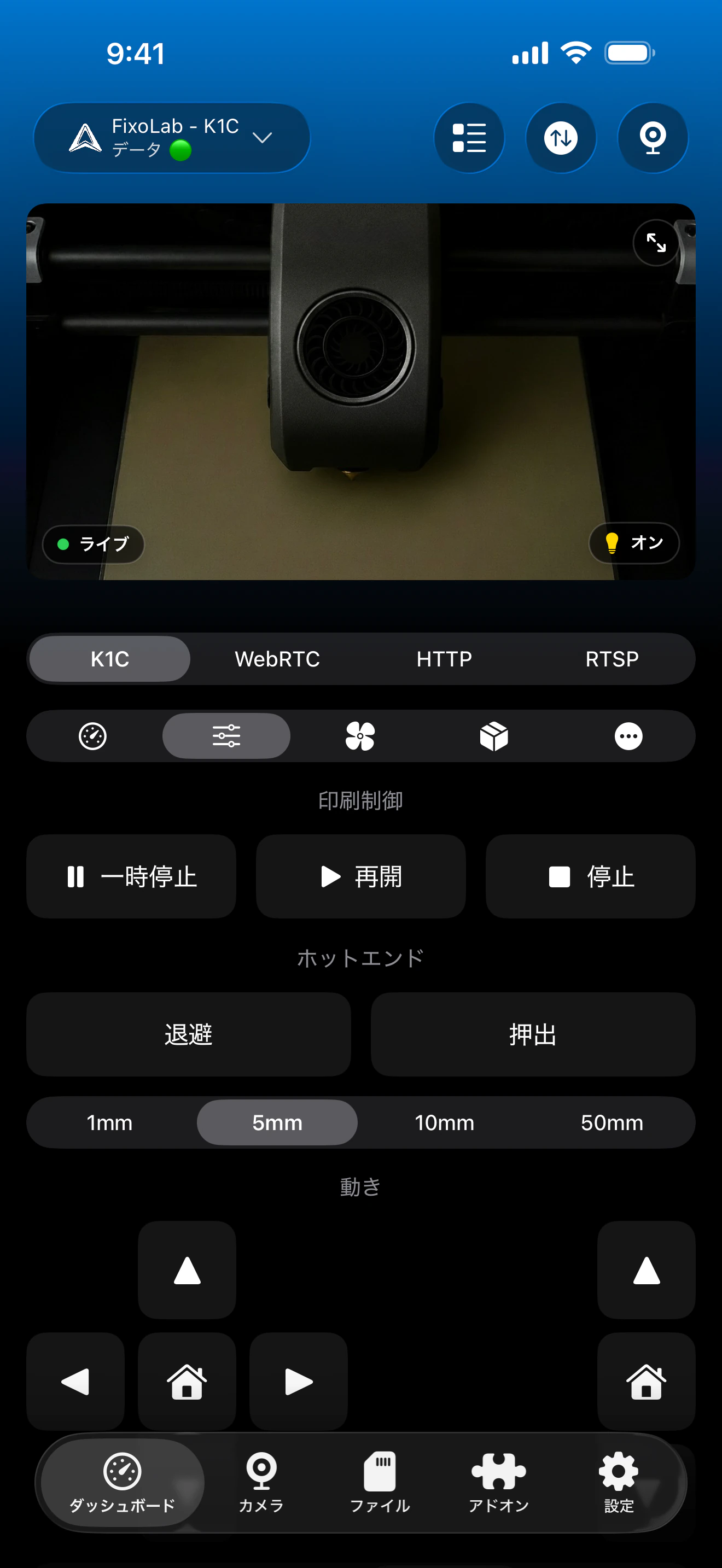
CrealityとK1、K2のテレメトリには、同じCrealityダッシュボードが使用されます。カメラの再生は、MJPEGとWebRTCの間では自動的に変更され、CFSと追加センサーは、プリンタがそれらを報告するときにのみ表示されます。
サポート対象のK1およびK2モデルで動作するもの
- ライブプリントの状態、進捗状況、ファイル名、レイヤー、経過時間、残り時間
- ノズル、ベッド、および使用可能なチャンバー温度
- K1モデルとK2モデルの自動MJPEGカメラとWebRTCモデルのカメラ
- 一時停止、再開、停止、ライト、および互換性のあるファン制御
- 報告されたときのローカルファイル、印刷履歴、サムネイル、タイムラプスビデオ
- CFS トレイと互換性のあるハードウェアおよびファームウェアの材料情報
現在の制限
- K2プリンタ名はK2を含まなければならず、したがってPrinter ToolsはWebRTCのカメラトラベルを選択します。
- オリジナル K1 は、プレビューが表示される前にオプションのカメラアクセサリーが必要になる場合があります。
- CFSの詳細については、接続されているハードウェアとインストールされているファームウェアによって開示されるフィールドに依存します。
- 第三者のファームウェアは、このCreality OSセットアップの対象外であり、代わりに対応する統合を使用する必要があります。
接続とカメラのトラブルシューティング
Printer ToolsはIPアドレスに接続できません
現在のプリンタIPを確認し、両デバイスがローカルで通信できることを確認します。ゲストWi-Fi、クライアント分離、VLANファイアウォールルールは、一般的にCreality OS接続をブロックします。
K2 カメラが読み込まれません。
プリンタ名をK2を含めて編集し、保存してカメラを再開きます。Printer Toolsは、K1 MJPEGプレーヤーではなく、WebRTCを選択するために、そのモデル名を使用します。
オリジナルのK1にはカメラパネルがありません。
カメラハードウェアがインストールされ、有効になっているかどうかを確認します。一部のK1構成ではオプションのカメラを使用しますが、K1CとK1 Maxにはカメラハードウェアが含まれています。
ファイルまたはタイムラプスに空があります。
プリンタの起動が完了するまで待ち、セクションを更新します。Printer Toolsは、アクティブなファームウェアによって返されたローカルファイル、レコード、ビデオのみをリストできます。
CFS トレイが表示されない
CFS の接続と現在のファームウェアサポートを確認します。パネルは、Creality OS が接続されたフィラメントシステムとそのトレイデータが報告された後にのみ表示されます。
自宅から離れた場所でCrealityを監視する
VPNを使用してプリンタネットワークに戻り、このローカルCreality OS接続を自宅から離れた場所でも利用できるようにします。OctoEverywhereとObicoは、Printer ToolsでのネイティブCreality統合の接続オプションではありません。プリンタWebSocket、ファイル、またはカメラサービスをルーターを介して直接転送しないでください。
よくある質問
Creality Cloudアカウントは必要ですか?
いいえ。Printer Toolsは、プリンタIPのアドレスでローカルCreality OSインターフェイスに直接接続します。
K1とK2はなぜ異なるカメラを使用するのか?
K1ファミリーはローカルMJPEGストリームを公開し、K2ファミリーはWebRTCカメラサービスを使用します。Printer Toolsはモデル名から一致するプレーヤーを選択します。
オリジナルのCreality K1にはカメラが付属していますか?
すべてのK1構成に1つが含まれているわけではありません。ビデオには互換性のあるオプションカメラがインストールする必要がありますが、K1CとK1 Maxにはカメラハードウェアが含まれています。
Printer ToolsはCrealityファイルとタイムラプスを見ることができますか?
はい。インストールされているCreality OSファームウェアがそれらを公開すると、ローカルファイルを読み込み、レコードとタイムラプスビデオを印刷できます。
CFSはPrinter Toolsと互換性がありますか?
Printer Toolsは、接続されているプリンタとファームウェアがデータを報告したときに、CFSのステータスと材料を表示します。利用可能性は、モデルとアップグレード構成によって異なる場合があります。
関連ガイド
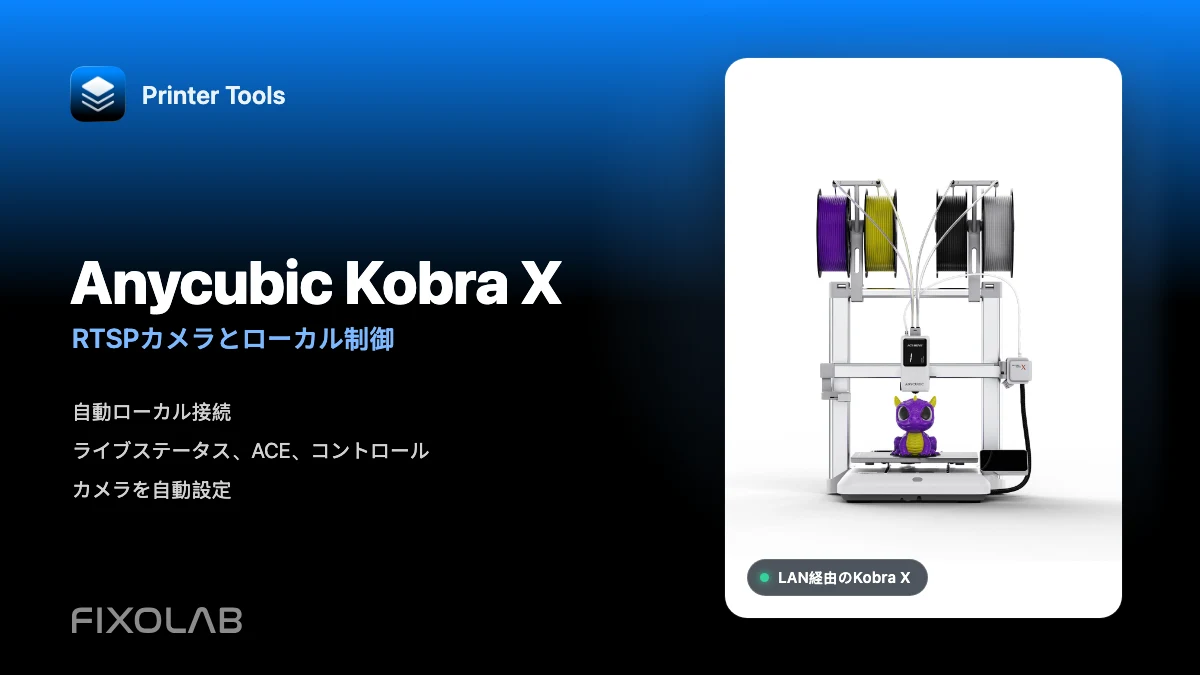
Crealityの完全な互換性を確認する
サポートされているK1およびK2モデル、カメラトランスポート、ローカルコントロール、ファイルアクセス、および現在のCFSの制限についてレビューします。
すべての3Dプリンターを1つのダッシュボードで
1つのアプリからBambu Lab、Klipper、OctoPrint、Creality、Snapmaker、Anycubic、Flashforge、Elegoo、Prusaのプリンターを監視
Android、iPhone、iPad、Macに対応し、Apple WatchとWear OSのコンパニオンアプリ、VPN、OctoEverywhere、Obicoによるオプションのリモートアクセスも利用可能
