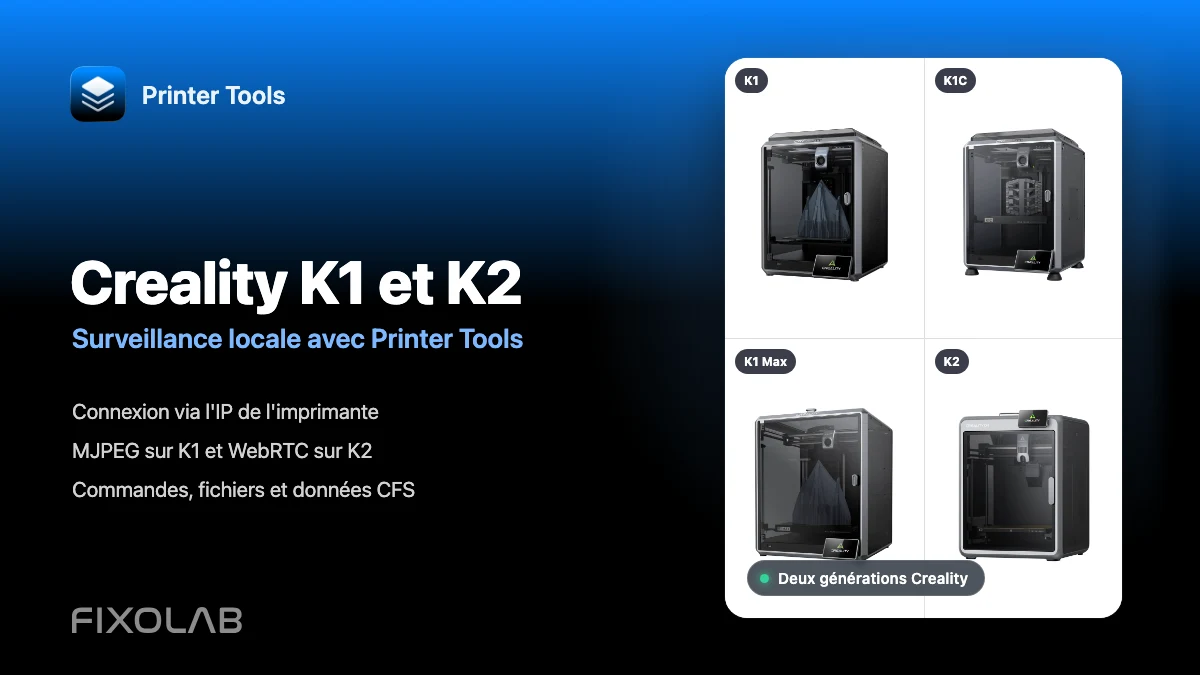
Connecter les Creality K1, K1C, K1 Max et K2 à Printer Tools en LAN
Connexion locale Creality K1 et K2
La réponse courte
Printer Tools se connecte directement aux imprimantes Creality K1, K1C, K1 Max et K2 via le réseau local en utilisant leur interface Creality OS. Ajoutez l'imprimante avec son adresse IP et un nom de modèle, puis Printer Tools charge automatiquement le suivi, les commandes compatibles, les fichiers et la caméra correspondante. Les modèles K1 utilisent la lecture de la caméra MJPEG tandis que les modèles K2 utilisent WebRTC.
Ce dont vous avez besoin
- Printer Tools installé sur Android, iPhone, iPad ou Mac
- Une imprimante série K1 ou K2 prise en charge exécutant le micrologiciel Creality OS compatible.
- L'imprimante et votre appareil sur le même réseau local accessible.
- L'adresse locale actuelle IP affichée par l'imprimante
- Le matériel de la caméra est installé si votre configuration K1 ne l'incluait pas.
Connectez une imprimante Creality K1 ou K2
- 1
Connectez l'imprimante à votre réseau
Connectez-vous au K1 ou au K2 au même réseau accessible que votre téléphone, votre tablette ou votre ordinateur. Ethernet et Wi-Fi conviennent tous les deux lorsque les appareils locaux peuvent communiquer.
- 2
Trouvez l'adresse locale IP
Ouvrez les informations de réseau sur l'écran tactile Creality et notez l'adresse actuelle IP. La réserver dans le routeur peut maintenir la connexion stable après les redémarrages.
- 3
Ajouter une imprimante Creality
Ouvrez Printer Tools, allez dans Paramètres, choisissez Imprimantes et sélectionnez Ajouter Creality. Tapez le IP local et utilisez le nom complet du modèle, tel que Creality K1C ou Creality K2.
- 4
Ouvrez le Dashboard
Printer Tools se connecte à l'interface locale Creality OS et demande l'état complet de l'imprimante. Aucun compte Creality Cloud, aucune clé API ou aucun code d'accès n'est requis.
- 5
Vérifiez la caméra
Ouvrez le panneau de la caméra. Printer Tools choisit MJPEG pour les modèles K1, K1C et K1 Max, ou WebRTC pour les modèles K2 dont le nom contient K2.
- 6
Vérifier les contrôles et les fichiers
Confirmez l'état en direct, les températures et les actions d'impression, puis ouvrez les Fichiers pour vérifier les tâches locales, l'historique et les temps écoulés exposés par votre micrologiciel.
Différences entre K1 et K2 à l'intérieur de Printer Tools
Le suivi et le contrôle du noyau sont partagés. La principale différence visible pour l'utilisateur est le transport de la caméra sélectionné pour chaque génération.
| caractéristique | K1, K1C et K1 Max | Famille K2 |
|---|---|---|
| Connexion locale | Creality OS local WebSocket | Creality OS local WebSocket |
| Transport de la caméra | MJPEG du service de caméra local | WebRTC pour la vidéo locale à faible latence |
| Matériel de la caméra | Optionnel sur certaines configurations K1 et inclus sur K1C et K1 Max. | Inclus sur les modèles K2 actuels couverts par la famille. |
| Surveillance et contrôles | Statut, températures, progrès, ventilateurs, actions de lumière et d'impression. | Statut, températures, progrès, ventilateurs, actions de lumière et d'impression. |
| Fichiers et historique | Fichiers locaux, enregistrements d'impression et temps écoulé lorsqu'ils sont signalés. | Fichiers locaux, enregistrements d'impression et temps écoulé lorsqu'ils sont signalés. |
| Système de filament | CFS informations sur le matériel et le micrologiciel mis à niveau compatibles. | Informations CFS lorsque l'imprimante signale une unité connectée. |
Creality à l'intérieur de Printer Tools
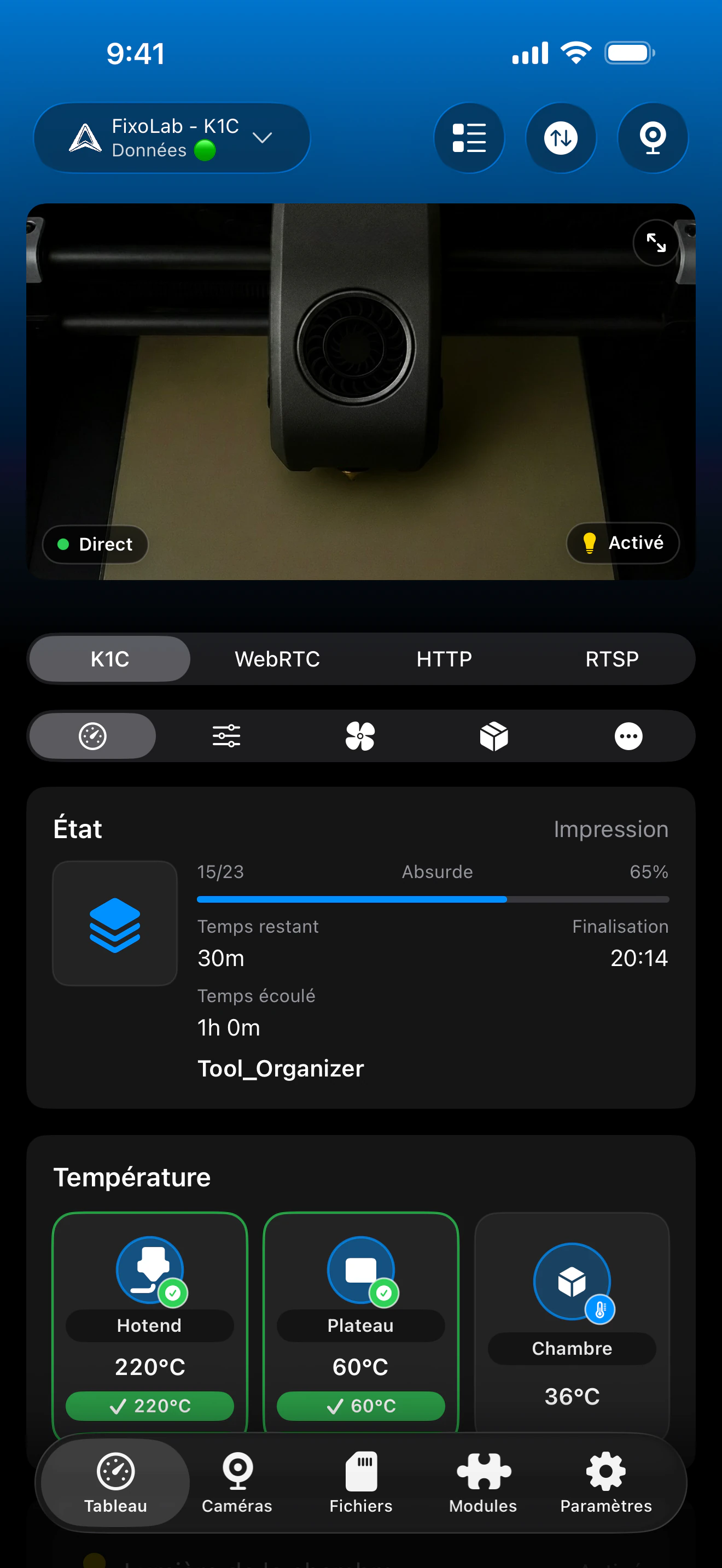
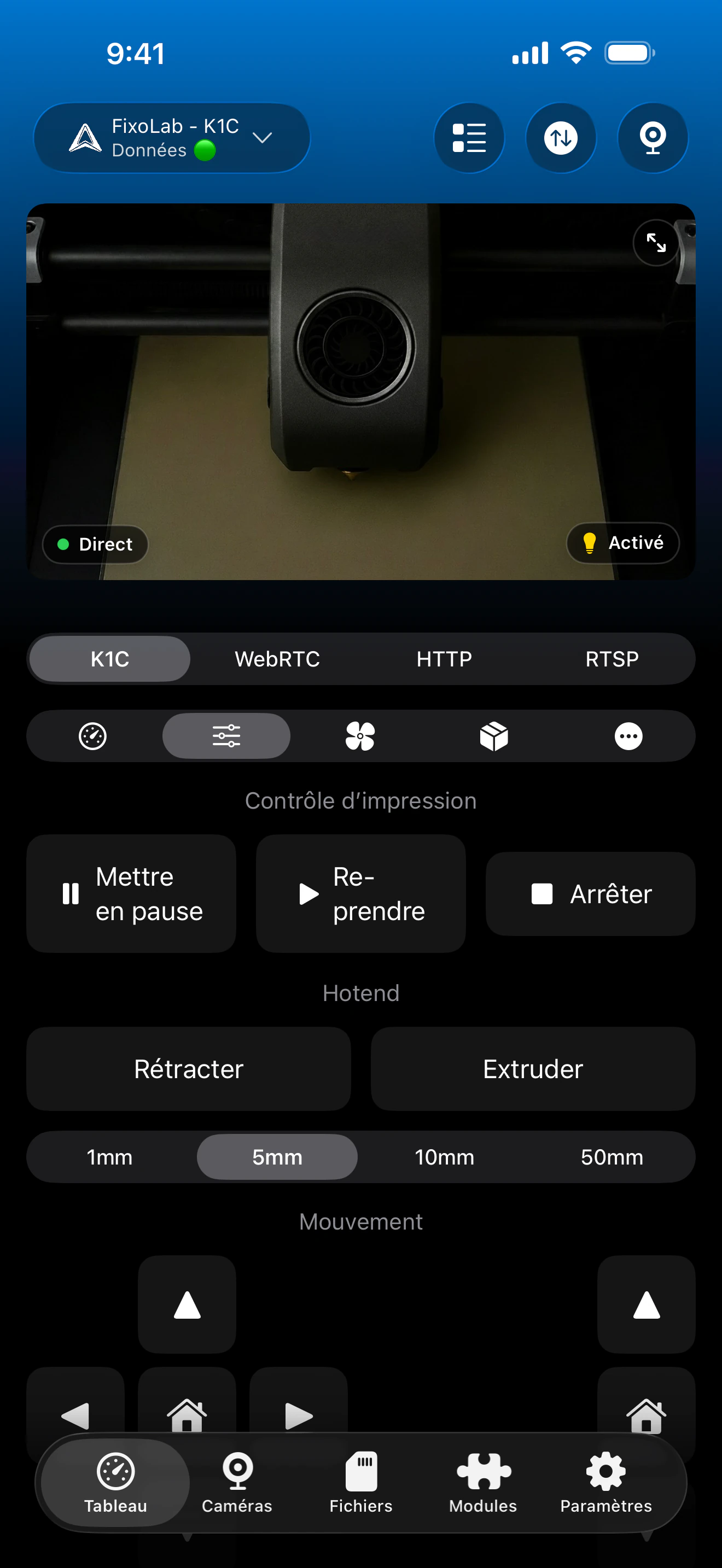
Le même tableau de bord Creality est utilisé pour la télémétrie K1 et K2. La lecture de la caméra change automatiquement entre MJPEG et WebRTC, tandis que CFS et les capteurs supplémentaires ne apparaissent que lorsque l'imprimante les signale.
Ce qui fonctionne sur les modèles K1 et K2 pris en charge.
- État d'impression en direct, progression, nom du fichier, couches, temps écoulé et temps restant
- Nozzle, lit et températures de la chambre disponibles
- Caméra automatique MJPEG sur les modèles K1 et caméra WebRTC sur les modèles K2.
- Pause, reprise, arrêt, allumage et commandes compatibles des ventilateurs.
- Fichiers locaux, historique d'impression, miniatures et vidéos en temps réel lorsqu'elles sont signalées.
- Plates CFS et informations sur le matériel et le micrologiciel compatibles.
Limitations actuelles
- Le nom d'une imprimante K2 doit inclure K2, donc Printer Tools sélectionne son transport de caméra WebRTC.
- Le K1 original peut nécessiter un accessoire de caméra optionnel avant qu'une prévisualisation ne puisse apparaître.
- Les détails de CFS dépendent du matériel connecté et des champs exposés par le micrologiciel installé.
- Le micrologiciel tiers n'est pas couvert par cette configuration Creality OS et devrait utiliser plutôt son intégration correspondante.
Déballage de la connexion et de la caméra
Printer Tools ne peut pas se connecter à l'adresse IP.
Confirmez l'imprimante actuelle IP et assurez-vous que les deux appareils peuvent communiquer localement. L'invité Wi-Fi, l'isolement du client et les règles du pare-feu VLAN bloquent couramment la connexion Creality OS.
Une caméra K2 ne se charge pas.
Modifiez le nom de l'imprimante pour qu'il inclue K2, enregistrez-le et rouvrez l'appareil photo. Printer Tools utilise ce nom de modèle pour choisir WebRTC au lieu du lecteur K1 MJPEG.
Le K1 original n'a pas de panneau de caméra.
Vérifiez si le matériel de la caméra est installé et activé. Certaines configurations K1 utilisent une caméra optionnelle, tandis que K1C et K1 Max incluent le matériel de la caméra.
Les fichiers ou les temps-lapses sont vides.
Attendez que l'imprimante ait terminé de démarrer et rafraîchissez la section. Printer Tools ne peut répertorier que les fichiers, les enregistrements et les vidéos locaux retournés par le micrologiciel actif.
Les plateaux CFS ne s'affichent pas.
Vérifiez la connexion CFS et le support actuel du micrologiciel. Le panneau ne s'affiche qu'après que Creality OS ait signalé un système de filaments connecté et ses données de plateau.
Surveillez le Creality hors de la maison
Utilisez un VPN pour revenir au réseau d'imprimante afin de garder cette connexion locale Creality OS disponible hors domicile. OctoEverywhere et Obico ne sont pas des options de connexion pour l'intégration native Creality dans Printer Tools aujourd'hui. Ne renvoyez jamais directement les services d'imprimante WebSocket, de fichiers ou de caméras via votre routeur.
Questions fréquemment posées
Ai-je besoin d'un compte Creality Cloud ?
Non. Printer Tools se connecte directement à l'interface locale Creality OS avec l'adresse de l'imprimante IP.
Pourquoi K1 et K2 utilisent-ils des caméras différentes ?
La famille K1 expose un flux local MJPEG, tandis que la famille K2 utilise un service de caméra WebRTC. Printer Tools sélectionne le lecteur correspondant à partir du nom du modèle.
La Creality K1 originale comprend-elle une caméra ?
Toutes les configurations K1 ne comprennent pas une. Une caméra optionnelle compatible doit être installée pour la vidéo, tandis que K1C et K1 Max incluent du matériel de caméra.
Printer Tools peut-il parcourir les fichiers et les temps-lapses Creality ?
Oui. Il peut charger des fichiers locaux, imprimer des enregistrements et des vidéos en temps réel lorsque le micrologiciel Creality OS installé les expose.
CFS fonctionne-t-il avec Printer Tools ?
Printer Tools affiche l'état et les matériaux de CFS lorsque l'imprimante connectée et le micrologiciel rapportent ces données. La disponibilité peut varier selon les modèles et les configurations de mise à niveau.
Guides associés
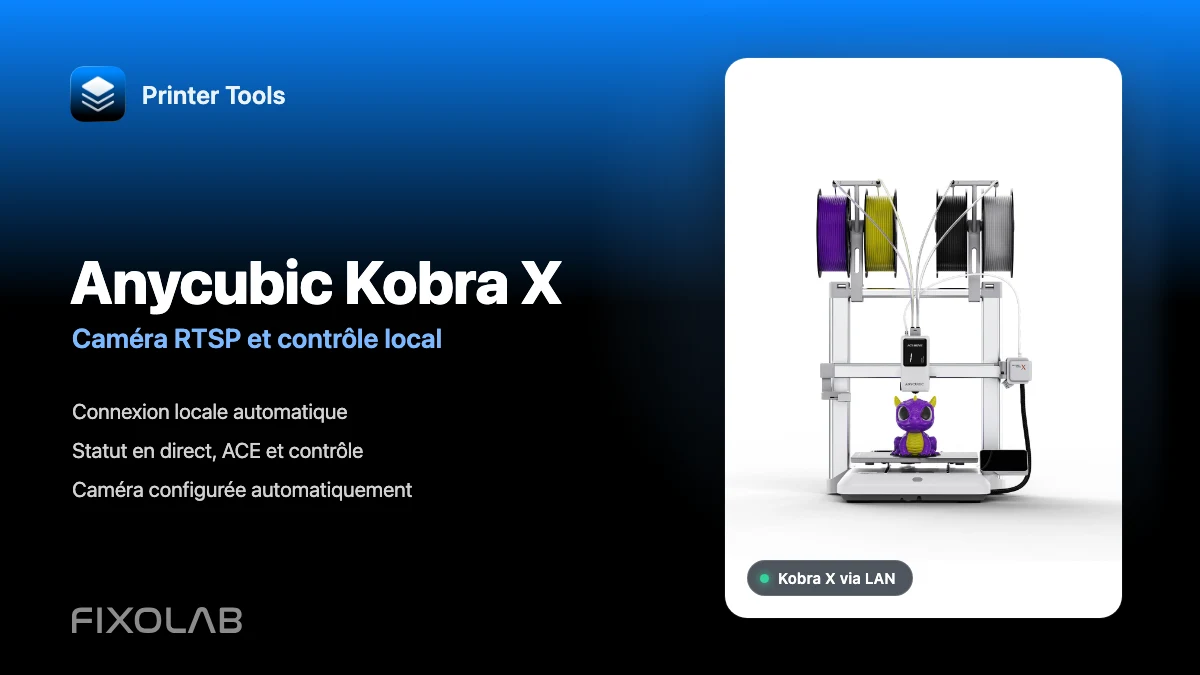
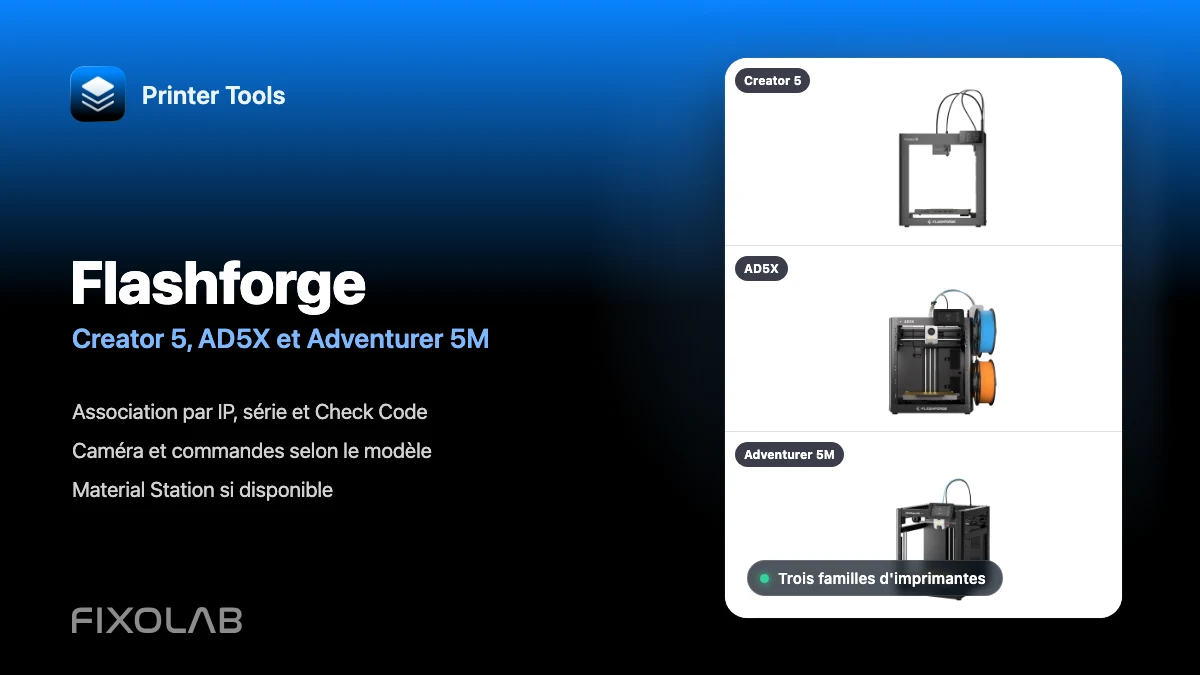
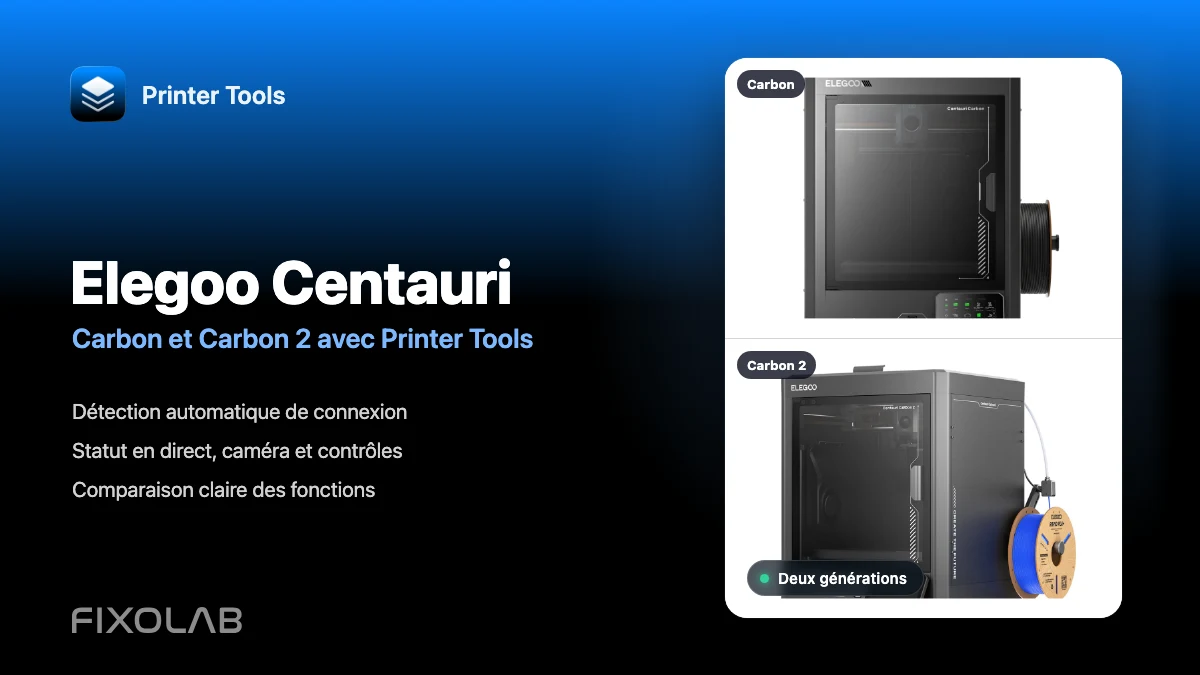
Voir la compatibilité complète de Creality
Examinez les modèles K1 et K2 pris en charge, les transports de caméra, les commandes locales, l'accès aux fichiers et les limitations actuelles du CFS.
Toutes vos imprimantes 3D dans un seul tableau de bord
Surveillez vos imprimantes Bambu Lab, Klipper, OctoPrint, Creality, Snapmaker, Anycubic, Flashforge, Elegoo et Prusa depuis une seule application
Disponible sur Android, iPhone, iPad et Mac, avec des apps compagnons pour Apple Watch et Wear OS et un accès à distance facultatif via VPN, OctoEverywhere ou Obico
