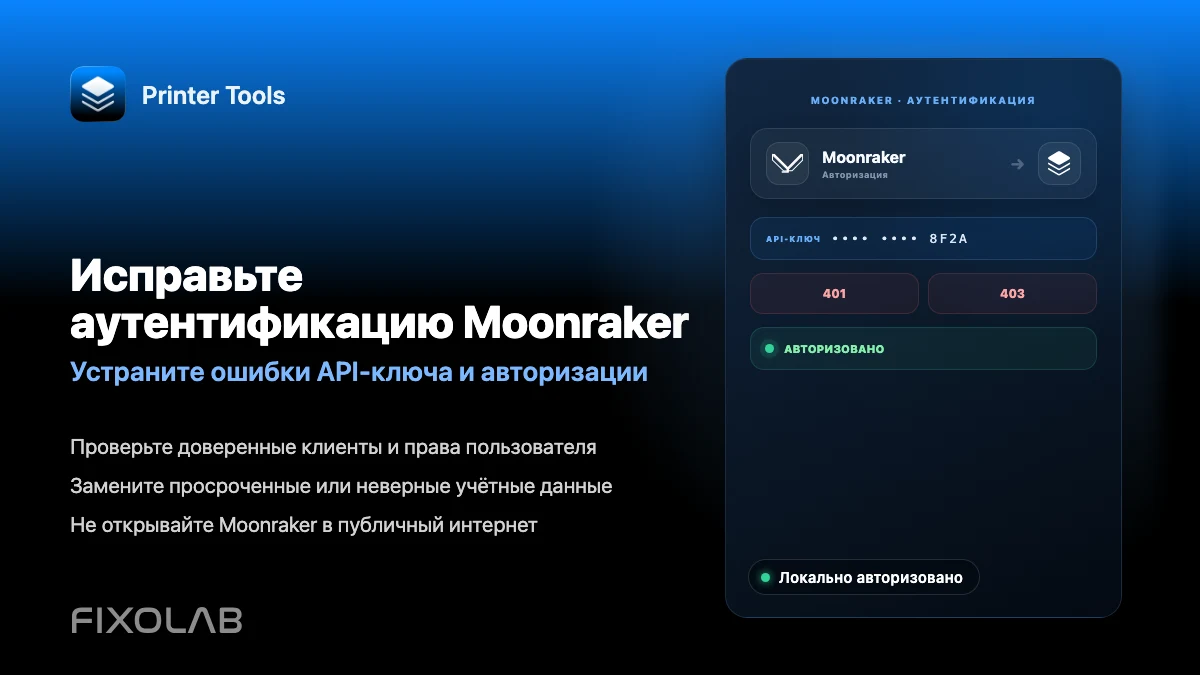
Как исправить ошибки аутентификации и API ключа Moonraker в Printer Tools
Устранение неполадок авторизации Moonraker
Короткий ответ
Большинство установок Moonraker в доверенной локальной сети вообще не требуют учётных данных. Если ваша требует их из-за настроек trusted_clients или force_logins в moonraker.conf, Printer Tools может отправлять API-ключ, Bearer-токен или учётные данные Basic Auth вместе с подключением, но они должны точно совпадать с тем, что ожидает Moonraker, иначе каждый запрос будет отклонён.
Что вам понадобится
- Доступ к вашему moonraker.conf или к настройкам Mainsail или Fluidd, чтобы проверить текущую настройку авторизации
- Текущий API-ключ, Bearer-токен или имя пользователя и пароль Basic Auth, в зависимости от того, что использует ваша установка Moonraker
- Принтер Klipper, уже добавленный в Printer Tools
- Подтверждение того, входит ли IP-адрес вашего устройства в какой-либо диапазон trusted_clients, настроенный в moonraker.conf
Исправьте ошибку авторизации
- 1
Проверьте, действительно ли требуется авторизация
Посмотрите trusted_clients и force_logins в moonraker.conf. Если сеть вашего устройства уже входит в доверенный диапазон, учётные данные не должны требоваться, а ошибка авторизации скорее указывает на несоответствие сети или диапазона IP.
- 2
Получите текущие учётные данные
Сгенерируйте или скопируйте API-ключ из собственных инструментов Moonraker, обычно доступных на странице настроек Mainsail или Fluidd, или уточните Bearer-токен либо имя пользователя и пароль Basic Auth, настроенные на сервере.
- 3
Введите их точно в Printer Tools
Откройте настройки принтера в Printer Tools и введите учётные данные без пробелов в начале или в конце. Одного лишнего символа достаточно, чтобы вызвать отклонение, выглядящее так же, как отсутствие ключа.
- 4
Переподключитесь и проверьте результат
Переподключите принтер и убедитесь, что панель загружается. Если по-прежнему не получается, проверьте те же учётные данные напрямую через API Moonraker простым запросом, чтобы подтвердить, что сам ключ действителен.
- 5
Сгенерируйте ключ заново, если он был утерян или изменён
Если ключ был перегенерирован на сервере после того, как вы его скопировали, сгенерируйте новый и обновите его везде, где он используется, включая Printer Tools и любой другой клиент Moonraker.
Статус подключения внутри Printer Tools
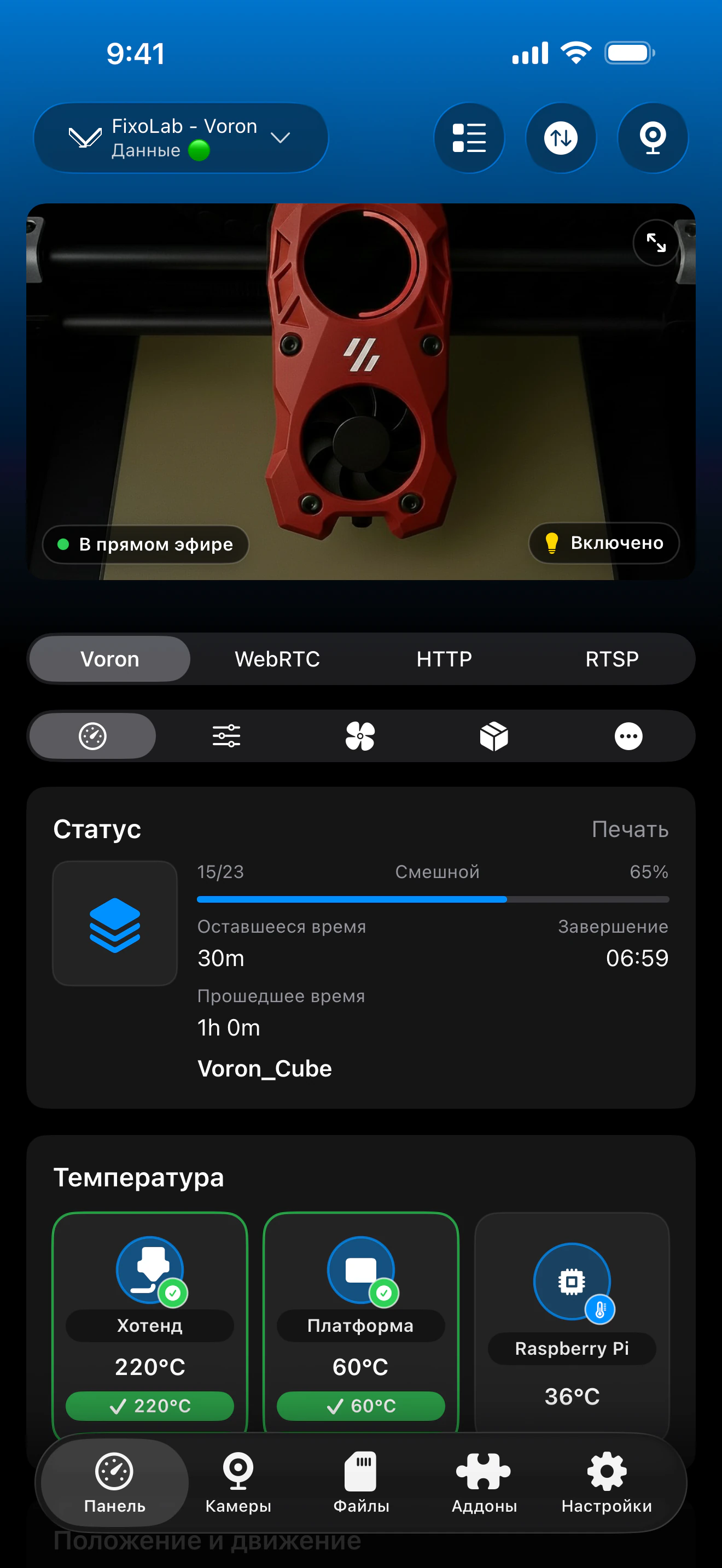
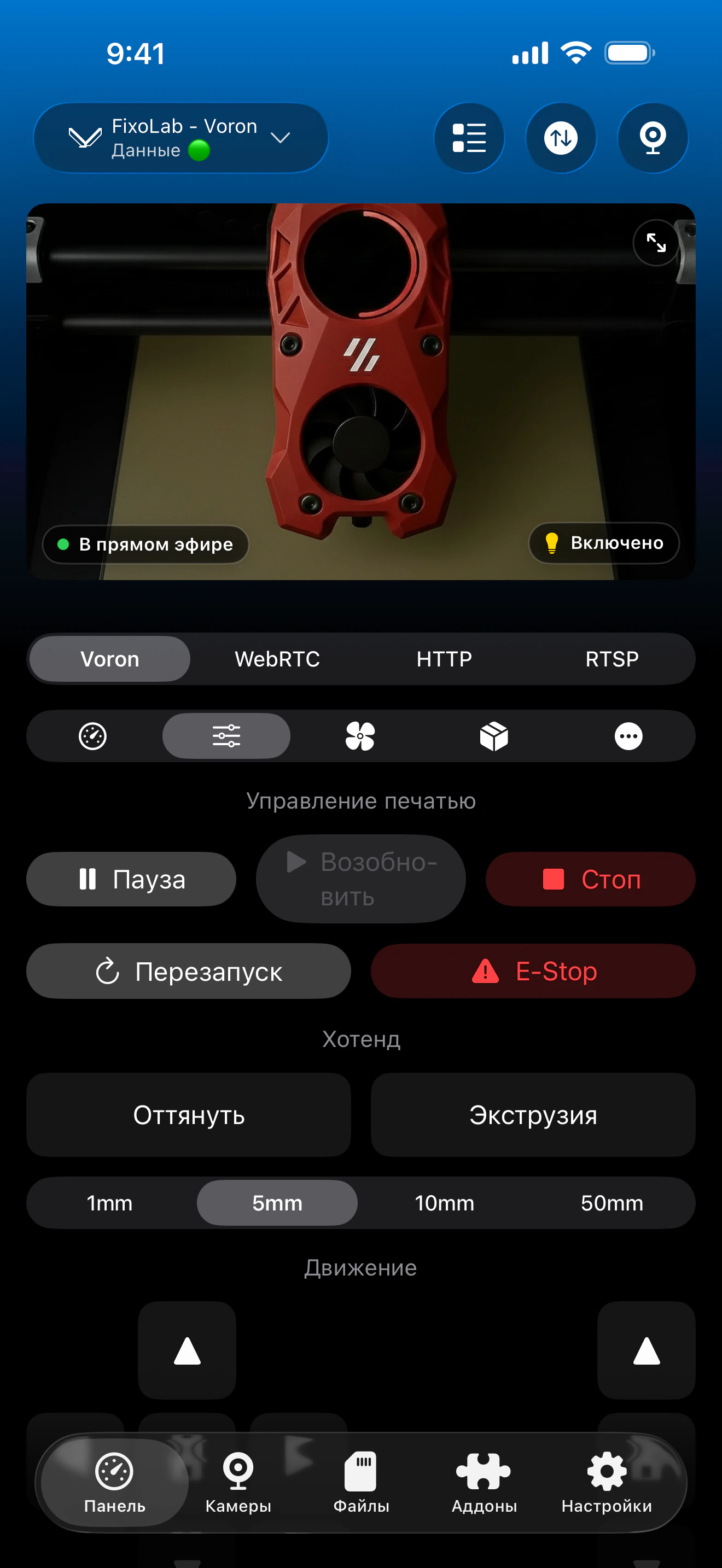
Поля авторизации появляются рядом с адресом хоста при добавлении или редактировании принтера Klipper в Printer Tools.
Что поддерживает Printer Tools
- Необязательный API-ключ, отправляемый как стандартный заголовок с каждым запросом к Moonraker
- Необязательная авторизация по Bearer-токену для настроек, сконфигурированных таким образом
- Необязательные имя пользователя и пароль Basic Auth для настроек, сконфигурированных таким образом
- Учётные данные не требуются вовсе, если ваша сеть уже входит в диапазон trusted_clients Moonraker
Что не поддерживается
- Printer Tools не реализует одноразовый токен Moonraker или браузерный вход по сессии
- Он не может самостоятельно обнаружить или сгенерировать API-ключ Moonraker, ключ уже должен существовать на сервере
- Учётные данные, которые действительны, но не соответствуют текущему настроенному методу Moonraker, всё равно будут отклонены
Частые ошибки авторизации
Unauthorized даже после ввода ключа
Убедитесь, что ключ не был перегенерирован на сервере после того, как вы его скопировали, и проверьте наличие лишних пробелов или скрытых символов при вводе в Printer Tools.
Раньше работало, а потом внезапно перестало
Перезапуск Moonraker может сменить ключ, если он не сохраняется корректно, либо IP-адрес вашего устройства мог измениться и больше не входит в диапазон trusted_clients. Проверьте оба варианта.
Basic Auth отклоняется
Убедитесь, что moonraker.conf действительно определяет Basic Auth для вашей настройки, а не API-ключ. Отправка неверного типа учётных данных даёт тот же отклонённый результат, что и отправка ничего.
Авторизация работает в Mainsail или Fluidd, но не в Printer Tools
Браузерные клиенты часто полагаются на сессию, созданную после шага входа. Printer Tools вместо этого нужен базовый статический API-ключ, Bearer-токен или учётные данные Basic Auth.
Авторизация для удалённого доступа
Те же учётные данные применяются независимо от того, подключаетесь ли вы напрямую в локальной сети или через VPN обратно в неё. OctoEverywhere и Obico обрабатывают собственный уровень авторизации отдельно от API-ключа Moonraker.
Часто задаваемые вопросы
Всегда ли требуется API-ключ?
Нет. Многие локальные настройки Moonraker вообще его не требуют. Он становится необходимым, только если ваш moonraker.conf принудительно требует авторизацию для клиентов вне trusted_clients.
Где найти мой API-ключ Moonraker?
Обычно он доступен на странице настроек Mainsail или Fluidd, либо напрямую из базы данных Moonraker, если вы управляете сервером без веб-интерфейса.
Поддерживает ли Printer Tools токены входа и сессии Moonraker?
Нет. Printer Tools использует статические учётные данные, API-ключ, Bearer-токен или Basic Auth, вместо интерактивного сессионного потока, используемого браузерными клиентами.
Могу ли я полностью убрать авторизацию?
Это зависит от вашего собственного moonraker.conf и выбора настроек безопасности сети. Printer Tools просто следует той авторизации, которую в данный момент требует ваш экземпляр Moonraker.
Влияет ли смена API-ключа на текущую печать?
Нет. Текущая печать продолжается на самом принтере. Затрагивается только способность приложения получать обновления в реальном времени, пока не будут снова введены правильные учётные данные.
Похожие руководства
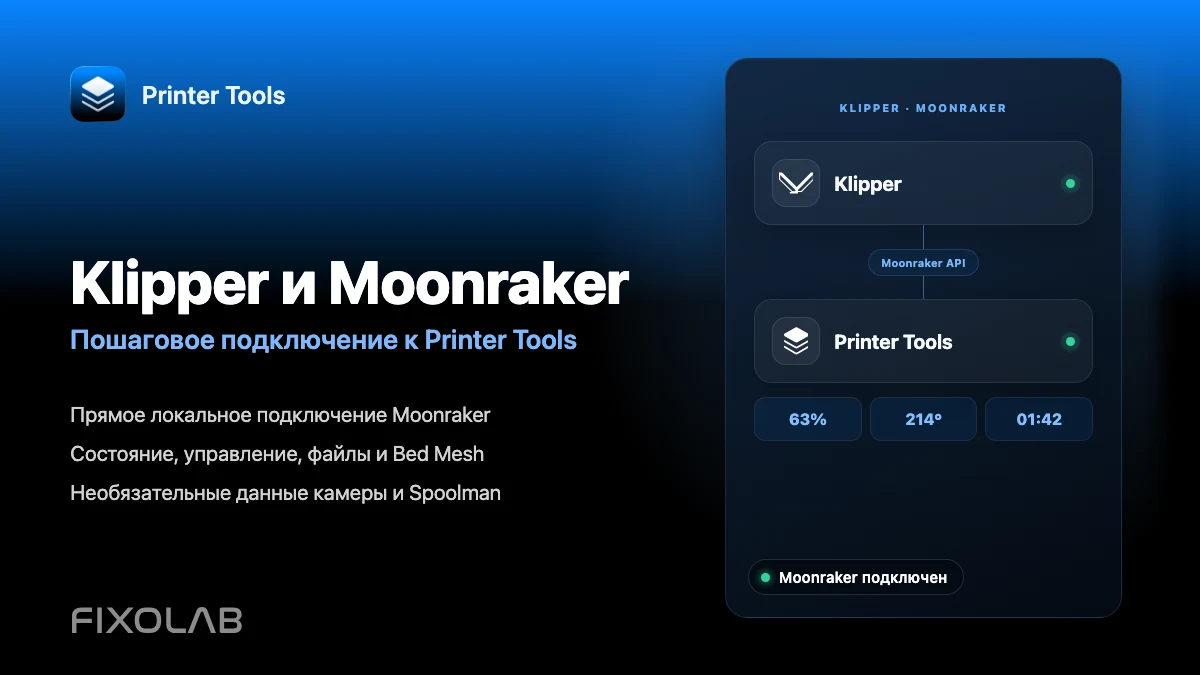
Посмотреть полную совместимость с Klipper и Moonraker
Ознакомьтесь с поддерживаемыми функциями Moonraker, необязательными требованиями к камере и Spoolman, вариантами удалённого доступа и текущими ограничениями.
Все ваши 3D-принтеры на одной панели
Следите за принтерами Bambu Lab, Klipper, OctoPrint, Creality, Snapmaker, Anycubic, Flashforge, Elegoo и Prusa в одном приложении
Доступно на Android, iPhone, iPad и Mac, с приложениями-компаньонами для Apple Watch и Wear OS и дополнительным удалённым доступом через VPN, OctoEverywhere или Obico
