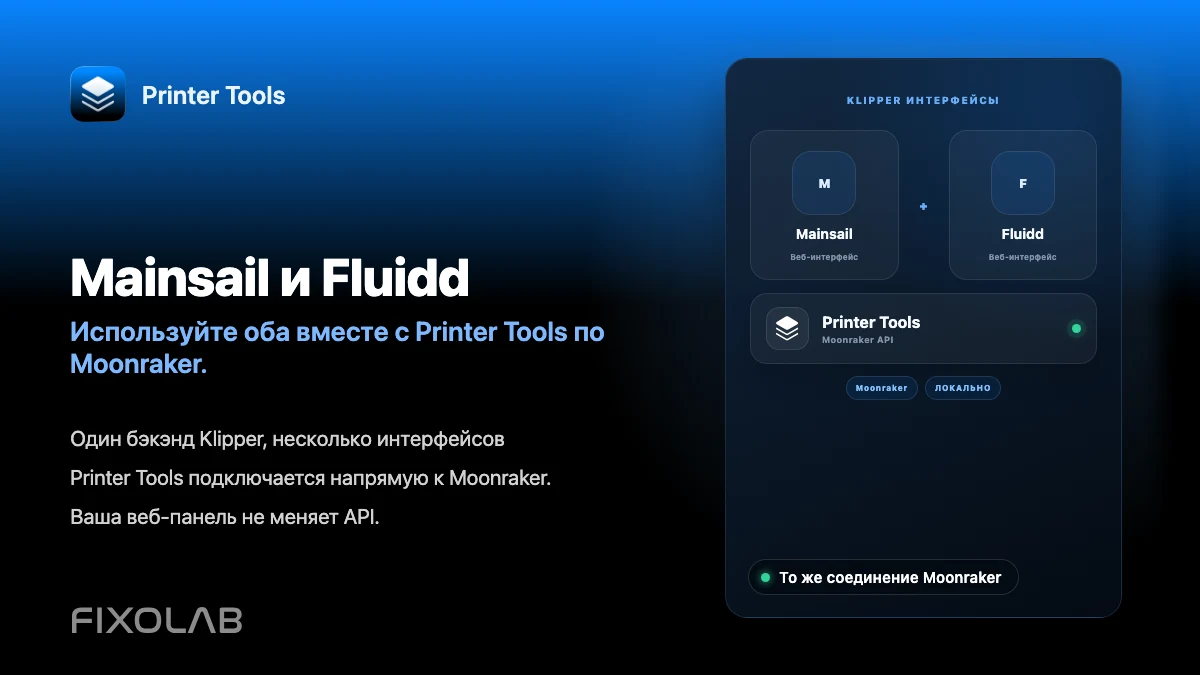
Использование Mainsail и Fluidd вместе с Printer Tools через Moonraker
Mainsail, Fluidd и Printer Tools
Короткий ответ
Mainsail и Fluidd - это два открытых веб-интерфейса для Moonraker, а Printer Tools - отдельный, независимый клиент того же экземпляра Moonraker. Все три могут работать с одним и тем же принтером одновременно, поскольку изменение, сделанное через любой из них, это просто изменение данных Moonraker, которое видит каждый подключённый клиент.
Что вам понадобится
- Принтер Klipper с установленным и доступным Moonraker
- Mainsail или Fluidd, установленный, если вы планируете продолжать использовать один из них для настройки или доступа к консоли
- Printer Tools, установленный на Android, iPhone, iPad или Mac
- Одни и те же учётные данные в каждом клиенте, если ваша настройка Moonraker требует авторизации
Используйте Printer Tools вместе с Mainsail или Fluidd
- 1
Оставьте установленным существующий веб-интерфейс
Если вы уже используете Mainsail или Fluidd для редактирования printer.cfg, запуска команд консоли или управления макросами, при добавлении Printer Tools удалять его не нужно.
- 2
Добавьте тот же хост Moonraker в Printer Tools
Подключите принтер в Printer Tools через его собственный процесс подключения, введя тот же локальный адрес, который вы используете для доступа к Mainsail или Fluidd в браузере.
- 3
Согласуйте авторизацию между клиентами
Если Moonraker требует API-ключ, Bearer-токен или Basic Auth, используйте в Printer Tools те же учётные данные, которые уже работают в вашем браузерном интерфейсе.
- 4
Разделите работу между инструментами
Используйте Printer Tools для повседневного мобильного мониторинга, быстрых действий паузы или возобновления и уведомлений, а Mainsail или Fluidd держите открытым на компьютере для более глубокой настройки, редактирования макросов и доступа к консоли.
- 5
Убедитесь, что изменения видны везде
Загруженный профиль, выбранная катушка или изменённая настройка в одном клиенте должны быть видны при следующем открытии другого, поскольку все три читают одно и то же состояние Moonraker.
Printer Tools рядом с веб-интерфейсом Moonraker
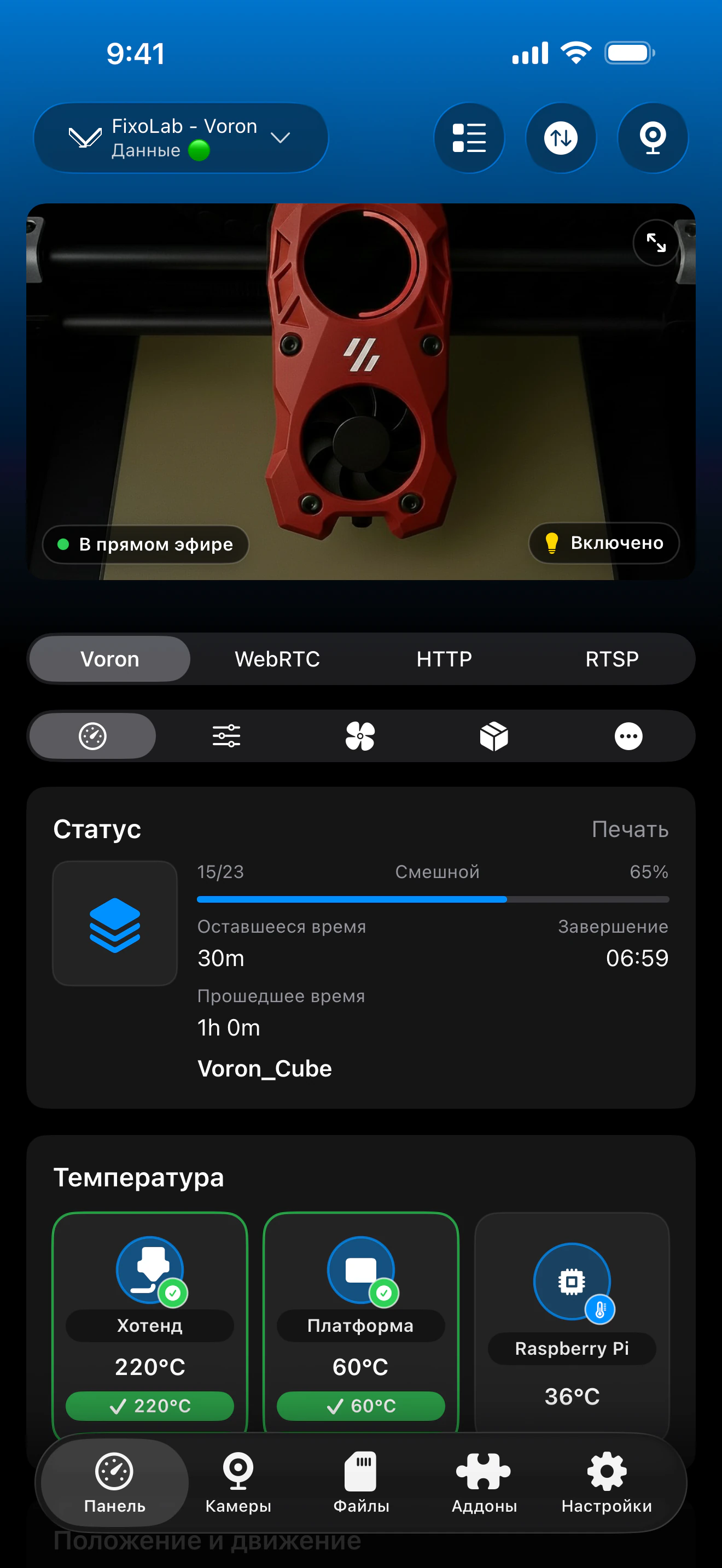
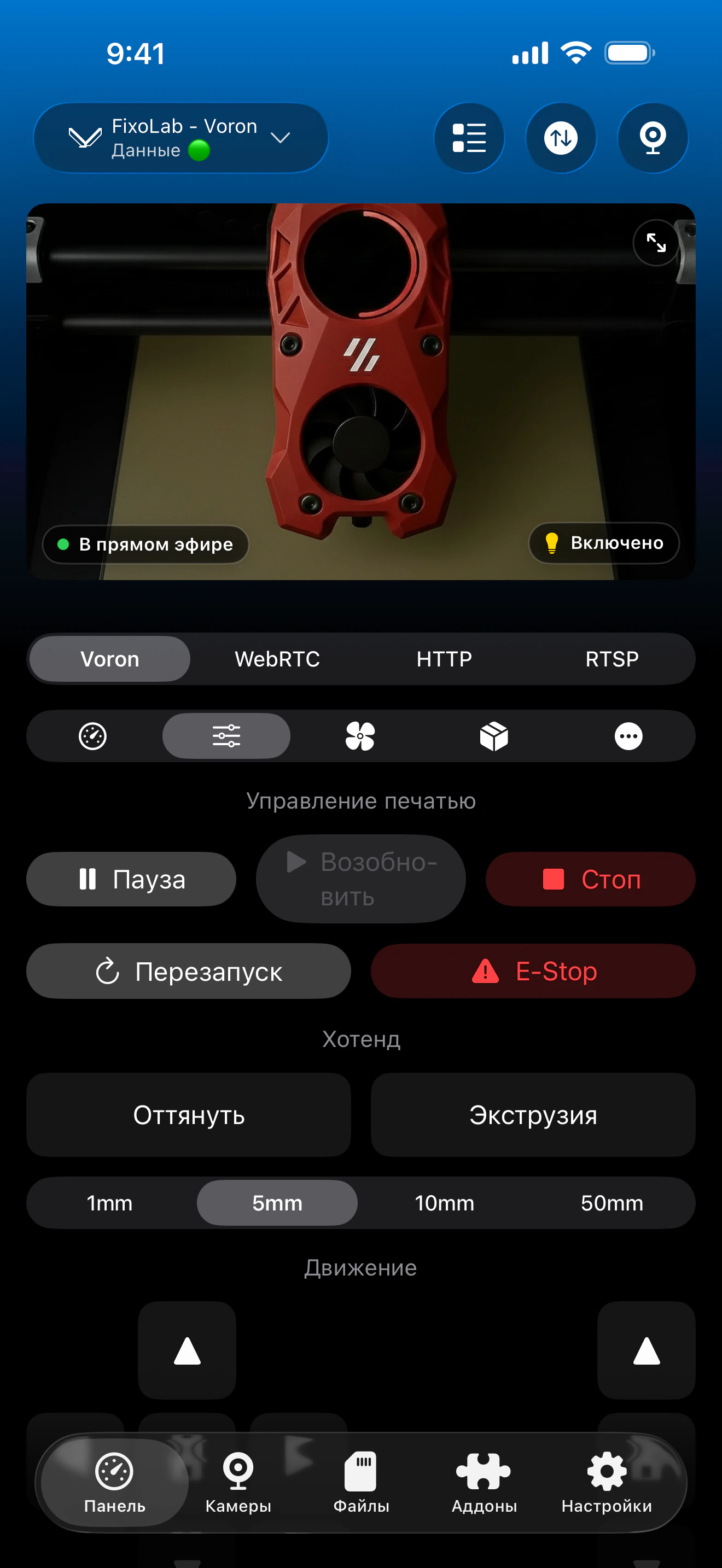
Printer Tools и веб-интерфейс Moonraker могут оставаться открытыми одновременно, оба отражая одно и то же текущее состояние принтера.
Что остаётся согласованным во всех трёх
- Статус печати, прогресс и температуры, поскольку все три читают одни и те же живые объекты Moonraker
- Профили Bed Mesh и данные Spoolman, когда любой из них настроен на общем экземпляре Moonraker
- Списки файлов и история печати, сообщаемые Moonraker
- Пауза, возобновление, остановка и стандартные элементы управления, независимо от того, какой клиент отправил команду
Что не заменяет Printer Tools
- Прямое редактирование printer.cfg не входит в Printer Tools, для этого по-прежнему нужен Mainsail, Fluidd или прямой доступ к файлам
- Полноценная консоль Klipper для запуска произвольных пользовательских команд недоступна в Printer Tools
- Экосистемы плагинов, специфичные для Mainsail или Fluidd, не переносятся на панель Printer Tools
Частые проблемы с несколькими клиентами
Настройка, изменённая во Fluidd, не отображается в Printer Tools
Обновите или переоткройте принтер в Printer Tools. Если всё ещё не совпадает, убедитесь, что оба клиента действительно указывают на один и тот же хост Moonraker, а не на два разных принтера.
Авторизация работает в браузере, но не в Printer Tools
Браузерные интерфейсы часто полагаются на сохранённую сессию, а не на статический API-ключ, Bearer-токен или учётные данные Basic Auth, которые Printer Tools требует ввести напрямую.
Запуск нескольких клиентов, похоже, замедляет Moonraker
Moonraker создан для поддержки нескольких одновременных клиентов, поэтому это редкость. Если это происходит, проверьте использование ресурсов самого хоста, а не предполагайте конфликт между клиентами.
Использование всех трёх удалённо
VPN обратно в вашу сеть позволяет любому из этих клиентов достичь Moonraker так же, как и дома. Printer Tools также поддерживает OctoEverywhere и Obico для удалённого доступа без прямого открытия Moonraker.
Часто задаваемые вопросы
Нужно ли выбирать между Printer Tools и Mainsail или Fluidd?
Нет. Это независимые клиенты одного и того же экземпляра Moonraker, и их можно использовать вместе без конфликтов.
Какой использовать для ежедневного мониторинга?
Printer Tools создан для быстрых проверок с телефона и уведомлений. Mainsail и Fluidd остаются полезными на компьютере для настройки и работы в консоли.
Вызовет ли переключение между ними проблемы синхронизации?
Нет. Есть единственный источник истины, сам Moonraker, поэтому каждый клиент отражает одно и то же базовое состояние.
Есть ли реальная функциональная разница между Mainsail и Fluidd?
Оба являются активно поддерживаемыми открытыми интерфейсами Moonraker с разной компоновкой и дизайном панели макросов. Выбор между ними - в основном вопрос предпочтений, а не совместимости с Printer Tools.
Могу ли я полностью отказаться от веб-интерфейса?
Можете, для повседневного мониторинга и управления, но держать один установленным по-прежнему полезно для таких задач, как редактирование printer.cfg или запуск команд консоли, которые не охватывает Printer Tools.
Похожие руководства
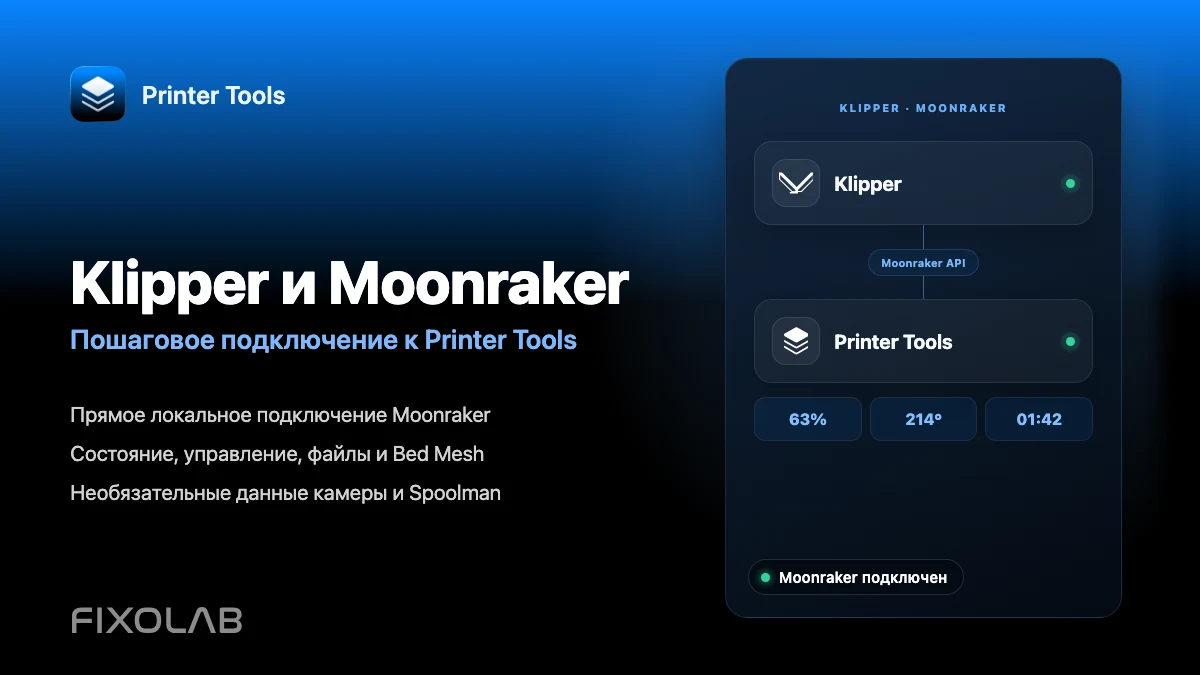
Посмотреть полную совместимость с Klipper и Moonraker
Ознакомьтесь с поддерживаемыми функциями Moonraker, необязательными требованиями к камере и Spoolman, вариантами удалённого доступа и текущими ограничениями.
Все ваши 3D-принтеры на одной панели
Следите за принтерами Bambu Lab, Klipper, OctoPrint, Creality, Snapmaker, Anycubic, Flashforge, Elegoo и Prusa в одном приложении
Доступно на Android, iPhone, iPad и Mac, с приложениями-компаньонами для Apple Watch и Wear OS и дополнительным удалённым доступом через VPN, OctoEverywhere или Obico
