Cum să rezolvi erorile de conexiune WebSocket Moonraker în Printer Tools
Depanarea WebSocket-ului Moonraker
Răspunsul scurt
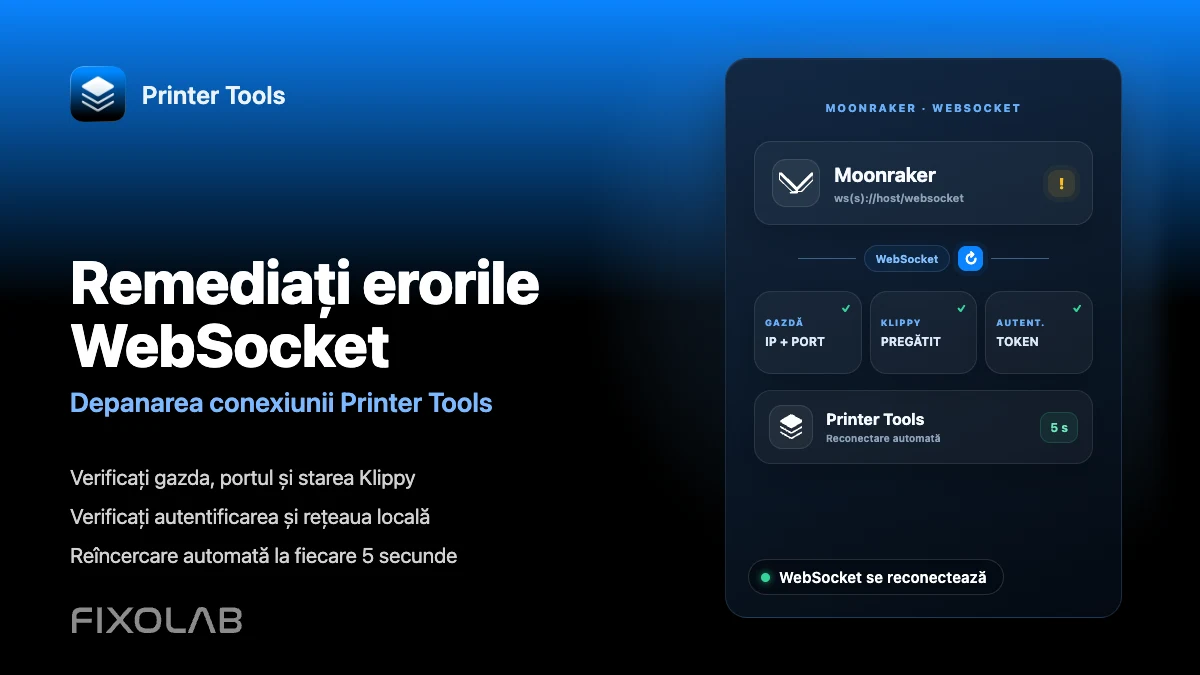
Printer Tools menține o conexiune WebSocket activă către Moonraker la ws(s)://<host>/websocket și se reconectează automat la fiecare 5 secunde dacă aceasta se întrerupe. Majoritatea erorilor de conexiune provin dintr-o gazdă inaccesibilă, o adresă IP schimbată sau faptul că Klippy nu este încă pregătit, nu din aplicație în sine. Verificarea acestor trei lucruri mai întâi rezolvă majoritatea cazurilor.
De ce ai nevoie
- Adresa IP locală exactă sau numele de gazdă folosit în prezent de imprimanta pe care rulează Moonraker
- Confirmarea că Klippy afișează Ready, nu Error sau Shutdown
- Aceeași rețea accesibilă atât din telefon sau computer, cât și din gazda imprimantei
- Adresa completă, inclusiv schema și portul, dacă instalația ta folosește HTTPS sau un reverse proxy
- Orice cheie API Moonraker, token Bearer sau credențiale Basic Auth cerute de instalația ta
Diagnosticarea unei erori WebSocket Moonraker
- 1
Confirmă că Klippy este cu adevărat pregătit
Deschide aceeași gazdă într-un browser sau în Mainsail ori Fluidd, dacă le ai instalate. Dacă Klippy afișează Error sau Shutdown și acolo, problema este în Klipper sau în fișierul tău printer.cfg, nu în Printer Tools, iar reconectarea aplicației nu va ajuta până când Klippy însuși nu își revine.
- 2
Reverifică adresa gazdei
Routerele atribuie deseori o nouă adresă IP locală după o repornire. Confirmă adresa actuală a mașinii pe care rulează Moonraker și actualizeaz-o în Printer Tools dacă s-a schimbat. Rezervarea unei adrese statice pentru acel dispozitiv în router previne repetarea acestei probleme.
- 3
Introdu adresa completă pentru configurații personalizate
Dacă Moonraker se află în spatele HTTPS, al unui port nestandard sau al unui reverse proxy, introdu adresa completă exact așa cum ai tasta-o într-un browser. Printer Tools construiește URL-ul WebSocket din datele pe care le furnizezi, așa că o adresă parțială sau incorectă eșuează înainte ca Moonraker să fie măcar atins.
- 4
Potrivește autentificarea cerută de instalația ta
Dacă Moonraker impune o cheie API, un token Bearer sau Basic Auth, aceleași credențiale trebuie introduse în Printer Tools. O nepotrivire închide WebSocket-ul imediat după deschidere, în loc să blocheze încercarea inițială de conectare.
- 5
Forțează o reconectare curată
Elimină și readaugă imprimanta, sau dezactivează și activează conexiunea, pentru a reseta socket-ul de la zero în loc să aștepți reîncercarea automată. Aceasta șterge și orice cereri în așteptare rămase de la încercarea de conectare anterioară.
- 6
Exclude problema din calea rețelei
Wi-Fi pentru oaspeți, izolarea clienților, regulile de firewall VLAN sau un profil VPN activ pot bloca telefonul să ajungă la gazda imprimantei chiar și atunci când ambele dispozitive arată acces la internet. Testează din același segment de rețea înainte de a presupune că problema este la Moonraker însuși.
Starea Moonraker în Printer Tools
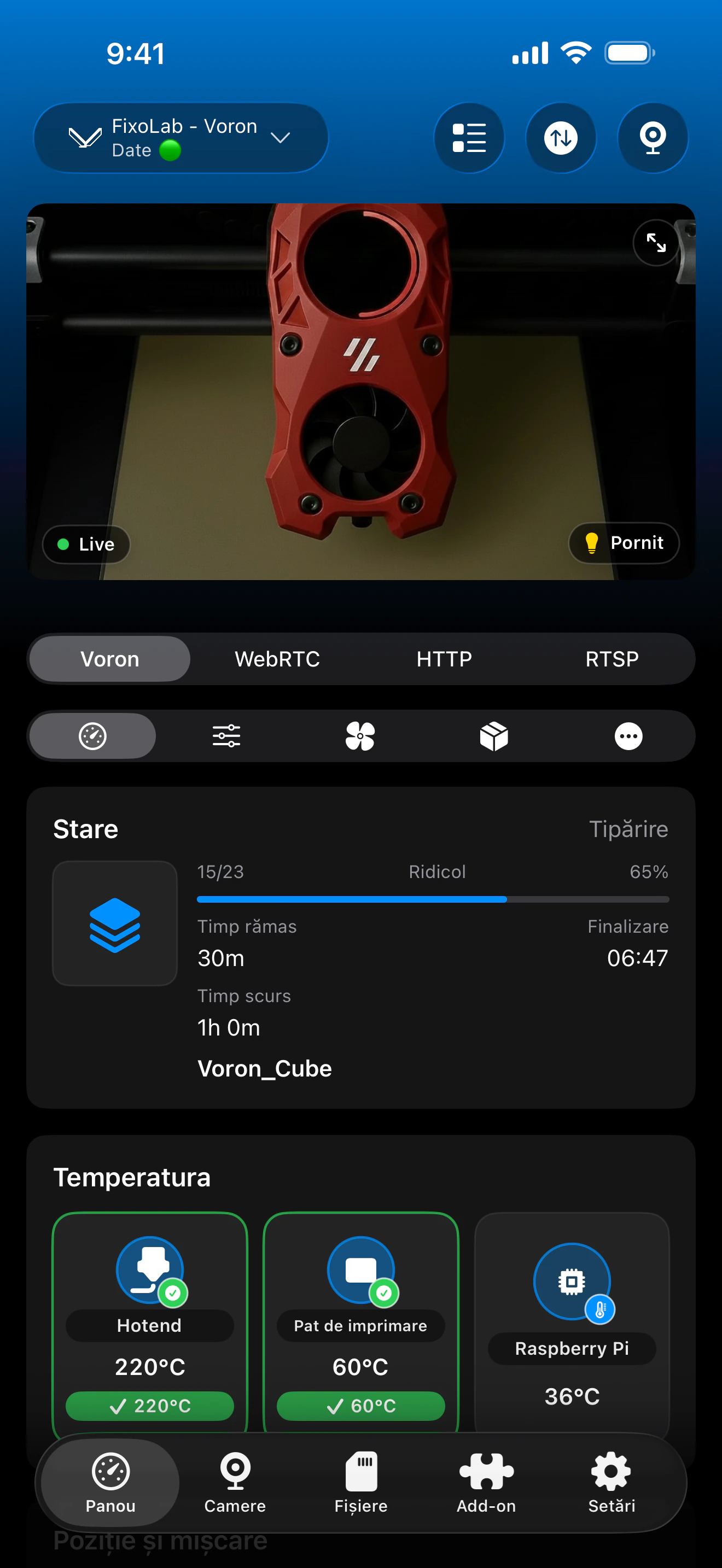
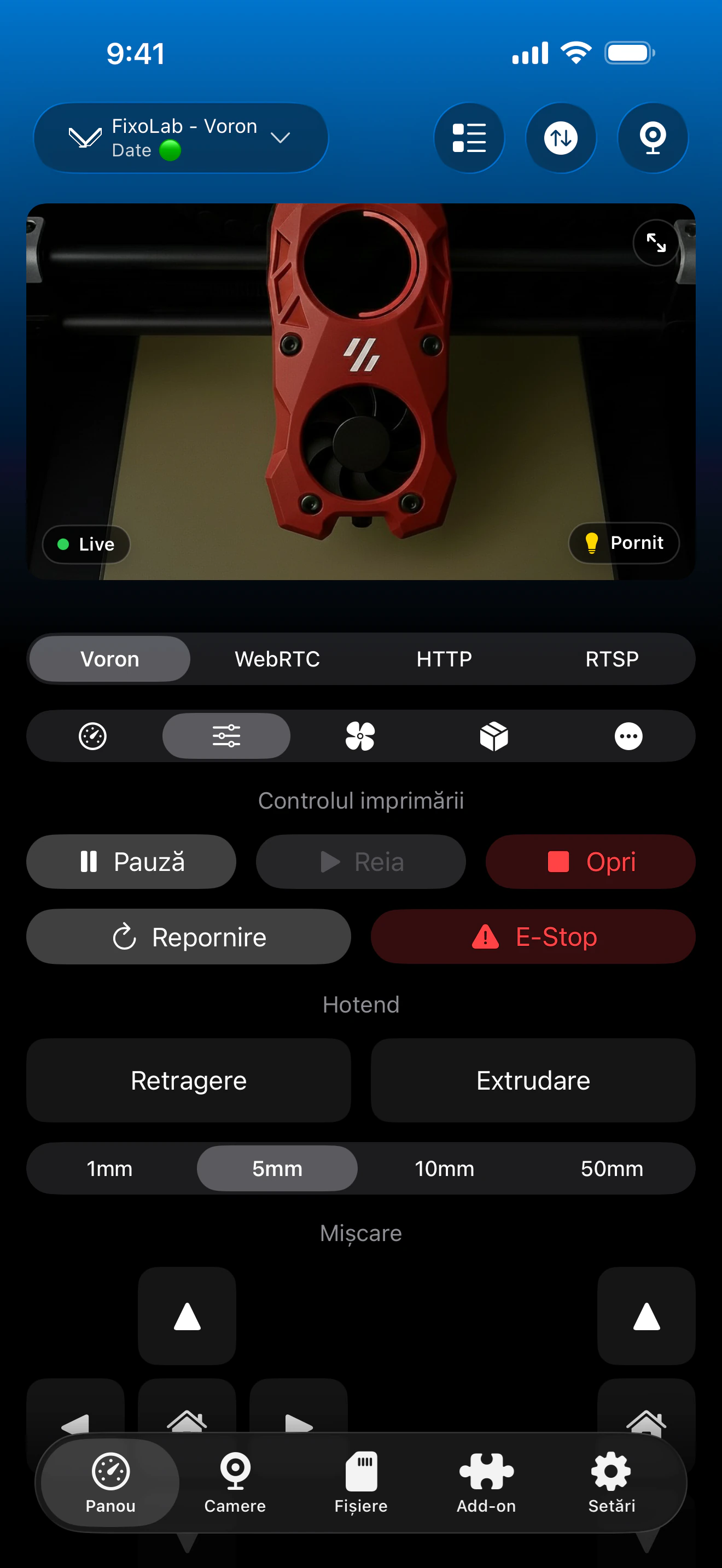
Panoul Klipper reflectă starea WebSocket în timp real și se actualizează automat imediat ce Moonraker devine din nou accesibil.
Ce face posibilă conexiunea WebSocket
- Starea de imprimare live, progresul, temperaturile și obiectele standard Klipper transmise în timp real
- Reconectare automată la fiecare 5 secunde fără a fi nevoie să redeschizi aplicația
- Un heartbeat care menține conexiunea activă în timpul utilizării normale în fundal
- O verificare a stării Klippy efectuată imediat după fiecare conectare reușită
- Suport pentru cheie API, token Bearer sau Basic Auth atunci când configurația ta Moonraker o cere
Ce nu poate rezolva
- O eroare sau o stare de oprire a Klippy trebuie rezolvată în Klipper însuși, nu din Printer Tools
- Printer Tools nu poate ajunge la o gazdă care și-a schimbat adresa fără actualizarea IP-ului salvat al imprimantei
- Izolarea rețelei între telefon și gazda imprimantei blochează WebSocket-ul indiferent de setările aplicației
- O imprimare deja în curs continuă pe imprimantă chiar și atunci când aplicația arată deconectat
Erori WebSocket frecvente
Printer Tools rămâne la conectare la nesfârșit
Confirmă că adresa gazdei este actuală și accesibilă și că Moonraker în sine rulează. Dacă aceeași adresă eșuează și într-un browser, problema este la gazda imprimantei, nu în aplicație.
Conexiunea se deschide și apoi se întrerupe repetat
Verifică dacă există o rețea care deconectează clienții inactivi, cum ar fi funcțiile de economisire a energiei Wi-Fi ale unor routere, sau o buclă de repornire Moonraker cauzată de o eroare de configurare. Consultă jurnalul Moonraker de pe gazda imprimantei pentru intrări repetate de deconectare.
Mainsail sau Fluidd se conectează, dar Printer Tools nu
Folosește exact aceeași adresă, inclusiv schema și portul, care funcționează în browser. Un reverse proxy sau un certificat HTTPS pe care browserul îl acceptă silențios poate necesita totuși introducerea manuală a adresei complete în Printer Tools.
Klippy arată o eroare imediat după conectare
Aceasta înseamnă că WebSocket-ul în sine a reușit, iar problema este în interiorul configurației proprii a Klipper. Corectează eroarea raportată în printer.cfg și repornește Klipper din Moonraker înainte de a te aștepta ca Printer Tools să afișeze un panou normal.
Conexiunea funcționează acasă, dar eșuează în afara rețelei locale
Un WebSocket Moonraker direct funcționează doar în aceeași rețea locală. Folosește un VPN înapoi către rețeaua ta de acasă sau adaugă imprimanta prin opțiunile de acces la distanță OctoEverywhere sau Obico din Printer Tools, în loc să expui Moonraker direct.
Reconectarea din afara rețelei tale
WebSocket-ul direct funcționează doar atât timp cât telefonul și gazda imprimantei partajează o rețea accesibilă. Pentru acces la distanță, folosește un VPN înapoi către acea rețea sau conectează aceeași imprimantă Klipper prin OctoEverywhere sau Obico din Printer Tools. Nu redirecționa portul Moonraker direct pe routerul tău.
Întrebări frecvente
Printer Tools folosește WebSocket-ul Moonraker sau API-ul său REST?
Printer Tools se conectează prin API-ul WebSocket JSON-RPC al Moonraker la /websocket pentru telemetrie și control în timp real, motiv pentru care o cale de rețea stabilă către acel endpoint contează mai mult decât succesul oricărei cereri REST individuale.
Cât de des reîncearcă aplicația o conexiune eșuată?
La fiecare 5 secunde, automat, până când WebSocket-ul acceptă din nou conexiunea. Nu există o limită manuală de reîncercări.
Pierderea conexiunii îmi oprește imprimarea?
Nu. Klipper continuă să imprime pe imprimanta însăși. Pierderea WebSocket-ului de către Printer Tools înseamnă doar că aplicația încetează să primească actualizări live până se reconectează.
Am nevoie de Mainsail sau Fluidd în funcțiune pentru ca acest lucru să funcționeze?
Nu. Printer Tools comunică direct cu Moonraker. Mainsail și Fluidd sunt utile pentru compararea comportamentului în timpul depanării, dar niciunul dintre ele nu este necesar.
De ce funcționează conexiunea pe Wi-Fi, dar nu prin VPN-ul meu?
Un VPN care nu direcționează traficul către intervalul de IP local al rețelei tale de acasă nu poate ajunge direct la Moonraker. Folosește un VPN configurat să ajungă la acea rețea, sau folosește OctoEverywhere ori Obico.
Ghiduri conexe
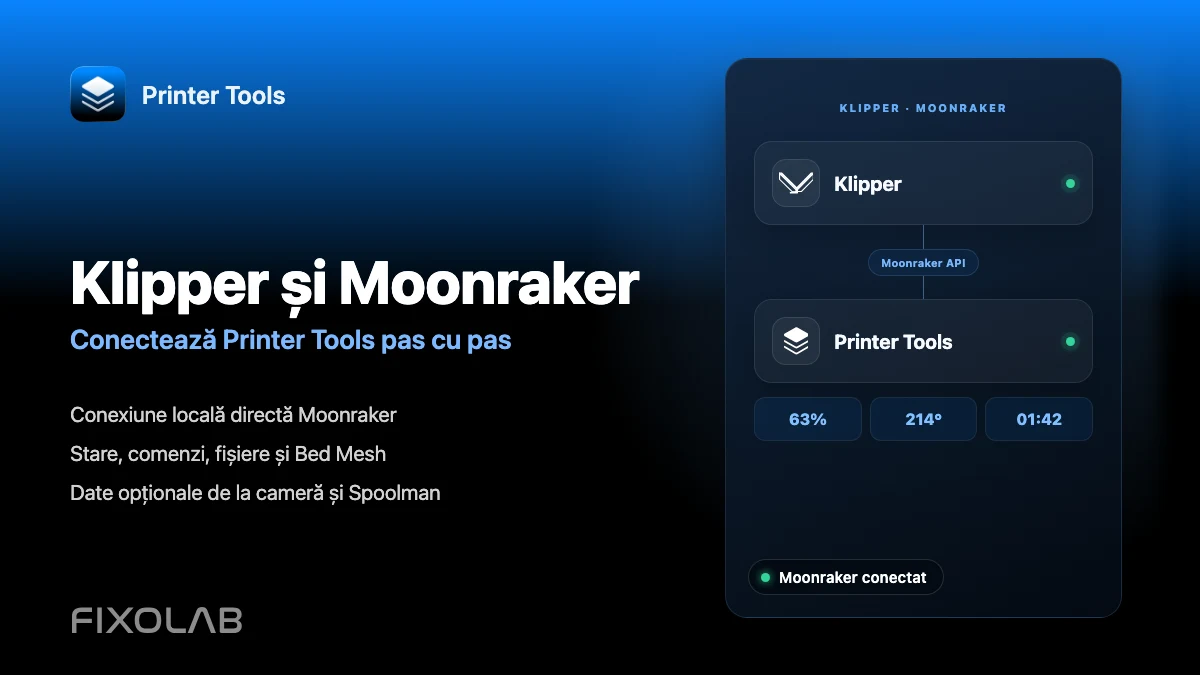
Vezi compatibilitatea completă Klipper și Moonraker
Consultă funcțiile Moonraker acceptate, cerințele opționale pentru cameră și Spoolman, opțiunile de acces la distanță și limitările actuale.
Toate imprimantele 3D într-un singur panou
Monitorizați imprimante Bambu Lab, Klipper, OctoPrint, Creality, Snapmaker, Anycubic, Flashforge, Elegoo și Prusa dintr-o singură aplicație
Disponibilă pe Android, iPhone, iPad și Mac, cu aplicații companion pentru Apple Watch și Wear OS și acces la distanță opțional prin VPN, OctoEverywhere sau Obico
