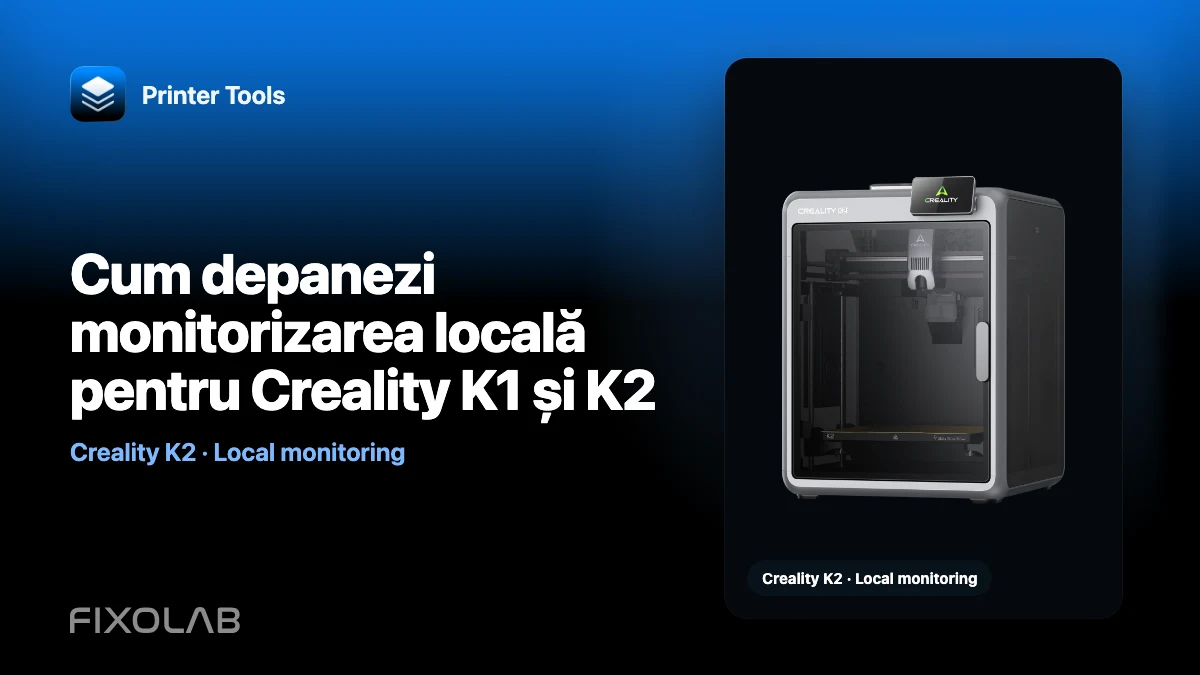
Cum depanezi monitorizarea locală pentru Creality K1 și K2
Printer Tools se conectează la imprimantele Creality K1 și K2 compatibile prin API-ul WebSocket local de pe portul 9999. Starea principală, comenzile și informațiile despre fișiere folosesc acest API, dar transportul camerei diferă: K1 folosește MJPEG, iar K2 folosește WebRTC.
Tratează datele și imaginea video ca teste legate, dar separate. Dacă forțezi metoda de cameră a K1 pe K2 sau invers, ascunzi simptomul real.
Toate imprimantele 3D într-un singur panou
Monitorizați imprimante Bambu Lab, Klipper, OctoPrint, Creality, Snapmaker, Anycubic, Flashforge, Elegoo și Prusa dintr-o singură aplicație
Disponibilă pe Android, iPhone, iPad și Mac, cu aplicații companion pentru Apple Watch și Wear OS și acces la distanță opțional prin VPN, OctoEverywhere sau Obico

Confirmă familia imprimantei și firmware-ul
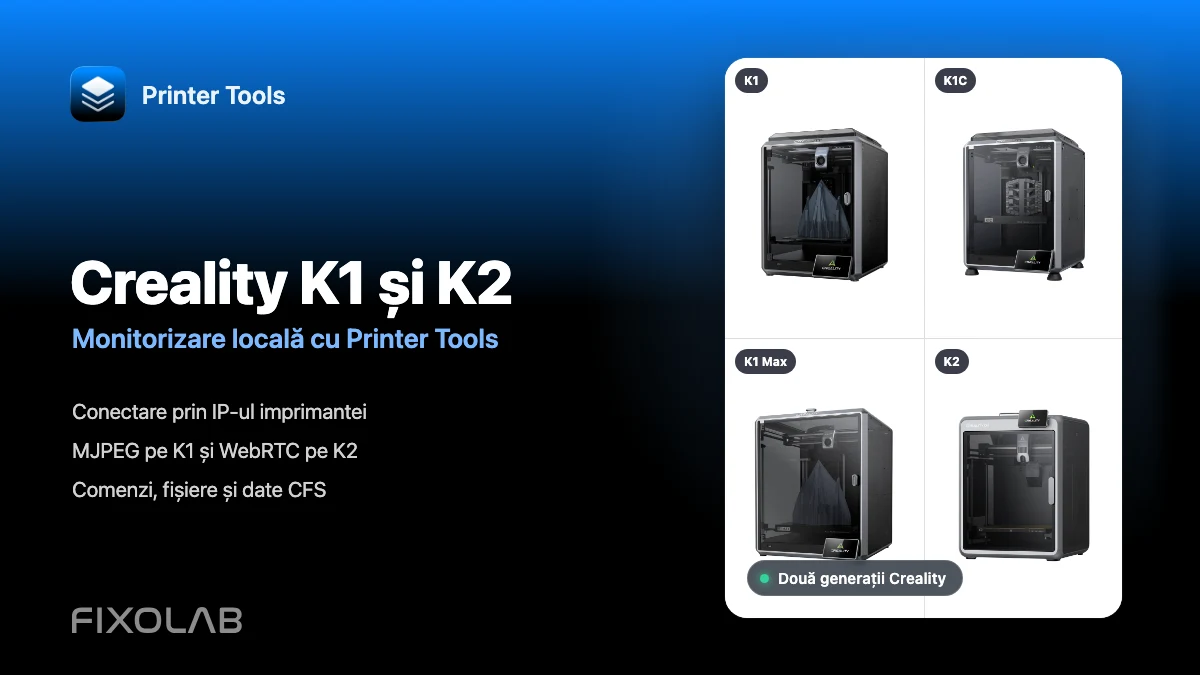
Integrarea Creality acoperă K1, K1C, K1 Max, K2, K2 Pro, K2 Plus și imprimantele Ender compatibile care rulează Creality OS. O imprimantă Ender cu Klipper instalat aparține în schimb conexiunii Klipper și Moonraker.
Verifică pagina de compatibilitate Creality și actualizează Printer Tools înainte de a testa un firmware sau o variantă de model lansate recent.
Testează API-ul WebSocket pe portul 9999
Adaugă adresa locală actuală și deschide panoul. Dacă starea, temperaturile și progresul nu se actualizează, verifică dacă telefonul poate accesa imprimanta prin LAN și dacă un firewall blochează portul 9999.
Nu este necesar un cont Creality Cloud. O conexiune reușită prin aplicația cloud nu dovedește că traficul local direct este permis între cele două dispozitive.
Diagnostichează camera K1 ca MJPEG
Previzualizarea camerei din seria K1 folosește MJPEG. Dacă datele WebSocket funcționează, dar Live View nu, concentrează-te pe punctul final local al camerei, adresa actuală a imprimantei și serviciul firmware-ului.
Nu adăuga camera originală a K1 ca pe o cameră WebRTC generică. Închide și redeschide Live View după ce restabilești accesul la rețea.
Diagnostichează camera K2 ca WebRTC
Previzualizarea camerei din seria K2 folosește WebRTC. Această cale necesită mai mult decât un simplu URL de imagine și poate eșua în timpul negocierii chiar și atunci când telemetria de pe portul 9999 funcționează.
Folosește o versiune actuală a Printer Tools, deoarece contează mediul WebRTC nativ și modul în care este împachetat în versiune. Dacă aplicația se închide când deschizi Live View pe K2, notează versiunea aplicației și păstrează jurnalul criptat din jurul blocării, în loc să treci imprimanta pe un profil MJPEG.
Verifică separat fișierele și CFS
Printer Tools poate răsfoi fișierele și istoricul de imprimare prin API-ul local Creality. Starea CFS apare atunci când firmware-ul conectat o raportează. O imprimantă fără CFS sau un firmware care omite un câmp nu trebuie considerată offline doar pentru că lipsește acel card.
Notează ce secțiune eșuează: telemetrie, comenzi, fișiere, CFS, MJPEG sau WebRTC. Această separare face jurnalele trimise la asistență utile.
Repară rețeaua fără să expui imprimanta
Elimină izolarea rețelei pentru oaspeți pentru testul local, actualizează o adresă IP învechită și creează o rezervare DHCP. Dacă folosești VLAN-uri, permite traficul necesar din rețeaua de clienți de încredere către imprimantă.
Nu redirecționa portul 9999 sau serviciul camerei către internetul public. Folosește un VPN pentru acces la distanță la LAN.
Pentru verificări specifice imaginii video de pe K2, citește cum repari camera WebRTC a Creality K2.
Întrebări frecvente
Folosesc K1 și K2 același protocol de cameră?
Nu. K1 folosește MJPEG, iar K2 folosește WebRTC.
Este necesar Creality Cloud?
Nu. Printer Tools folosește API-ul WebSocket local de pe portul 9999.
De ce funcționează panoul, dar imaginea video a K2 nu?
Telemetria și WebRTC au căi de conexiune separate. Diagnostichează negocierea și mediul de rulare al aplicației după ce confirmi API-ul.
Poate o Ender cu Klipper să folosească această conexiune?
Pentru firmware Klipper de la terți, folosește integrarea Klipper și Moonraker.
Toate imprimantele 3D într-un singur panou
Monitorizați imprimante Bambu Lab, Klipper, OctoPrint, Creality, Snapmaker, Anycubic, Flashforge, Elegoo și Prusa dintr-o singură aplicație
Disponibilă pe Android, iPhone, iPad și Mac, cu aplicații companion pentru Apple Watch și Wear OS și acces la distanță opțional prin VPN, OctoEverywhere sau Obico
| FixoLab
Conectarea Creality K1, K1C, K1 Max și K2 la Printer Tools prin LAN
Conectează Creality K1, K1C, K1 Max și K2 la Printer Tools local, cu selecție automată a camerei MJPEG sau WebRTC, control și acces la fișiere.
| FixoLab
Cea mai mare actualizare Creality de până acum în Printer Tools cu fișiere, timelapse-uri, CFS și altele
Cea mai mare actualizare Creality de până acum pentru Printer Tools aduce un browser complet de fișiere, istoric de printare, urmărirea cutiei multicolore CFS, timelapse-uri și o cameră mai rapidă și mai fiabilă.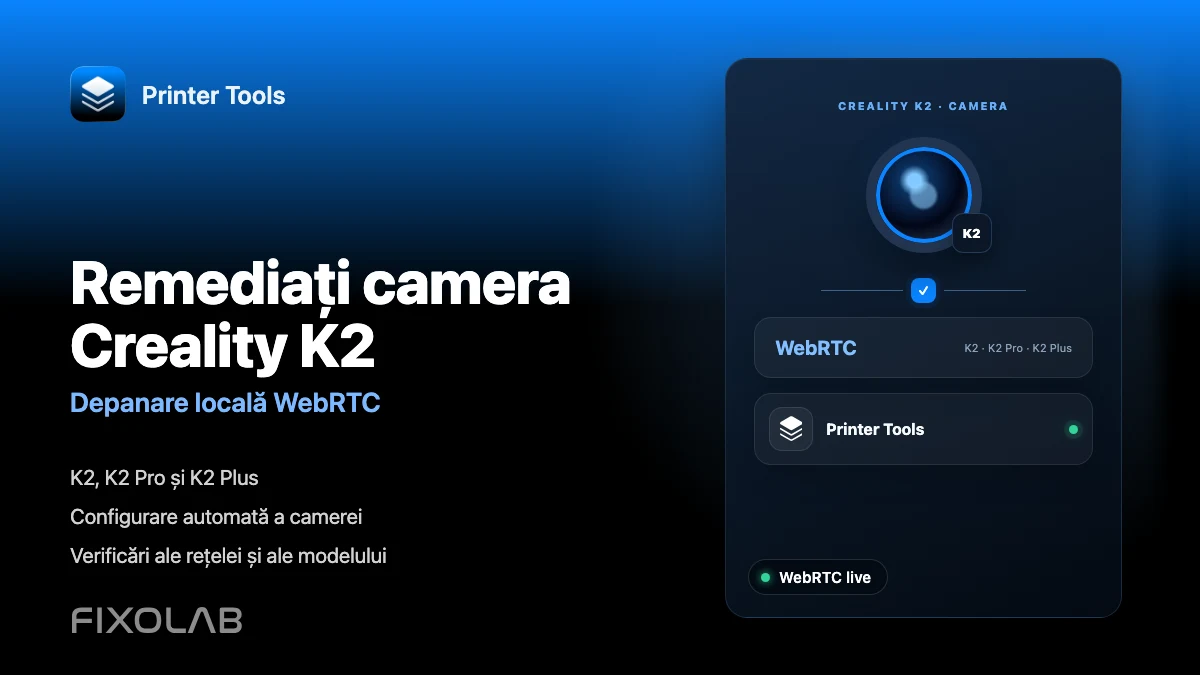
| FixoLab
Cum să remediați camera Creality K2 cu WebRTC în rețeaua locală
Remediați problemele cu camerele Creality K2, K2 Pro și K2 Plus în Printer Tools verificând detectarea modelului, WebRTC local și accesibilitatea rețelei.
| FixoLab
Bambu Lab P2S vs Creality K2 Combo pentru cameră, multicolor și monitorizare
O comparație neutră și verificabilă a modului în care Printer Tools monitorizează Bambu Lab P2S și Creality K2 Combo, acoperind protocolul de cameră, starea multicolor și monitorizarea locală.