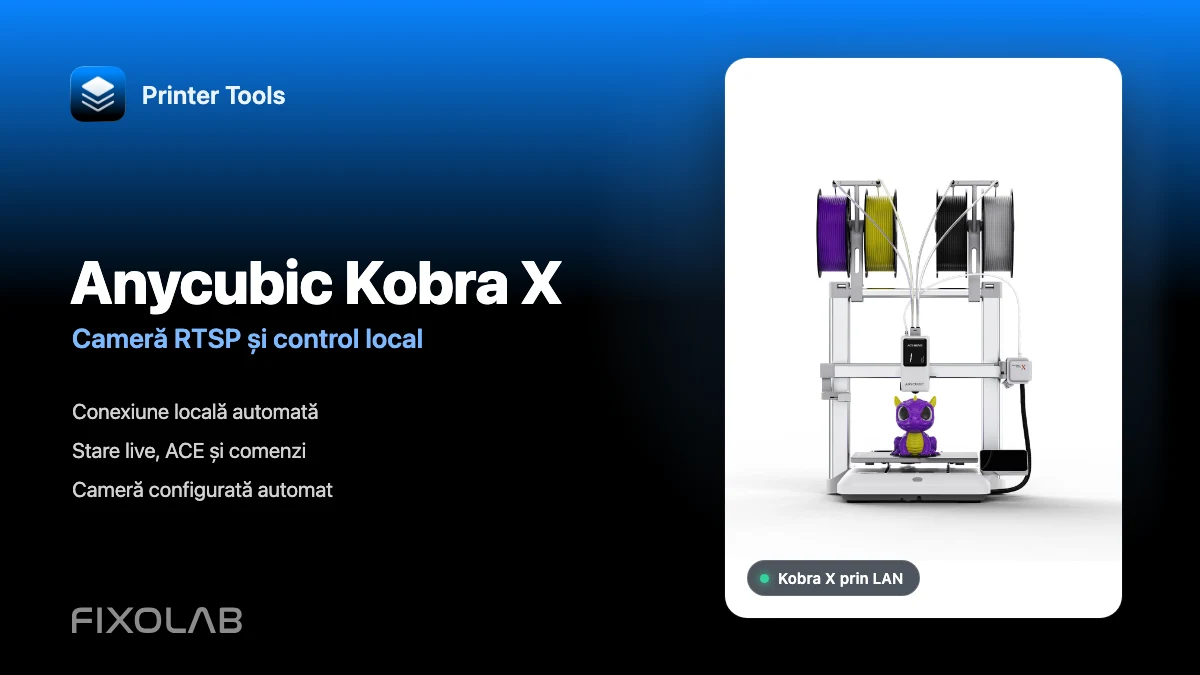
Conectarea Anycubic Kobra X la Printer Tools prin LAN cu cameră RTSP și control local
Conexiune locală Anycubic Kobra X
Răspunsul pe scurt
Printer Tools acceptă Anycubic Kobra X prin conexiunea sa de rețea locală pe Android, iPhone, iPad și Mac. Activează modul LAN pe imprimantă, adaugă adresa IP curentă, iar Printer Tools preia automat detaliile conexiunii locale. Telemetria imprimării, comenzile compatibile, informațiile ACE și camera RTSP a Kobra X sunt apoi încărcate direct de la imprimantă, fără un cont Anycubic Cloud.
Ce ai nevoie
- Printer Tools instalat pe Android, iPhone, iPad sau Mac
- Un Anycubic Kobra X cu firmware actualizat
- Modul LAN activat în setările de rețea ale imprimantei
- Imprimanta și dispozitivul tău pe aceeași rețea locală accesibilă
- Adresa IP locală curentă afișată de Kobra X
Conectează Kobra X la Printer Tools
- 1
Activează modul LAN pe Kobra X
Deschide setările de rețea de pe imprimantă și activează modul LAN. Acest lucru este necesar deoarece Printer Tools comunică direct cu controlerul local, nu cu Anycubic Cloud.
- 2
Găsește adresa IP a imprimantei
Menține Kobra X conectat la Wi-Fi și notează adresa IP locală afișată pe ecranul de rețea. O rezervare DHCP în router poate preveni schimbarea ulterioară a acestei adrese.
- 3
Adaugă o imprimantă Anycubic
Deschide Printer Tools, mergi la Settings, alege Printers și selectează Add Anycubic. Introdu un nume clar, precum Anycubic Kobra X, și adresa sa IP locală.
- 4
Lasă Printer Tools să verifice conexiunea
Printer Tools contactează controlerul local, identifică Kobra X și preia în siguranță acreditările necesare pentru conexiunea locală de telemetrie. Nu este nevoie să introduci un nume de utilizator, o parolă sau o adresă de cameră.
- 5
Așteaptă prima actualizare completă
Deschide Kobra X în Dashboard și așteaptă câteva secunde pentru ca starea, temperaturile, datele ACE și sesiunea curentă de cameră să ajungă.
- 6
Testează comenzile disponibile
Confirmă că pauza, reluarea, oprirea, lumina și orice comenzi de ventilator sau ACE raportate corespund stării curente a imprimantei înainte de a te baza pe ele în timpul unei imprimări lungi.
Kobra X în Printer Tools
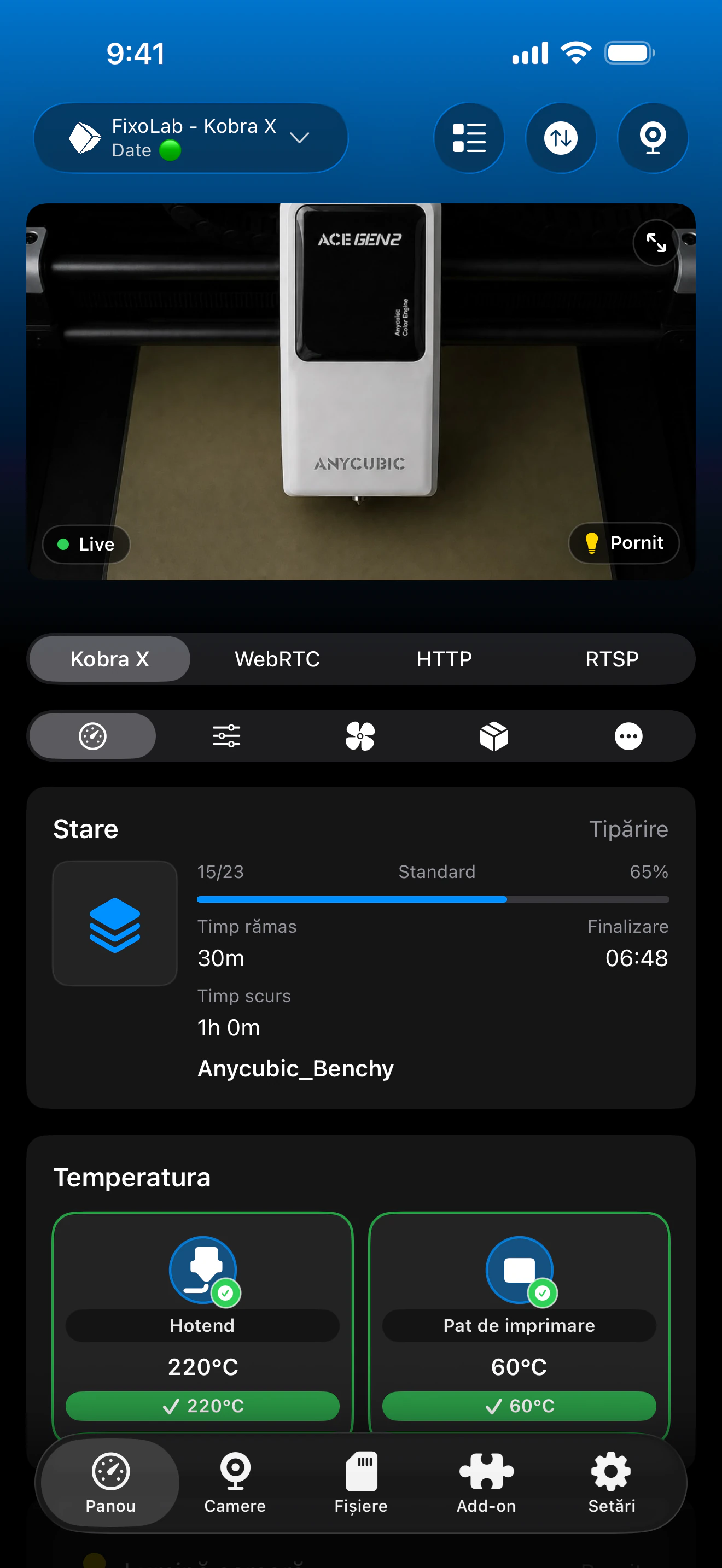
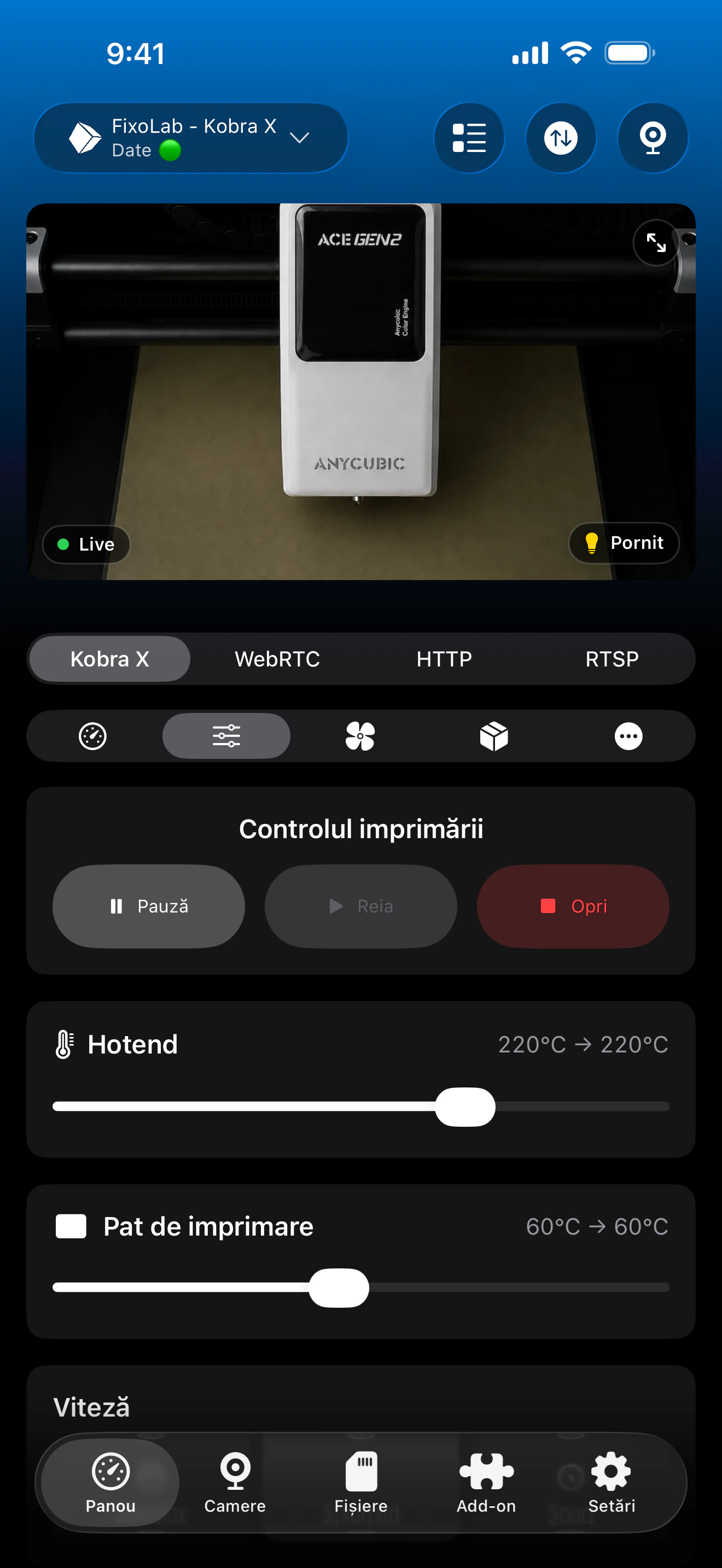
Dashboardul Anycubic combină starea imprimării, temperaturile, camera și comenzile locale compatibile. Tăvile ACE și hardware-ul suplimentar apar atunci când Kobra X le raportează.
Ce funcționează cu Kobra X
- Stare de imprimare live, progres, nume fișier, strat curent, timp scurs și timp rămas
- Temperaturile duzei și platformei, plus orice senzor suplimentar raportat de imprimantă
- Redare automată a camerei RTSP din sesiunea live raportată de Kobra X
- Pauză, reluare și oprire prin conexiunea locală a imprimantei
- Comenzi pentru lumină și ventilator atunci când firmware-ul instalat le expune
- Date despre tăvile ACE Pro și ACE 2, material, umiditate, temperatură, uscare și alimentare automată, atunci când sunt conectate
Limitări actuale
- Navigarea prin fișiere, încărcarea și istoricul de imprimare nu sunt încă disponibile pentru imprimantele Anycubic în Printer Tools
- Sesiunea camerei este furnizată de imprimantă și se poate schimba după o repornire sau o reconectare la rețea
- Modul LAN trebuie să rămână activat pentru ca această integrare să se poată conecta
- Printer Tools afișează doar comenzile și detaliile ACE raportate de firmware-ul activ al Kobra X
Depanarea conexiunii și a camerei
Printer Tools indică faptul că modul LAN este necesar
Revino la setările de rețea ale Kobra X, activează modul LAN și așteaptă ca și conexiunea de rețea să se repornească înainte de a încerca din nou.
Imprimanta nu poate fi contactată
Confirmă adresa IP curentă și plasează ambele dispozitive pe o rețea în care clienții locali pot comunica între ei. Rețelele Wi-Fi pentru oaspeți, izolarea clienților și regulile de firewall VLAN blochează adesea conexiunea.
Starea se încarcă, dar camera nu
Menține Dashboardul deschis până când sosește prima actualizare completă de telemetrie, apoi redeschide camera. Kobra X raportează sesiunea RTSP dinamic, nu printr-o adresă fixă.
Imprimanta funcționa înainte ca adresa IP să se schimbe
Editează imprimanta în Printer Tools cu noua sa adresă IP locală. Ia în considerare rezervarea acestei adrese în router pentru a menține stabile conexiunile viitoare.
Tăvile ACE sau comenzile de uscare lipsesc
Verifică conexiunea ACE pe imprimantă și așteaptă finalizarea pornirii acesteia. Printer Tools poate afișa doar unitățile și câmpurile incluse în telemetria Kobra X.
Monitorizează Kobra X de la distanță
Folosește un VPN către rețeaua Kobra X atunci când ai nevoie de acces de la distanță. OctoEverywhere și Obico nu sunt opțiuni de conectare pentru imprimantele Anycubic în Printer Tools momentan. Nu expune niciodată controlerul imprimantei sau camera RTSP direct pe internet.
Întrebări frecvente
Necesită Kobra X modul LAN?
Da. Printer Tools folosește controlerul local și nu se poate conecta atât timp cât imprimanta raportează un mod de control exclusiv pentru cloud.
Introduc eu adresa camerei RTSP?
Nu. Printer Tools citește sesiunea curentă a camerei de la Kobra X după conectare și configurează camera automat.
Acceptă Printer Tools ACE 2 Pro?
Da. Printer Tools afișează unitățile ACE Pro și ACE 2, inclusiv informațiile disponibile despre tăvi, material, uscare și alimentare automată raportate de imprimantă.
Pot naviga prin fișierele stocate pe Kobra X?
Nu încă. Navigarea prin fișiere și încărcările sunt limitări actuale ale integrării Anycubic.
Funcționează acest lucru pe dispozitive Android și Apple?
Da. Integrarea Anycubic este disponibilă pe Android, iPhone, iPad și Mac, cu informații de imprimare complementare disponibile prin experiențele compatibile pentru Apple Watch și Wear OS.
Ghiduri conexe
Vezi compatibilitatea completă Anycubic
Consultă fiecare model Kobra acceptat, transportul camerei sale, suportul ACE și limitările actuale înainte de a adăuga o altă imprimantă Anycubic.
Toate imprimantele 3D într-un singur panou
Monitorizați imprimante Bambu Lab, Klipper, OctoPrint, Creality, Snapmaker, Anycubic, Flashforge, Elegoo și Prusa dintr-o singură aplicație
Disponibilă pe Android, iPhone, iPad și Mac, cu aplicații companion pentru Apple Watch și Wear OS și acces la distanță opțional prin VPN, OctoEverywhere sau Obico
