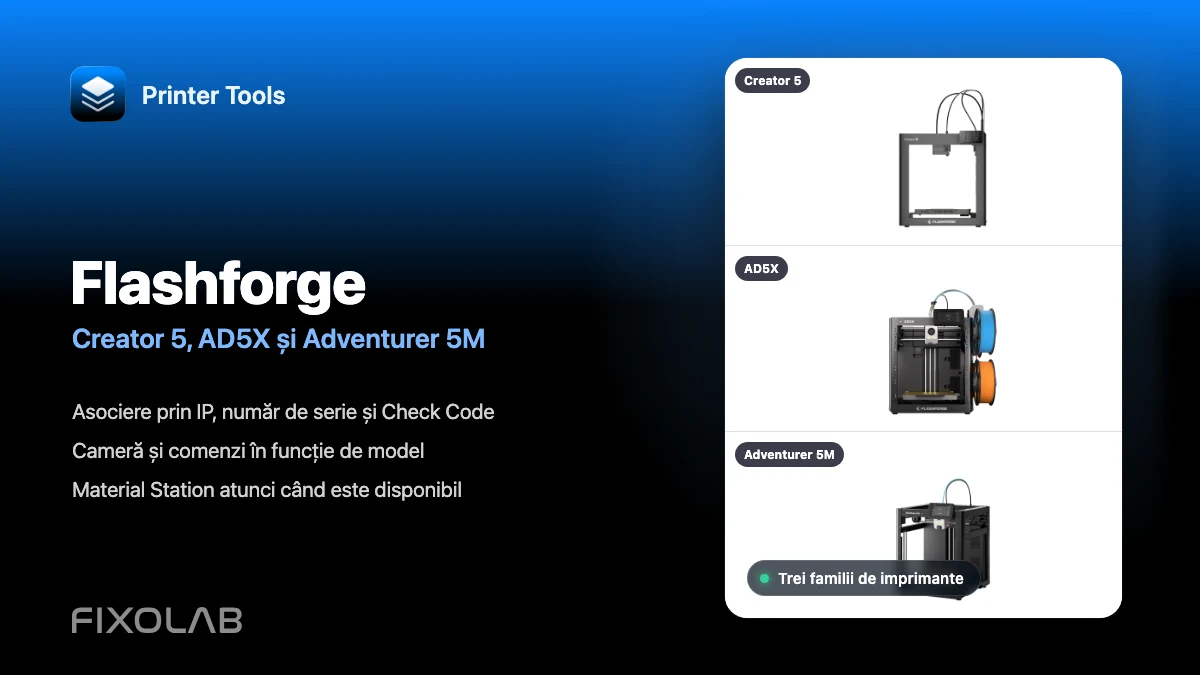
Conectarea Flashforge Creator 5, AD5X și Adventurer 5M la Printer Tools
Conexiune locală Flashforge
Răspunsul pe scurt
Printer Tools acceptă Flashforge Creator 5, Creator 5 Pro, AD5X, Adventurer 5M și Adventurer 5M Pro prin interfața lor de rețea locală. Activează modul LAN și adaugă imprimanta cu adresa IP, numărul de serie și Check Code. Printer Tools încarcă apoi automat telemetria, comenzile disponibile, datele Material Station și camera, atunci când modelul respectiv are hardware de cameră compatibil.
Ce ai nevoie
- Printer Tools instalat pe Android, iPhone, iPad sau Mac
- O imprimantă acceptată din familia Creator 5, AD5X sau Adventurer 5M
- Modul LAN activat pe imprimantă
- Adresa IP a imprimantei și numărul de serie
- Check Code curent afișat în setările de rețea ale imprimantei
- Hardware de cameră compatibil instalat, dacă dorești o previzualizare live
Conectează o imprimantă Flashforge acceptată
- 1
Activează modul LAN
Deschide setările de rețea pe ecranul tactil Flashforge și activează modul LAN. Printer Tools se conectează direct la imprimantă și nu folosește un cont Flashforge cloud.
- 2
Adună detaliile de asociere
Notează adresa IP locală, numărul de serie și Check Code exact așa cum le afișează imprimanta. Evită spațiile suplimentare atunci când copiezi cele două acreditări.
- 3
Adaugă o imprimantă Flashforge
În Printer Tools, deschide Settings, alege Printers și selectează Add Flashforge. Dă imprimantei un nume de model clar și introdu cele trei valori de asociere.
- 4
Lasă Printer Tools să verifice modelul
Printer Tools verifică identitatea locală și salvează imprimanta doar atunci când recunoaște un model acceptat din familia Creator 5, AD5X sau Adventurer 5M, iar Check Code este acceptat.
- 5
Deschide Dashboardul
Așteaptă ca prima actualizare să încarce starea imprimării, straturile, temperaturile, informațiile despre hardware și orice date Material Station expuse de model.
- 6
Verifică camera și comenzile
Dacă imprimanta are o cameră instalată, deschide previzualizarea acesteia. Apoi confirmă comenzile de pauză, reluare, anulare, temperatură, lumină și filtrare specifice modelului înainte de a le folosi în timpul unei imprimări.
Ce diferă între cele trei familii de imprimante
Câmpurile de configurare sunt aceleași, dar Printer Tools adaptează dashboardul la hardware-ul și datele raportate de fiecare familie Flashforge.
| Caracteristică | Creator 5 | AD5X | Adventurer 5M |
|---|---|---|---|
| Variante acceptate | Creator 5 și Creator 5 Pro | AD5X | Adventurer 5M și Adventurer 5M Pro |
| Telemetria extruderului | Temperaturi pentru până la patru capete de imprimare independente | Telemetria unui singur cap de imprimare activ | Telemetria unui singur cap de imprimare |
| Informații multi-material | Patru capete de imprimare, plus date Material Station atunci când sunt raportate | Sloturile Material Station și materialul activ, atunci când sunt raportate | Fără Material Station pe configurația standard 5M |
| Camera | Previzualizare locală automată atunci când firmware-ul raportează o cameră | Previzualizare locală automată atunci când este instalat hardware-ul opțional de cameră | 5M standard are nevoie de accesoriul opțional de cameră, 5M Pro include hardware de cameră |
| Comenzi suplimentare | Temperatura camerei de imprimare, unde este prezentă, iluminare și modurile de filtrare disponibile | Iluminare și informații Material Station, atunci când sunt expuse | Iluminare și filtrare pe variantele compatibile, precum 5M Pro |
Flashforge în Printer Tools
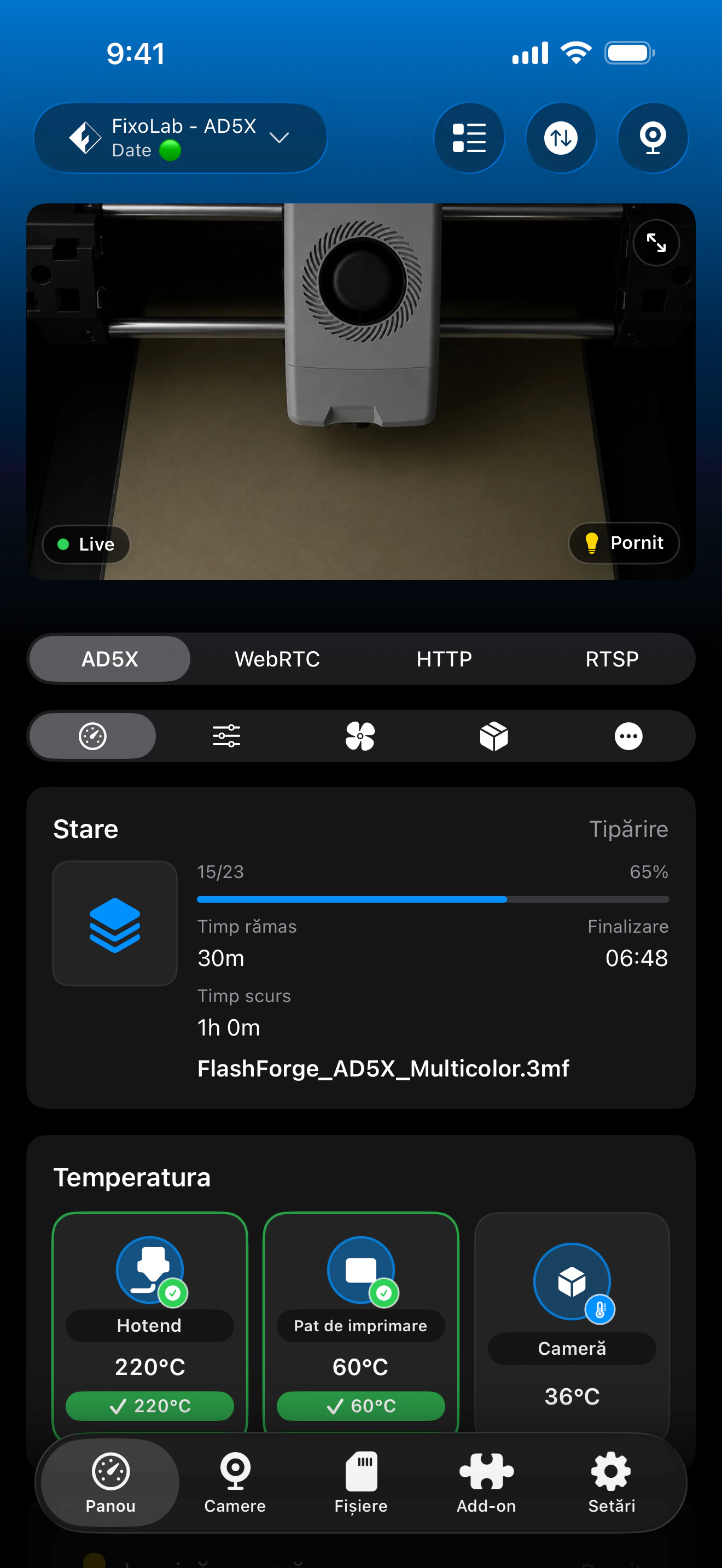
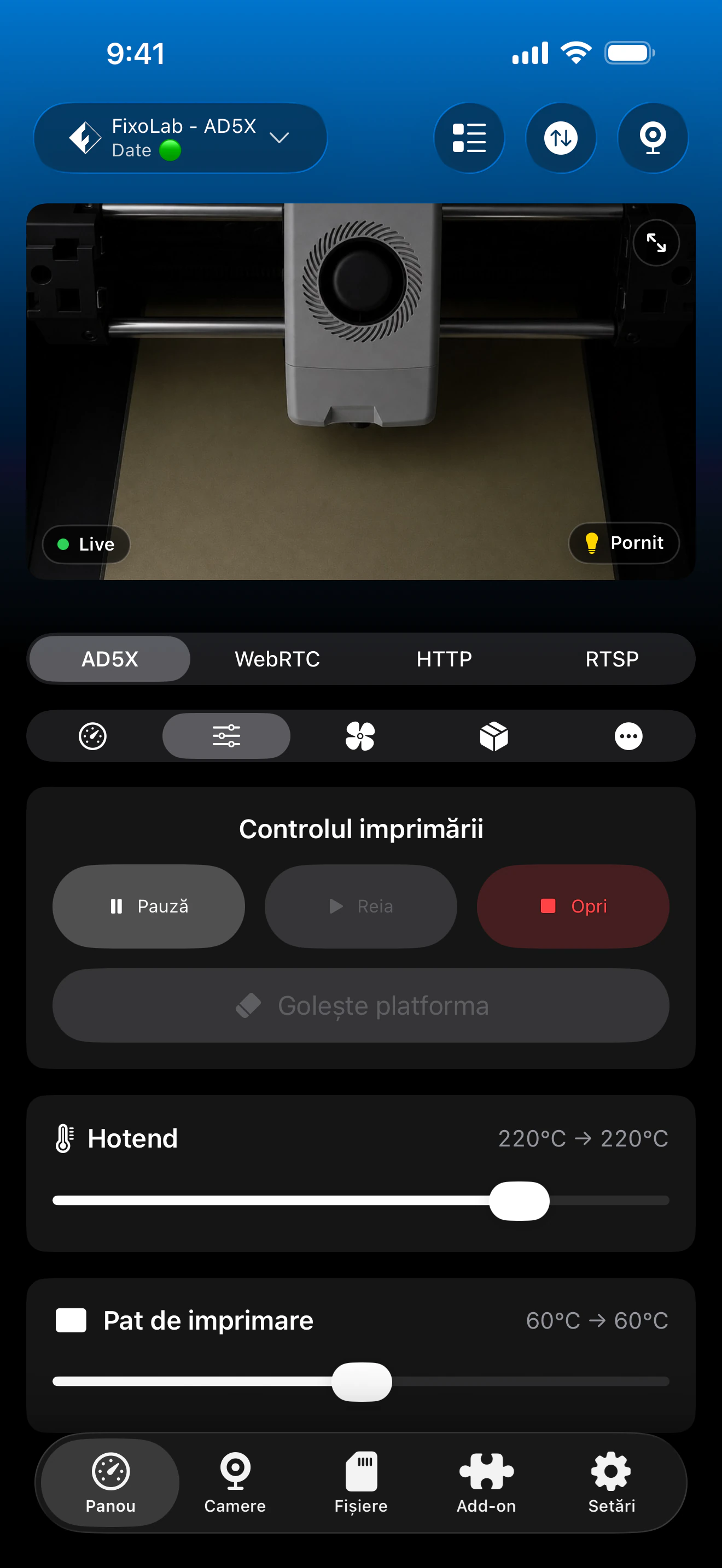
Dashboardul comun Flashforge se adaptează la modelul conectat. Capetele de imprimare Creator 5, sloturile de material AD5X și funcțiile opționale de cameră sau filtrare apar doar atunci când sunt raportate de imprimantă.
Funcții comune Printer Tools
- Stare de imprimare live, progres, fișier curent, straturi, timp scurs și timp rămas estimat
- Temperaturile duzei și platformei, plus temperatura camerei de imprimare pe modelele care o raportează
- Previzualizare locală automată a camerei atunci când este disponibil hardware de cameră compatibil
- Pauză, reluare și anulare prin conexiunea locală a imprimantei
- Comenzi de temperatură, iluminare și filtrare, acolo unde sunt acceptate de model
- Sloturile Material Station, culorile și materialul activ, atunci când imprimanta le raportează
Limitări actuale
- Navigarea prin fișiere, încărcările și istoricul de imprimare nu sunt încă disponibile pentru imprimantele Flashforge în Printer Tools
- Pachetele standard Adventurer 5M și AD5X pot să nu includă hardware de cameră
- Viteza ventilatorului de răcire a piesei este monitorizată atunci când este raportată, dar nu este expusă ca o comandă manuală directă
- Comenzile diferă în funcție de model, astfel că Printer Tools prezintă doar funcțiile confirmate de firmware-ul conectat
Depanarea asocierii și a camerei
Printer Tools nu poate contacta imprimanta
Confirmă că modul LAN este activat, adresa IP este curentă și ambele dispozitive pot comunica pe aceeași rețea. Rețelele Wi-Fi pentru oaspeți și izolarea clienților blochează frecvent accesul local.
Check Code este respins
Citește Check Code curent din setările de rețea ale imprimantei și introdu-l împreună cu numărul de serie corespunzător. Elimină spațiile înainte și după ambele valori.
Modelul este raportat ca neacceptat
Actualizează Printer Tools și confirmă că imprimanta este un Creator 5, Creator 5 Pro, AD5X, Adventurer 5M sau Adventurer 5M Pro. Alte familii Flashforge nu sunt acoperite momentan de această integrare.
Nu apare nicio cameră pe Adventurer 5M sau AD5X
Confirmă că hardware-ul de cameră este instalat fizic și activat. Adventurer 5M și AD5X standard nu includ neapărat o cameră, astfel că Printer Tools nu poate crea un flux atunci când imprimanta nu raportează niciuna.
Comenzile Material Station sau de filtrare lipsesc
Verifică conexiunea accesoriului și așteaptă finalizarea pornirii imprimantei. Aceste panouri sunt afișate doar atunci când modelul activ și firmware-ul raportează hardware-ul corespunzător.
Monitorizează Flashforge de la distanță
Folosește un VPN către rețeaua imprimantei pentru acces de la distanță. OctoEverywhere și Obico nu sunt opțiuni de conectare pentru imprimantele Flashforge în Printer Tools momentan. Nu expune serviciile locale de control sau de cameră direct pe internet.
Întrebări frecvente
Acceptă Printer Tools Creator 5 Pro și Adventurer 5M Pro?
Da. Ambele variante Pro sunt acceptate alături de Creator 5, AD5X și Adventurer 5M.
Unde găsesc numărul de serie și Check Code?
Ambele valori sunt afișate în setările de rețea ale imprimantei. Printer Tools are nevoie de ele împreună cu adresa IP locală.
Adaug camera separat?
Nu. Printer Tools folosește automat sursa locală a camerei după asociere, dar o cameră fizică trebuie să fie instalată și raportată de imprimantă.
Pot vedea toate cele patru capete de imprimare Creator 5?
Da. Printer Tools citește seturile de temperaturi raportate de Creator 5 și poate afișa până la patru capete de imprimare independente.
Pot naviga prin fișierele de pe imprimantă?
Nu încă. Gestionarea fișierelor este o limitare actuală a integrării Flashforge.
Ghiduri conexe
Vezi compatibilitatea completă Flashforge
Consultă modelele acceptate, cerințele de asociere, comportamentul camerei și limitările specifice fiecărui model înainte de a adăuga o altă imprimantă Flashforge.
Toate imprimantele 3D într-un singur panou
Monitorizați imprimante Bambu Lab, Klipper, OctoPrint, Creality, Snapmaker, Anycubic, Flashforge, Elegoo și Prusa dintr-o singură aplicație
Disponibilă pe Android, iPhone, iPad și Mac, cu aplicații companion pentru Apple Watch și Wear OS și acces la distanță opțional prin VPN, OctoEverywhere sau Obico
