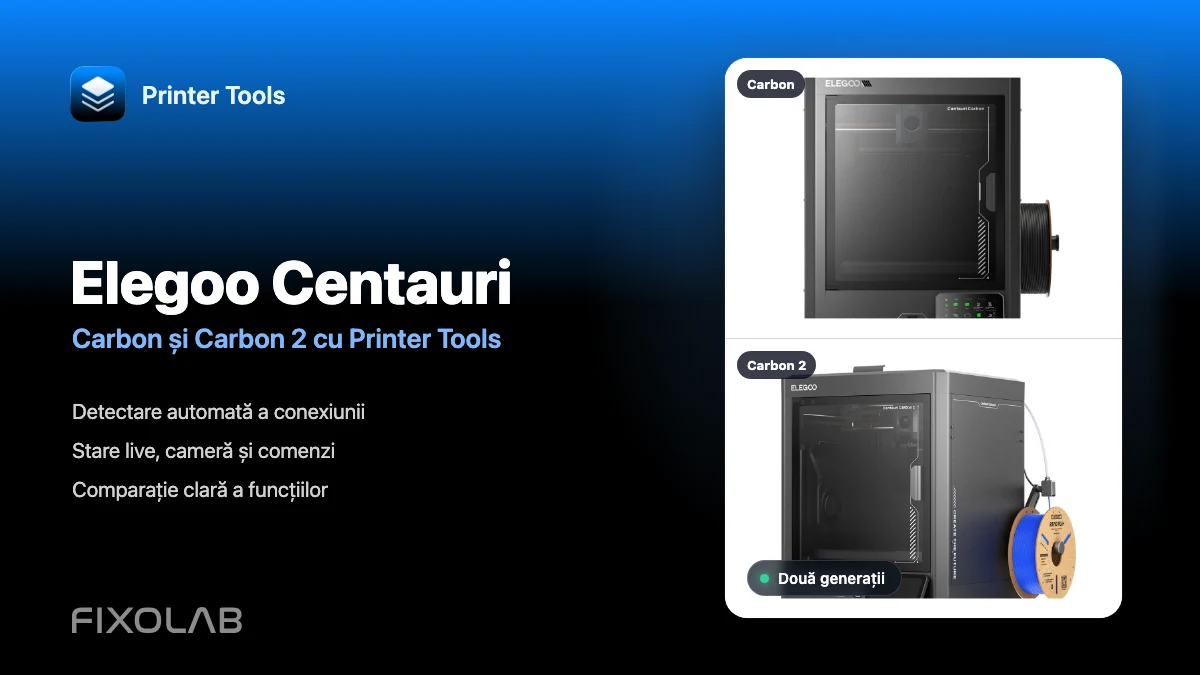
Cum folosești Elegoo Centauri Carbon și Centauri Carbon 2 cu Printer Tools
Elegoo Centauri · Compatibilitate locală
Răspunsul pe scurt
Printer Tools acceptă atât Elegoo Centauri Carbon, cât și Centauri Carbon 2, pentru monitorizare locală și comenzi compatibile. Adaugă imprimanta cu adresa ei IP locală, iar Printer Tools detectează ce conexiune folosește. Camera este configurată automat. Carbon 2 poate folosi și un cod de acces opțional, în timp ce modelul Carbon original se conectează în mod normal fără acesta pe firmware-ul actual.
Ce îți trebuie
- Printer Tools instalat pe Android, iPhone, iPad sau Mac
- Imprimanta și telefonul, tableta sau computerul tău în aceeași rețea locală accesibilă
- Adresa IP locală a imprimantei
- Codul de acces Elegoo, dacă este activat pe un Centauri Carbon 2
Conectează oricare model Centauri Carbon
- 1
Găsește imprimanta în rețeaua ta
Deschide setările de rețea de pe Centauri Carbon sau Carbon 2 și notează adresa IP locală. Asigură-te că dispozitivul pe care rulează Printer Tools poate accesa aceeași rețea.
- 2
Verifică codul de acces pe Carbon 2
Dacă ai activat un cod de acces pe Centauri Carbon 2, ține-l la îndemână. Lasă câmpul gol atunci când niciun cod nu este configurat. Modelul Centauri Carbon original nu are nevoie, în mod normal, de această valoare pe firmware-ul actual.
- 3
Adaugă o imprimantă Elegoo
În Printer Tools, deschide Settings, alege Printers și selectează Add Elegoo. Introdu adresa IP locală și codul de acces opțional, apoi continuă.
- 4
Lasă Printer Tools să detecteze generația
Printer Tools verifică conexiunea locală și salvează automat transportul corect. Nu este nevoie să introduci o adresă pentru cameră sau să identifici manual protocolul.
- 5
Verifică monitorizarea și comenzile
Deschide imprimanta în Dashboard. Verifică starea în timp real, progresul, temperaturile și camera, apoi confirmă că comenzile expuse de firmware-ul instalat răspund conform așteptărilor.
Ce funcționează pe fiecare model
Experiența de bază Printer Tools este similară pe ambele imprimante. Diferența importantă este conexiunea locală folosită în spate, nu un flux de configurare separat.
| Funcție | Centauri Carbon | Centauri Carbon 2 |
|---|---|---|
| Conexiune locală | SDCP printr-un WebSocket local | Protocolul local CC2 MQTT |
| Configurare | Adresă IP locală, în mod normal fără autentificare | Adresă IP locală cu un cod de acces opțional |
| Monitorizarea imprimării | Stare, progres, straturi, timp scurs și timp rămas | Stare, progres, straturi, timp scurs și timp rămas |
| Temperaturi și starea hardware-ului | Duză, pat, cameră de imprimare (când este raportată), ventilatoare și lumină | Duză, pat, cameră de imprimare (când este raportată), ventilatoare și lumină |
| Cameră | Previzualizare automată locală a camerei incintei | Previzualizare automată locală a camerei incintei |
| Comenzi de imprimare | Comenzi de pauză, reluare, oprire, temperatură, ventilator, lumină și viteză | Comenzi de pauză, reluare, oprire, temperatură, ventilator, lumină și viteză |
| Datele de material Canvas | Afișate atunci când hardware-ul și firmware-ul compatibile le raportează | Afișate atunci când hardware-ul și firmware-ul compatibile le raportează |
| Navigator de fișiere al imprimantei | Nu este disponibil momentan în Printer Tools | Nu este disponibil momentan în Printer Tools |
Monitorizarea Centauri în Printer Tools
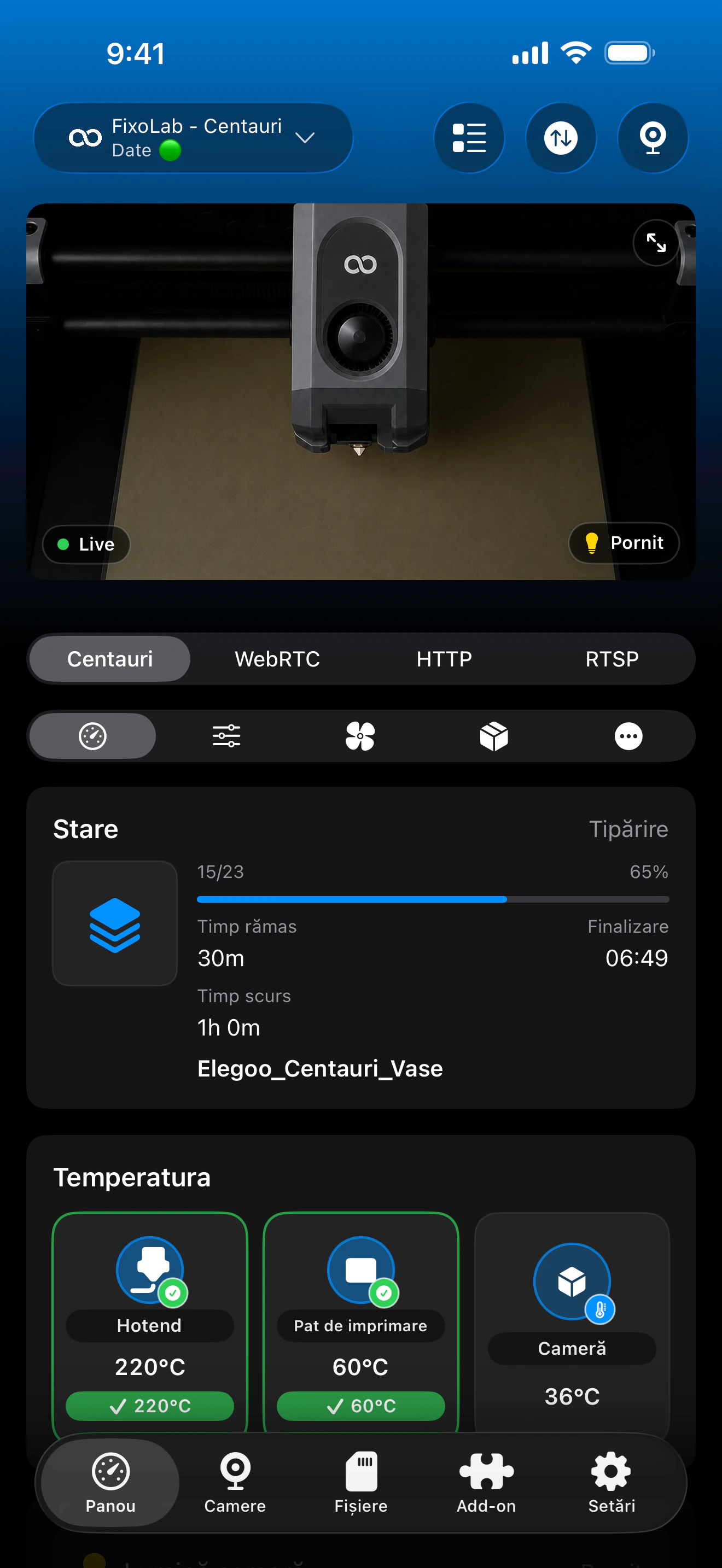
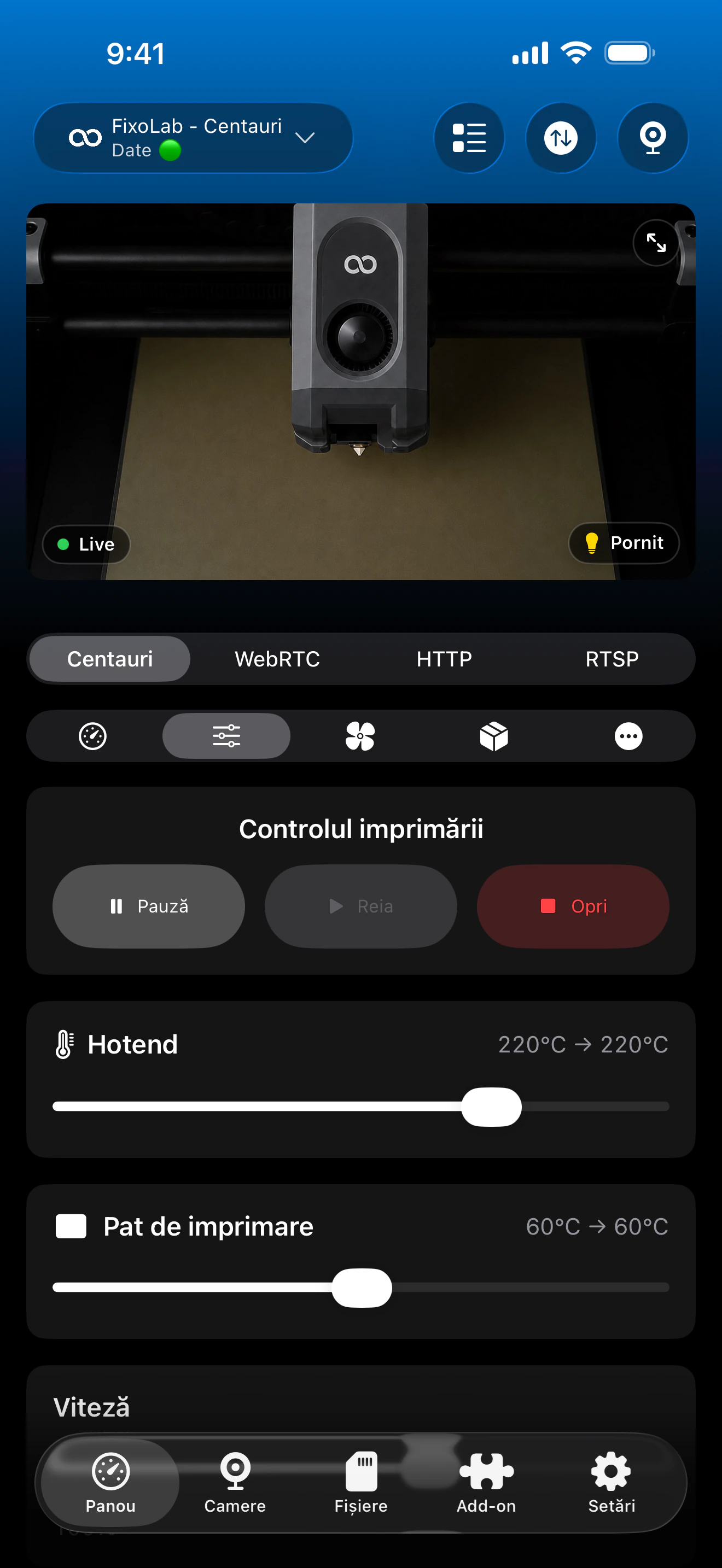
Ecrane reale din integrarea Elegoo în Printer Tools. Ambele generații Centauri folosesc acest panou de control comun, în timp ce senzorii exacți, comenzile și informațiile Canvas depind de hardware-ul și firmware-ul instalate pe imprimantă.
Funcții comune în Printer Tools
- Starea imprimării în timp real, progresul, straturile, numele fișierului, timpul scurs și timpul rămas
- Telemetria temperaturilor pentru duză, pat și, atunci când este disponibilă, incintă
- Previzualizare automată a camerei incintei, fără să introduci o adresă de flux separată
- Pauză, reluare și oprire, plus comenzi compatibile pentru temperatură, ventilator, lumină și viteză
- Erorile imprimantei, poziția și informațiile de stocare atunci când sunt raportate
- Tăvile Canvas, culorile și materialele atunci când hardware-ul compatibil le expune
Limitări actuale
- Navigarea prin fișierele imprimantei și încărcarea lucrărilor nu sunt disponibile momentan pentru imprimantele Elegoo în Printer Tools
- Deplasarea manuală a axelor și o consolă G-code nu sunt expuse pentru aceste două integrări
- Informațiile Canvas apar doar atunci când hardware-ul și firmware-ul conectate le raportează
- Comenzile exacte pot varia în funcție de firmware, astfel încât Printer Tools prezintă doar capabilitățile confirmate de imprimantă
Depanarea conexiunii și a camerei
Printer Tools nu găsește imprimanta
Introdu adresa IP locală actuală și confirmă că cele două dispozitive pot comunica. Rețelele Wi-Fi pentru oaspeți, izolarea clienților și regulile de firewall VLAN blochează frecvent descoperirea locală și telemetria.
Carbon 2 respinge conexiunea
Verifică dacă un cod de acces este activat pe imprimantă. Introdu codul actual fără spații suplimentare sau lasă câmpul gol atunci când imprimanta nu este configurată să solicite unul.
Panoul camerei nu este disponibil
Confirmă că funcția de cameră a incintei este activată și raportată de imprimantă, închide temporar altă aplicație care afișează camera și redeschide camera în Printer Tools. Asigură-te, de asemenea, că traficul local dintre cele două dispozitive nu este filtrat.
Tăvile Canvas nu apar
Verifică conexiunea hardware Canvas și așteaptă ca imprimanta să termine pornirea. Printer Tools poate afișa doar tăvile și materialele raportate de firmware-ul instalat.
Lipsește o comandă
Actualizează Printer Tools și verifică firmware-ul imprimantei. Panoul de control ascunde acțiunile pe care conexiunea Centauri activă nu le raportează ca fiind disponibile.
Monitorizează un Centauri de la distanță
Folosește un VPN către rețeaua imprimantei dacă vrei să păstrezi această conexiune locală cât timp ești plecat. OctoEverywhere și Obico nu sunt opțiuni de conexiune pentru imprimantele Elegoo în Printer Tools momentan. Nu expune niciodată direct pe internet serviciile locale de control sau de cameră ale imprimantei.
Întrebări frecvente
Aleg eu SDCP sau CC2 în timpul configurării?
Nu. Adaugă o imprimantă Elegoo cu adresa ei IP locală, iar Printer Tools detectează automat conexiunea corectă.
Funcționează Centauri Carbon 2 în Printer Tools?
Da. Versiunile actuale de Printer Tools includ un client local dedicat CC2 pentru Centauri Carbon 2, atât pe iOS, cât și pe Android.
Am nevoie de un cont cloud Elegoo?
Nu. Ambele integrări se conectează direct la imprimantă prin rețeaua ta locală.
Are camera nevoie de o adresă separată?
Nu. Printer Tools alege sursa locală de cameră corespunzătoare după ce detectează generația imprimantei.
Pot naviga sau încărca fișiere din Printer Tools?
Nu încă. Gestionarea fișierelor este o limitare actuală pentru ambele generații Centauri Carbon.
Ghiduri conexe
Vezi compatibilitatea completă Elegoo
Verifică modelele Elegoo acceptate, metodele de conexiune locală, comenzile disponibile și limitările actuale înainte de a adăuga o altă imprimantă.
Toate imprimantele 3D într-un singur panou
Monitorizați imprimante Bambu Lab, Klipper, OctoPrint, Creality, Snapmaker, Anycubic, Flashforge, Elegoo și Prusa dintr-o singură aplicație
Disponibilă pe Android, iPhone, iPad și Mac, cu aplicații companion pentru Apple Watch și Wear OS și acces la distanță opțional prin VPN, OctoEverywhere sau Obico
