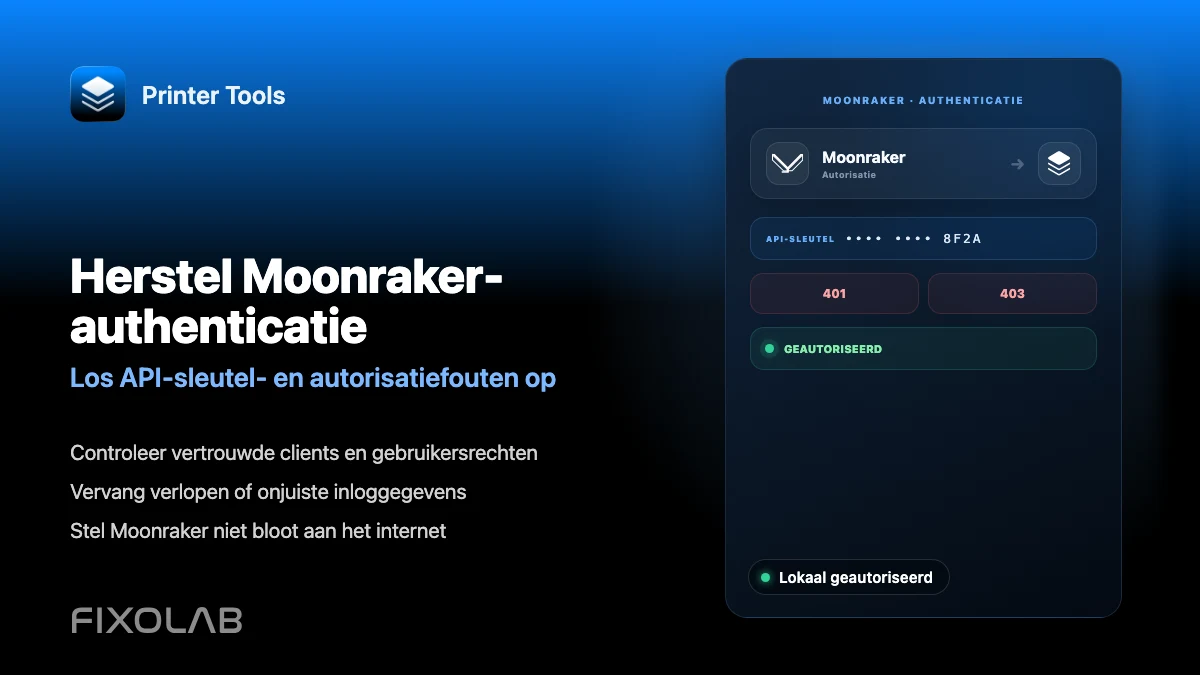
Moonraker-authenticatie- en API-sleutelfouten oplossen in Printer Tools
Moonraker-authenticatie oplossen
Het korte antwoord
De meeste Moonraker-installaties op een vertrouwd lokaal netwerk vereisen helemaal geen inloggegevens. Als de jouwe dat wel doet, vanwege trusted_clients- of force_logins-instellingen in moonraker.conf, kan Printer Tools een API-sleutel, een Bearer-token of Basic Auth-gegevens meesturen met de verbinding, maar deze moeten exact overeenkomen met wat Moonraker verwacht, anders wordt elk verzoek geweigerd.
Wat je nodig hebt
- Toegang tot je moonraker.conf, of tot de instellingen van Mainsail of Fluidd, om de huidige authenticatie-instelling te controleren
- De huidige API-sleutel, Bearer-token of Basic Auth-gebruikersnaam en wachtwoord, afhankelijk van wat jouw Moonraker-installatie gebruikt
- Een Klipper-printer die al is toegevoegd in Printer Tools
- Bevestiging of het IP-adres van je apparaat binnen een eventueel trusted_clients-bereik valt dat is geconfigureerd in moonraker.conf
Een authenticatiefout oplossen
- 1
Controleer of authenticatie daadwerkelijk vereist is
Bekijk trusted_clients en force_logins in moonraker.conf. Als het netwerk van je apparaat al binnen een vertrouwd bereik valt, zouden er geen inloggegevens nodig moeten zijn en wijst een authenticatiefout eerder op een netwerk- of IP-bereikmismatch.
- 2
Haal de huidige inloggegevens op
Genereer of kopieer de API-sleutel vanuit de eigen tools van Moonraker, meestal beschikbaar via de instellingenpagina van Mainsail of Fluidd, of bevestig de Bearer-token of Basic Auth-gebruikersnaam en wachtwoord die op de server zijn geconfigureerd.
- 3
Voer deze precies zo in bij Printer Tools
Open de printerinstellingen in Printer Tools en voer de inloggegevens in zonder spaties aan het begin of einde. Eén extra teken is al genoeg om een weigering te veroorzaken die identiek lijkt aan een ontbrekende sleutel.
- 4
Maak opnieuw verbinding en controleer het resultaat
Maak opnieuw verbinding met de printer en controleer of het dashboard laadt. Als het nog steeds mislukt, test dezelfde inloggegevens rechtstreeks tegen de API van Moonraker met een eenvoudig verzoek om te bevestigen dat de sleutel zelf geldig is.
- 5
Genereer de sleutel opnieuw als deze verloren is gegaan of gewijzigd
Als de sleutel op de server opnieuw is gegenereerd nadat je hem hebt gekopieerd, genereer dan een nieuwe en werk deze overal bij waar hij wordt gebruikt, inclusief Printer Tools en elke andere Moonraker-client.
Verbindingsstatus binnen Printer Tools
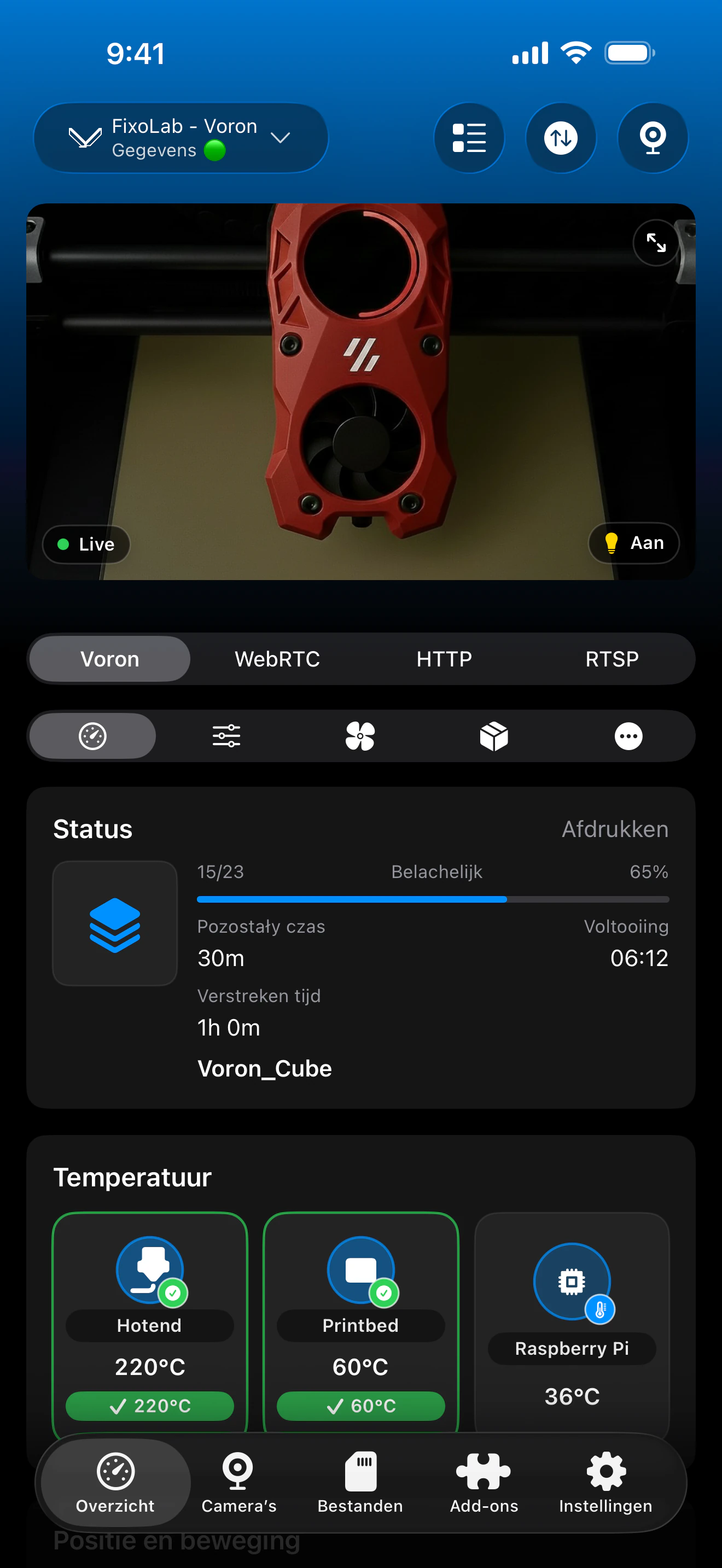
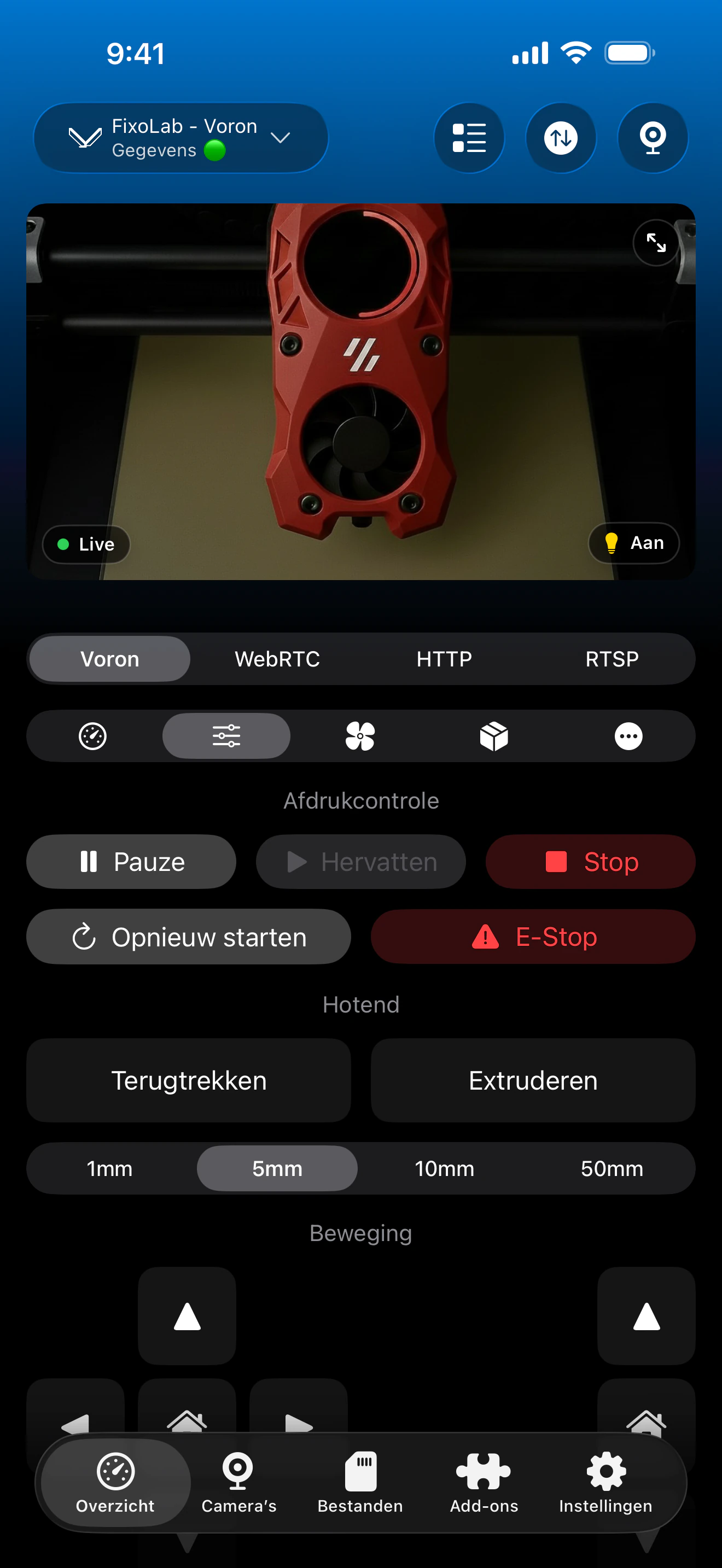
Authenticatievelden verschijnen naast het hostadres bij het toevoegen of bewerken van een Klipper-printer in Printer Tools.
Wat Printer Tools ondersteunt
- Een optionele API-sleutel die als standaard header wordt meegestuurd met elk Moonraker-verzoek
- Optionele Bearer-token-authenticatie voor opstellingen die zo zijn geconfigureerd
- Optionele Basic Auth-gebruikersnaam en wachtwoord voor opstellingen die zo zijn geconfigureerd
- Geen inloggegevens vereist wanneer je netwerk al binnen het trusted_clients-bereik van Moonraker valt
Wat niet wordt ondersteund
- Printer Tools implementeert niet de oneshot-token of browserloginflow van Moonraker
- Het kan geen Moonraker API-sleutel zelf ontdekken of genereren, de sleutel moet al op de server bestaan
- Inloggegevens die geldig zijn maar niet overeenkomen met de huidige geconfigureerde methode van Moonraker worden nog steeds geweigerd
Veelvoorkomende authenticatiefouten
Niet geautoriseerd, ook al is er een sleutel ingevoerd
Controleer of de sleutel niet opnieuw is gegenereerd op de server nadat je hem hebt gekopieerd, en controleer op extra spaties of verborgen tekens bij het invoeren in Printer Tools.
Het werkte eerst en stopte plotseling
Een herstart van Moonraker kan de sleutel wijzigen als deze niet correct is opgeslagen, of het IP-adres van je apparaat kan zijn gewijzigd en niet meer binnen een trusted_clients-bereik vallen. Controleer beide opnieuw.
Basic Auth wordt geweigerd
Controleer of moonraker.conf daadwerkelijk Basic Auth definieert voor jouw opstelling in plaats van een API-sleutel. Het verzenden van het verkeerde type inloggegevens geeft hetzelfde weigeringsresultaat als niets versturen.
Authenticatie werkt in Mainsail of Fluidd, maar niet in Printer Tools
Browserclients vertrouwen vaak op een sessie die na een inlogstap is aangemaakt. Printer Tools heeft in plaats daarvan de onderliggende statische API-sleutel, Bearer-token of Basic Auth-inloggegevens nodig, rechtstreeks ingevoerd.
Authenticatie voor toegang op afstand
Dezelfde inloggegevens gelden of je nu rechtstreeks op je lokale netwerk verbindt of via een VPN terug daarnaartoe. OctoEverywhere en Obico behandelen hun eigen autorisatielaag apart van de API-sleutel van Moonraker.
Veelgestelde vragen
Is een API-sleutel altijd vereist?
Nee. Veel lokale Moonraker-opstellingen vereisen er helemaal geen. Het wordt alleen nodig als je moonraker.conf authenticatie afdwingt voor clients buiten trusted_clients.
Waar vind ik mijn Moonraker API-sleutel?
Deze is doorgaans beschikbaar via de instellingenpagina van Mainsail of Fluidd, of rechtstreeks uit de eigen database van Moonraker als je de server beheert zonder webinterface.
Ondersteunt Printer Tools de login- en sessietokens van Moonraker?
Nee. Printer Tools gebruikt statische inloggegevens, ofwel een API-sleutel, een Bearer-token of Basic Auth, in plaats van de interactieve sessieflow die browserclients gebruiken.
Kan ik authenticatie volledig verwijderen?
Dat hangt af van je eigen keuzes voor moonraker.conf en netwerkbeveiliging. Printer Tools volgt gewoon de authenticatie die je Moonraker-instantie momenteel vereist.
Heeft het wijzigen van de API-sleutel invloed op een lopende afdruk?
Nee. Een lopende afdruk gaat door op de printer zelf. Alleen het vermogen van de app om live updates op te halen wordt beïnvloed totdat de juiste inloggegevens opnieuw zijn ingevoerd.
Gerelateerde handleidingen
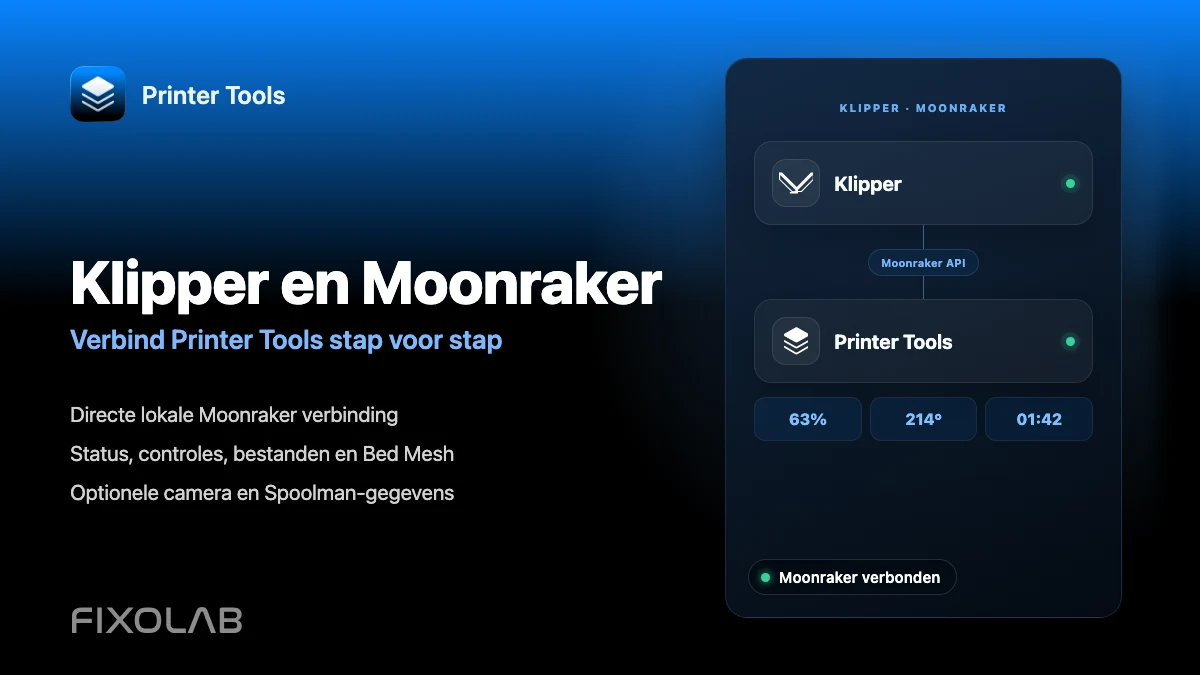
Bekijk de volledige Klipper- en Moonraker-compatibiliteit
Bekijk de ondersteunde Moonraker-functies, optionele vereisten voor camera en Spoolman, opties voor toegang op afstand en huidige beperkingen.
Al je 3D-printers in één dashboard
Monitor Bambu Lab-, Klipper-, OctoPrint-, Creality-, Snapmaker-, Anycubic-, Flashforge-, Elegoo- en Prusa-printers vanuit één app
Beschikbaar op Android, iPhone, iPad en Mac, met companion-apps voor Apple Watch en Wear OS en optionele externe toegang via VPN, OctoEverywhere of Obico
