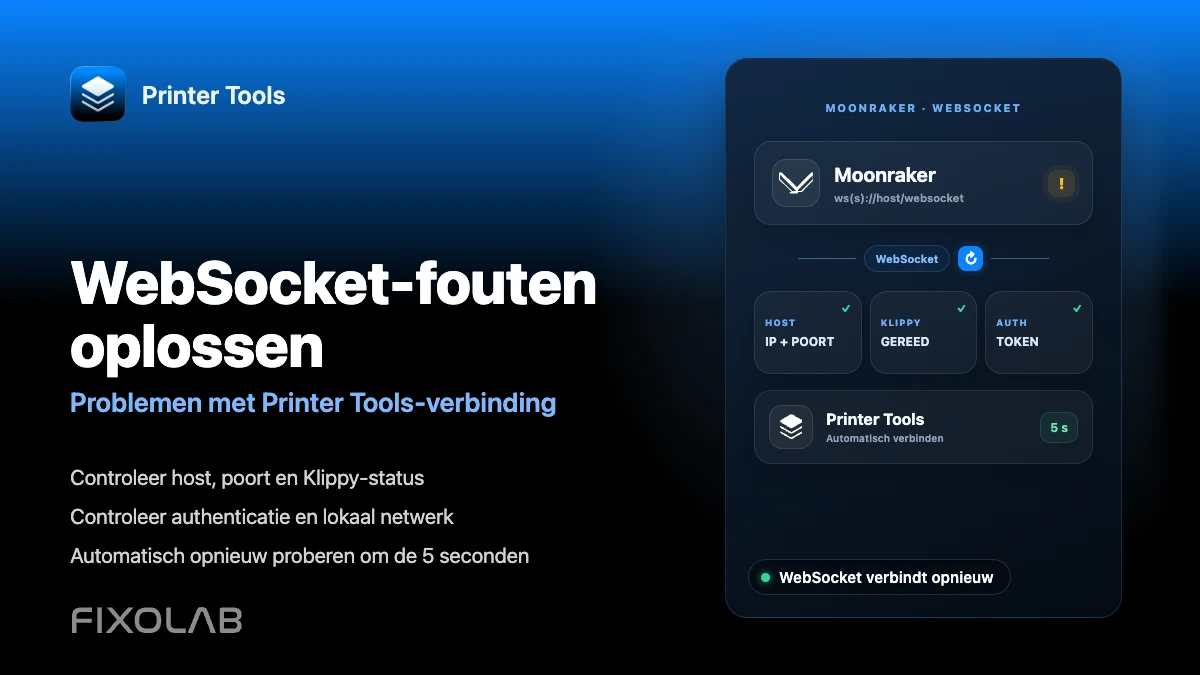
Zo los je Moonraker WebSocket-verbindingsfouten op in Printer Tools
Moonraker WebSocket-problemen oplossen
Het korte antwoord
Printer Tools houdt een actieve WebSocket-verbinding open met Moonraker op ws(s)://<host>/websocket en maakt automatisch elke 5 seconden opnieuw verbinding als deze wegvalt. De meeste verbindingsfouten komen door een onbereikbare host, een gewijzigd IP-adres of doordat Klippy nog niet klaar is, niet door de app zelf. Door eerst deze drie dingen te controleren, los je de meeste gevallen op.
Wat je nodig hebt
- Het exacte lokale IP-adres of de hostnaam die de printer met Moonraker op dit moment gebruikt
- Bevestiging dat Klippy Ready toont, niet Error of Shutdown
- Hetzelfde netwerk bereikbaar vanaf zowel de telefoon of computer als de printerhost
- Het volledige adres, inclusief schema en poort, als je opstelling HTTPS of een reverse proxy gebruikt
- Elke Moonraker API-key, bearer-token of Basic Auth-gegevens die je installatie vereist
Een Moonraker WebSocket-fout diagnosticeren
- 1
Bevestig dat Klippy daadwerkelijk klaar is
Open dezelfde host in een browser of in Mainsail of Fluidd als je die hebt geïnstalleerd. Als Klippy daar ook Error of Shutdown toont, ligt het probleem bij Klipper of je printer.cfg, niet bij Printer Tools, en helpt opnieuw verbinden in de app niet totdat Klippy zelf herstelt.
- 2
Controleer het hostadres opnieuw
Routers geven na een herstart vaak een nieuw lokaal IP-adres uit. Controleer het huidige adres van de machine waarop Moonraker draait en werk het bij in Printer Tools als het is veranderd. Door voor dat apparaat een vast adres te reserveren in je router, voorkom je dat dit opnieuw gebeurt.
- 3
Voer het volledige adres in bij aangepaste installaties
Als Moonraker achter HTTPS, een niet-standaardpoort of een reverse proxy zit, voer dan het volledige adres in, precies zoals je dat in een browser zou typen. Printer Tools bouwt de WebSocket-URL op basis van wat je invoert, dus een onvolledig of onjuist adres mislukt al voordat Moonraker ooit wordt bereikt.
- 4
Zorg dat de authenticatie overeenkomt met wat je installatie vereist
Als Moonraker een API-key, Bearer-token of Basic Auth afdwingt, moeten dezelfde gegevens worden ingevoerd in Printer Tools. Bij een mismatch sluit de WebSocket-verbinding meteen nadat deze is geopend, in plaats van dat de eerste verbindingspoging wordt geblokkeerd.
- 5
Forceer een schone herverbinding
Verwijder de printer en voeg deze opnieuw toe, of schakel de verbinding uit en weer in, om de socket vanaf nul te resetten in plaats van te wachten op de automatische nieuwe poging. Dit maakt ook eventuele openstaande verzoeken van de vorige verbindingspoging leeg.
- 6
Sluit het netwerkpad uit als oorzaak
Gasten-wifi, clientisolatie, VLAN-firewallregels of een actief VPN-profiel kunnen voorkomen dat de telefoon de printerhost bereikt, zelfs als beide apparaten internettoegang tonen. Test vanaf hetzelfde netwerksegment voordat je ervan uitgaat dat het probleem bij Moonraker zelf ligt.
Moonraker-status in Printer Tools
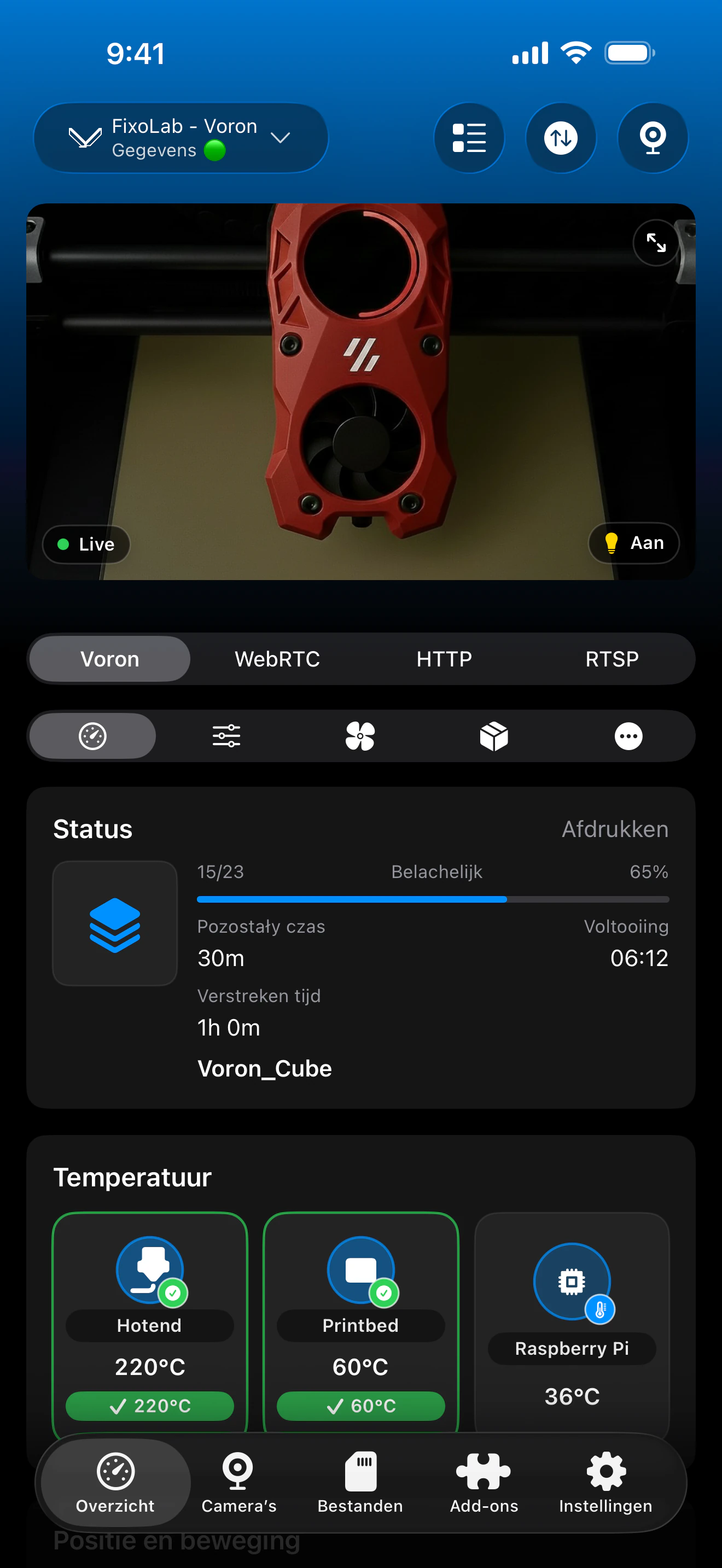
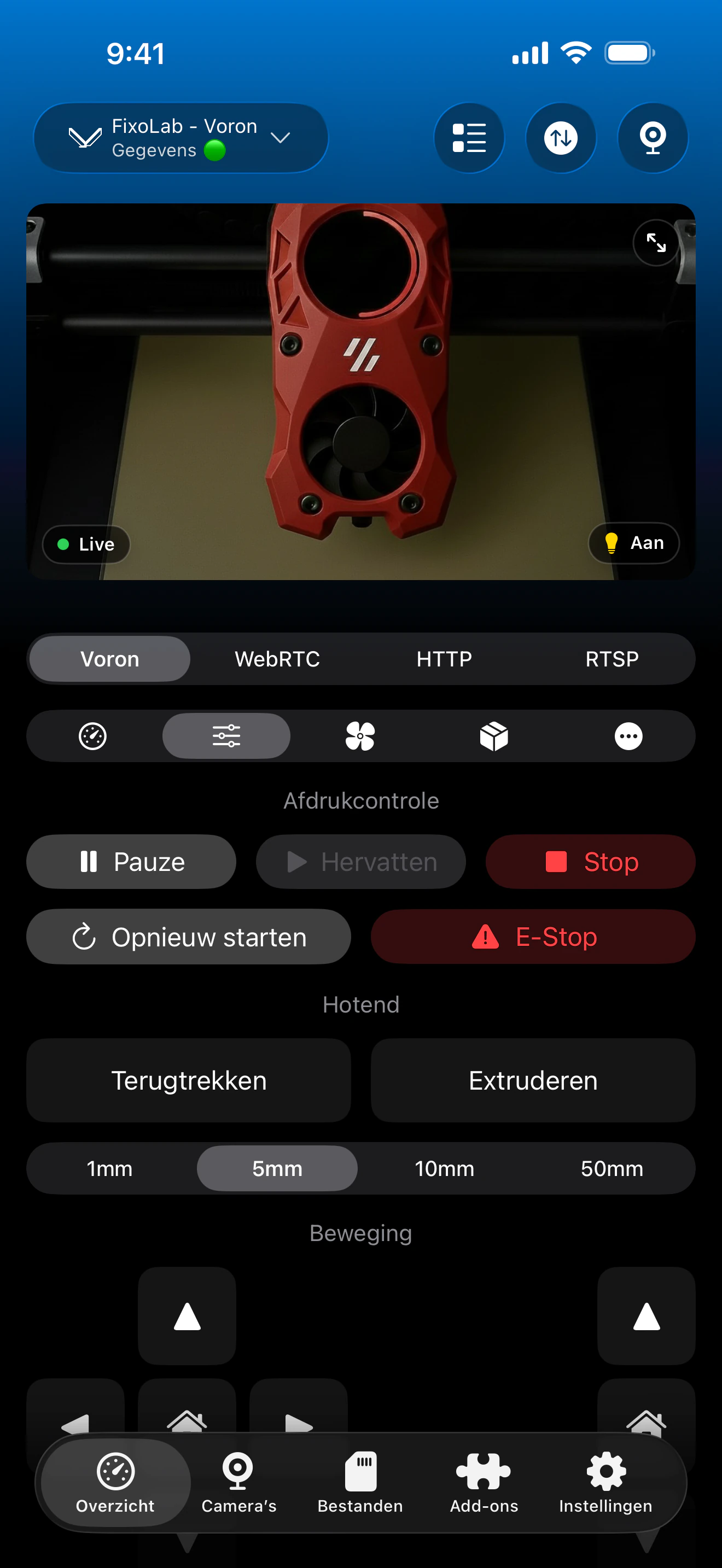
Het Klipper-dashboard toont de actuele WebSocket-status en werkt automatisch bij zodra Moonraker weer bereikbaar is.
Wat de WebSocket-verbinding mogelijk maakt
- Live printstatus, voortgang, temperaturen en standaard Klipper-objecten in realtime
- Automatisch opnieuw verbinden elke 5 seconden zonder de app opnieuw te hoeven openen
- Een heartbeat die de verbinding actief houdt tijdens normaal gebruik op de achtergrond
- Een Klippy-statuscontrole die direct na elke geslaagde verbinding wordt uitgevoerd
- Ondersteuning voor API-key, Bearer-token of Basic Auth wanneer je Moonraker-configuratie dat vereist
Wat dit niet kan oplossen
- Een Klippy-fout of shutdown-status moet in Klipper zelf worden opgelost, niet vanuit Printer Tools
- Printer Tools kan een host die van adres is veranderd niet bereiken zonder dat het opgeslagen IP-adres van de printer wordt bijgewerkt
- Netwerkisolatie tussen de telefoon en de printerhost blokkeert de WebSocket-verbinding, ongeacht de app-instellingen
- Een print die al loopt, gaat gewoon door op de printer, ook als de app disconnected toont
Veelvoorkomende WebSocket-fouten
Printer Tools blijft eindeloos op 'verbinden' staan
Controleer of het hostadres actueel en bereikbaar is en of Moonraker zelf draait. Als hetzelfde adres ook in een browser mislukt, ligt het probleem bij de printerhost, niet bij de app.
De verbinding gaat open en valt daarna herhaaldelijk weg
Controleer op een netwerk dat inactieve clients loskoppelt, zoals de wifi-energiebesparingsfuncties van sommige routers, of op een herstartlus van Moonraker door een configuratiefout. Bekijk het Moonraker-logboek op de printerhost op herhaalde disconnect-meldingen.
Mainsail of Fluidd maakt wel verbinding, maar Printer Tools niet
Gebruik precies hetzelfde adres, inclusief schema en poort, dat in de browser werkt. Een reverse proxy of HTTPS-certificaat dat een browser stilzwijgend accepteert, kan alsnog vereisen dat het volledige adres handmatig in Printer Tools wordt ingevoerd.
Klippy toont direct na het verbinden een fout
Dit betekent dat de WebSocket-verbinding zelf is geslaagd en dat het probleem in Klippers eigen configuratie zit. Los de gemelde fout op in printer.cfg en herstart Klipper vanuit Moonraker voordat je verwacht dat Printer Tools een normaal dashboard toont.
Verbinding werkt thuis, maar mislukt buiten het lokale netwerk
Een directe Moonraker WebSocket-verbinding werkt alleen op hetzelfde lokale netwerk. Gebruik een VPN terug naar je thuisnetwerk of voeg dezelfde Klipper-printer toe via de opties voor externe toegang OctoEverywhere of Obico in Printer Tools, in plaats van de Moonraker-poort rechtstreeks op je router door te sturen.
Opnieuw verbinden van buiten je netwerk
De directe WebSocket-verbinding werkt alleen zolang de telefoon en de printerhost een bereikbaar netwerk delen. Gebruik voor externe toegang een VPN terug naar dat netwerk of verbind dezelfde Klipper-printer via OctoEverywhere of Obico in Printer Tools. Stuur de Moonraker-poort niet rechtstreeks door op je router.
Veelgestelde vragen
Gebruikt Printer Tools de WebSocket van Moonraker of de REST API?
Printer Tools maakt verbinding via de WebSocket JSON-RPC API van Moonraker op /websocket voor live telemetrie en besturing. Daarom is een stabiel netwerkpad naar dat endpoint belangrijker dan het slagen van één losse REST-aanvraag.
Hoe vaak probeert de app het opnieuw na een mislukte verbinding?
Elke 5 seconden, automatisch, totdat de WebSocket-verbinding weer wordt geaccepteerd. Er is geen handmatige limiet aan het aantal pogingen.
Stopt mijn print als de verbinding wegvalt?
Nee. Klipper blijft gewoon printen op de printer zelf. Als Printer Tools de WebSocket-verbinding verliest, betekent dit alleen dat de app geen live updates meer ontvangt totdat opnieuw verbinding is gemaakt.
Moet ik Mainsail of Fluidd draaiend hebben om dit te laten werken?
Nee. Printer Tools communiceert rechtstreeks met Moonraker. Mainsail en Fluidd zijn handig om het gedrag te vergelijken tijdens het oplossen van problemen, maar geen van beide is vereist.
Waarom werkt de verbinding wel via wifi, maar niet via mijn VPN?
Een VPN die geen verkeer routeert naar het lokale IP-bereik van je thuisnetwerk, kan Moonraker niet rechtstreeks bereiken. Gebruik een VPN die is geconfigureerd om dat netwerk te bereiken, of gebruik in plaats daarvan OctoEverywhere of Obico.
Gerelateerde handleidingen
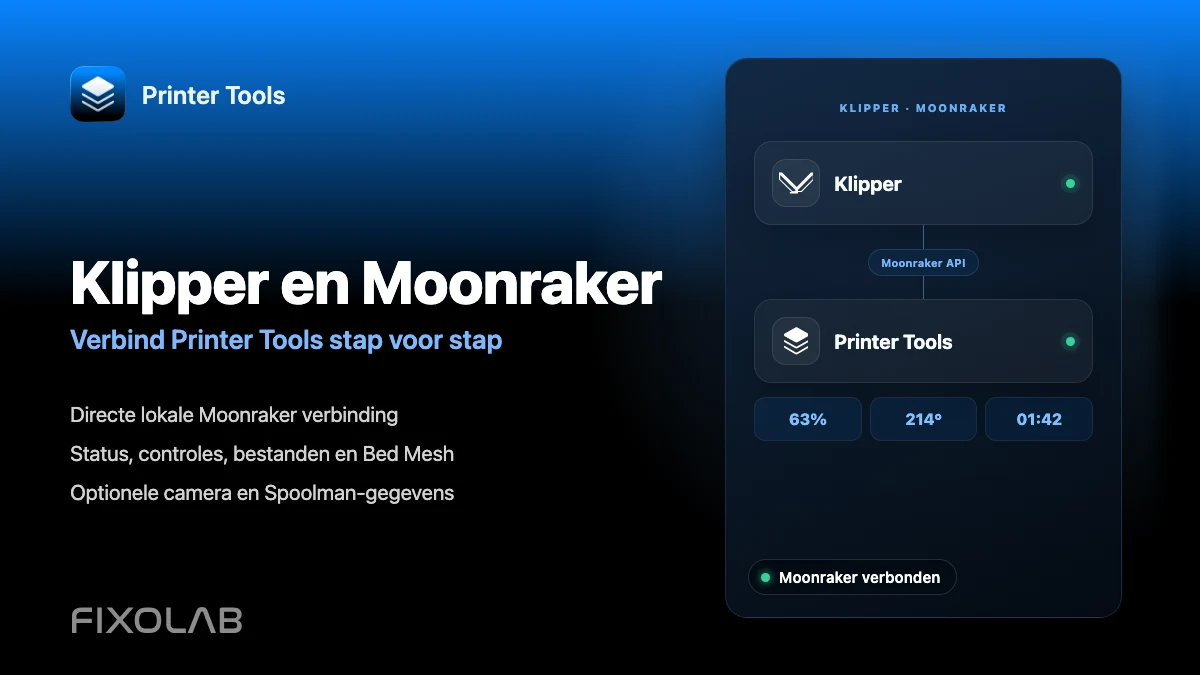
Bekijk de volledige Klipper- en Moonraker-compatibiliteit
Bekijk de ondersteunde Moonraker-functies, optionele vereisten voor camera en Spoolman, opties voor externe toegang en de huidige beperkingen.
Al je 3D-printers in één dashboard
Monitor Bambu Lab-, Klipper-, OctoPrint-, Creality-, Snapmaker-, Anycubic-, Flashforge-, Elegoo- en Prusa-printers vanuit één app
Beschikbaar op Android, iPhone, iPad en Mac, met companion-apps voor Apple Watch en Wear OS en optionele externe toegang via VPN, OctoEverywhere of Obico
