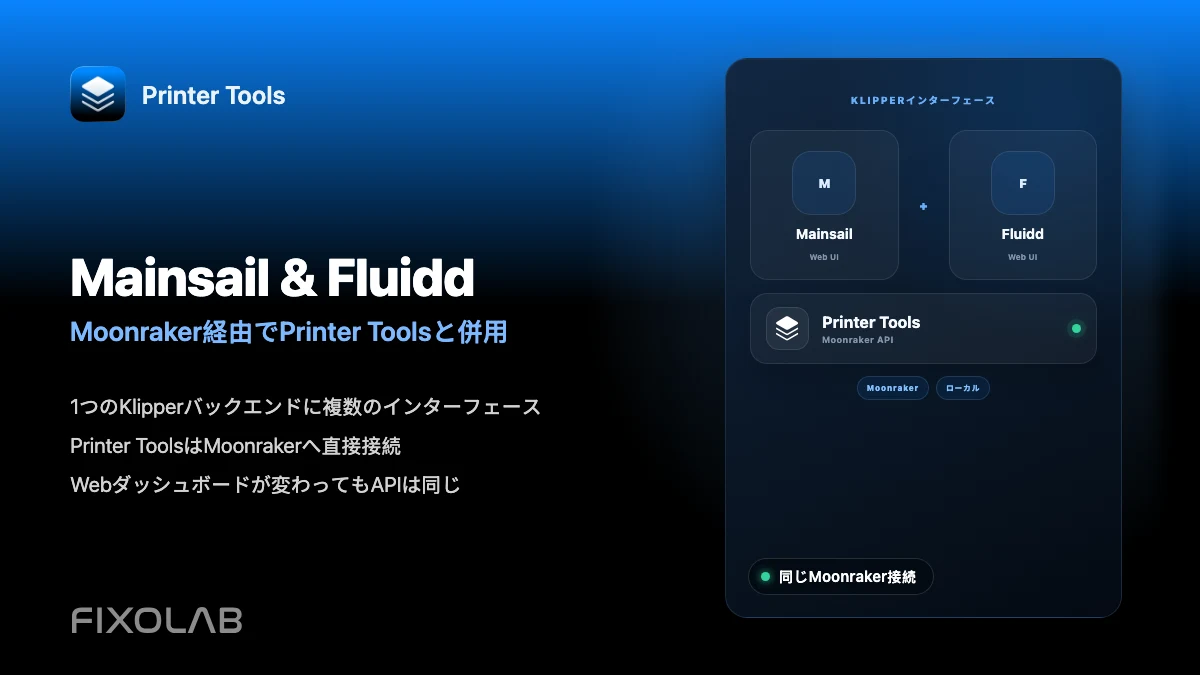
Moonrakerを通じてMainsailとFluiddをPrinter Toolsと併用する方法
Mainsail、FluiddとPrinter Tools
結論
MainsailとFluiddはどちらもMoonraker向けのオープンソースのウェブインターフェースであり、Printer Toolsは同じMoonrakerインスタンスの独立した別のクライアントです。1つのクライアントを通じて行われた変更は単にMoonrakerのデータに対する変更であり、接続しているすべてのクライアントがそれを見るため、3つすべてを同時に同じプリンターに対して実行できます。
必要なもの
- Moonrakerがインストールされ到達可能なKlipperプリンター
- 設定作業やコンソールアクセスに引き続きどちらかを使う予定があれば、MainsailまたはFluiddのインストール
- Android、iPhone、iPad、MacにインストールされたPrinter Tools
- あなたのMoonraker環境が認証を要求する場合、すべてのクライアントで共通の資格情報
MainsailやFluiddと一緒にPrinter Toolsを使う
- 1
既存のウェブインターフェースをそのままインストールしておく
printer.cfgの編集やコンソールコマンドの実行、マクロの管理にすでにMainsailやFluiddを使っている場合、Printer Toolsを追加する際にそれらを削除する必要はありません。
- 2
Printer Toolsに同じMoonrakerホストを追加する
ブラウザでMainsailやFluiddに到達するのと同じローカルアドレスを入力し、Printer Tools自身の接続フローを使ってプリンターを接続してください。
- 3
クライアント間で認証を一致させる
MoonrakerがAPIキー、Bearerトークン、Basic Authを要求する場合、ブラウザベースのインターフェースですでに機能しているのと同じ資格情報をPrinter Toolsでも使ってください。
- 4
ツール間で作業を分担する
日常のモバイル監視、素早い一時停止や再開の操作、通知にはPrinter Toolsを使い、より深い設定やマクロ編集、コンソールアクセスにはコンピューター上でMainsailやFluiddを開いたままにしておいてください。
- 5
変更がどこでも反映されることを確認する
3つすべてが同じMoonrakerの状態を読み取るため、あるクライアントで読み込んだプロファイル、選択したスプール、変更した設定は、次にほかのクライアントを開いたときに表示されるはずです。
Moonrakerウェブインターフェースの隣にあるPrinter Tools
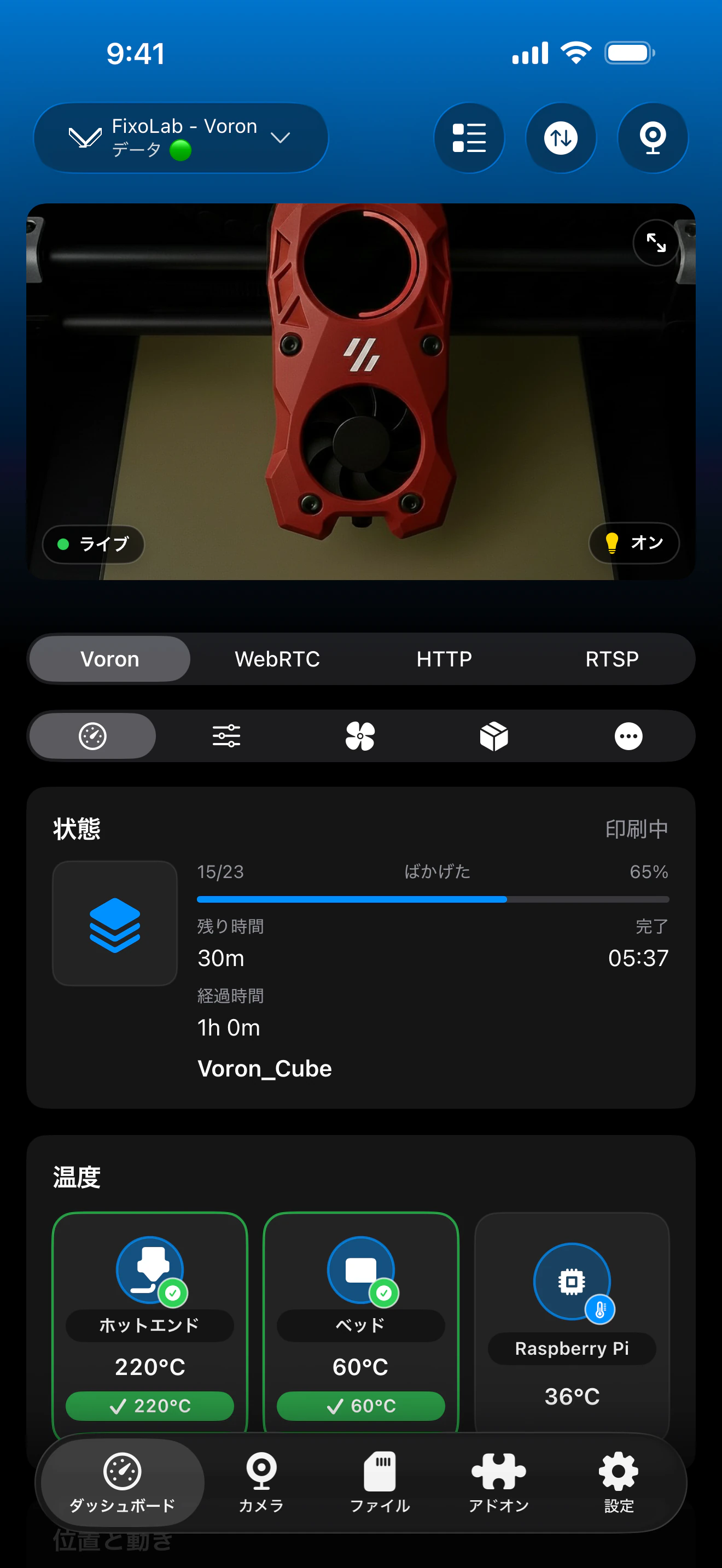
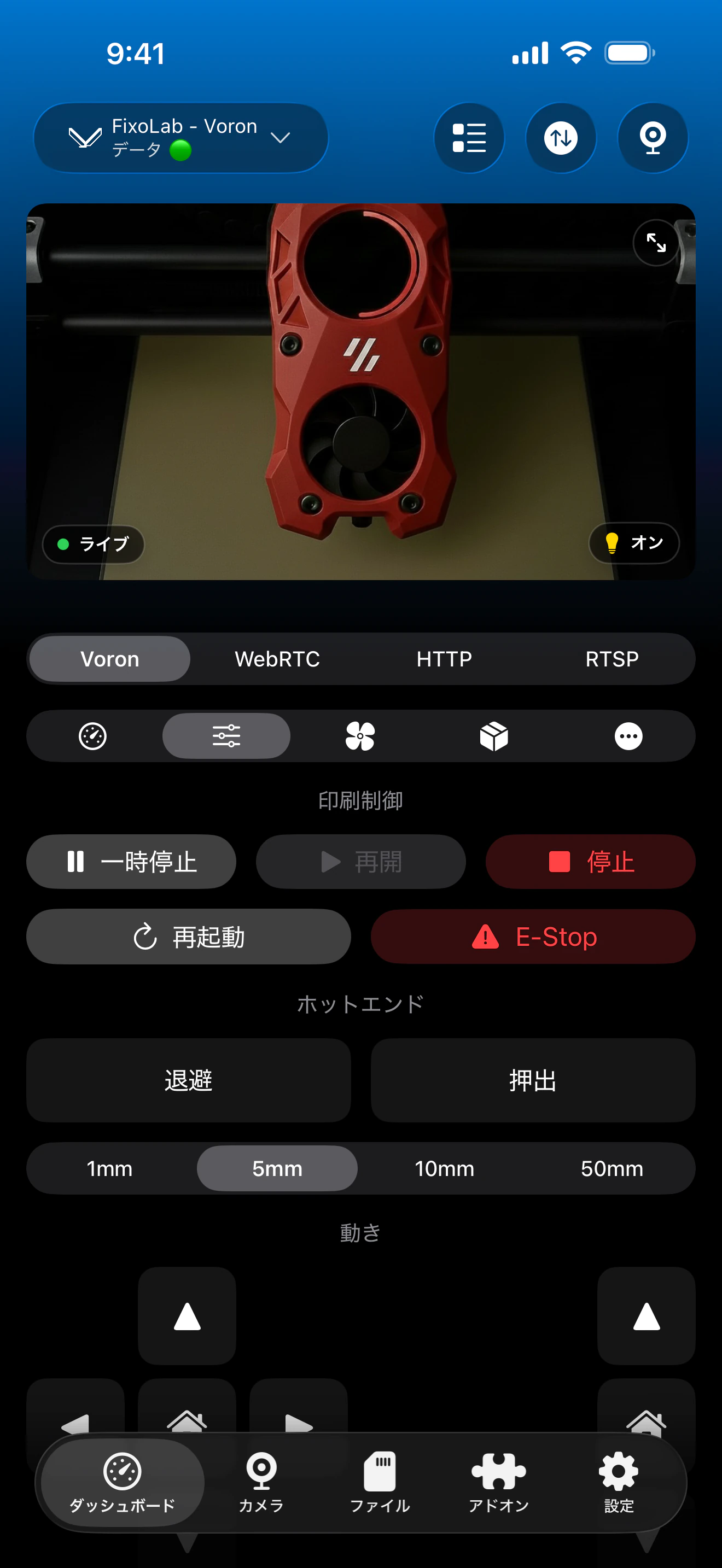
Printer ToolsとMoonrakerウェブインターフェースは同時に開いたままにでき、どちらも同じライブのプリンター状態を反映します。
3つすべてで一貫していること
- 3つすべてが同じライブのMoonrakerオブジェクトを読み取るため、印刷状態、進捗、温度
- 共有のMoonrakerインスタンス上でどちらかが設定されていれば、Bed Meshプロファイルとspoolmanデータ
- Moonrakerが報告するファイル一覧と印刷履歴
- どのクライアントがコマンドを発行したかに関わらず、一時停止、再開、停止、標準操作
Printer Toolsが置き換えないこと
- printer.cfgを直接編集することはPrinter Toolsの一部ではなく、引き続きMainsail、Fluidd、または直接のファイルアクセスが必要です
- 任意のカスタムコマンドを実行するための完全なKlipperコンソールはPrinter Toolsでは利用できません
- MainsailやFluidd固有のプラグインエコシステムはPrinter Toolsのダッシュボードには引き継がれません
よくあるマルチクライアントの問題
Fluiddで変更した設定がPrinter Toolsに表示されない
Printer Tools内でプリンターを更新するか開き直してください。それでも一致しない場合は、両方のクライアントが実際に同じMoonrakerホストを指しており、別々の2台のプリンターを指していないことを確認してください。
ブラウザでは認証が機能するのにPrinter Toolsでは機能しない
ブラウザインターフェースは、Printer Toolsが直接入力を必要とする静的なAPIキー、Bearerトークン、Basic Auth資格情報ではなく、保存されたセッションに依存していることがあります。
複数のクライアントを実行するとMoonrakerが遅くなるように見える
Moonrakerは複数の同時クライアントをサポートするよう構築されているため、これは珍しいことです。もし発生した場合は、クライアント同士が競合していると決めつける前に、ホスト自体のリソース使用状況を確認してください。
3つすべてをリモートで使う
自宅ネットワークへのVPNがあれば、これらのクライアントのどれでも自宅にいるときと同じ方法でMoonrakerに到達できます。Printer Toolsは、Moonrakerを直接公開することなくリモートアクセスするための、OctoEverywhereとObicoもサポートしています。
よくある質問
Printer ToolsとMainsailやFluiddのどちらかを選ぶ必要がありますか?
いいえ。それらは同じMoonrakerインスタンスの独立したクライアントであり、競合することなく一緒に使うことができます。
日常の監視にはどれを使うべきですか?
Printer Toolsは、素早いモバイルでの確認と通知向けに作られています。MainsailとFluiddは、設定やコンソール作業のためにコンピューター上で引き続き有用です。
それらの間を切り替えると同期の問題が起きますか?
いいえ。真実の源はMoonraker自身という1つだけなので、どのクライアントも同じ根底の状態を反映します。
MainsailとFluiddの間に実際の機能的な違いはありますか?
どちらも活発にメンテナンスされている、レイアウトとマクロパネルのデザインが異なるオープンソースのMoonrakerインターフェースです。両者の選択は主に好みの問題であり、Printer Toolsとの互換性には関係ありません。
ウェブインターフェースの利用を完全にやめることはできますか?
日常の監視や操作についてはやめることができますが、printer.cfgの編集やPrinter Toolsがカバーしないコンソールコマンドの実行といった作業のために、1つをインストールしたままにしておくことは依然として有用です。
関連ガイド
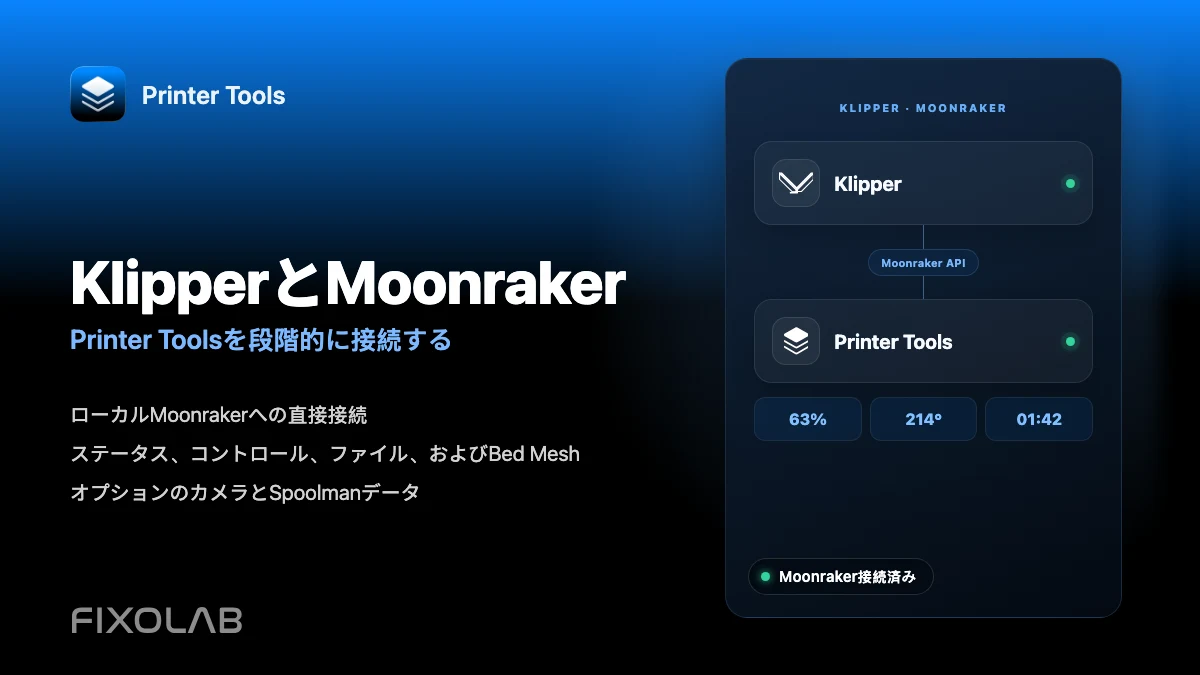
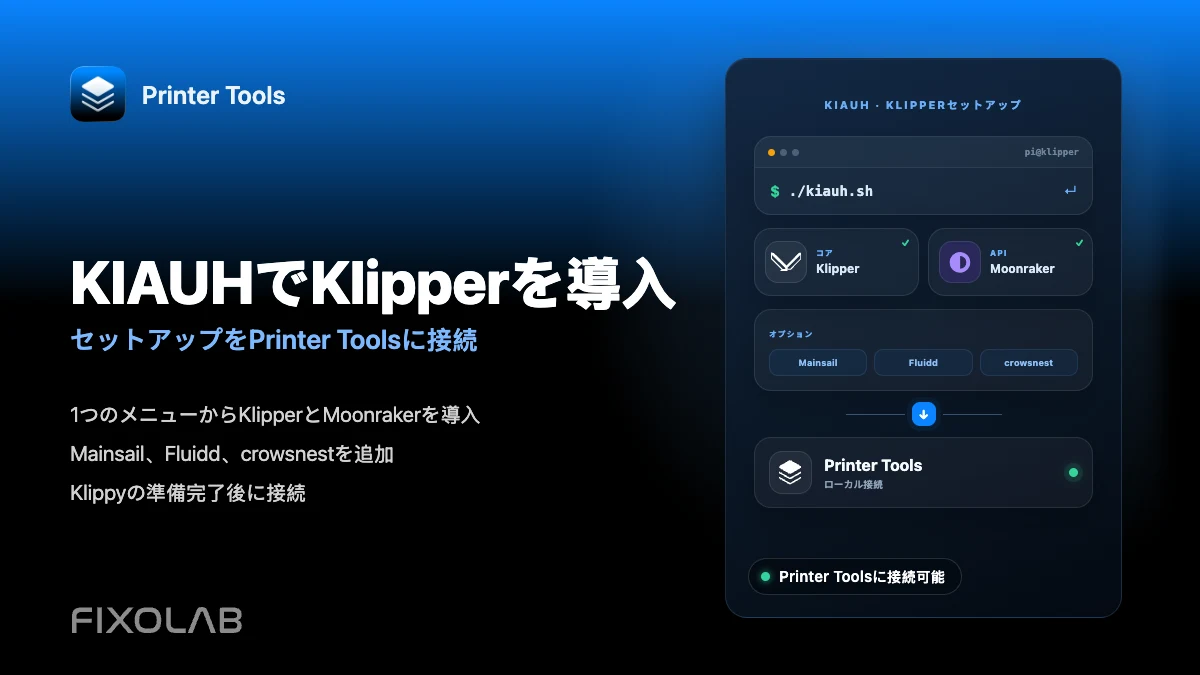
KlipperとMoonrakerの完全な互換性を確認する
対応するMoonrakerの機能、カメラおよびSpoolmanのオプション要件、リモートアクセスの選択肢、現在の制限事項を確認できます。
すべての3Dプリンターを1つのダッシュボードで
1つのアプリからBambu Lab、Klipper、OctoPrint、Creality、Snapmaker、Anycubic、Flashforge、Elegoo、Prusaのプリンターを監視
Android、iPhone、iPad、Macに対応し、Apple WatchとWear OSのコンパニオンアプリ、VPN、OctoEverywhere、Obicoによるオプションのリモートアクセスも利用可能
