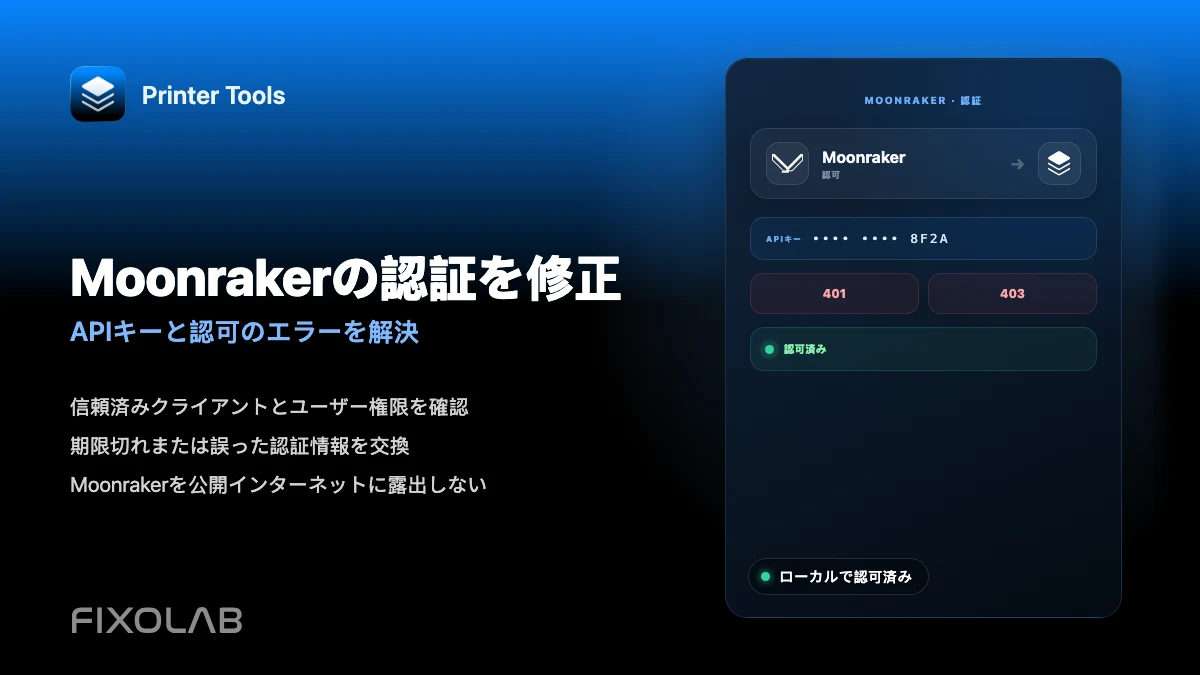
Printer ToolsでMoonrakerの認証エラーとAPIキーエラーを解決する方法
Moonraker認証のトラブルシューティング
結論
信頼できるローカルネットワーク上のほとんどのMoonrakerインストールでは、資格情報は全く必要ありません。moonraker.confのtrusted_clientsやforce_loginsの設定により、あなたの環境で必要な場合、Printer ToolsはAPIキー、Bearerトークン、またはBasic Auth資格情報を接続時に送信できますが、それらはMoonrakerが想定するものと正確に一致している必要があり、そうでなければすべてのリクエストが拒否されます。
必要なもの
- 現在の認証設定を確認するための、あなたのmoonraker.confへのアクセス、またはMainsailやFluiddの設定へのアクセス
- あなたのMoonrakerインストールが使用している、現在のAPIキー、Bearerトークン、またはBasic Authのユーザー名とパスワード
- すでにPrinter Toolsに追加されているKlipperプリンター
- あなたのデバイスのIPが、moonraker.confで設定されたtrusted_clientsの範囲内に収まっているかどうかの確認
認証エラーを解決する
- 1
認証が実際に必要かどうかを確認する
moonraker.confのtrusted_clientsとforce_loginsを確認してください。あなたのデバイスのネットワークがすでに信頼できる範囲内にある場合、資格情報は不要なはずで、認証エラーはむしろネットワークやIP範囲の不一致を示しています。
- 2
現在の資格情報を取得する
MainsailやFluiddの設定ページから一般的に利用できる、Moonraker自身のツールからAPIキーを生成またはコピーするか、サーバー上で設定されたBearerトークンやBasic Authのユーザー名とパスワードを確認してください。
- 3
Printer Toolsに正確に入力する
Printer Toolsでプリンターの設定を開き、先頭や末尾に空白を入れずに資格情報を入力してください。余分な文字が1つあるだけでも、キーがないのと同じように見える拒否につながります。
- 4
再接続して結果を確認する
プリンターを再接続し、ダッシュボードが読み込まれることを確認してください。それでも失敗する場合は、キー自体が有効であることを確認するために、同じ資格情報でMoonrakerのAPIに対して基本的なリクエストを直接テストしてください。
- 5
紛失または更新された場合はキーを再生成する
コピーした後にサーバー側でキーが再生成された場合は、新しいキーを生成し、Printer Toolsやほかのすべてのmoonrakerクライアントを含む、使われているすべての場所で更新してください。
Printer Tools内の接続状態
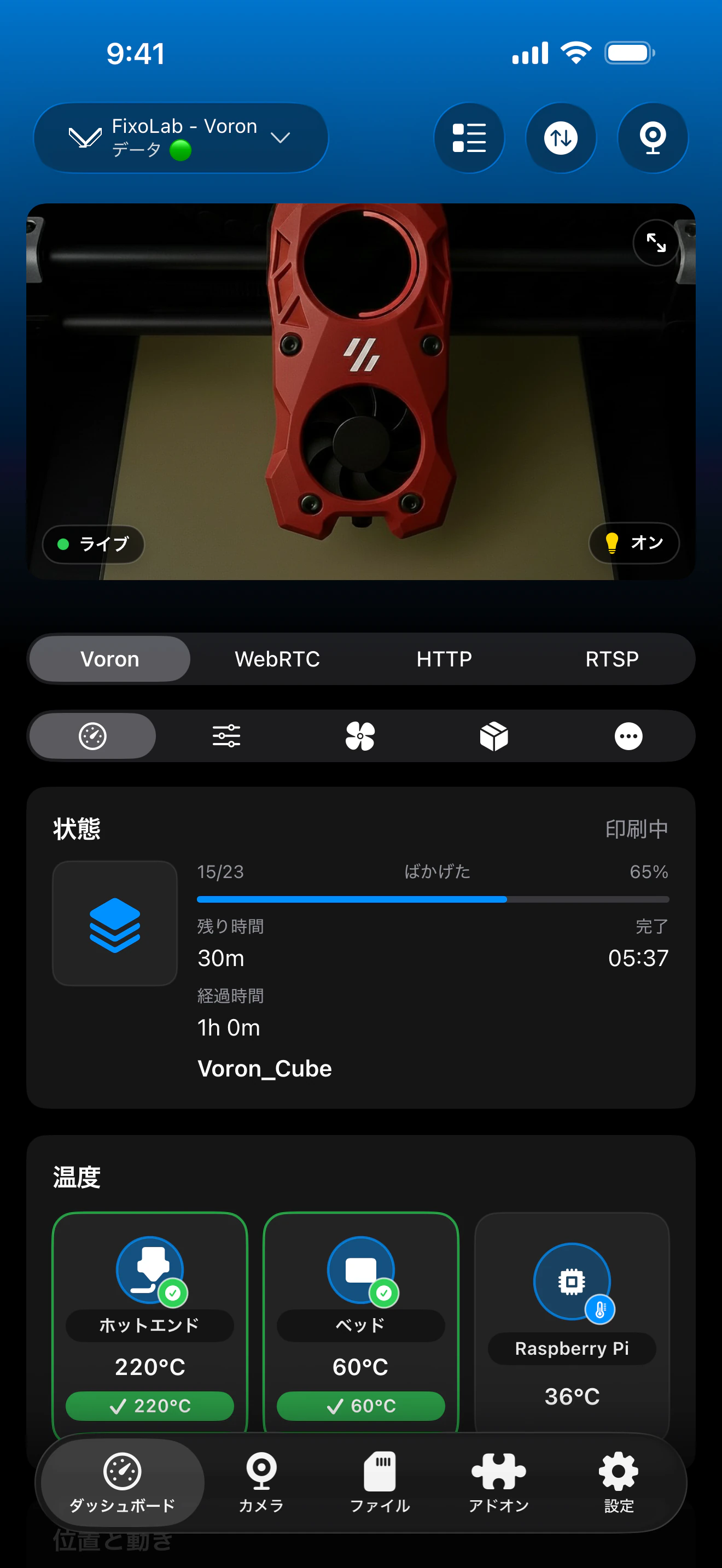
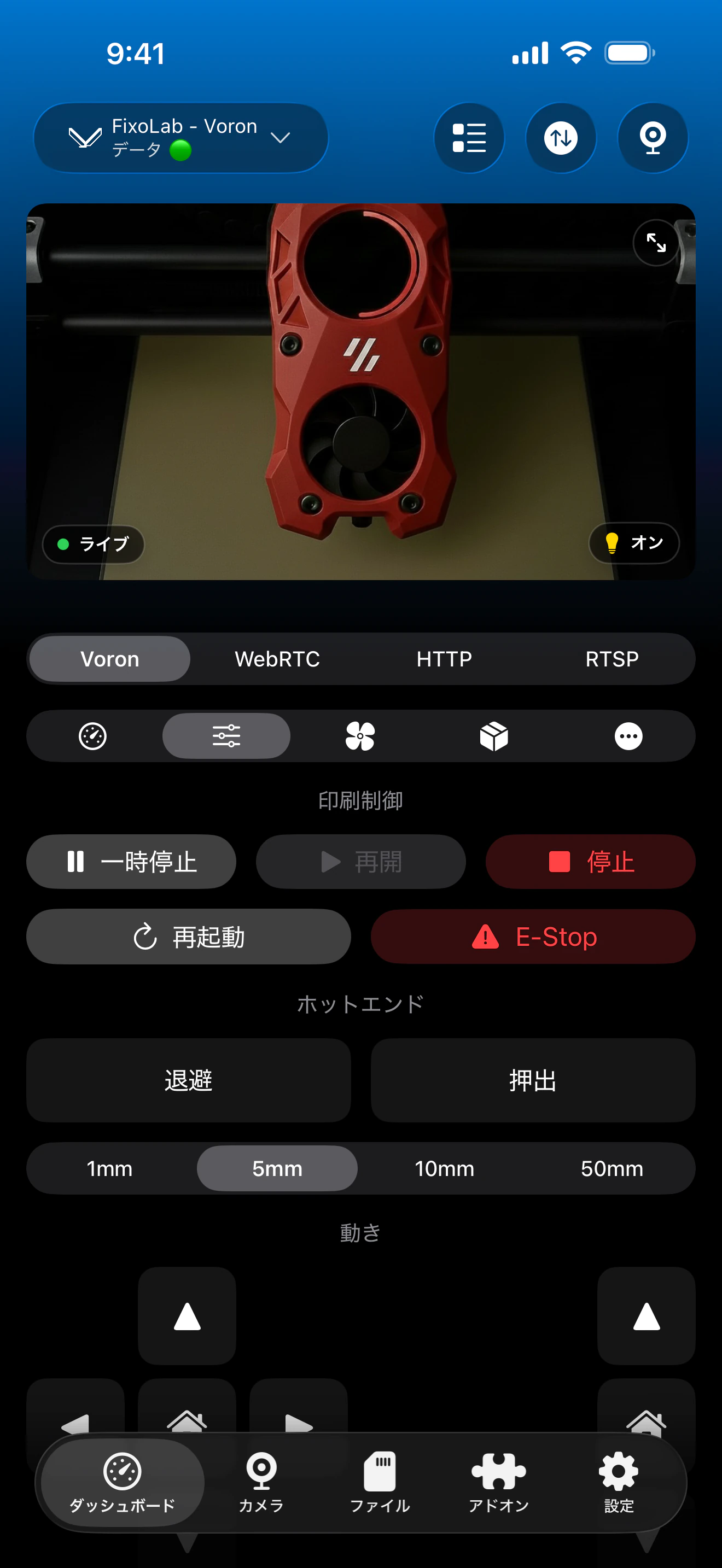
Printer ToolsでKlipperプリンターを追加または編集する際、認証フィールドはホストアドレスと並んで表示されます。
Printer Toolsがサポートすること
- 各Moonrakerリクエストとともに標準ヘッダーとして送信される、任意のAPIキー
- そのように設定された環境向けの、任意のBearerトークン認証
- そのように設定された環境向けの、任意のBasic Authのユーザー名とパスワード
- あなたのネットワークがすでにMoonrakerのtrusted_clientsの範囲内にある場合は、資格情報が全く不要
サポートされないこと
- Printer ToolsはMoonrakerのワンショットトークンやブラウザセッションのログインフローを実装していません
- Moonraker APIキーを自動的に発見したり生成したりすることはできず、キーはすでにサーバー上に存在している必要があります
- 有効ではあるがMoonrakerの現在の設定方法と一致しない資格情報は、それでも拒否されます
よくある認証エラー
キーを入力したのに未承認になる
コピーした後にサーバー側でキーが再生成されていないか確認し、Printer Toolsに入力した際の余分な空白や隠し文字がないか確認してください。
以前は動作していたのに突然止まった
キーが正しく永続化されていない場合、Moonrakerの再起動によってキーがローテーションされることがあります。また、あなたのデバイスのIPが変わり、trusted_clientsの範囲内に収まらなくなっている可能性もあります。両方を再確認してください。
Basic Authが拒否される
moonraker.confがAPIキーではなく、実際にあなたの環境向けにBasic Authを定義しているか確認してください。間違った種類の資格情報を送信すると、何も送信しなかった場合と同じ拒否結果になります。
MainsailやFluiddでは認証が機能するのにPrinter Toolsでは機能しない
ブラウザクライアントは、ログイン手順後に作成された保存済みセッションに依存していることがよくあります。Printer Toolsは、そのセッションではなく、根底にある静的なAPIキー、Bearerトークン、またはBasic Auth資格情報を必要とします。
リモートアクセスのための認証
自宅のローカルネットワークに直接接続する場合でも、それに向けたVPN経由で接続する場合でも、同じ資格情報が適用されます。OctoEverywhereとObicoは、Moonraker側のAPIキーとは別に、それぞれ独自の認可レイヤーを扱います。
よくある質問
APIキーは常に必要ですか?
いいえ。多くのローカルMoonraker環境では全く必要ありません。あなたのmoonraker.confがtrusted_clients外のクライアントに対して認証を強制している場合にのみ必要になります。
自分のMoonraker APIキーはどこで見つかりますか?
一般的にはMainsailやFluiddの設定ページから、または、ウェブインターフェースなしでサーバーを管理している場合はMoonraker自身のデータベースから直接取得できます。
Printer ToolsはMoonrakerのログインやセッショントークンをサポートしますか?
いいえ。Printer Toolsは、ブラウザクライアントが使うインタラクティブなセッションフローではなく、APIキー、Bearerトークン、Basic Authのいずれかの静的な資格情報を使います。
認証を完全に取り除くことはできますか?
それはあなた自身のmoonraker.confとネットワークセキュリティの選択次第です。Printer Toolsは、あなたのMoonrakerインスタンスが現在要求している認証にただ従うだけです。
APIキーを変更すると進行中の印刷に影響しますか?
いいえ。実行中の印刷はプリンター本体で継続されます。正しい資格情報が再入力されるまで影響を受けるのは、アプリがライブ更新を取得する能力だけです。
関連ガイド
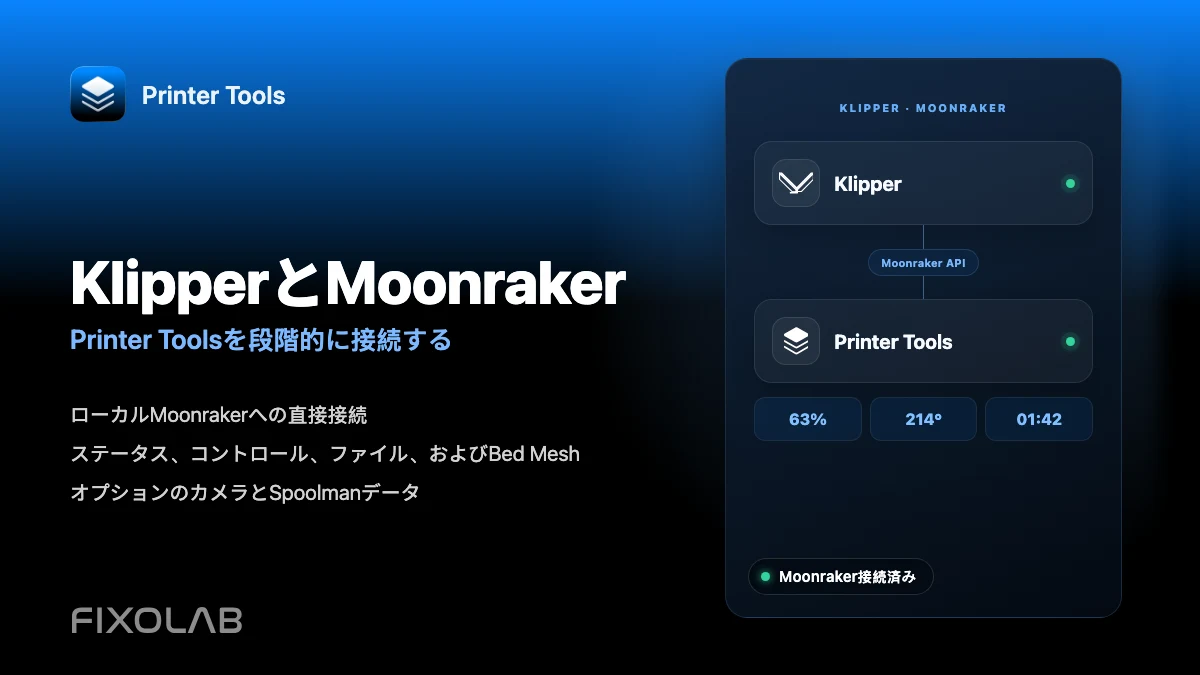
KlipperとMoonrakerの完全な互換性を確認する
対応するMoonrakerの機能、カメラおよびSpoolmanのオプション要件、リモートアクセスの選択肢、現在の制限事項を確認できます。
すべての3Dプリンターを1つのダッシュボードで
1つのアプリからBambu Lab、Klipper、OctoPrint、Creality、Snapmaker、Anycubic、Flashforge、Elegoo、Prusaのプリンターを監視
Android、iPhone、iPad、Macに対応し、Apple WatchとWear OSのコンパニオンアプリ、VPN、OctoEverywhere、Obicoによるオプションのリモートアクセスも利用可能
