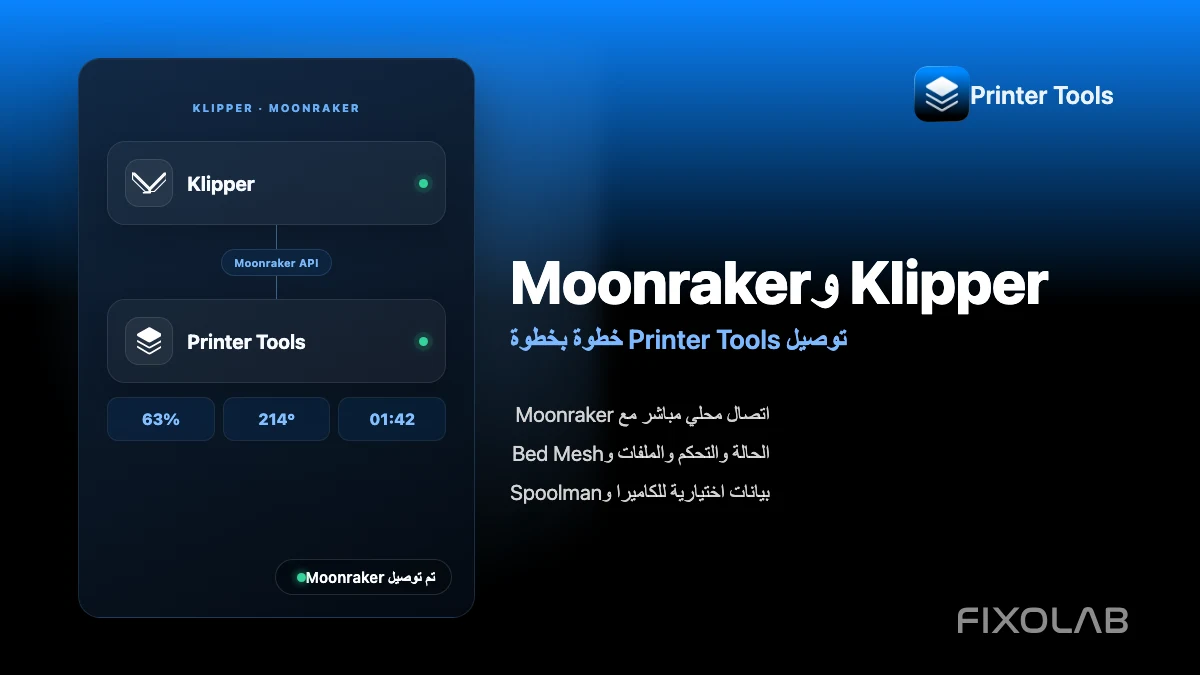
كيفية توصيل Klipper وMoonraker بتطبيق Printer Tools خطوة بخطوة
اتصال محلي مع Klipper وMoonraker
الإجابة المختصرة
يتصل Printer Tools مباشرة بخدمة Moonraker على Android وiPhone وiPad وMac. أضف العنوان المحلي للكمبيوتر الذي يشغل Moonraker، وسيتمكن التطبيق من تحميل الحالة المباشرة ودرجات الحرارة والملفات وسجل الطباعة وBed Mesh وعناصر التحكم القياسية وأي بيانات متوافقة للكاميرا أو Spoolman متاحة في إعدادك. لا يلزم وجود Mainsail أو Fluidd، لكن يمكن إبقاؤهما مثبتين وسيعملان إلى جانب Printer Tools.
ما تحتاج إليه
- تثبيت Printer Tools على Android أو iPhone أو iPad أو Mac
- طابعة تعمل بنظام Klipper مع تثبيت Moonraker وتشغيله
- عنوان IP المحلي أو اسم المضيف المستخدم للوصول إلى Moonraker
- وجود مضيف الطابعة والجهاز المحمول على شبكات يمكنها التواصل مع بعضها
- خدمة crowsnest اختيارية أو خدمة كاميرا ويب MJPEG أخرى إذا أردت مراقبة الكاميرا
- إعداد Spoolman اختياري في Moonraker إذا أردت بيانات مخزون الخيوط والبكرة النشطة
توصيل Klipper وMoonraker بتطبيق Printer Tools
- 1
تأكد من تشغيل Klipper وMoonraker
شغل مضيف الطابعة وانتظر حتى يبلغ Klipper عن جاهزيته. تأكد من إمكانية الوصول إلى Moonraker من جهاز آخر على الشبكة نفسها قبل إضافته إلى Printer Tools.
- 2
اعثر على عنوان مضيف Moonraker
استخدم عنوان IP المحلي أو اسم مضيف Raspberry Pi أو الكمبيوتر أو وحدة التحكم التي تشغل Moonraker. يساعد حجز هذا العنوان في جهاز التوجيه على منع تغير الاتصال بعد إعادة التشغيل.
- 3
أضف طابعة Klipper
افتح Printer Tools وانتقل إلى الإعدادات، ثم اختر الطابعات وحدد إضافة Klipper. أدخل اسما واضحا للطابعة وعنوان مضيف Moonraker. إذا كان التثبيت يستخدم منفذا مخصصا أو وكيلا عكسيا، فأدخل العنوان الكامل المستخدم في هذا الإعداد.
- 4
افتح لوحة المعلومات
احفظ الطابعة وافتحها من لوحة المعلومات. يشترك Printer Tools في بيانات Moonraker ويبدأ في عرض حالة الطباعة والتقدم ودرجات الحرارة والحركة والمراوح والإضاءة وغيرها من العناصر القياسية التي يتيحها إعدادك.
- 5
تحقق من الملفات وسجل الطباعة
افتح الملفات لتصفح المهام التي يبلغ عنها Moonraker وفحص البيانات الوصفية المتاحة ومراجعة سجل الطباعة. تعتمد الصور المصغرة والتفاصيل الدقيقة على الملفات والبيانات الوصفية المخزنة في إعداد Klipper لديك.
- 6
تحقق من بيانات الكاميرا وSpoolman الاختيارية
تظهر الكاميرا عندما يتيح المضيف نفسه مسار كاميرا ويب MJPEG متوافقا، وغالبا من خلال crowsnest. تظهر معلومات Spoolman عندما يكون لدى Moonraker اتصال Spoolman يعمل بالفعل. لا يثبت Printer Tools أيا من هاتين الخدمتين.
Klipper داخل Printer Tools
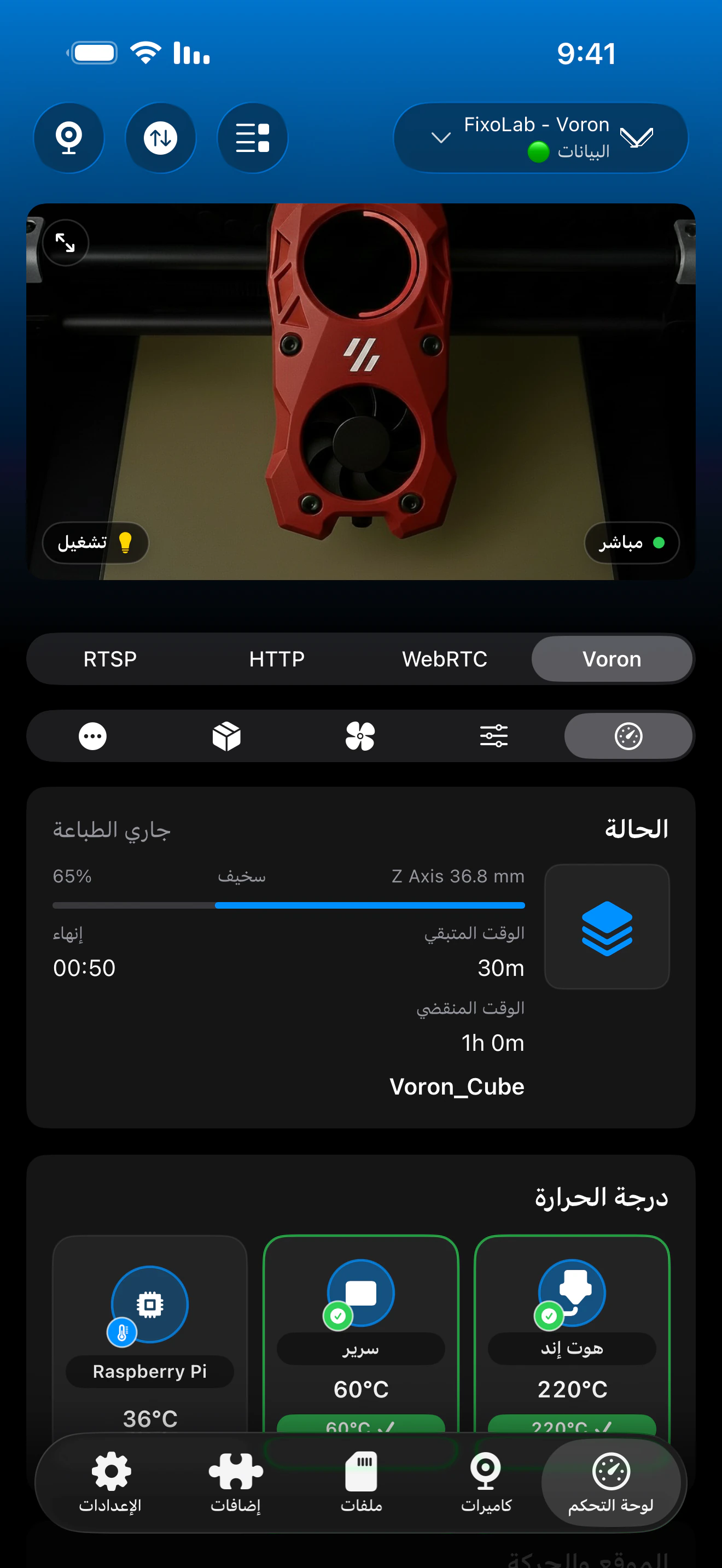
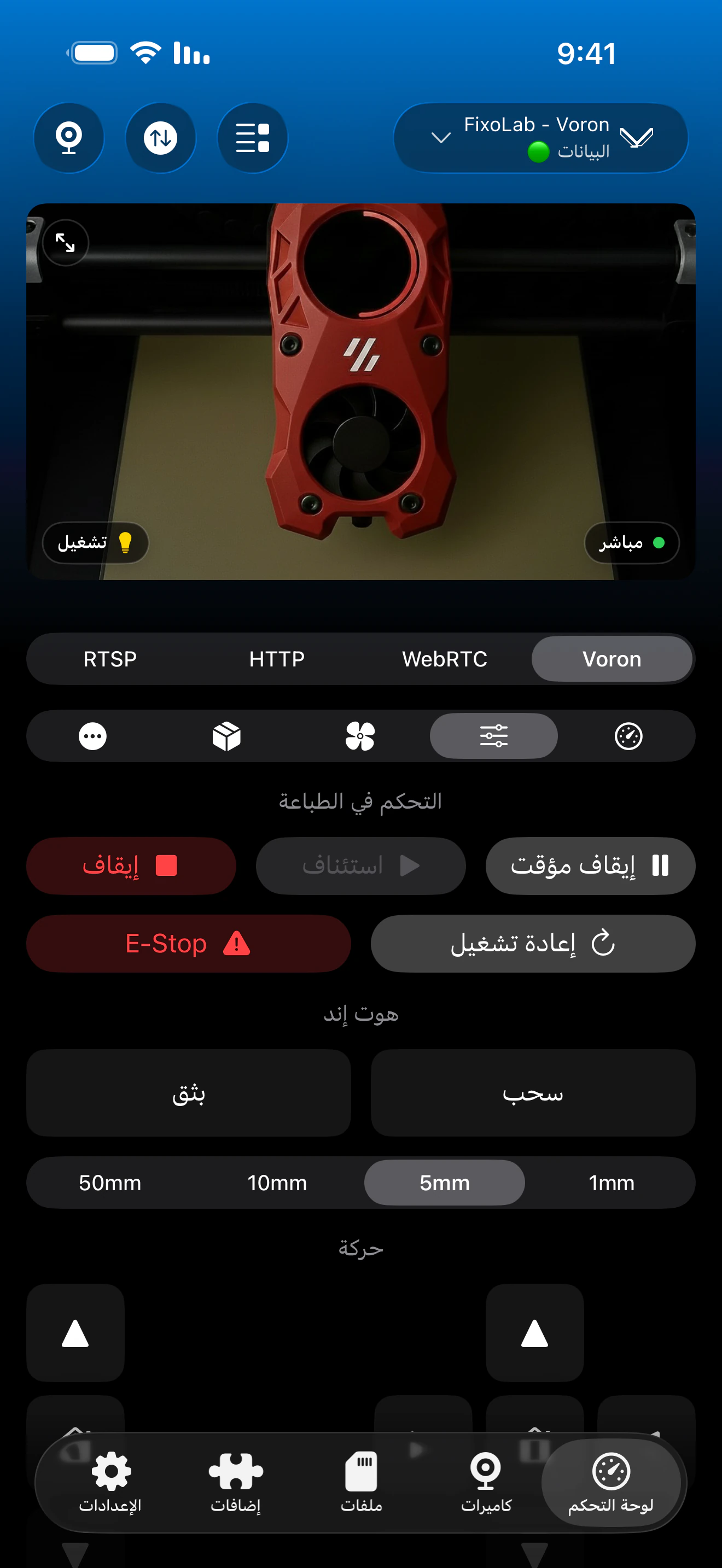
تجمع لوحة Klipper بين بيانات Moonraker وعناصر التحكم القياسية وBed Mesh وعمليات التكامل الاختيارية. تعتمد البطاقات الظاهرة على العناصر والخدمات التي يتيحها إعدادك.
ما الذي يعمل عبر Moonraker
- حالة الطباعة المباشرة والتقدم واسم الملف والطبقات والوقت المنقضي والوقت المتبقي
- درجات حرارة الفوهة والسطح والطاردات المتعددة التي يبلغ عنها Klipper
- الإيقاف المؤقت والاستئناف والإيقاف والحركة والبثق والمراوح وعناصر التحكم المتوافقة في الإضاءة
- بيانات Bed Mesh مع تفاصيل الحركة والطابعة القياسية التي يتيحها Moonraker
- تصفح الملفات والبيانات الوصفية والصور المصغرة وسجل الطباعة عند توفرها
- مراقبة كاميرا MJPEG ومخزون Spoolman عند إعداد هاتين الخدمتين الاختياريتين
ما لا يتم تلقائيا
- لا يكفي Klipper وحده لأن Printer Tools يحتاج إلى نسخة Moonraker يمكن الوصول إليها
- لا يثبت Printer Tools خدمات Klipper أو Moonraker أو Mainsail أو Fluidd أو crowsnest أو Spoolman
- تحتاج كاميرا الويب إلى خدمة MJPEG متوافقة خاصة بها ومسار كاميرا ويب قياسي
- لا تظهر وحدات الماكرو المخصصة وعناصر التحكم غير القياسية كإجراءات منفصلة في لوحة المعلومات
- قد تمنع قواعد الشبكة أو التفويض عميلا حتى إذا كان Moonraker يعمل على مضيف الطابعة نفسه
استكشاف مشكلات الاتصال وإصلاحها
يبقى Printer Tools في حالة الاتصال
تأكد من تشغيل Moonraker، وتحقق من عنوان المضيف الحالي، وحاول الوصول إليه من الهاتف أو الجهاز اللوحي أو الكمبيوتر نفسه. أعد تشغيل Moonraker إذا فشلت واجهة الويب أيضا في الاتصال.
يعمل Mainsail أو Fluidd لكن Printer Tools لا يعمل
استخدم المضيف نفسه الذي يمكن الوصول إليه في Printer Tools، وأدخل العنوان الكامل عندما يعتمد إعدادك على منفذ مخصص أو HTTPS أو وكيل عكسي. تحقق أيضا من قواعد تفويض Moonraker وجدار الحماية للجهاز الذي يشغل Printer Tools.
تعمل الحالة لكن الكاميرا لا تعمل
تأكد من تشغيل crowsnest أو خدمة كاميرا الويب، ومن أن المضيف يتيح بث MJPEG متوافقا عبر مسار كاميرا الويب القياسي. لا يوفر Moonraker فيديو الكاميرا بمفرده.
بيانات Spoolman غير موجودة
افتح إعداد Moonraker وتحقق من تكوين خدمة Spoolman وإمكانية الوصول إليها. يقرأ Printer Tools بيانات Spoolman ويديرها عبر Moonraker، لكنه لا ينشئ هذا الاتصال تلقائيا.
الملفات أو السجل فارغ
تحقق من إعداد بطاقة SD الافتراضية وقاعدة بيانات Moonraker، ثم تأكد من ظهور الملفات والسجل نفسيهما في واجهة الويب الموجودة لديك. لا يستطيع Printer Tools عرض سوى السجلات التي يعيدها Moonraker.
استخدام Klipper بعيدا عن المنزل
للوصول عن بعد، استخدم شبكة VPN تعيدك إلى شبكة الطابعة أو صل طابعة Klipper عبر OctoEverywhere أو Obico في Printer Tools. لا تعرض Moonraker أو crowsnest أو Spoolman مباشرة على الإنترنت من خلال إعادة توجيه منافذ جهاز التوجيه.
الأسئلة الشائعة
هل أحتاج إلى Mainsail أو Fluidd؟
لا. يتواصل Printer Tools مباشرة مع Moonraker. يمكن إبقاء Mainsail وFluidd مثبتين، لكن أيا منهما ليس مطلوبا لاتصال التطبيق.
ما طابعات Klipper المدعومة؟
يمكن لأي طابعة لديها نسخة Moonraker يمكن الوصول إليها استخدام التكامل نفسه، بما في ذلك Voron وRatRig وأجهزة Creality أو Ender المحولة إلى Klipper.
هل يتم اكتشاف الكاميرا تلقائيا؟
يستخدم Printer Tools مسار كاميرا الويب القياسي على مضيف الطابعة. يمكن أن تظهر الكاميرا مع اتصال الطابعة، لكن يجب أن تكون خدمة crowsnest أو خدمة MJPEG متوافقة أخرى مثبتة ومعدة مسبقا.
هل يدعم Printer Tools خدمة Spoolman؟
نعم. عندما يكون لدى Moonraker تكامل Spoolman يعمل، يمكن لتطبيق Printer Tools عرض البكرة النشطة وتوفير الوصول إلى أدوات المخزون المتاحة في التطبيق.
هل يمكنني استخدام Printer Tools خارج شبكتي المحلية؟
نعم. استخدم شبكة VPN للوصول إلى شبكتك المنزلية أو أضف الطابعة من خلال مسار اتصال OctoEverywhere أو Obico المدعوم.
أدلة ذات صلة
شاهد التوافق الكامل مع Klipper وMoonraker
راجع ميزات Moonraker المدعومة ومتطلبات الكاميرا وSpoolman الاختيارية وخيارات الوصول عن بعد والقيود الحالية.
كل طابعاتك ثلاثية الأبعاد في لوحة تحكم واحدة
راقب طابعات Bambu Lab وKlipper وOctoPrint وCreality وSnapmaker وAnycubic وFlashforge وElegoo وPrusa من تطبيق واحد
متاح على Android وiPhone وiPad وMac مع تطبيقات مصاحبة لـ Apple Watch وWear OS ووصول عن بُعد اختياري عبر VPN أو OctoEverywhere أو Obico
