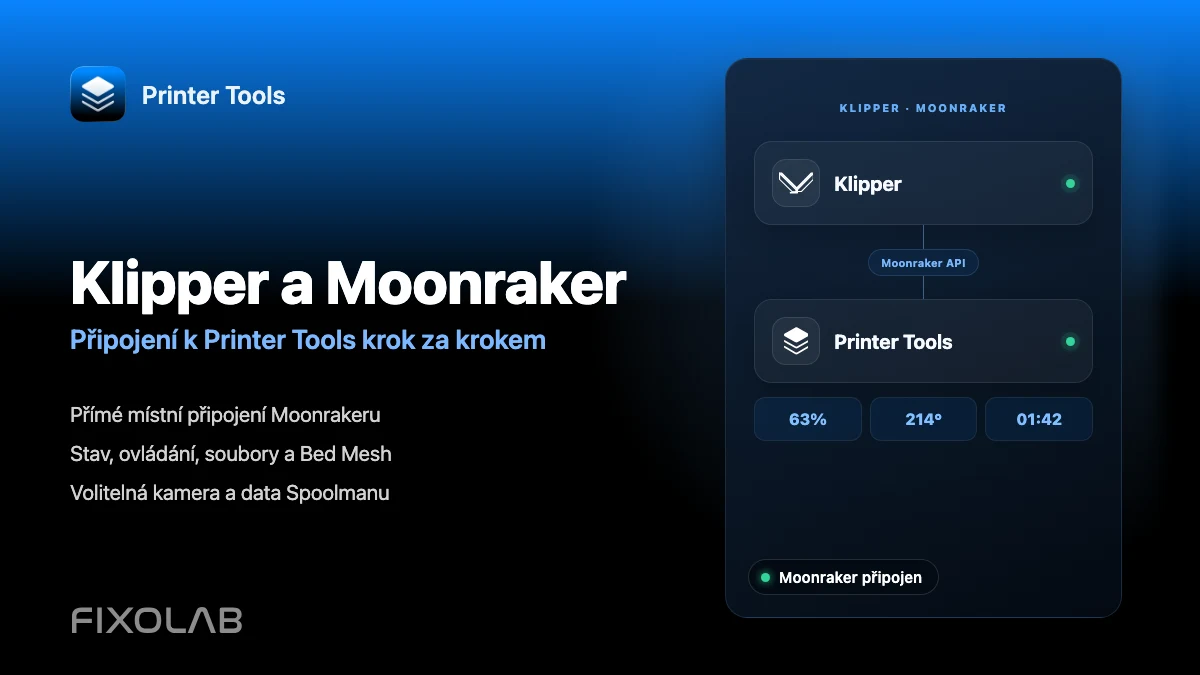
Jak krok za krokem připojit Klipper a Moonraker k Printer Tools
Místní připojení Klipper a Moonraker
Stručná odpověď
Printer Tools se na zařízeních Android, iPhone, iPad a Mac připojuje přímo k Moonrakeru. Přidejte místní adresu počítače, na kterém běží Moonraker, a aplikace načte živý stav, teploty, soubory, historii tisku, Bed Mesh, standardní ovládací prvky a data z kompatibilní kamery nebo Spoolmanu dostupná ve vaší konfiguraci. Mainsail ani Fluidd nejsou vyžadovány, ale mohou zůstat nainstalované a fungovat souběžně s Printer Tools.
Co potřebujete
- Printer Tools nainstalovaný na zařízení Android, iPhone, iPad nebo Mac
- Tiskárnu s Klipperem a nainstalovaným a spuštěným Moonrakerem
- Místní IP adresu nebo název hostitele používaný pro přístup k Moonrakeru
- Hostitele tiskárny a mobilní zařízení v sítích, které spolu mohou komunikovat
- Volitelně crowsnest nebo jinou službu webkamery MJPEG pro sledování kamery
- Volitelně Spoolman nakonfigurovaný v Moonrakeru pro inventář filamentu a údaje o aktivní cívce
Jak připojit Klipper a Moonraker k Printer Tools
- 1
Ověřte, že Klipper a Moonraker běží
Spusťte hostitele tiskárny a počkejte, až Klipper oznámí připravený stav. Před přidáním do Printer Tools ověřte z jiného zařízení ve stejné síti, že je Moonraker dostupný.
- 2
Zjistěte adresu hostitele Moonrakeru
Použijte místní IP adresu nebo název hostitele Raspberry Pi, počítače či řadiče, na kterém běží Moonraker. Rezervace adresy v routeru zabrání její změně po restartu.
- 3
Přidejte tiskárnu Klipper
V Printer Tools otevřete Nastavení, vyberte Tiskárny a zvolte Přidat Klipper. Zadejte srozumitelný název tiskárny a adresu hostitele Moonrakeru. Pokud instalace používá vlastní port nebo reverzní proxy, zadejte úplnou adresu této konfigurace.
- 4
Otevřete Dashboard
Uložte tiskárnu a otevřete ji v Dashboardu. Printer Tools se přihlásí k odběru dat Moonrakeru a začne zobrazovat stav tisku, průběh, teploty, pohyb, ventilátory, osvětlení a další standardní objekty zpřístupněné vaší konfigurací.
- 5
Zkontrolujte soubory a historii tisku
V části Soubory můžete procházet úlohy hlášené Moonrakerem, kontrolovat dostupná metadata a historii tisku. Přesné miniatury a podrobnosti závisí na souborech a metadatech uložených ve vaší konfiguraci Klipperu.
- 6
Ověřte volitelnou kameru a data Spoolmanu
Kamera se zobrazí, když stejný hostitel zpřístupňuje kompatibilní cestu webkamery MJPEG, obvykle prostřednictvím crowsnestu. Údaje Spoolmanu se zobrazí, pokud už Moonraker používá funkční připojení ke Spoolmanu. Printer Tools žádnou z těchto služeb neinstaluje.
Klipper v Printer Tools
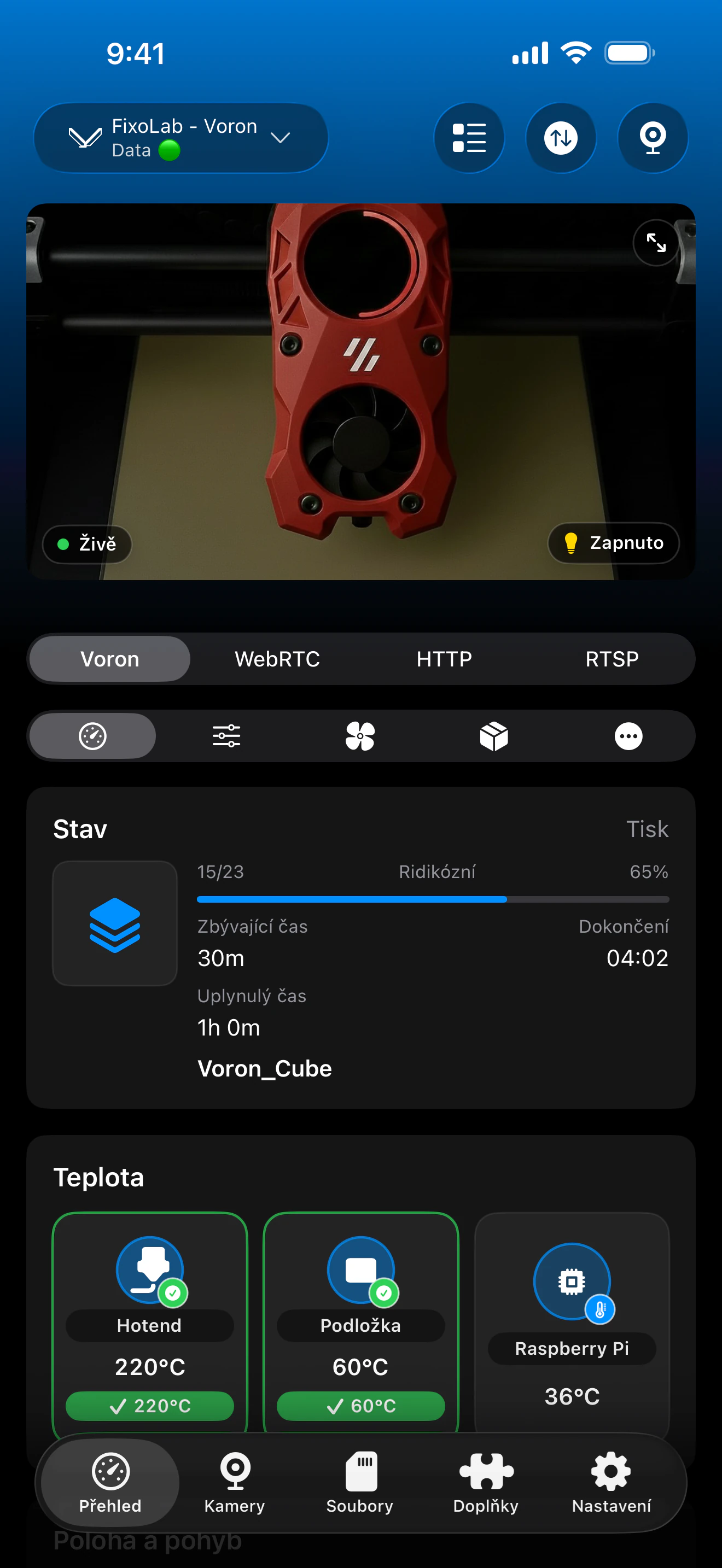
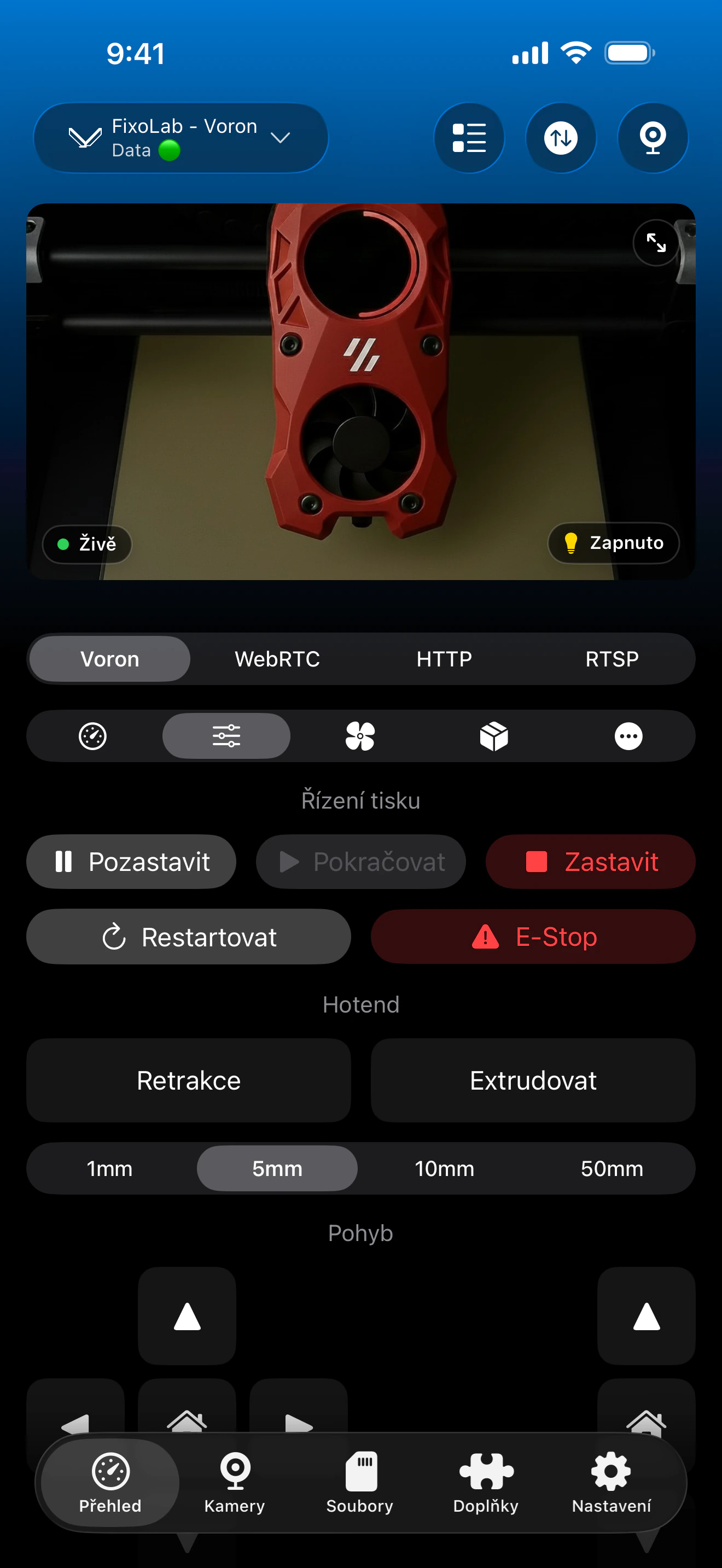
Dashboard Klipperu kombinuje telemetrii Moonrakeru, standardní ovládací prvky, Bed Mesh a volitelné integrace. Přesné karty závisí na objektech a službách zpřístupněných vaší konfigurací.
Co funguje prostřednictvím Moonrakeru
- Živý stav tisku, průběh, název souboru, vrstvy, uplynulý a zbývající čas
- Teploty trysky, podložky a více extruderů hlášené Klipperem
- Pozastavení, pokračování, zastavení, pohyb, extruze, ventilátory a kompatibilní ovládání osvětlení
- Data Bed Mesh spolu se standardními údaji o pohybu a tiskárně zpřístupněnými Moonrakerem
- Procházení souborů, metadata, miniatury a historie tisku, pokud jsou k dispozici
- Sledování kamery MJPEG a inventář Spoolmanu, pokud jsou tyto volitelné služby nakonfigurovány
Co není automatické
- Samotný Klipper nestačí, protože Printer Tools potřebuje dostupnou instanci Moonrakeru
- Printer Tools neinstaluje Klipper, Moonraker, Mainsail, Fluidd, crowsnest ani Spoolman
- Webkamera potřebuje vlastní kompatibilní službu MJPEG a standardní cestu webkamery
- Vlastní makra a nestandardní ovládací prvky se nezobrazují jako samostatné akce Dashboardu
- Síťová nebo autorizační pravidla mohou klienta zablokovat, i když Moonraker funguje přímo na hostiteli tiskárny
Řešení problémů s připojením
Printer Tools zůstává ve stavu připojování
Ověřte, že Moonraker běží, zkontrolujte aktuální adresu hostitele a zkuste ji otevřít ze stejného telefonu, tabletu nebo počítače. Pokud se nepřipojí ani webové rozhraní, restartujte Moonraker.
Mainsail nebo Fluidd funguje, ale Printer Tools ne
V Printer Tools použijte stejného dostupného hostitele a zadejte úplnou adresu, pokud vaše konfigurace používá vlastní port, HTTPS nebo reverzní proxy. Zkontrolujte také autorizaci Moonrakeru a pravidla firewallu pro zařízení s Printer Tools.
Stav funguje, ale kamera ne
Ověřte, že běží crowsnest nebo jiná služba webkamery a že hostitel zpřístupňuje kompatibilní stream MJPEG přes standardní cestu webkamery. Moonraker sám video z kamery neposkytuje.
Spoolman se nezobrazuje
Otevřete konfiguraci Moonrakeru a ověřte, že je jeho služba Spoolman nakonfigurovaná a dostupná. Printer Tools čte a spravuje Spoolman prostřednictvím Moonrakeru, ale toto připojení nevytváří automaticky.
Soubory nebo historie jsou prázdné
Zkontrolujte konfiguraci virtuální SD karty a databáze Moonrakeru a ověřte, že se stejné soubory a historie zobrazují ve vašem webovém rozhraní. Printer Tools může zobrazit pouze záznamy vrácené Moonrakerem.
Používání Klipperu mimo domov
Pro vzdálený přístup použijte VPN do sítě tiskárny nebo připojte tiskárnu Klipper přes OctoEverywhere či Obico v Printer Tools. Nezpřístupňujte Moonraker, crowsnest ani Spoolman přímo do internetu pomocí přesměrování portů routeru.
Časté otázky
Potřebuji Mainsail nebo Fluidd?
Ne. Printer Tools komunikuje přímo s Moonrakerem. Mainsail a Fluidd mohou zůstat nainstalované, ale pro připojení aplikace nejsou potřeba.
Které tiskárny Klipper jsou podporovány?
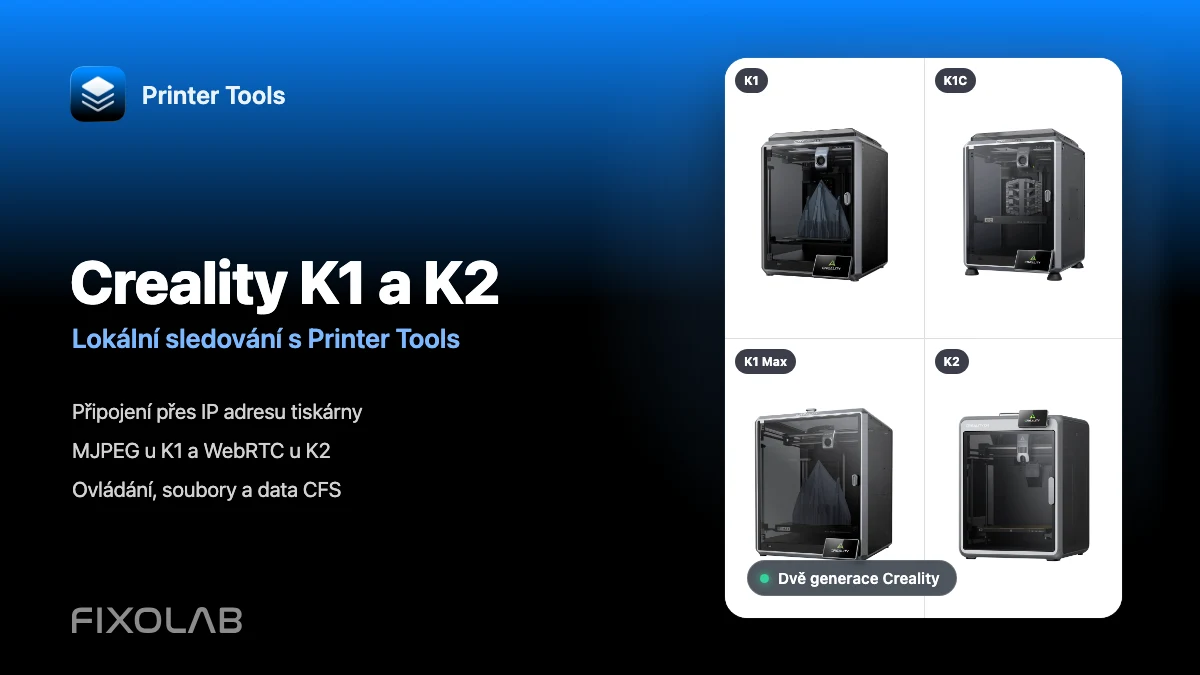
Stejnou integraci může používat každá tiskárna s dostupnou instancí Moonrakeru, včetně strojů Voron, RatRig a tiskáren Creality nebo Ender převedených na Klipper.
Je kamera rozpoznána automaticky?
Printer Tools používá standardní cestu webkamery na hostiteli tiskárny. Kamera se může zobrazit spolu s připojením tiskárny, ale crowsnest nebo jiná kompatibilní služba MJPEG musí být předem nainstalovaná a nakonfigurovaná.
Podporuje Printer Tools Spoolman?
Ano. Pokud Moonraker používá funkční integraci Spoolmanu, Printer Tools může zobrazit aktivní cívku a nabídnout přístup k nástrojům inventáře dostupným v aplikaci.
Mohu Printer Tools používat mimo místní síť?
Ano. Použijte VPN do domácí sítě nebo přidejte tiskárnu prostřednictvím podporovaného připojení OctoEverywhere či Obico.
Související návody
Prohlédněte si úplnou kompatibilitu Klipperu a Moonrakeru
Před přidáním další tiskárny zkontrolujte podporované funkce Moonrakeru, požadavky na volitelnou kameru a Spoolman, možnosti vzdáleného přístupu a aktuální omezení.
Všechny vaše 3D tiskárny na jednom panelu
Sledujte tiskárny Bambu Lab, Klipper, OctoPrint, Creality, Snapmaker, Anycubic, Flashforge, Elegoo a Prusa z jedné aplikace
K dispozici pro Android, iPhone, iPad a Mac, s doprovodnými aplikacemi pro Apple Watch a Wear OS a volitelným vzdáleným přístupem přes VPN, OctoEverywhere nebo Obico
