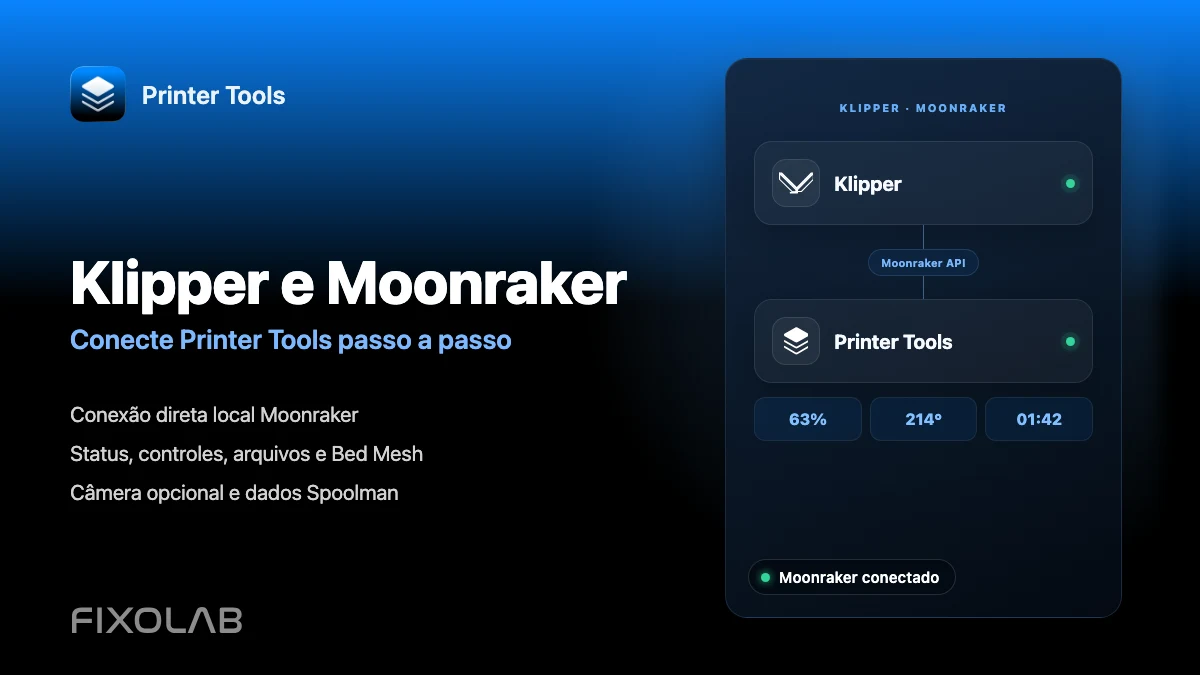
Como conectar Klipper e Moonraker a Printer Tools passo a passo
Conectividade local Klipper e Moonraker
A resposta curta
Printer Tools se conecta diretamente a Moonraker em Android, iPhone, iPad e Mac. Adicione o endereço local do computador executando Moonraker e o aplicativo pode carregar status ao vivo, temperaturas, arquivos, histórico de impressão, Bed Mesh, controles padrão e qualquer câmera compatível ou dados Spoolman disponíveis em sua configuração. Mainsail e Fluidd não são necessários, embora possam permanecer instalados e funcionar em conjunto com Printer Tools.
O que você precisa
- Printer Tools instalado em Android, iPhone, iPad ou Mac
- Uma impressora executando Klipper com Moonraker instalada e iniciada
- O endereço local IP ou nome de host usado para acessar Moonraker
- Seu host de impressora e dispositivo móvel em redes que podem se comunicar entre si
- Opcional crowsnest ou outro serviço de webcam MJPEG se você quiser monitoramento da câmera
- Spoolman opcional configurado em Moonraker se você quiser inventário de filamento e dados de bobina ativa
Conecte Klipper e Moonraker a Printer Tools
- 1
Confirme que Klipper e Moonraker estão funcionando
Inicie o host da impressora e espere até que o Klipper informe que os relatórios estão prontos. Confirme que o Moonraker é acessível de outro dispositivo na mesma rede antes de adicioná-lo ao Printer Tools.
- 2
Encontre o endereço de host Moonraker
Use o endereço local IP ou o nome de host do Raspberry Pi, computador ou controlador executando Moonraker. Reservar esse endereço no seu roteador impede que a conexão mude após um reinício.
- 3
Adicione uma impressora Klipper
Abra Printer Tools, vá para Configurações, escolha Impressoras e selecione Adicionar Klipper. Digite um nome de impressora claro e o endereço de host Moonraker. Se sua instalação usar uma porta personalizada ou proxy reversa, digite o endereço completo usado por essa configuração.
- 4
Abra o Dashboard
Salve a impressora e abra-a a partir do Dashboard. O Printer Tools se inscreve no Moonraker e começa a preencher o estado de impressão, o progresso, as temperaturas, o movimento, os ventiladores, as luzes e outros objetos padrão expostos pela sua configuração.
- 5
Verifique arquivos e histórico de impressão
Abra os arquivos para navegar pelos trabalhos relatados por Moonraker, inspecione os metadados disponíveis e revise o histórico de impressão. As miniaturas e detalhes exatos dependem dos arquivos e metadados armazenados pela configuração do seu Klipper.
- 6
Verifique a câmera opcional e os dados Spoolman
Uma câmera aparece quando o mesmo host expõe um caminho de webcam MJPEG compatível, geralmente através de crowsnest. As informações Spoolman aparecem quando Moonraker já tem uma conexão Spoolman funcionando. Nenhum dos serviços é instalado pelo Printer Tools.
Klipper dentro de Printer Tools
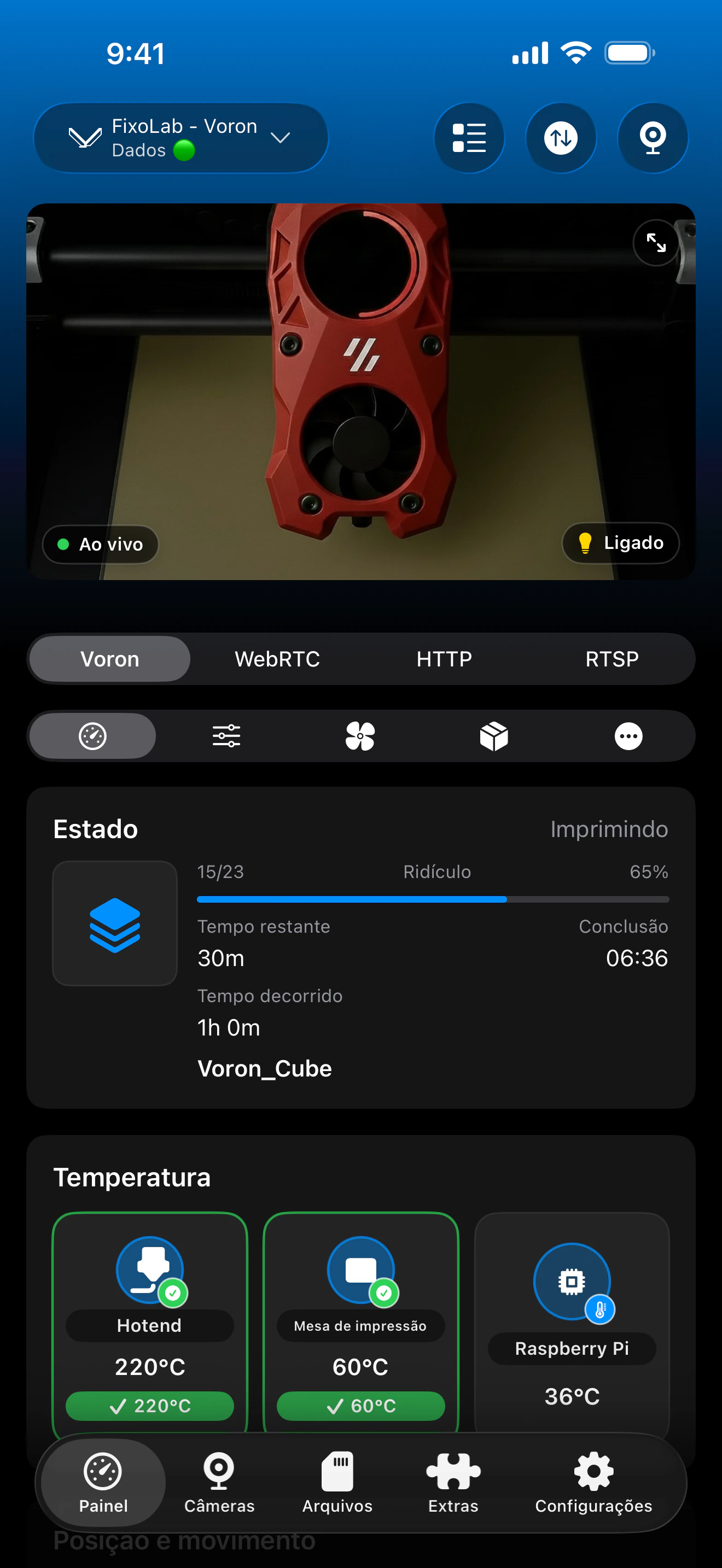
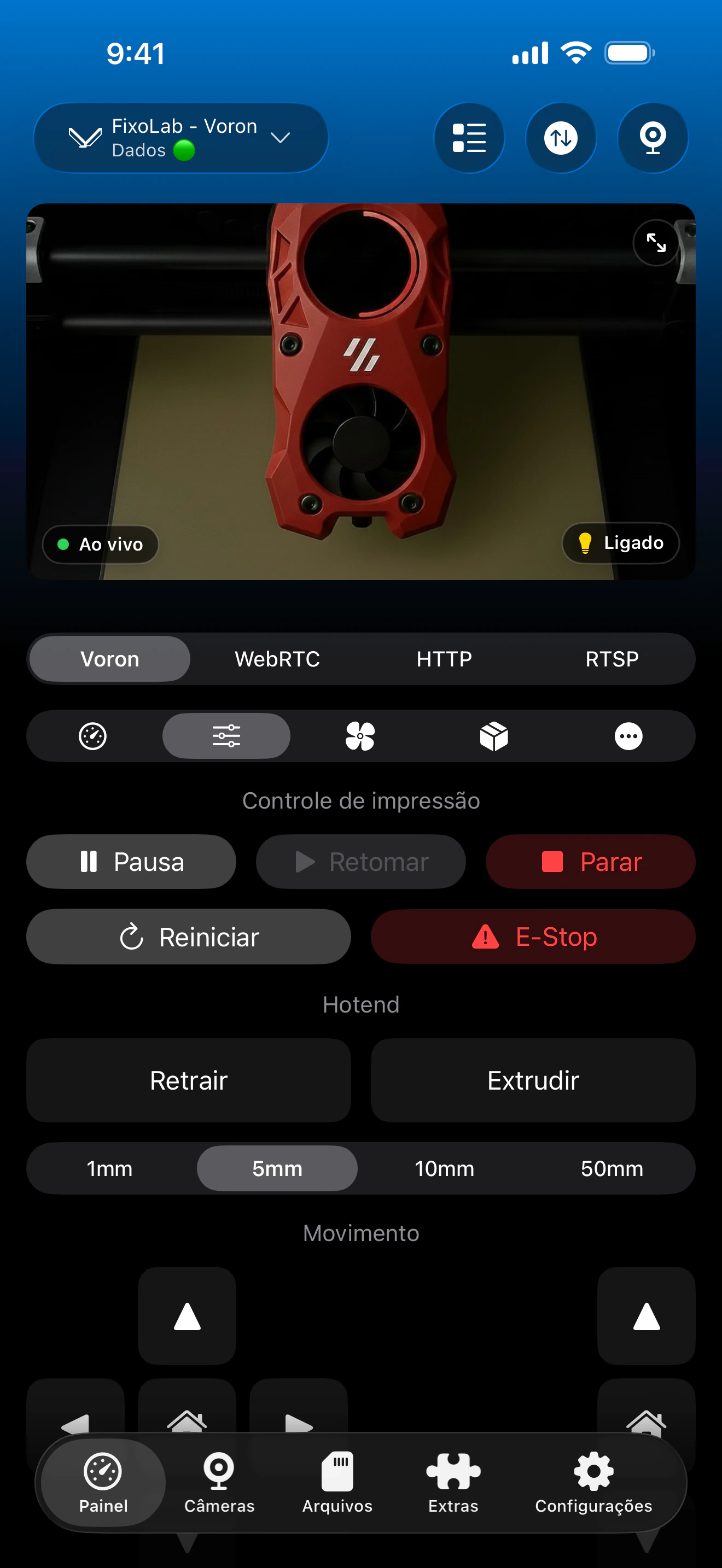
O painel Klipper combina telemetria Moonraker, controles padrão, Bed Mesh e integrações opcionais. Os cartões exatos dependem dos objetos e serviços expostos pela sua configuração.
O que funciona através de Moonraker
- Estado de impressão ao vivo, progresso, nome do arquivo, camadas, tempo decorrido e tempo restante
- Bocal, cama e temperaturas de múltiplas extrusoras relatadas por Klipper
- Pausar, retomar, parar, movimento, extrusão, ventiladores e controles de luz compatíveis
- Dados Bed Mesh mais os detalhes padrão de movimento e impressora expostos pelo Moonraker
- Navegação de arquivos, metadados, miniaturas e histórico de impressão quando disponível
- Monitoramento de câmera MJPEG e inventário Spoolman quando esses serviços opcionais são configurados
O que não é automático
- Klipper sozinho não é suficiente porque Printer Tools precisa de uma instância Moonraker acessível
- Printer Tools não instala Klipper, Moonraker, Mainsail, Fluidd, crowsnest ou Spoolman
- Uma webcam precisa de seu próprio serviço MJPEG compatível e rota padrão de webcam.
- Macros personalizadas e controles não padrão não são exibidos como ações individuais do painel de controle.
- Regras de rede ou autorização podem bloquear um cliente mesmo quando o Moonraker funciona diretamente do próprio host da impressora
Solução de problemas de conexão
Printer Tools permanece conectado
Confirme que o Moonraker está funcionando, verifique o endereço de host atual e tente alcançá-lo a partir do mesmo telefone, tablet ou computador. Reinicie o Moonraker se a interface web também não conseguir se conectar.
Mainsail ou Fluidd funciona, mas Printer Tools não funciona
Use o mesmo host acessível em Printer Tools e inclua o endereço completo quando sua configuração depender de uma porta personalizada, HTTPS ou proxy reverso. Verifique também a autorização e as regras do firewall de Moonraker para o dispositivo que executa Printer Tools.
O status funciona, mas a câmera não funciona
Confirme que o crowsnest ou seu serviço de webcam está funcionando e que o host expõe um fluxo MJPEG compatível através de sua rota padrão de webcam. O Moonraker não fornece vídeo de câmera por si só.
Spoolman está faltando
Abra sua configuração Moonraker e verifique se seu serviço Spoolman está configurado e acessível. O Printer Tools lê e gerencia o Spoolman através do Moonraker, mas não cria essa conexão automaticamente.
Os arquivos ou histórico estão vazios
Verifique a configuração da cartão SD virtual e do banco de dados Moonraker, e depois confirme que os mesmos arquivos e histórico aparecem na sua interface web existente. O Printer Tools só pode exibir os registros retornados pelo Moonraker.
Use Klipper longe de casa
Para acesso remoto, use um VPN de volta à rede da impressora ou conecte a impressora Klipper através do OctoEverywhere ou Obico no Printer Tools. Não exponha o Moonraker, crowsnest ou Spoolman diretamente à internet com encaminhamento de porta do roteador.
Perguntas frequentes
Eu preciso do Mainsail ou do Fluidd?
Não. Printer Tools fala diretamente com Moonraker. Mainsail e Fluidd podem permanecer instalados, mas nenhum deles é necessário para o aplicativo se conectar.
Quais impressoras Klipper são suportadas?
Qualquer impressora com uma instância Moonraker acessível pode usar a mesma integração, incluindo máquinas Voron, RatRig e Creality ou Ender convertidas para Klipper.
A câmera é detectada automaticamente?
Printer Tools usa o caminho padrão da webcam no host da impressora. A câmera pode aparecer com a conexão da impressora, mas o crowsnest ou outro serviço compatível MJPEG deve já estar instalado e configurado.
O Printer Tools suporta o Spoolman?
Sim. Quando o Moonraker tiver uma integração Spoolman funcionando, o Printer Tools pode mostrar o bobina ativa e fornecer acesso às ferramentas de inventário disponíveis no aplicativo.
Posso usar Printer Tools fora da minha rede local?
Sim. Use um VPN para sua rede doméstica ou adicione a impressora através do fluxo de conexão suportado OctoEverywhere ou Obico.
Guias relacionados

Veja a compatibilidade completa do Klipper e do Moonraker
Revise os recursos suportados do Moonraker, câmera opcional e requisitos do Spoolman, opções de acesso remoto e limitações atuais.
Todas as suas impressoras 3D num único painel
Monitorize impressoras Bambu Lab, Klipper, OctoPrint, Creality, Snapmaker, Anycubic, Flashforge, Elegoo e Prusa a partir de uma única app
Disponível para Android, iPhone, iPad e Mac, com apps complementares para Apple Watch e Wear OS e acesso remoto opcional por VPN, OctoEverywhere ou Obico
