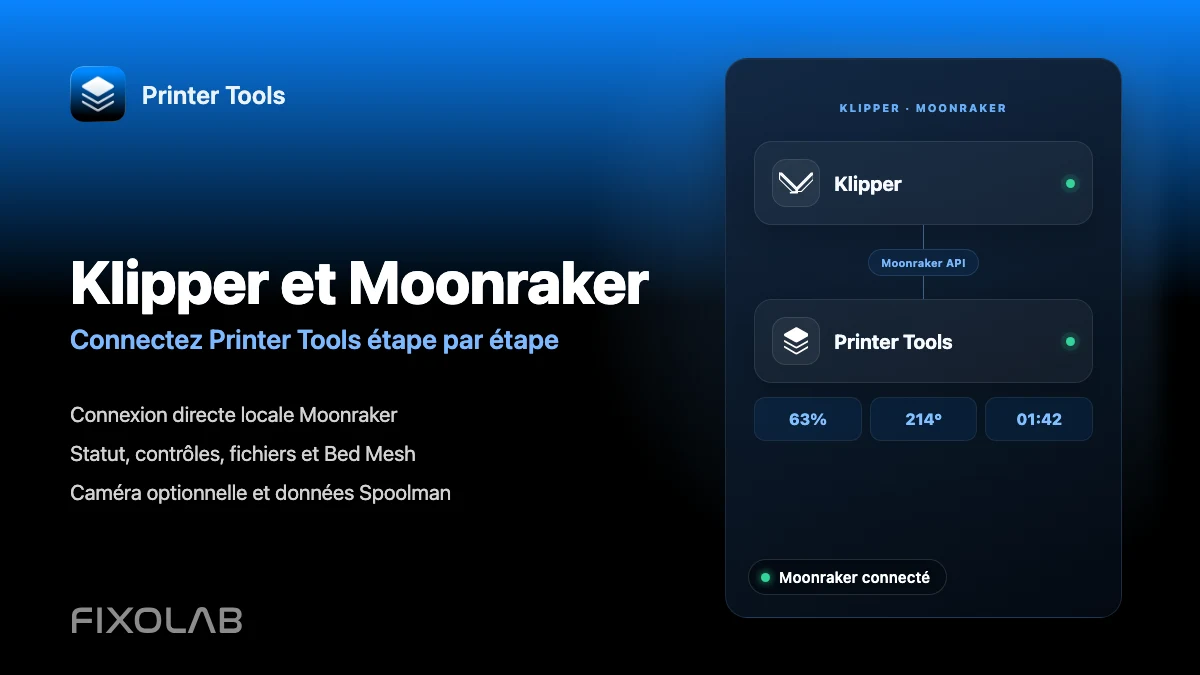
Comment connecter Klipper et Moonraker à Printer Tools étape par étape
Connexion locale Klipper et Moonraker
La réponse courte
Printer Tools se connecte directement à Moonraker sur Android, iPhone, iPad et Mac. Ajoutez l'adresse locale de l'ordinateur exécutant Moonraker et l'application peut charger l'état en direct, les températures, les fichiers, l'historique d'impression, Bed Mesh, les commandes standard et toute caméra ou données Spoolman compatibles disponibles dans votre configuration. Mainsail et Fluidd ne sont pas nécessaires, bien qu'ils puissent rester installés et fonctionner en même temps que Printer Tools.
Ce dont vous avez besoin
- Printer Tools installé sur Android, iPhone, iPad ou Mac
- Une imprimante exécutant Klipper avec Moonraker installé et démarré.
- L'adresse locale IP ou le nom de domaine utilisé pour accéder à Moonraker
- Votre hôte d'imprimante et votre appareil mobile sur des réseaux qui peuvent communiquer entre eux.
- Service webcam crowsnest ou un autre service MJPEG optionnel si vous souhaitez un suivi de la caméra.
- Spoolman optionnelement configuré dans Moonraker si vous souhaitez un inventaire de filaments et des données de bobine active.
Connectez Klipper et Moonraker à Printer Tools
- 1
Confirmez que Klipper et Moonraker fonctionnent.
Démarrez l'hôte de l'imprimante et attendez que Klipper signale la préparation. Vérifiez que Moonraker est accessible depuis un autre appareil sur le même réseau avant de l'ajouter à Printer Tools.
- 2
Trouvez l'adresse hôte Moonraker
Utilisez l'adresse locale IP ou le nom d'hôte du Raspberry Pi, de l'ordinateur ou du contrôleur exécutant Moonraker. La réservation de cette adresse dans votre routeur empêche la connexion de changer après un redémarrage.
- 3
Ajouter une imprimante Klipper
Ouvrez Printer Tools, allez dans Paramètres, choisissez Imprimantes et sélectionnez Ajouter Klipper. Entrez un nom d'imprimante clair et l'adresse hôte Moonraker. Si votre installation utilise une connexion personnalisée ou un proxy inverse, entrez l'adresse complète utilisée par cette configuration.
- 4
Ouvrez le Dashboard
Enregistrez l'imprimante et ouvrez-la à partir de Dashboard. Printer Tools s'abonne à Moonraker et commence à remplir l'état d'impression, le progrès, les températures, le mouvement, les ventilateurs, les lumières et d'autres objets standard exposés par votre configuration.
- 5
Vérifier les fichiers et l'historique d'impression
Ouvrez les fichiers pour parcourir les emplois signalés par Moonraker, inspectez les métadonnées disponibles et examinez l'historique d'impression. Les miniatures et les détails exacts dépendent des fichiers et des métadonnées stockés par votre configuration Klipper.
- 6
Vérifier la caméra optionnelle et les données Spoolman.
Une caméra apparaît lorsque le même hôte expose un chemin de webcam MJPEG compatible, généralement via crowsnest. Les informations Spoolman apparaissent lorsque Moonraker dispose déjà d'une connexion Spoolman fonctionnelle. Aucun des deux services n'est installé par Printer Tools.
Klipper à l'intérieur de Printer Tools
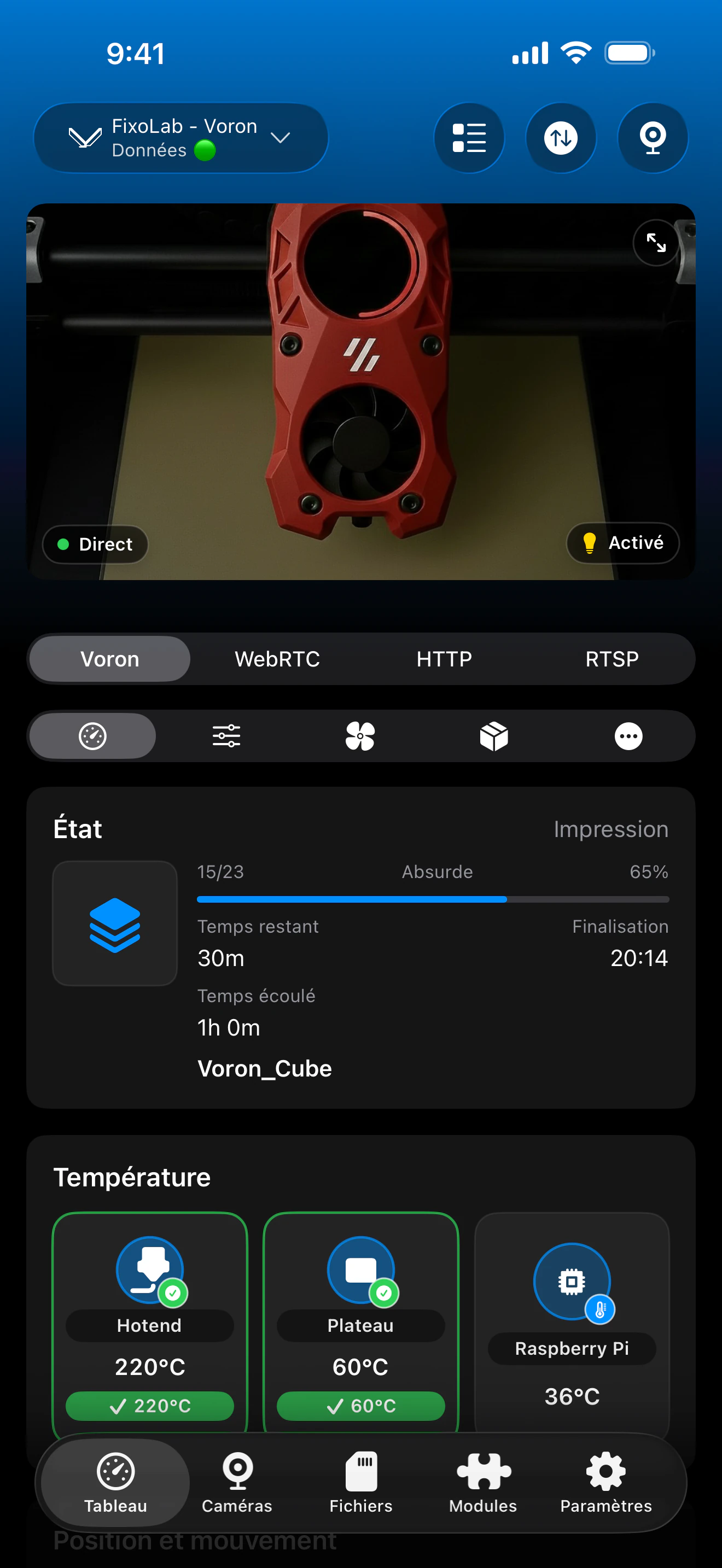
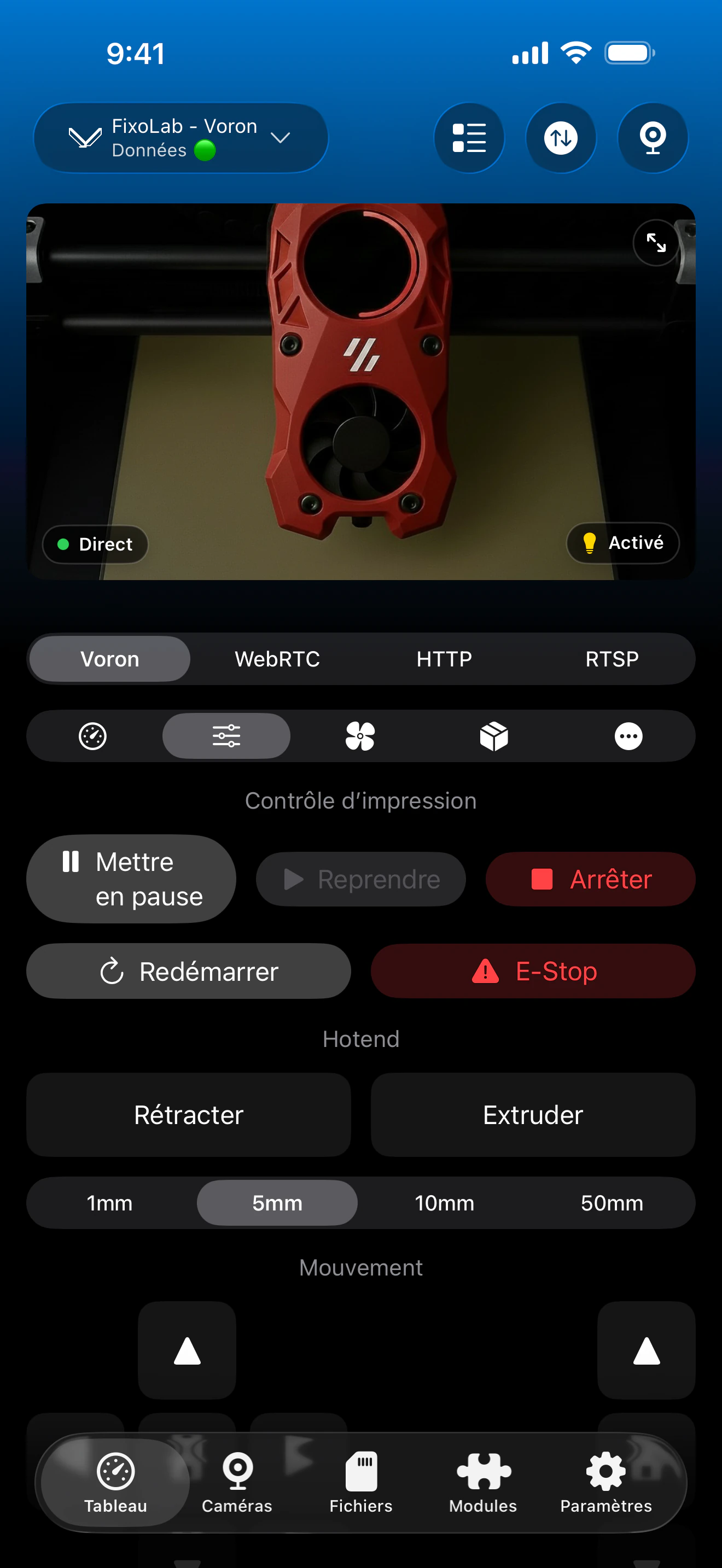
Le tableau de bord Klipper combine la télémétrie Moonraker, les commandes standard, Bed Mesh et les intégrations optionnelles. Les cartes exactes dépendent des objets et des services exposés par votre configuration.
Ce qui fonctionne via Moonraker
- État d'impression en direct, progression, nom du fichier, couches, temps écoulé et temps restant
- Bouchon, lit et températures de plusieurs extrudeurs signalées par Klipper
- Pause, reprise, arrêt, mouvement, extrusion, ventilateurs et commandes de lumière compatibles.
- Données Bed Mesh plus les détails standard du mouvement et de l'imprimante exposés par Moonraker.
- Parcours de fichiers, métadonnées, miniatures et historique d'impression lorsque disponible.
- Surveillance de la caméra MJPEG et inventaire Spoolman lorsque ces services facultatifs sont configurés.
Ce qui n'est pas automatique
- Klipper seul n'est pas suffisant car Printer Tools a besoin d'une instance Moonraker accessible.
- Printer Tools ne met pas en place Klipper, Moonraker, Mainsail, Fluidd, crowsnest ou Spoolman.
- Une webcam a besoin de son propre service MJPEG compatible et de son propre itinéraire de webcam standard.
- Les macros personnalisées et les contrôles non standard ne sont pas affichés comme des actions individuelles du tableau de bord.
- Les règles de réseau ou d'autorisation peuvent bloquer un client même lorsque Moonraker fonctionne directement depuis l'hôte de l'imprimante elle-même.
Dépannage de la connexion
Printer Tools reste en connexion
Vérifiez que Moonraker fonctionne, vérifiez l'adresse hôte actuelle et essayez de le joindre depuis le même téléphone, tablette ou ordinateur. Redémarrez Moonraker si l'interface Web ne parvient pas à se connecter non plus.
Mainsail ou Fluidd fonctionnent mais Printer Tools ne fonctionne pas.
Utilisez le même hôte accessible dans Printer Tools et incluez l'adresse complète lorsque votre configuration dépend d'une connexion personnalisée, d'HTTPS ou d'un proxy inverse. Vérifiez également l'autorisation et les règles du pare-feu de Moonraker pour l'appareil exécutant Printer Tools.
L'état fonctionne mais l'appareil photo ne le fait pas.
Vérifiez que crowsnest ou votre service de webcam fonctionne et que l'hôte expose un flux MJPEG compatible via sa route standard de webcam. Moonraker ne fournit pas de vidéo de caméra par lui-même.
Spoolman est manquant
Ouvrez votre configuration Moonraker et vérifiez que son service Spoolman est configuré et accessible. Printer Tools lit et gère Spoolman via Moonraker, mais ne crée pas cette connexion automatiquement.
Les fichiers ou l'historique sont vides.
Vérifiez la configuration de la carte SD virtuelle et de la base de données Moonraker, puis confirmez que les mêmes fichiers et l'historique apparaissent dans votre interface web existante. Printer Tools ne peut afficher que les enregistrements retournés par Moonraker.
Utilisez Klipper hors de la maison
Pour un accès à distance, utilisez un VPN pour revenir au réseau de l'imprimante ou connectez l'imprimante Klipper via OctoEverywhere ou Obico dans Printer Tools. Ne faites pas exposer Moonraker, crowsnest ou Spoolman directement à Internet avec le redirection de port du routeur.
Questions fréquemment posées
Ai-je besoin de Mainsail ou de Fluidd ?
Non. Printer Tools communique directement avec Moonraker. Mainsail et Fluidd peuvent rester installés, mais aucun d'eux n'est nécessaire pour que l'application se connecte.
Quels imprimantes Klipper sont prises en charge ?
Toute imprimante dotée d'une instance Moonraker accessible peut utiliser la même intégration, y compris les machines Voron, RatRig et Creality ou Ender converties en Klipper.
La caméra est-elle détectée automatiquement ?
Printer Tools utilise le chemin standard de la webcam sur l'hôte de l'imprimante. La caméra peut apparaître avec la connexion à l'imprimante, mais crowsnest ou un autre service MJPEG compatible doit déjà être installé et configuré.
Printer Tools prend-il en charge Spoolman ?
Oui. Lorsque Moonraker a une intégration Spoolman fonctionnelle, Printer Tools peut afficher le bobin actif et fournir un accès aux outils d'inventaire disponibles dans l'application.
Puis-je utiliser Printer Tools en dehors de mon réseau local ?
Oui. Utilisez un VPN pour votre réseau domestique ou ajoutez l'imprimante via le flux de connexion OctoEverywhere ou Obico pris en charge.
Guides associés
Voir la compatibilité complète de Klipper et Moonraker
Examinez les fonctionnalités prises en charge par Moonraker, les exigences facultatives de la caméra et de Spoolman, les choix d'accès à distance et les limitations actuelles.
Toutes vos imprimantes 3D dans un seul tableau de bord
Surveillez vos imprimantes Bambu Lab, Klipper, OctoPrint, Creality, Snapmaker, Anycubic, Flashforge, Elegoo et Prusa depuis une seule application
Disponible sur Android, iPhone, iPad et Mac, avec des apps compagnons pour Apple Watch et Wear OS et un accès à distance facultatif via VPN, OctoEverywhere ou Obico
