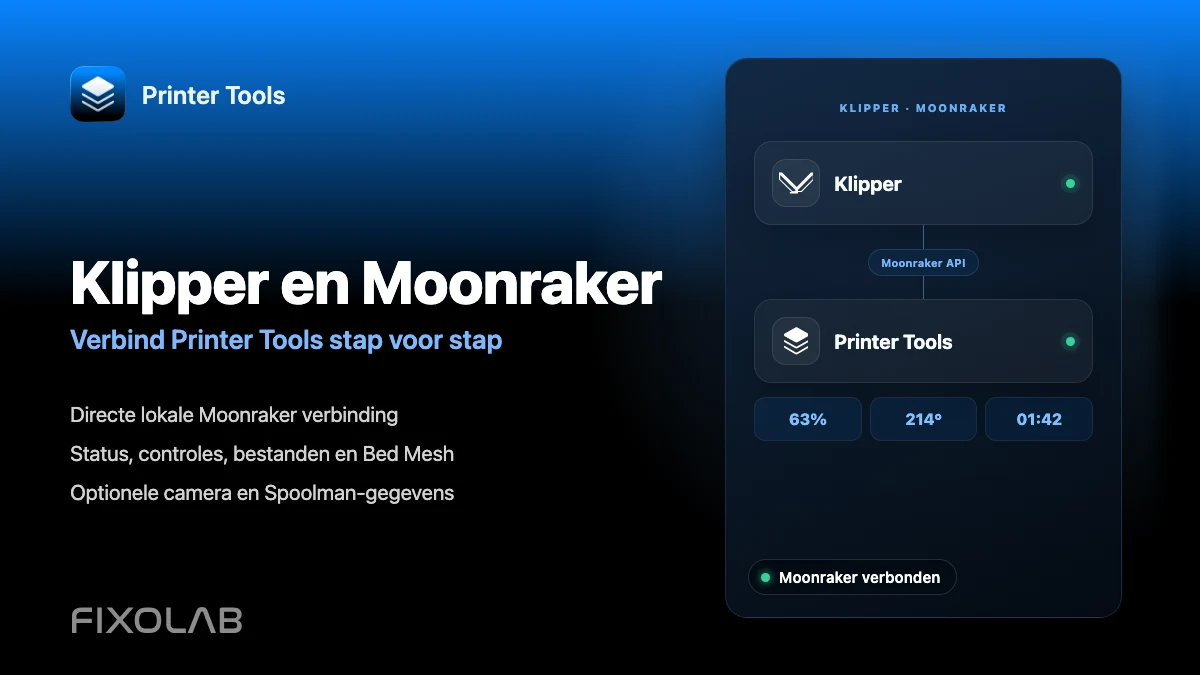
Hoe Klipper en Moonraker stap voor stap te verbinden met Printer Tools
Klipper en Moonraker lokale verbinding
Het korte antwoord
Printer Tools verbindt zich rechtstreeks met Moonraker op Android, iPhone, iPad en Mac. Voeg de lokale adres van de computer die Moonraker uitvoert toe en de app kan live status, temperaturen, bestanden, afdrukgeschiedenis, Bed Mesh, standaardbedieningselementen en alle compatibele camera's of Spoolman-gegevens die beschikbaar zijn in uw configuratie laden. Mainsail en Fluidd zijn niet vereist, hoewel ze geïnstalleerd kunnen blijven en naast Printer Tools kunnen werken.
Wat je nodig hebt
- Printer Tools geïnstalleerd op Android, iPhone, iPad of Mac
- Een printer die Klipper uitvoert met Moonraker geïnstalleerd en gestart
- Het lokale IP-adres of hostnaam die wordt gebruikt om Moonraker te bereiken
- Uw printerhost en mobiele apparaat op netwerken die met elkaar kunnen communiceren
- Optionele crowsnest of een andere MJPEG webcamdienst als u camerabewaking wilt
- Optioneel Spoolman geconfigureerd in Moonraker als u filamentvoorraad en actieve spoeldata wilt
Sluit Klipper en Moonraker aan op Printer Tools
- 1
Bevestig dat Klipper en Moonraker draaien
Start de printerhost en wacht tot Klipper klaar meldt. Controleer of Moonraker bereikbaar is vanaf een ander apparaat op hetzelfde netwerk voordat u het aan Printer Tools toevoegt.
- 2
Vind het hostadres van de Moonraker
Gebruik het lokale IP-adres of hostnaam van de Raspberry Pi, computer of controller die Moonraker uitvoert. Het reserveren van dat adres in uw router voorkomt dat de verbinding verandert na een herstart.
- 3
Voeg een Klipper-printer toe
Open Printer Tools, ga naar Instellingen, kies Printers en selecteer Toevoegen Klipper. Voer een duidelijke printernaam en het Moonraker-hostadres in. Als uw installatie een aangepaste poort of omgekeerde proxy gebruikt, voer dan het volledige adres in dat door die configuratie wordt gebruikt.
- 4
Open de Dashboard
Sla de printer op en open deze vanaf de Dashboard. Printer Tools abonneert zich op Moonraker en begint de afdrukstatus, voortgang, temperaturen, beweging, ventilatoren, lampen en andere standaardobjecten in te vullen die worden weergegeven door uw configuratie.
- 5
Bestanden controleren en printgeschiedenis afdrukken
Open bestanden om de banen te bekijken die zijn gerapporteerd door Moonraker, beschikbare metadata te inspecteren en de afdrukgeschiedenis te bekijken. De exacte miniatuurafbeeldingen en details hangen af van de bestanden en metadata die zijn opgeslagen door uw Klipper-setup.
- 6
Verifieer optionele camera- en Spoolman-gegevens
Een camera verschijnt wanneer dezelfde host een compatibele MJPEG webcam-paden onthult, meestal via crowsnest. Spoolman-informatie verschijnt wanneer Moonraker al een werkende Spoolman-verbinding heeft. Geen van de diensten wordt geïnstalleerd door Printer Tools.
Klipper binnenin Printer Tools
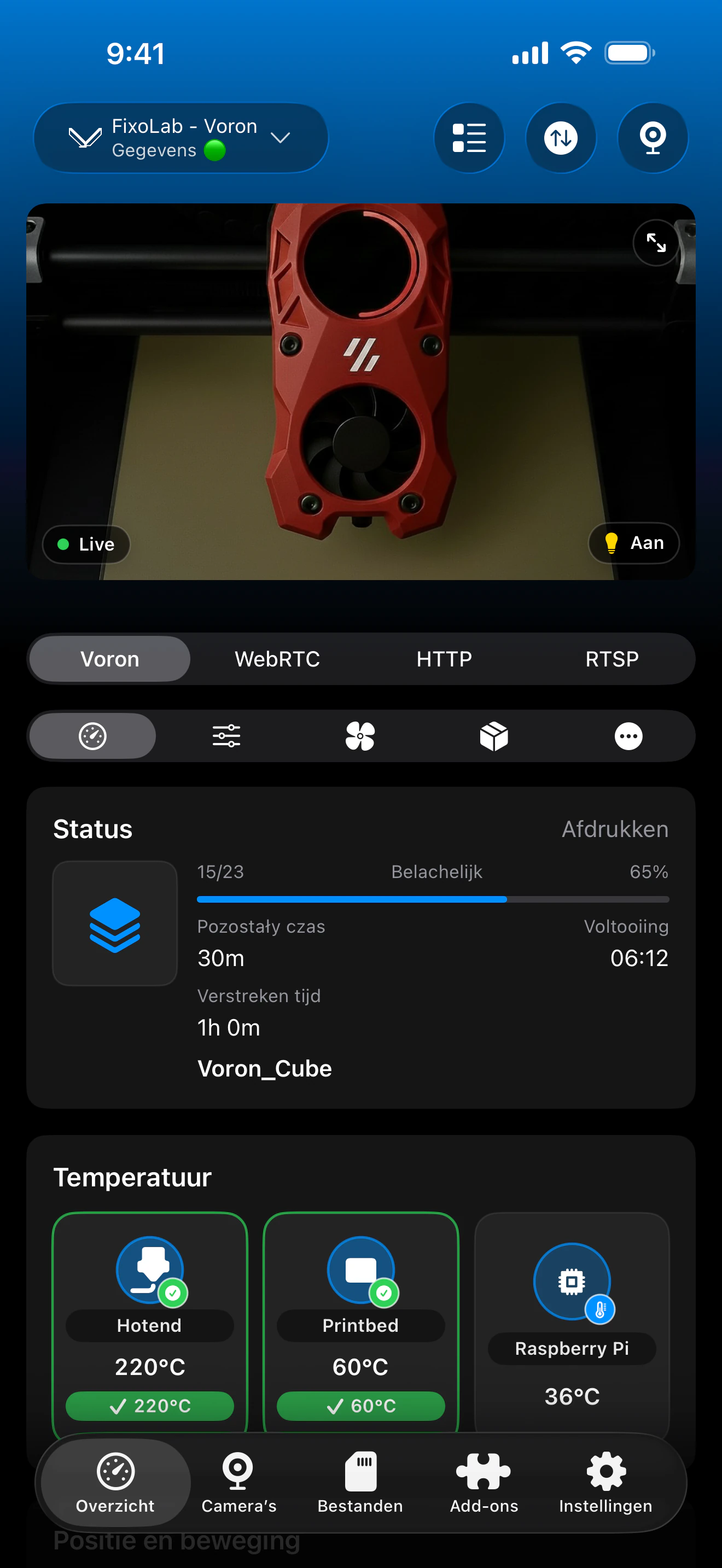
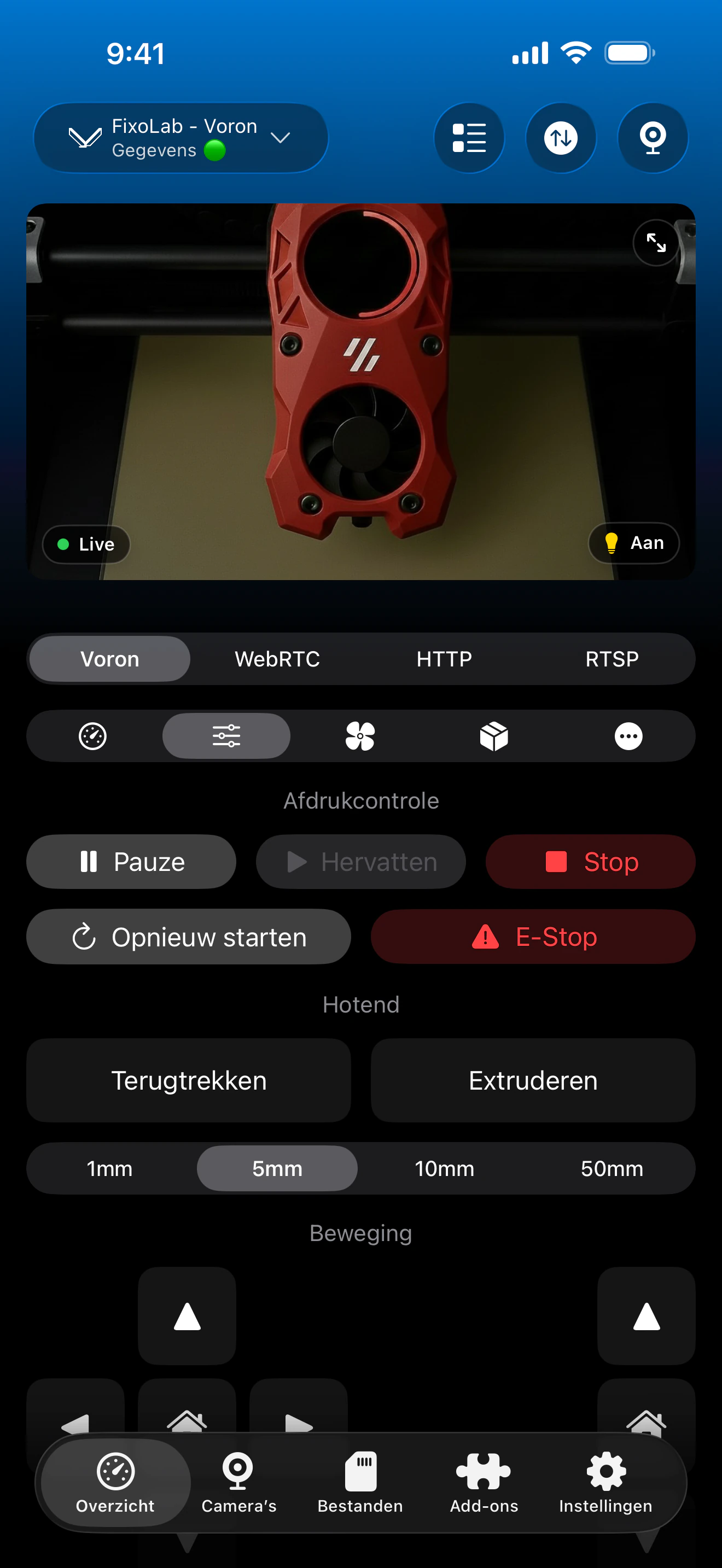
Het Klipper-dashboard combineert Moonraker-telemetrie, standaardbedieningselementen, Bed Mesh en optionele integraties. De exacte kaarten hangen af van de objecten en diensten die worden weergegeven door uw configuratie.
Wat werkt via Moonraker
- Live afdrukstatus, voortgang, bestandsnaam, lagen, verstreken tijd en resterende tijd
- Nozzle, bed en meerdere extrusortemperaturen gerapporteerd door Klipper
- Pauzeren, hervatten, stoppen, beweging, extrusie, ventilatoren en compatibele lichtbediening
- Bed Mesh-gegevens plus de standaard bewegings- en printergegevens die worden onthuld door Moonraker
- Bestandsbladeren, metadata, miniatuurafbeeldingen en afdrukgeschiedenis wanneer beschikbaar
- MJPEG cameramonitoring en Spoolman inventaris wanneer die optionele diensten zijn geconfigureerd
Wat is niet automatisch
- Klipper alleen is niet genoeg omdat Printer Tools een bereikbare Moonraker-instantie nodig heeft
- Printer Tools installeert geen Klipper, Moonraker, Mainsail, Fluidd, crowsnest of Spoolman
- Een webcam heeft zijn eigen compatibele MJPEG-service en standaard webcamroute nodig
- Aangepaste macros en niet-standaard controles worden niet weergegeven als individuele dashboardacties
- Netwerk- of autorisatieregels kunnen een client blokkeren, zelfs wanneer Moonraker werkt vanaf de printerhost zelf
Probleemoplossing van verbindingen
Printer Tools blijft verbonden
Controleer of Moonraker draait, controleer het huidige hostadres en probeer het vanaf dezelfde telefoon, tablet of computer te bereiken. Herstart Moonraker als de webinterface ook niet in staat is om verbinding te maken.
Mainsail of Fluidd werkt, maar Printer Tools werkt niet
Gebruik dezelfde bereikbare host in Printer Tools en voeg de volledige adres in wanneer uw installatie afhankelijk is van een aangepaste poort, HTTPS of omgekeerde proxy. Controleer ook de autorisatie en firewallregels van Moonraker voor het apparaat dat Printer Tools uitvoert.
Status werkt maar de camera werkt niet
Controleer of crowsnest of uw webcamdienst draait en dat de host een compatibele MJPEG-stream via zijn standaard webcamroute exposeert. Moonraker biedt geen camera-video op zich.
Spoolman ontbreekt
Open uw Moonraker-configuratie en controleer of de Spoolman-service ervan is geconfigureerd en bereikbaar. Printer Tools leest en beheert Spoolman via Moonraker, maar maakt die verbinding niet automatisch aan.
Bestanden of geschiedenis zijn leeg
Controleer de configuratie van de virtuele SD-kaart en de Moonraker-database en bevestig vervolgens dat dezelfde bestanden en geschiedenis verschijnen in uw bestaande webinterface. Printer Tools kan alleen de records weergeven die Moonraker retourneert.
Gebruik Klipper weg van huis
Voor toegang vanaf een afstand, gebruik een VPN terug naar het printernetwerk of sluit de Klipper-printer aan via OctoEverywhere of Obico in Printer Tools. Exposeer Moonraker, crowsnest of Spoolman niet rechtstreeks aan het internet met routerportforwarding.
Veelgestelde vragen
Heb ik Mainsail of Fluidd nodig?
Nee. Printer Tools spreekt rechtstreeks met Moonraker. Mainsail en Fluidd kunnen blijven geïnstalleerd, maar geen van beide is vereist voor de verbinding van de app.
Welke Klipper-printers worden ondersteund?
Elke printer met een bereikbare Moonraker-instantie kan dezelfde integratie gebruiken, inclusief Voron, RatRig en Creality- of Ender-machines die zijn omgezet naar Klipper.
Wordt de camera automatisch gedetecteerd?
Printer Tools gebruikt de standaard webcam-paden op de printerhost. De camera kan verschijnen met de printerverbinding, maar crowsnest of een andere compatibele MJPEG-service moet al zijn geïnstalleerd en geconfigureerd.
Ondersteunt Printer Tools Spoolman?
Ja. Wanneer Moonraker een werkende Spoolman-integratie heeft, kan Printer Tools de actieve spoel weergeven en toegang bieden tot de inventarishulpmiddelen die beschikbaar zijn in de app.
Kan ik Printer Tools gebruiken buiten mijn lokale netwerk?
Ja. Gebruik een VPN voor uw thuisnetwerk of voeg de printer toe via de ondersteunde OctoEverywhere of Obico verbindingsstroom.
Gerelateerde handleidingen
Bekijk volledige compatibiliteit van Klipper en Moonraker
Bekijk de ondersteunde Moonraker-functies, optionele camera en Spoolman-vereisten, keuzes voor afstandsbediening en huidige beperkingen.
Al je 3D-printers in één dashboard
Monitor Bambu Lab-, Klipper-, OctoPrint-, Creality-, Snapmaker-, Anycubic-, Flashforge-, Elegoo- en Prusa-printers vanuit één app
Beschikbaar op Android, iPhone, iPad en Mac, met companion-apps voor Apple Watch en Wear OS en optionele externe toegang via VPN, OctoEverywhere of Obico
